


Để đổi ảnh đại diện Instagram, bạn chỉ cần vào trang cá nhân, mở phần chỉnh sửa hồ sơ và chọn ảnh mới từ thư viện hoặc chụp trực tiếp; ảnh sẽ cập nhật gần như ngay lập tức trên tài khoản của bạn.
Nếu bạn đang dùng điện thoại, thao tác thường nhanh hơn vì Instagram tối ưu luồng chọn ảnh, cắt vuông và lưu thay đổi chỉ trong vài bước.
Nếu bạn dùng máy tính, bạn vẫn có thể đổi ảnh đại diện qua web, nhưng đôi khi cần tải lại trang hoặc đăng nhập lại nếu phiên làm việc hết hạn.
Giới thiệu ý mới: trước khi bắt đầu, hãy chuẩn bị sẵn một ảnh vuông rõ nét để khi Instagram tự cắt tròn, khuôn mặt hoặc logo vẫn nằm gọn ở trung tâm.
Đổi ảnh đại diện Instagram trên iPhone/Android như thế nào?
Cách nhanh nhất là vào Trang cá nhân và đổi ảnh trong 6 bước: mở hồ sơ, chọn ảnh, cắt khung, xác nhận, lưu thay đổi và kiểm tra hiển thị.
Tiếp theo, bạn nên làm đúng thứ tự để tránh lỗi “đã lưu nhưng chưa cập nhật” do mạng yếu hoặc ứng dụng chưa đồng bộ.

- Mở Instagram và chạm vào biểu tượng Trang cá nhân ở góc dưới (thường là hình tròn ảnh của bạn).
- Chạm Chỉnh sửa trang cá nhân (Edit profile) hoặc chạm trực tiếp vào ảnh đại diện và chọn Thay đổi ảnh đại diện.
- Chọn nguồn ảnh:
- Chụp ảnh nếu bạn muốn ảnh mới theo thời gian thực.
- Chọn từ thư viện nếu bạn đã có ảnh/logo sẵn.
- Nhập từ Facebook (nếu tài khoản được liên kết và Instagram có hiển thị tuỳ chọn này).
- Căn khung: Instagram thường hiển thị khung vuông khi chọn ảnh, nhưng ảnh đại diện hiển thị dạng tròn; hãy đặt khuôn mặt/logo vào giữa và chừa viền an toàn.
- Xác nhận (Done/Save). Nếu có bước quyền truy cập ảnh/camera, hãy cho phép để hoàn tất.
- Kiểm tra: quay lại trang cá nhân, kéo xuống để làm mới (refresh) và xem ảnh mới đã hiển thị ở ảnh đại diện, bảng tin và bình luận chưa.
Để minh hoạ thao tác, bạn có thể xem video hướng dẫn dưới đây và làm theo ngay trong lúc mở ứng dụng.
Khi bạn đã đổi được trên điện thoại, bước tiếp theo là tối ưu ảnh để không bị mờ khi Instagram nén và cắt tròn.
Đổi ảnh đại diện Instagram trên máy tính có được không?
Có, bạn có thể đổi ảnh đại diện Instagram trên máy tính bằng 5 bước: đăng nhập web, vào hồ sơ, mở chỉnh sửa, tải ảnh lên và lưu thay đổi.
Bên cạnh đó, nếu ảnh chưa cập nhật ngay, bạn chỉ cần tải lại trang hoặc đăng xuất–đăng nhập để đồng bộ phiên.
- Mở trình duyệt và truy cập Instagram bản web, sau đó đăng nhập tài khoản.
- Nhấp vào ảnh tròn ở góc phải (hoặc mục Profile) để vào Trang cá nhân.
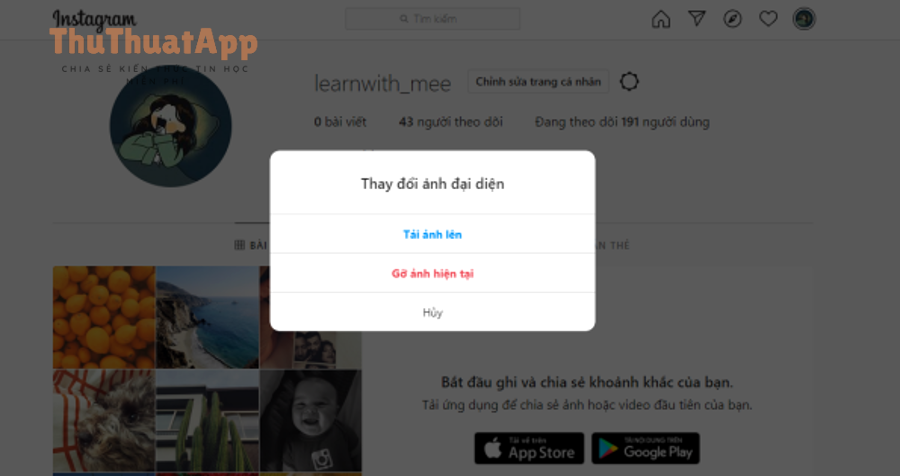
- Chọn Edit profile / Chỉnh sửa trang cá nhân.
- Tìm mục thay đổi ảnh đại diện (thường nằm cạnh ảnh hồ sơ) và chọn Upload photo / Tải ảnh lên.
- Chọn tệp ảnh từ máy tính, xác nhận và lưu. Sau đó tải lại trang để kiểm tra ảnh đã hiển thị ở giao diện công khai.
Nếu bạn quản trị nhiều tài khoản, hãy dùng trình duyệt tách hồ sơ (profile) để tránh đổi nhầm ảnh đại diện giữa các phiên đăng nhập.
Để hiểu rõ hơn vì sao đôi khi ảnh hiển thị khác nhau giữa web và app, bạn cần nắm tiêu chuẩn kích thước và vùng cắt tròn của Instagram.
Ảnh đại diện Instagram kích thước bao nhiêu để không bị mờ?
Ảnh đại diện Instagram nên là ảnh vuông, đủ nét, đặt chủ thể ở trung tâm và chừa viền an toàn để khi cắt tròn vẫn không mất chi tiết quan trọng.
Ngoài ra, bạn nên dùng ảnh có độ phân giải cao hơn mức hiển thị để khi Instagram nén, ảnh vẫn sắc và không bệt màu.
Bảng này chứa các mức kích thước gợi ý và mục tiêu sử dụng, giúp bạn chọn đúng độ phân giải để tránh mờ/nhòe sau khi tải lên.
| Mục tiêu | Kích thước ảnh vuông gợi ý | Vì sao nên dùng |
|---|---|---|
| Đủ dùng, tải nhanh | 320 x 320 hoặc cao hơn | Đáp ứng hiển thị cơ bản, ít rủi ro vỡ hạt nếu ảnh gốc rõ. |
| Đẹp, ổn định | 800 x 800 đến 1080 x 1080 | Cân bằng giữa độ nét và dung lượng; phù hợp ảnh chân dung và logo. |
| Thiết kế logo/đồ hoạ | 1080 x 1080 hoặc 1500 x 1500 | Giữ đường viền, chữ, biểu tượng sắc hơn sau nén; dễ căn “vùng an toàn” khi cắt tròn. |
- Định dạng: ưu tiên JPG chất lượng cao cho ảnh chụp; PNG phù hợp logo nền trong (nếu Instagram chấp nhận theo luồng tải lên của bạn).
- Vùng an toàn: tưởng tượng một hình tròn nằm trong ảnh vuông; mọi chữ/logo quan trọng nên nằm trong vùng tròn này.
- Ánh sáng: ảnh quá tối hoặc tương phản thấp thường “bệt” hơn sau nén; hãy tăng sáng nhẹ trước khi tải.
Khi đã chuẩn ảnh đúng kích thước, bước tiếp theo là xử lý các lỗi thường gặp khiến bạn không đổi được ảnh đại diện dù thao tác đúng.
Vì sao đổi ảnh đại diện Instagram không được và xử lý ra sao?
Thường là do 6 nhóm nguyên nhân: mạng yếu, ứng dụng lỗi, quyền truy cập ảnh/camera, tệp ảnh không phù hợp, tài khoản bị hạn chế tạm thời hoặc đồng bộ máy chủ chậm.
Hơn nữa, bạn có thể khắc phục theo thứ tự ưu tiên để tiết kiệm thời gian, thay vì thử ngẫu nhiên nhiều cách.
Mạng yếu hoặc VPN/Proxy làm đồng bộ chậm?
Có, nếu kết nối không ổn định thì Instagram có thể báo lưu nhưng ảnh không cập nhật ngay; cách xử lý là chuyển Wi-Fi/4G, tắt VPN và thử lại sau khi làm mới ứng dụng.
Cụ thể, hãy đóng hẳn Instagram (swipe away), mở lại và kiểm tra trên một thiết bị khác để xác nhận đồng bộ máy chủ.
Ứng dụng bị lỗi cache, tải ảnh lên nhưng không đổi?
Có, cache lỗi có thể khiến bạn thấy ảnh cũ trong khi người khác đã thấy ảnh mới; cách xử lý là đăng xuất–đăng nhập, hoặc gỡ cài đặt rồi cài lại Instagram.
Đặc biệt, nếu bạn đang làm trên nhiều thiết bị, hãy thử đổi ảnh trên thiết bị còn lại để xem lỗi nằm ở app hay ở tài khoản.
Ảnh quá nặng, định dạng lạ hoặc ảnh “quá nhỏ”?
Có, ảnh dung lượng lớn hoặc định dạng không tương thích có thể khiến tải lên thất bại; hãy chuyển sang JPG/PNG phổ biến, giảm dung lượng và dùng ảnh vuông độ phân giải cao.
Để bắt đầu, bạn có thể xuất ảnh ở mức 1080 x 1080, nén vừa phải và thử tải lại để loại trừ lỗi tệp.
Quyền truy cập ảnh/camera bị tắt trên iPhone/Android?
Có, nếu Instagram không được quyền truy cập thì bạn không chọn được ảnh; hãy vào phần cài đặt hệ thống và bật quyền Photos/Media và Camera cho Instagram.
Sau đây, hãy thử thao tác đổi ảnh lại từ đầu để đảm bảo ứng dụng nhận quyền mới.
Tài khoản bị giới hạn tạm thời hoặc hoạt động bất thường?
Có, khi Instagram phát hiện hành vi bất thường, một số chức năng có thể bị hạn chế; bạn nên hoàn thành xác minh (nếu có), đổi mật khẩu và chờ hệ thống ổn định rồi thử lại.
Ngược lại, nếu bạn vừa đổi ảnh nhiều lần liên tiếp, hãy dừng một lúc rồi đổi lại để tránh bị chặn tạm thời.
Nếu bạn đang tối ưu toàn bộ hồ sơ để đồng bộ nhận diện, bạn có thể làm thêm cách đổi tên hiển thị Instagram và chỉnh phần mô tả theo mục tiêu; phần này không bắt buộc để đổi ảnh nhưng giúp profile nhìn chuyên nghiệp hơn.
Ngoài ra, trong nhóm Thủ thuật Instagram thực tế, nhiều người còn kiểm tra trên trình duyệt ẩn danh để xác nhận ảnh đã hiển thị công khai; đây là một thủ thuật máy tính đơn giản để tránh nhầm lẫn do cache.
Sau khi xử lý lỗi, bước tiếp theo là học cách xoá ảnh đại diện hoặc quay lại phương án an toàn khi bạn muốn “reset” hình ảnh.
Cách xóa ảnh đại diện hoặc quay lại ảnh cũ trên Instagram
Bạn có thể xoá ảnh đại diện (đưa về trạng thái mặc định) hoặc quay lại ảnh cũ bằng cách vào chỉnh sửa hồ sơ, chọn thay đổi ảnh và chọn tuỳ chọn gỡ/xoá hoặc tải lại ảnh trước đó.
Tiếp theo, hãy chọn phương án phù hợp mục tiêu: xoá để “trống” tạm thời, hoặc thay ảnh cũ để giữ nhận diện ổn định.
- Xoá ảnh đại diện: Vào Chỉnh sửa trang cá nhân → Thay đổi ảnh đại diện → chọn Remove/Remove current photo (nếu Instagram hiển thị).
- Quay lại ảnh cũ: Nếu bạn có ảnh cũ trong thư viện, hãy chọn lại ảnh đó và căn khung trung tâm như khi đổi ảnh mới.
- Khôi phục hiển thị: Nếu bạn đã xoá/thay ảnh nhưng vẫn thấy ảnh cũ, hãy đăng xuất–đăng nhập và kiểm tra bằng 3G/4G để tránh cache Wi-Fi.
Lưu ý, “quay lại ảnh cũ” thực tế là bạn tải lại tệp ảnh cũ; Instagram không phải lúc nào cũng có nút chọn lịch sử ảnh đại diện theo kiểu một danh sách.
Khi đã biết cách quay lại phương án an toàn, bước tiếp theo là chọn ảnh đại diện đúng mục tiêu để tăng nhận diện, nhất là khi bạn làm thương hiệu cá nhân hoặc kinh doanh.
Chọn ảnh đại diện Instagram theo mục tiêu cá nhân, doanh nghiệp, creator như thế nào?
Có 3 kiểu ảnh đại diện hiệu quả theo mục tiêu: chân dung rõ mặt (cá nhân/creator), logo tối giản (doanh nghiệp), và biểu tượng thương hiệu + màu nhận diện (kênh nội dung).
Quan trọng hơn, ảnh đại diện phải “đọc được” ở kích thước rất nhỏ, nên bạn cần tối ưu tương phản, bố cục trung tâm và tránh chi tiết li ti.
Ảnh chân dung cho tài khoản cá nhân: làm sao để nhìn rõ ở khung tròn?
Nên dùng ảnh chính diện, ánh sáng đều, mặt chiếm phần lớn khung và nền đơn giản; điều này giúp nhận diện nhanh khi ảnh hiển thị nhỏ ở bình luận hoặc tin nhắn.
Ví dụ, hãy cắt ảnh sao cho mắt nằm gần đường 1/3 phía trên, cằm không chạm sát mép dưới để tránh bị “cụt” khi cắt tròn.
- Nền: chọn nền trơn hoặc mờ (blur) nhẹ để chủ thể nổi bật.
- Màu: tăng tương phản nhẹ, tránh filter quá nặng làm bệt da.
- Trang phục: ưu tiên màu đồng nhất với phong cách bạn theo đuổi.
Dưới đây, nếu bạn là doanh nghiệp, nguyên tắc lại khác: logo cần đơn giản và đủ khoảng thở để không bị mất nét.
Ảnh logo cho doanh nghiệp: tối ưu chi tiết nào để không “vỡ”?
Nên dùng logo tối giản, ít chữ, biểu tượng lớn và đặt giữa; nếu bắt buộc có chữ, hãy dùng chữ ngắn và font đậm để vẫn đọc được khi thu nhỏ.
Tuy nhiên, nếu logo có nhiều chi tiết, hãy tạo một phiên bản “avatar logo” riêng (icon) thay vì dùng logo đầy đủ như trên banner/website.
- Viền an toàn: chừa khoảng trống xung quanh logo để khi cắt tròn không mất góc.
- Nền: chọn nền một màu theo brand; tránh nền nhiều hoạ tiết.
- File: xuất PNG/JPG sắc nét, kích thước từ 1080 x 1080 trở lên.
Tiếp theo, với creator hoặc kênh nội dung, bạn cần sự nhất quán giữa ảnh đại diện và chủ đề nội dung để người xem “nhớ mặt” nhanh.
Ảnh đại diện cho creator/kênh nội dung: làm sao để tăng nhận diện?
Nên chọn một “điểm neo” ổn định như màu chủ đạo, khung viền đặc trưng, hoặc biểu tượng nhỏ đồng nhất qua thời gian; điều này giúp người xem nhận ra bạn chỉ trong một lần lướt.
Cụ thể, bạn có thể dùng cùng một bảng màu với phần mô tả và link, đồng thời áp dụng cách tối ưu bio Instagram chuẩn thương hiệu để profile trông nhất quán như một landing page mini.
- Khung viền: dùng một viền mảnh màu brand để phân biệt với avatar khác.
- Biểu cảm: chọn ảnh có cảm xúc đúng định vị (chuyên gia, vui vẻ, tối giản, sang trọng).
- Nhất quán: hạn chế đổi ảnh quá thường xuyên, trừ khi có chiến dịch cụ thể.
Khi bạn đã tối ưu theo mục tiêu, bước tiếp theo là cân nhắc yếu tố riêng tư và an toàn, vì ảnh đại diện là điểm “công khai” nhất của tài khoản.
Đổi ảnh đại diện Instagram nhưng vẫn muốn riêng tư: cần lưu ý gì?
Bạn có thể đổi ảnh đại diện mà vẫn riêng tư bằng 5 nguyên tắc: không lộ thông tin nhạy cảm, tránh nền có địa chỉ/biển số, dùng ảnh trung tính, kiểm soát người xem và rà lại liên kết tài khoản.
Ngoài ra, việc chọn ảnh đúng không chỉ là thẩm mỹ mà còn giúp bạn tránh bị khai thác thông tin từ chi tiết nhỏ trong ảnh.
- Không dùng ảnh giấy tờ: tránh ảnh có CMND/CCCD, vé máy bay, hoá đơn, mã QR cá nhân.
- Tránh nền “tố vị trí”: bảng số nhà, biển xe, tên trường lớp, logo công ty nội bộ.
- Chọn ảnh trung tính: nếu bạn không muốn lộ mặt, dùng biểu tượng, ảnh minh hoạ hoặc logo cá nhân.
- Kiểm tra quyền riêng tư: với tài khoản cá nhân, cân nhắc chế độ riêng tư nếu bạn không muốn người lạ xem nội dung.
- Rà liên kết Meta: nếu liên kết Facebook/Meta, hãy chắc chắn bạn hiểu ảnh đại diện đồng bộ hay tách riêng.
Tóm lại, bạn vừa đảm bảo ảnh đại diện đẹp vừa giảm rủi ro lộ thông tin; sau đây là phần mở rộng về đồng bộ hệ sinh thái Meta và tối ưu hiển thị ở nhiều điểm chạm.
Mở rộng: đồng bộ ảnh đại diện với Facebook/Meta và tối ưu hiển thị
Bạn có thể mở rộng hiệu quả nhận diện bằng cách đồng bộ hợp lý giữa Instagram và các nền tảng Meta, đồng thời theo dõi tốc độ cập nhật ở từng điểm hiển thị (profile, bình luận, DM, trang tìm kiếm).
Đặc biệt, phần này hữu ích nếu bạn quản trị nhiều kênh và cần hình ảnh nhất quán theo chiến dịch.
Đồng bộ avatar giữa Instagram và Facebook có lợi gì?
Đồng bộ giúp người xem nhận ra thương hiệu/cá nhân nhanh hơn khi họ gặp bạn ở nhiều nền tảng; ngược lại, tách riêng phù hợp khi mỗi kênh có mục tiêu nội dung khác nhau.
Để bắt đầu, hãy kiểm tra phần liên kết tài khoản trong Trung tâm tài khoản (Accounts Center) và quyết định đồng bộ theo chiến dịch thay vì theo cảm hứng.
Đổi ảnh đại diện rồi nhưng DM/bình luận vẫn hiện ảnh cũ?
Điều này thường do cache phía thiết bị hoặc cụm máy chủ hiển thị khác nhau; giải pháp là làm mới ứng dụng, kiểm tra trên thiết bị khác và chờ đồng bộ hoàn tất.
Tuy nhiên, nếu kéo dài bất thường, bạn nên đổi sang một ảnh khác tạm thời rồi đổi lại ảnh mong muốn để “kích” đồng bộ.
A/B test ảnh đại diện theo tuần để tăng nhận diện có nên không?
Nên nếu bạn làm creator hoặc kinh doanh và có mục tiêu rõ ràng; hãy đổi theo chu kỳ đủ dài (ví dụ 7–14 ngày) để quan sát phản hồi, thay vì đổi liên tục gây loãng nhận diện.
Bên cạnh đó, hãy giữ nguyên các yếu tố nhận diện chính (màu, khung, biểu tượng) để người xem vẫn nhận ra bạn dù ảnh thay đổi nhẹ.
Chuẩn bị ảnh nhanh trên điện thoại: cắt nền, thêm khung, tăng nét
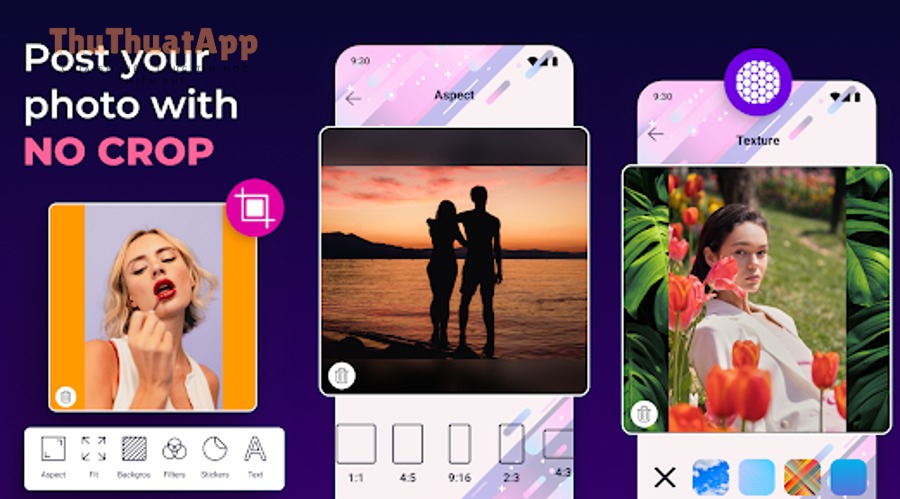
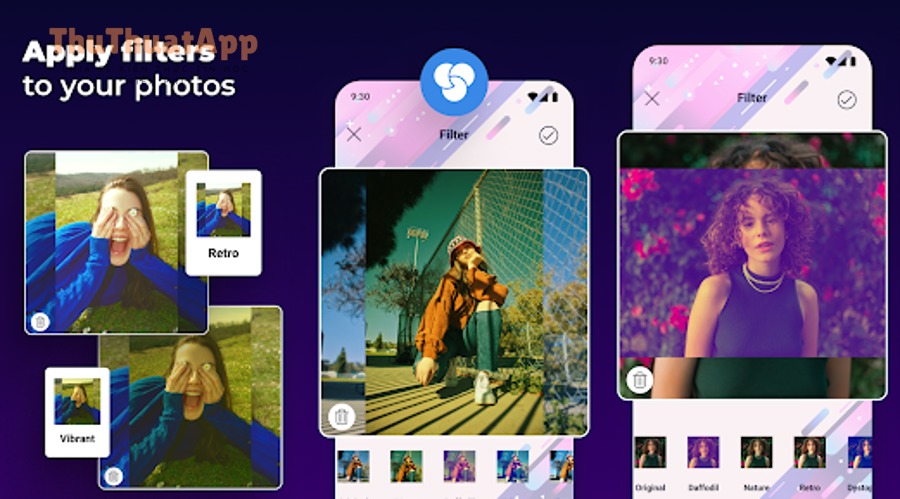
Bạn có thể dùng công cụ chỉnh ảnh cơ bản để cắt vuông, đặt chủ thể giữa, tăng sáng nhẹ và thêm viền; mục tiêu là ảnh “đọc được” khi thu nhỏ, không phải ảnh nghệ thuật nhiều chi tiết.
Như vậy, khi bạn tải lên Instagram, ảnh đại diện sẽ ít bị mờ, không bị mất chi tiết quan trọng và giữ phong cách nhất quán.
FAQ về đổi ảnh đại diện Instagram
Dưới đây là các câu hỏi thường gặp khi đổi ảnh đại diện, tập trung vào tốc độ cập nhật, chất lượng ảnh và lỗi đồng bộ giữa thiết bị.
Tiếp theo, bạn có thể đối chiếu nhanh để xử lý đúng trường hợp của mình.
Đổi ảnh đại diện xong bao lâu thì người khác thấy?
Thường là gần như ngay, nhưng đôi khi có độ trễ do cache và đồng bộ máy chủ; bạn có thể kiểm tra bằng trình duyệt ẩn danh hoặc thiết bị khác.
Vì sao ảnh đại diện bị cắt mất chữ/logo?
Vì ảnh đại diện hiển thị dạng tròn; hãy đặt chữ/logo quan trọng nằm sâu vào trung tâm và chừa viền an toàn xung quanh.
Có cách nào để ảnh đại diện không bị mờ?
Hãy dùng ảnh vuông độ phân giải cao, tăng tương phản nhẹ, tránh ảnh quá tối và hạn chế chi tiết nhỏ; sau đó kiểm tra lại sau khi tải lên.
Tôi đổi ảnh trên điện thoại được nhưng trên máy tính thì không?
Hãy thử đăng xuất–đăng nhập trên web, xoá cache trình duyệt hoặc đổi trên app trước; nếu web vẫn lỗi, có thể là phiên đăng nhập hoặc quyền tải tệp của trình duyệt.
Có thể dùng ảnh GIF/ảnh động làm ảnh đại diện không?
Thông thường Instagram chỉ hiển thị ảnh đại diện dạng tĩnh; nếu bạn tải ảnh động, hệ thống thường sẽ lấy một khung hình tĩnh hoặc không áp dụng như mong muốn.
Đổi ảnh đại diện nhiều lần có bị giới hạn không?
Nếu đổi quá nhanh trong thời gian ngắn, đôi khi hệ thống có thể hạn chế tạm thời; bạn nên giãn khoảng cách đổi và tránh thao tác lặp bất thường.