


Để thêm liên kết vào bio Instagram, bạn chỉ cần vào trang hồ sơ, mở mục chỉnh sửa và dán URL vào phần Links/Liên kết, sau đó lưu lại để link hiển thị ngay dưới bio.
Nếu mục tiêu của bạn là kéo traffic về website, gian hàng, Zalo/WhatsApp, hoặc landing page chiến dịch, việc đặt link đúng chỗ và đúng thứ tự sẽ quyết định người xem có bấm hay không—đặc biệt khi Instagram ưu tiên hiển thị link đầu tiên.
Trong trường hợp bạn cần gắn nhiều điểm đến (đặt hàng, bảng giá, portfolio, form đăng ký…), Instagram hiện hỗ trợ thêm nhiều URL trực tiếp trong bio, giúp bạn không phải đổi link liên tục theo từng bài đăng.
Giới thiệu ý mới: Dưới đây là hướng dẫn chi tiết theo từng bước, kèm mẹo xử lý lỗi thường gặp và cách tối ưu trải nghiệm bấm link để bạn áp dụng được ngay.
Thêm liên kết vào bio Instagram ở đâu và thao tác chuẩn là gì?
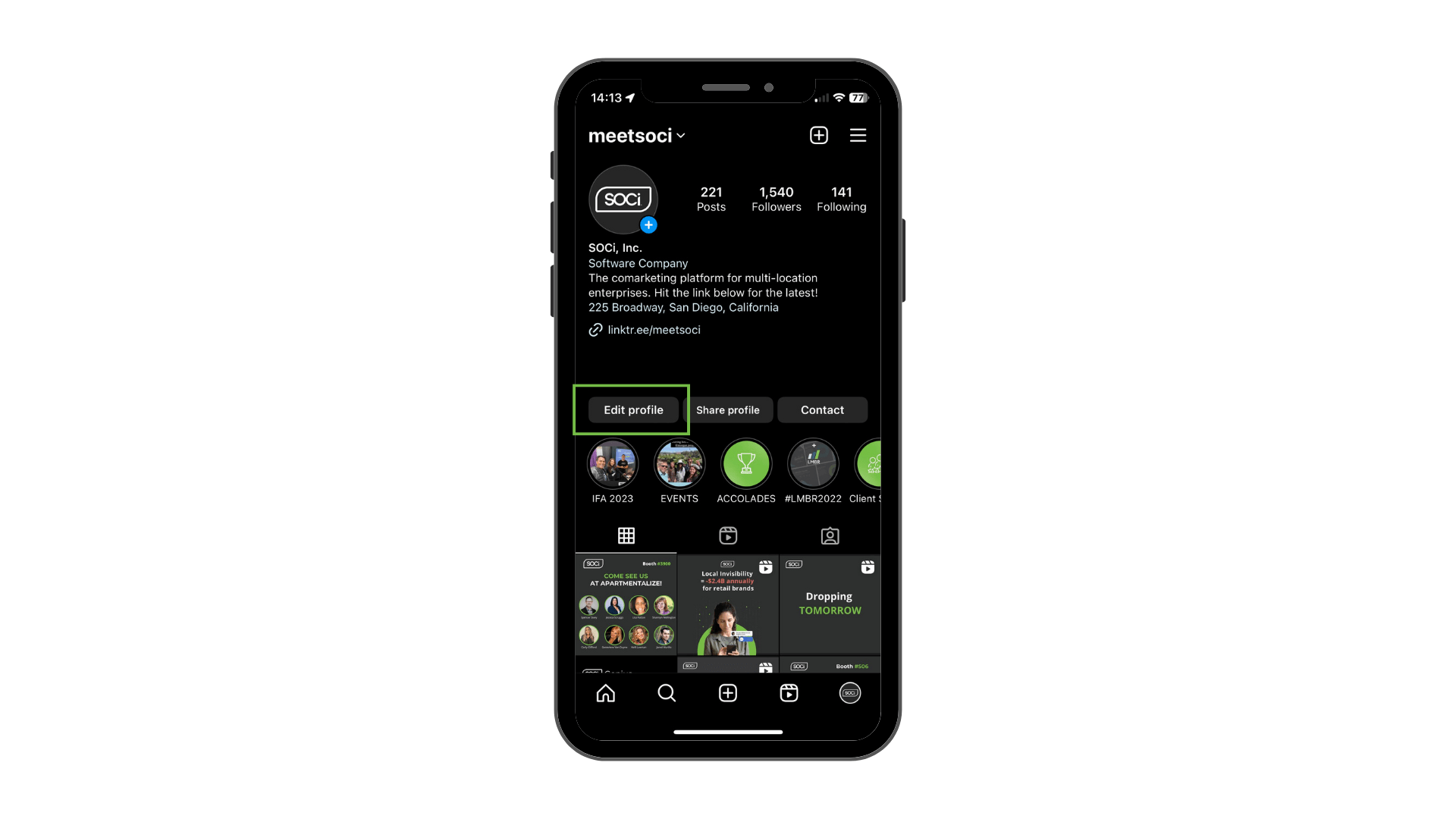
Bạn thêm link bio bằng quy trình: Hồ sơ → Edit profile/Chỉnh sửa trang cá nhân → Links/Liên kết → Add external link → dán URL và lưu.
Tiếp theo, hãy nhận diện đúng vị trí “Links/Liên kết” (một số tài khoản sẽ hiển thị là “Add links”) để tránh dán nhầm vào phần văn bản bio khiến link không bấm được.

Hướng dẫn nhanh 5 bước trên iPhone
Trên iPhone, bạn làm theo 5 bước: mở Instagram → vào Profile → nhấn Edit profile → chọn Links → nhấn Add external link, dán URL, đặt tiêu đề và bấm Done.
Cụ thể, thao tác “Links” thường nằm ngay dưới khu vực Bio trong màn hình Edit profile, nên bạn chỉ cần cuộn nhẹ là thấy.
Hướng dẫn nhanh trên Android (gần như giống iPhone)
Trên Android, đường dẫn thao tác tương tự: Edit profile → Links → Add external link → nhập URL và lưu, sau đó quay lại hồ sơ để kiểm tra link đã hiển thị.
Để minh họa, bạn có thể đối chiếu bố cục màn hình Edit profile và vị trí nút “Links” như hình dưới, nhằm tránh nhầm sang các mục “Contact options” hoặc “Public business information”.

Nên đặt “Title/Tiêu đề link” như thế nào để người xem bấm nhiều hơn?
Nên đặt tiêu đề link theo “điểm đến + lợi ích” (ví dụ: Đặt bàn – Giữ chỗ 1 phút, Bảng giá – Cập nhật hôm nay, Nhận ưu đãi – Mã giảm 20%) để người xem hiểu ngay họ sẽ nhận gì sau khi bấm.
Để bắt đầu, hãy tránh các tiêu đề mơ hồ như “Click here” hoặc “Link”, vì chúng không tạo kỳ vọng rõ ràng và dễ bị lướt qua khi người dùng nhìn nhanh.
Làm sao thêm nhiều liên kết trong bio Instagram và sắp xếp thứ tự ưu tiên?
Bạn có thể thêm tối đa 5 liên kết trực tiếp trong bio bằng cách lặp lại thao tác Add external link, sau đó sắp xếp link quan trọng nhất lên đầu để tăng khả năng được bấm.
Ngoài ra, vì Instagram thường chỉ “lộ” link đầu tiên trên giao diện hồ sơ, việc ưu tiên đúng link #1 sẽ giúp bạn tận dụng tối đa lượt truy cập từ người xem mới.

Cách thêm link thứ 2–5 mà không cần xóa link cũ
Sau khi thêm link đầu tiên, bạn quay lại Links và tiếp tục chọn Add external link để thêm URL mới; mỗi link nên có tiêu đề riêng, rõ mục tiêu (mua hàng, đặt lịch, xem menu, xem portfolio…).
Cụ thể hơn, hãy coi danh sách link như “menu điều hướng” của hồ sơ: mỗi mục chỉ nên dẫn tới một hành động chính để tránh người xem bị phân tâm.
Sắp xếp link theo “ưu tiên chuyển đổi” thay vì “liệt kê cho đủ”
Nên xếp link theo thứ tự: hành động tạo doanh thu (đặt hàng/đặt lịch) → thông tin thuyết phục (bảng giá/feedback) → xây dựng niềm tin (giới thiệu/portfolio) → kênh phụ (YouTube, TikTok…).
Tiếp theo, nếu bạn chạy chiến dịch theo mùa (sale, khai trương, ra mắt sản phẩm), hãy đưa link chiến dịch lên #1 trong thời gian ngắn, rồi trả về cấu trúc chuẩn sau khi kết thúc.

Khi nào nên dùng 1 link “hub” thay vì 5 link rời?
Nếu bạn thường xuyên đổi mục tiêu (hôm nay bán A, mai bán B), hoặc cần nhiều hơn 5 điểm đến, một trang “hub” (landing page tập hợp) sẽ giúp bạn thay nội dung bên trong mà không phải chỉnh Instagram liên tục.
Để minh họa, cách này đặc biệt hợp với creator có nhiều tài nguyên (khóa học, file tải, lịch workshop) vì bạn chỉ cần 1 URL cố định trong bio và tối ưu trải nghiệm điều hướng bên trong.

Vì sao liên kết trong bio Instagram không hiện hoặc không bấm được?
Có, link bio có thể không hiện/không bấm được do URL sai, chưa lưu thay đổi, ứng dụng lỗi hoặc chưa cập nhật; hãy kiểm tra lần lượt từ nguyên nhân đơn giản nhất để xử lý nhanh.
Để hiểu rõ hơn, bạn nên phân biệt “link không bấm được” (thường do đặt sai vị trí hoặc định dạng URL) với “link không hiện” (thường do chưa lưu hoặc lỗi đồng bộ giao diện).
Kiểm tra định dạng URL: phải có https và không chứa khoảng trắng
Hãy dán URL đầy đủ dạng https:// và loại bỏ khoảng trắng/ký tự lạ ở đầu-cuối; nhiều trường hợp người dùng copy từ ghi chú khiến dính ký tự xuống dòng làm Instagram lưu không đúng.
Cụ thể, bạn có thể thử mở URL đó trên trình duyệt trước; nếu trình duyệt cũng báo lỗi thì vấn đề nằm ở link nguồn chứ không phải Instagram.
Đảm bảo bạn đã lưu (Done/✓) và quay lại hồ sơ để xác nhận
Sau khi thêm link, bạn phải bấm Done hoặc dấu ✓ để lưu; nếu thoát ra bằng nút back, thay đổi có thể bị hủy và link sẽ không xuất hiện.
Tiếp theo, hãy tải lại trang hồ sơ (đóng mở lại app) để kiểm tra hiển thị, vì đôi lúc giao diện cache khiến bạn tưởng chưa thêm thành công.
Cập nhật app, đăng xuất/đăng nhập lại khi mục “Links” biến mất
Nếu bạn không thấy mục Links, hãy cập nhật Instagram lên bản mới nhất; trong một số giai đoạn, tính năng có thể hiển thị theo đợt và giao diện sẽ khác giữa các tài khoản.
Quan trọng hơn, thao tác đăng xuất/đăng nhập hoặc cài lại ứng dụng thường giải quyết các lỗi hiển thị UI do cache, nhất là khi bạn vừa đổi máy hoặc vừa chuyển loại tài khoản.

Link bị chặn hoặc trỏ đến trang không an toàn
Nếu URL trỏ đến trang bị cảnh báo lừa đảo, chuyển hướng quá nhiều, hoặc dùng tên miền “đáng ngờ”, Instagram có thể hạn chế hiển thị hoặc người dùng bấm vào sẽ gặp màn hình cảnh báo.
Tóm lại, hãy ưu tiên domain sạch, có https, hạn chế rút gọn link từ nguồn không uy tín và tránh dẫn tới trang tải file không rõ ràng.
Cách kiểm tra link bio hoạt động đúng và đo hiệu quả click theo mục tiêu
Để kiểm tra link bio, bạn cần test như người dùng mới (không đăng nhập hoặc dùng tài khoản khác), sau đó gắn tham số theo dõi và đối chiếu số click với số chuyển đổi trên trang đích.
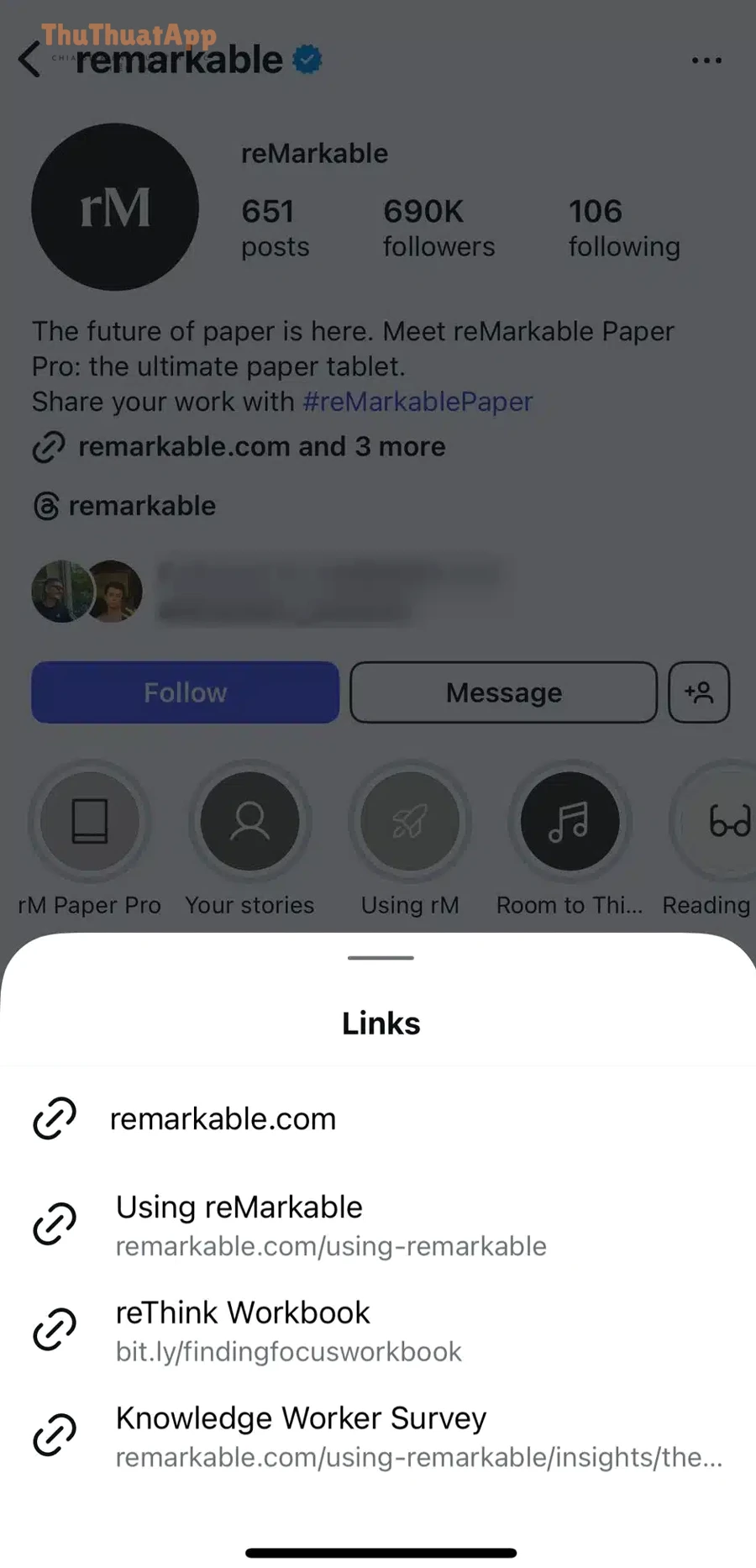
Bên cạnh đó, khi bạn đã thêm nhiều link, hãy kiểm tra từng link trong danh sách (không chỉ link đầu tiên) vì lỗi thường nằm ở các URL phụ ít được bạn bấm thử.
Test nhanh theo “3 lớp”: mạng, thiết bị, trạng thái đăng nhập
Hãy test trên: (1) Wi-Fi và 4G/5G, (2) iPhone và Android (nếu có), (3) trạng thái đăng nhập và ẩn danh, để loại trừ các lỗi do mạng hoặc session tài khoản.
Cụ thể hơn, nếu link chỉ lỗi trên một mạng, nguyên nhân thường đến từ DNS/chặn nội dung; nếu chỉ lỗi trên một thiết bị, nguyên nhân thường là cache hoặc phiên bản app.
Dùng UTM để biết link nào tạo ra đơn hàng/lead
Với website có Google Analytics, bạn nên gắn UTM cho từng link (ví dụ source=instagram, medium=bio, campaign=tenchien_dich) để nhìn thấy rõ traffic đến từ link nào trong bio.
Tiếp theo, khi bạn đổi thứ tự link, hãy giữ nguyên UTM theo từng mục tiêu để so sánh trước–sau một cách công bằng.
Rút gọn link để sạch và dễ đọc (nhưng phải chọn nguồn uy tín)
Rút gọn link giúp bio gọn hơn và dễ kiểm soát; tuy nhiên bạn nên dùng dịch vụ uy tín hoặc domain rút gọn của riêng bạn để tránh bị người dùng nghi ngờ và giảm tỷ lệ bấm.
Đặc biệt, nếu bạn chạy quảng cáo hoặc hợp tác KOL, link sạch và nhất quán sẽ giúp đội đo lường báo cáo dễ hơn, tránh lệch dữ liệu do copy sai.
Bảng dưới đây chứa các cách đo hiệu quả link bio phổ biến và giúp bạn chọn phương án phù hợp với mục tiêu (đơn giản, đo lường sâu, hay quản trị nhiều chiến dịch).
| Phương án | Dễ triển khai | Độ chi tiết đo lường | Phù hợp khi |
|---|---|---|---|
| Không gắn theo dõi (URL thường) | Cao | Thấp | Bạn chỉ cần dẫn về 1 trang, không cần báo cáo |
| UTM + Google Analytics | Trung bình | Cao | Bạn cần biết link nào tạo lead/đơn |
| Rút gọn link có thống kê | Trung bình | Trung bình | Bạn cần số click nhanh, link gọn |
| Trang “hub” (landing tập hợp) | Trung bình | Tùy cấu hình | Bạn có nhiều mục tiêu hoặc cần hơn 5 link |
Cách dẫn người xem bấm link: CTA trong bio, Story và nội dung ghim
Để tăng click link bio, bạn cần 3 yếu tố: CTA rõ, điểm chạm lặp lại (Story/Reels/Post), và trang đích đúng kỳ vọng để người xem không thoát ngay.
Hơn nữa, khi bạn đã thêm link, bài toán không còn là “có link” mà là “người xem có lý do đủ mạnh để bấm link” trong 3 giây đầu họ lướt hồ sơ.
Viết CTA ngay trong bio theo công thức “hành động + lợi ích + mốc thời gian”
Ví dụ: “Nhấn link để đặt lịch trong 30 giây”, “Xem bảng giá cập nhật hôm nay”, “Tải file miễn phí trong 1 phút”; CTA càng cụ thể, người xem càng ít do dự.
Tiếp theo, hãy đồng bộ CTA với tiêu đề link để khi người dùng mở danh sách, họ thấy đúng cụm từ vừa đọc và bấm nhanh hơn.
Dùng Story để nhắc link (và gom lại bằng Highlight)
Story là nơi nhắc link hiệu quả vì bạn có thể giải thích ngắn “bấm link nào” và “nhận gì”; sau đó lưu vào Highlight như “Đặt hàng”, “Bảng giá”, “Ưu đãi” để người xem mới luôn có đường đi.
Cụ thể hơn, mỗi Highlight nên chỉ có một mục tiêu chính, tránh trộn quá nhiều chủ đề khiến người xem phải tự đoán.
Ghim 1 bài/Reel “hướng dẫn bấm link bio” cho người mới
Nếu tệp của bạn là người dùng phổ thông, một video 10–15 giây hướng dẫn “vào hồ sơ → bấm link” giúp giảm ma sát đáng kể, nhất là khi bạn có nhiều link và tiêu đề lạ.
Để minh họa, bạn có thể nhúng video hướng dẫn và gợi ý người xem xem lại khi cần:
Trang đích phải khớp nội dung vừa hứa (message match)
Nếu caption hứa “giảm 20%”, link #1 phải dẫn thẳng đến trang ưu đãi hoặc trang có mã giảm rõ ràng; nếu dẫn về homepage chung chung, người xem dễ thoát và bạn mất lượt click quý giá.
Tổng kết lại, ưu tiên “đúng kỳ vọng” sẽ giúp bạn tăng chuyển đổi mà không cần tăng thêm lượt xem hồ sơ.
Đến đây, bạn đã nắm đủ quy trình thêm link, thêm nhiều link, xử lý lỗi và tăng click. Sau đây là phần mở rộng về cách làm cho khu vực bio–link trông chuyên nghiệp và nhất quán hơn trong dài hạn.
Mẹo nâng cấp bio để link rõ ràng, đồng nhất và tăng chuyển đổi
Để bio trông chuyên nghiệp, bạn cần đồng bộ ngôn ngữ, nhịp CTA, và cấu trúc link, sao cho người xem chỉ mất 1–2 cú chạm để tới đúng thứ họ cần.
Quan trọng hơn, đây là lúc bạn có thể áp dụng các nguyên tắc mà nhiều người tìm dưới dạng “cách tối ưu bio Instagram chuẩn thương hiệu” nhưng vẫn giữ bố cục gọn, dễ đọc và không rối mắt.
Đặt tên link theo mục tiêu, tránh trùng lặp và tránh viết hoa toàn bộ
Mỗi link nên có một “vai trò” duy nhất: đặt hàng, đặt lịch, xem menu, tải báo giá, xem portfolio; nếu hai link có cùng ý nghĩa, người xem sẽ phân vân và tỷ lệ bấm giảm.
Cụ thể, bạn nên giữ độ dài tiêu đề 3–6 từ, ưu tiên động từ hành động (Đặt, Xem, Tải, Nhận) để tạo nhịp đọc nhanh.
Chọn mô hình “nhiều link” hay “1 link hub” theo vòng đời chiến dịch
Nếu bạn chạy chiến dịch ngắn hạn liên tục, 1 link hub giúp đổi nội dung linh hoạt; còn nếu bạn có 3–5 mục tiêu ổn định, dùng nhiều link trực tiếp thường ít bước hơn và dễ bấm hơn.
Ngoài ra, khi người dùng hỏi “cách thêm nhiều link trong bio Instagram”, câu trả lời thực dụng là: dùng tính năng nhiều link của Instagram cho các mục tiêu ổn định, và chuyển sang hub khi cần vượt giới hạn hoặc cần cập nhật thường xuyên.
Giữ “an toàn link” để không mất niềm tin người xem
Hãy ưu tiên https, tên miền rõ ràng, hạn chế chuỗi chuyển hướng; nếu buộc phải rút gọn, hãy chọn dịch vụ uy tín hoặc dùng subdomain của riêng bạn để tăng độ tin cậy.
Đặc biệt, đừng đặt các link gây hiểu nhầm (“miễn phí 100%” nhưng vào trang bắt nhập thẻ), vì một lần mất niềm tin sẽ kéo tỷ lệ bấm của toàn bộ danh sách link xuống.
Thêm nhịp điều hướng bằng nội dung: bài ghim + Story + Highlight
Link mạnh nhất sẽ đến từ hệ thống nội dung nhắc link đều đặn: bài ghim giải thích, Story nhắc theo tuần, Highlight lưu trữ theo chủ đề—đây là nhóm Thủ thuật Instagram mang lại hiệu quả lâu dài vì giảm phụ thuộc vào một bài đăng đơn lẻ.
Nếu bạn đang xây nội dung dạng mẹo nhanh, bạn có thể gom series “thuthuatapp” theo từng chủ đề và điều hướng về đúng link (tải tài liệu, xem hướng dẫn, nhận template) thay vì để người xem tự tìm trong hồ sơ.
Các câu hỏi thường gặp
Phần này tổng hợp các câu hỏi thực tế nhất khi thêm liên kết vào bio Instagram, giúp bạn xử lý nhanh mà không phải thử sai nhiều lần.
Có thể thêm link bio trên máy tính không?
Tùy giao diện từng thời điểm, bạn có thể xem link bio trên web, nhưng cách ổn định nhất để thêm/sửa link vẫn là thao tác trong ứng dụng di động để tránh thiếu mục “Links” hoặc lỗi lưu.
Link bio có giới hạn ký tự không?
Thực tế bạn nên tránh URL quá dài; nếu URL dài do tham số theo dõi, hãy dùng UTM gọn gàng hoặc rút gọn uy tín để link nhìn sạch và dễ tin hơn.
Vì sao chỉ thấy 1 link trên hồ sơ dù đã thêm nhiều link?
Instagram thường hiển thị link đầu tiên và ghi “và X link khác”; người xem cần chạm vào để mở danh sách link còn lại, vì vậy link #1 và tiêu đề link đóng vai trò quyết định.
Nên để link gì ở vị trí đầu tiên?
Hãy để link tạo giá trị cao nhất theo mục tiêu hiện tại (đặt hàng/đặt lịch/ưu đãi đang chạy); khi chiến dịch kết thúc, đưa cấu trúc về trạng thái chuẩn để người xem mới luôn gặp “đường đi” rõ ràng.