


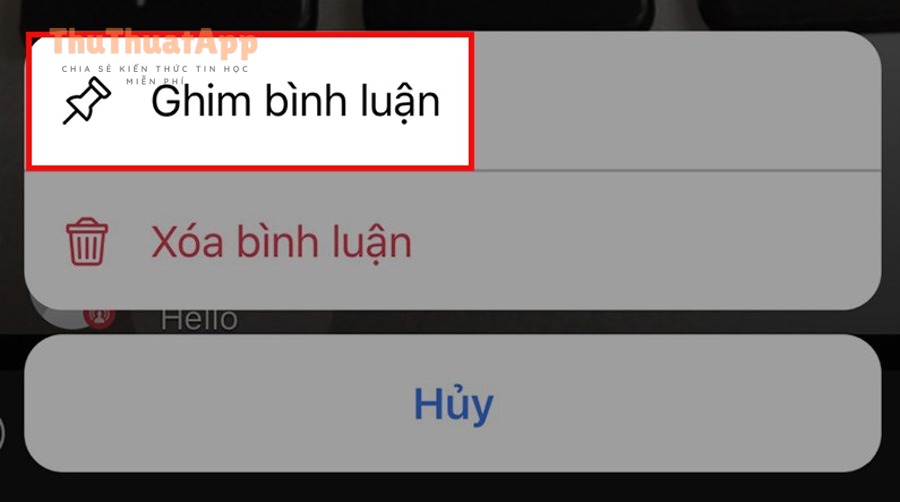
Để ghim bình luận trên Instagram, bạn chỉ cần mở phần bình luận của bài đăng/Reels, chọn đúng comment, rồi nhấn biểu tượng ghim (hình cái đinh ghim) để đưa nó lên đầu luồng thảo luận.
Nếu mục tiêu của bạn là “định hướng cuộc trò chuyện”, bạn có thể ghim câu trả lời quan trọng (giá, địa chỉ, cách đặt hàng), hoặc ghim phản hồi tích cực để tăng niềm tin cho người mới xem.
Trường hợp bạn muốn dọn dẹp comment “khó chịu” mà vẫn giữ không khí lịch sự, ghim comment cũng là một cách “đặt chuẩn” cho cộng đồng: pin một lời nhắc văn minh hoặc pin câu hỏi thường gặp để giảm spam hỏi đi hỏi lại.
Tiếp theo, dưới đây là hướng dẫn chi tiết theo từng ngữ cảnh (bài viết, Reels, gỡ ghim, lỗi không thấy nút ghim) để bạn thao tác nhanh và đúng.
Ghim bình luận trên Instagram là gì và dùng để làm gì?
Ghim bình luận trên Instagram là thao tác cố định một (hoặc vài) comment lên vị trí đầu tiên của phần bình luận để người xem thấy ngay, bất kể các comment khác mới hơn hay nhiều lượt thích hơn.
Để bắt đầu hiểu đúng cách dùng, hãy xem ghim bình luận như “biển chỉ dẫn” trong luồng thảo luận: bạn chọn thông điệp quan trọng nhất để dẫn dắt người đọc đi theo hướng bạn muốn.
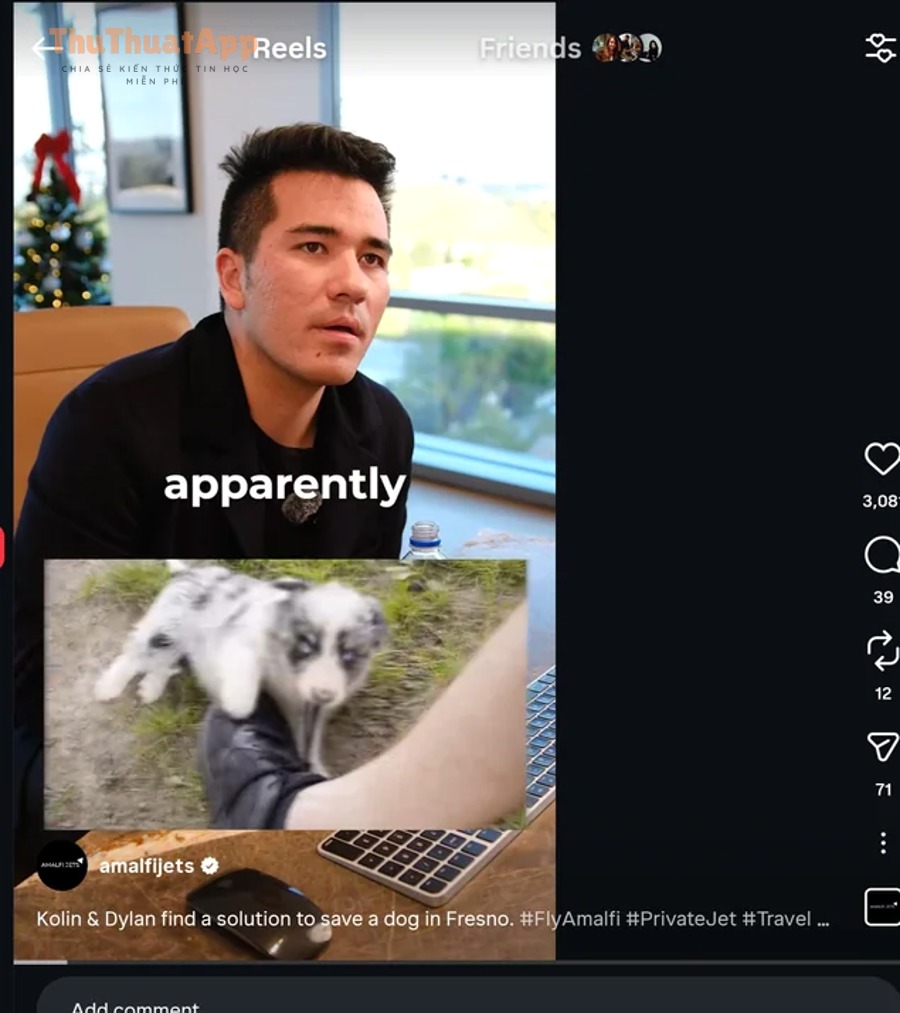
Khi nào nên ghim bình luận?
Bạn nên ghim khi comment đó giúp người xem ra quyết định nhanh hơn (giá, cách mua, địa chỉ, link ở bio, thời gian mở cửa) hoặc giúp cuộc trò chuyện đi đúng trọng tâm (câu hỏi gợi mở, lời nhắc nội quy).
Ngoài ra, ghim cũng phù hợp để “tôn vinh” người dùng: một lời khen chân thật, một phản hồi hữu ích, hoặc một nhận xét hài hước đúng tinh thần bài đăng.
Ghim bình luận có tác dụng gì với trải nghiệm người xem?
Tác dụng lớn nhất là giảm ma sát thông tin: người xem không cần cuộn lâu để tìm câu trả lời quan trọng, từ đó tăng khả năng họ ở lại, đọc tiếp, phản hồi, hoặc thực hiện hành động bạn mong muốn.
Theo phân tích dữ liệu của Buffer từ nhóm Data, vào 11/2025, việc chủ tài khoản chủ động tương tác (đặc biệt là trả lời bình luận) có thể làm tăng mức độ engagement 5–42% tùy nền tảng, trong đó Instagram ghi nhận mức tăng đáng kể khi có đối thoại hai chiều.
Ghim bình luận khác gì với ghim bài viết trên profile?
Ghim bình luận chỉ ảnh hưởng trong phạm vi một bài đăng/Reels (nằm ở phần comment), còn ghim bài viết là cố định bài lên đầu trang cá nhân. Điểm chung là đều “ưu tiên hiển thị”, nhưng mục tiêu khác nhau: một cái ưu tiên thông tin trong hội thoại, một cái ưu tiên nội dung trên profile.
Có thể ghim bao nhiêu bình luận và cần điều kiện gì không?
Thông thường, Instagram cho phép bạn ghim tối đa vài bình luận trên một bài đăng/Reels, nhưng số lượng và quyền ghim (kể cả ghim comment của chính bạn) có thể thay đổi theo đợt cập nhật và tài khoản.
Sau đây là cách nhìn thực tế: hãy coi ghim bình luận là tính năng “rollout theo phiên bản”, nghĩa là cùng một thao tác nhưng có tài khoản thấy đủ tùy chọn, có tài khoản chỉ thấy một phần.
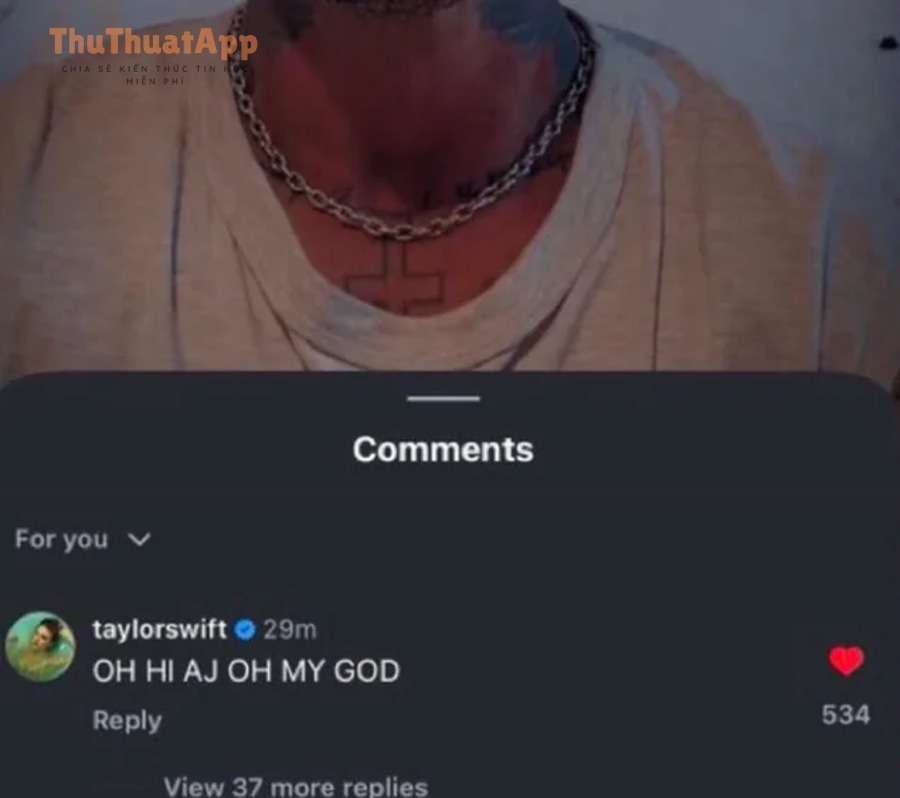
Giới hạn số bình luận được ghim
Trong nhiều hướng dẫn phổ biến, giới hạn thường được nhắc đến là tối đa 3 bình luận cho một bài đăng. Tuy nhiên, cũng có trường hợp bạn chỉ ghim được 1 bình luận do thử nghiệm tính năng, loại nội dung, hoặc giới hạn tạm thời của phiên bản ứng dụng.
Vì vậy, nếu bạn đang ghim comment thứ hai mà không được, hãy kiểm tra: bạn đã có bình luận nào đang ở trạng thái “Pinned/Ghim” chưa, và thử gỡ một cái để ghim cái mới.
Có ghim được bình luận của chính mình không?
Một số tài khoản đã có tùy chọn ghim bình luận do chính bạn viết (self-pin), đặc biệt sau các cập nhật mới. Nếu bạn chưa thấy, khả năng cao là tính năng chưa bật cho tài khoản hoặc ứng dụng chưa cập nhật đúng.
Điểm quan trọng là: dù ghim comment của ai, bạn vẫn cần là chủ bài đăng (người đăng bài/Reels) mới có quyền ghim trong luồng bình luận của nội dung đó.
Ghim có áp dụng cho mọi định dạng nội dung không?
Ghim bình luận thường áp dụng tốt cho bài đăng (post) và Reels. Với một số định dạng khác, trải nghiệm có thể khác hoặc không có tùy chọn ghim, nên bạn nên ưu tiên kiểm tra trực tiếp trong phần bình luận của nội dung cụ thể.
Cách ghim bình luận trên bài viết Instagram bằng điện thoại như thế nào?
Cách ghim bình luận trên bài viết Instagram là: mở bài đăng của bạn, vào phần bình luận, chọn comment cần ghim, rồi nhấn biểu tượng ghim (thumbtack) và xác nhận để đưa comment lên đầu.
Dưới đây là các bước theo đúng luồng thao tác, giúp bạn làm nhanh trên cả iPhone lẫn Android dù giao diện có khác nhau đôi chút.

Bước 1: Mở bài viết và vào khu vực bình luận
Chạm vào biểu tượng bình luận (hình bong bóng thoại) dưới bài viết để mở danh sách comment. Nếu bài có nhiều comment, bạn nên lướt nhanh để xác định comment mục tiêu trước.
Cụ thể hơn, bạn có thể ưu tiên comment có giá trị cao: câu hỏi nhiều người thắc mắc, phản hồi tích cực đáng tin, hoặc comment giúp làm rõ thông tin quan trọng.
Bước 2: Chọn comment và gọi menu ghim
Trên Android, bạn thường nhấn giữ (long press) vào comment. Trên iPhone, nhiều phiên bản cho phép vuốt sang trái trên comment để hiện các biểu tượng thao tác.
Tiếp theo, khi các biểu tượng hiện ra, hãy tìm biểu tượng ghim (hình cái đinh). Nếu bạn thấy các biểu tượng khác như xóa/ẩn/báo cáo, hãy tiếp tục vuốt hoặc mở rộng để tìm biểu tượng ghim.
Bước 3: Xác nhận ghim và kiểm tra trạng thái
Nhấn biểu tượng ghim và xác nhận (nếu có hộp thoại). Sau đó, comment được ghim thường có nhãn “Pinned/Ghim” và nằm trên đầu danh sách bình luận của bài viết.
Nếu bạn ghim nhiều comment, hãy kiểm tra thứ tự hiển thị; trong một số trường hợp, thứ tự phụ thuộc thời điểm bạn ghim (gỡ và ghim lại để sắp xếp).
Cách ghim bình luận trên Reels Instagram ra sao và có video minh họa không?
Cách ghim bình luận trên Reels tương tự bài viết: mở Reels của bạn, mở phần bình luận, chọn comment cần ghim, nhấn biểu tượng ghim và xác nhận để comment nổi bật ở vị trí đầu.
Tiếp theo là các điểm khác biệt nhỏ trên Reels (giao diện cuộn dọc, bình luận nổi), kèm một video minh họa để bạn đối chiếu thao tác thực tế.

Điểm cần lưu ý khi thao tác trên Reels
Vì Reels thường hiển thị bình luận theo lớp phủ (overlay), bạn có thể cần chạm vào vùng bình luận để mở danh sách đầy đủ trước, rồi mới chọn comment để ghim.
Ngoài ra, nếu bạn muốn ghim comment do chính bạn viết (ví dụ bổ sung thông tin, đính chính, ưu đãi), hãy đăng comment của bạn trước rồi thực hiện thao tác ghim giống như với comment của người khác.
Khi nào nên ghim bình luận của chính bạn trên Reels?
Nên ghim khi bạn cần “đặt bối cảnh” cho video (giải thích hiểu lầm), cập nhật thông tin theo thời gian (đổi địa điểm, đổi giờ, hết hàng), hoặc gom CTA vào một chỗ để người xem dễ phản hồi.
Như vậy, thay vì làm caption dài và khó đọc, bạn chuyển phần cập nhật sang comment ghim để người xem vừa thấy video vừa thấy hướng dẫn ngay nơi họ chuẩn bị tương tác.
Cách bỏ ghim, thay bình luận ghim và sắp xếp lại thứ tự như thế nào?
Để bỏ ghim bình luận trên Instagram, bạn vào phần bình luận của bài đăng/Reels, chọn đúng comment đang ghim, nhấn lại biểu tượng ghim (hoặc chọn Unpin/Bỏ ghim) để đưa nó trở về vị trí bình thường.
Sau đây là cách xử lý các tình huống phổ biến: đổi comment ghim, thay thứ tự, hoặc “lỡ ghim nhầm” và cần khôi phục nhanh.
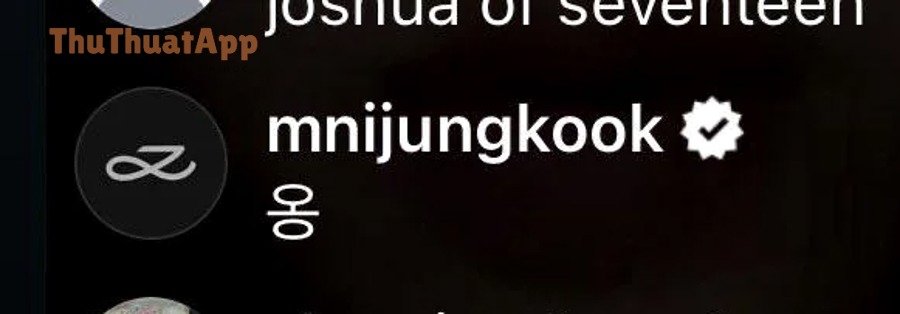
Bỏ ghim một bình luận đã ghim
Mở danh sách bình luận, tìm comment có nhãn “Pinned/Ghim”, nhấn giữ hoặc vuốt để hiện biểu tượng ghim, rồi nhấn để bỏ ghim. Sau thao tác này, comment sẽ không còn nằm cố định ở đầu danh sách.
Nếu có hộp thoại xác nhận, bạn chọn đồng ý để hoàn tất. Đây là thao tác an toàn vì không xóa comment; bạn chỉ thay đổi “độ ưu tiên hiển thị”.
Thay bình luận ghim khi đã chạm giới hạn
Nếu bạn đã ghim đủ số lượng cho phép, Instagram có thể yêu cầu bạn bỏ ghim một comment trước khi ghim comment mới. Cách làm nhanh: bỏ ghim comment ít quan trọng nhất, rồi ghim comment mới.
Tiếp theo, hãy kiểm tra lại đầu luồng bình luận để đảm bảo comment mới đã lên đúng vị trí và đúng nhãn.
Sắp xếp lại thứ tự bình luận ghim
Trong nhiều trường hợp, thứ tự hiển thị các comment ghim phụ thuộc thời điểm bạn ghim. Vì vậy, cách sắp xếp thực tế nhất là: bỏ ghim tất cả, rồi ghim lại theo thứ tự bạn muốn ưu tiên.
Điều này đặc biệt hữu ích khi bạn dùng comment ghim như “mini-FAQ”: ghim câu trả lời quan trọng nhất trước, rồi đến các thông tin bổ trợ.
Vì sao không thấy nút ghim bình luận trên Instagram và khắc phục thế nào?
Nếu bạn không thấy nút ghim bình luận trên Instagram, nguyên nhân thường là ứng dụng chưa cập nhật, tính năng chưa rollout cho tài khoản, bạn không phải chủ bài đăng, hoặc bạn đang thao tác ở nơi không hỗ trợ ghim.
Dưới đây là checklist xử lý theo mức độ ưu tiên, giúp bạn loại trừ nhanh từng nguyên nhân thay vì thử ngẫu nhiên.
Kiểm tra quyền: bạn có phải chủ bài đăng/Reels không?
Bạn chỉ ghim được bình luận trong nội dung do bạn đăng. Nếu bạn đang xem bài của người khác, bạn sẽ không thấy nút ghim (hoặc không có quyền thao tác ghim).
Vì vậy, trước tiên hãy mở đúng bài viết/Reels từ profile của bạn, rồi vào bình luận để kiểm tra lại.
Cập nhật ứng dụng và đăng nhập lại
Hãy cập nhật Instagram lên phiên bản mới nhất từ App Store/Google Play. Sau đó, đăng xuất rồi đăng nhập lại để làm mới cấu hình tính năng của tài khoản.
Nếu vẫn chưa có, bạn có thể thử gỡ cài đặt và cài lại (đặc biệt khi giao diện bị “kẹt” sau nhiều lần cập nhật).
Kiểm tra môi trường thao tác: app hay web?
Một số tính năng quản trị bình luận hoạt động ổn định hơn trên ứng dụng di động so với bản web. Nếu bạn đang dùng Instagram trên trình duyệt máy tính, hãy thử thao tác lại trên điện thoại.
Ngược lại, nếu bạn thao tác trong điều kiện mạng yếu, hãy chuyển sang Wi-Fi ổn định rồi thử lại để tránh lỗi tải phần bình luận không đầy đủ.
Đã chạm giới hạn ghim hoặc comment thuộc loại không thể ghim
Nếu bạn đã ghim tối đa số comment cho phép, nút ghim có thể vẫn xuất hiện nhưng thao tác sẽ bị chặn hoặc yêu cầu bỏ ghim comment khác trước. Bạn nên bỏ ghim một comment cũ rồi ghim comment mới.
Trong một số trường hợp hiếm, comment đang bị hệ thống hạn chế (ví dụ bị ẩn, bị lọc, hoặc nằm trong nhóm cần xem lại) cũng có thể làm bạn không ghim được như bình thường.
Làm sao chọn bình luận “đáng ghim” và quản lý comment hiệu quả?
Muốn ghim bình luận trên Instagram hiệu quả, bạn nên chọn comment tạo giá trị (giải đáp, tăng tin cậy, gợi thảo luận) và kết hợp công cụ quản trị (ẩn, lọc, xóa) để giữ luồng bình luận sạch và đúng chủ đề.
Quan trọng hơn, hãy xem ghim bình luận là một phần của chiến lược điều phối hội thoại: bạn ghim để định hướng, rồi dùng các công cụ khác để bảo vệ trải nghiệm người xem.
Tiêu chí chọn bình luận nên ghim
Ưu tiên 4 nhóm: (1) câu hỏi nhiều người sẽ hỏi lại, (2) phản hồi tích cực có sức thuyết phục, (3) comment bổ sung bối cảnh/đính chính, (4) lời kêu gọi hành động dạng câu hỏi để kéo thêm phản hồi.
Ví dụ, thay vì ghim “Cảm ơn bạn”, bạn ghim “Bạn muốn phiên bản A hay B? Comment để mình tư vấn” để biến comment ghim thành điểm bắt đầu của cuộc trò chuyện.
Tránh “ghim quá đà” khiến người xem khó chịu
Nếu comment ghim luôn mang tính bán hàng mạnh, người xem có thể cảm giác bị quảng cáo. Bạn nên luân phiên: hôm nay ghim FAQ, hôm sau ghim social proof, hôm khác ghim cập nhật.
Đây là lý do nhiều creator coi comment ghim như “caption thứ hai”: ngắn, đúng ý, và thay đổi theo giai đoạn nội dung.
Bảng này giúp bạn chọn đúng hành động: ghim, ẩn, xóa hay giới hạn
Bảng này chứa các tình huống bình luận phổ biến và hành động phù hợp nhất để bạn xử lý nhanh mà vẫn giữ nhịp hội thoại.
| Tình huống bình luận | Mục tiêu | Hành động nên dùng |
|---|---|---|
| Câu hỏi lặp lại nhiều lần (giá/địa chỉ/cách đặt) | Giảm hỏi lại, tăng rõ ràng | Ghim câu trả lời chuẩn |
| Lời khen/đánh giá tích cực, có chi tiết | Tăng niềm tin, social proof | Ghim bình luận tích cực |
| Spam, link lạ, quảng cáo | Làm sạch luồng bình luận | Xóa hoặc ẩn |
| Công kích, từ ngữ gây hấn | Bảo vệ cộng đồng | Ẩn/giới hạn người dùng, kết hợp lọc từ |
Kết hợp công cụ lọc và thao tác nhanh để giữ comment “sạch”
Trong thực tế quản trị, bạn nên kết hợp pin với các công cụ khác để không phải “canh comment” liên tục. Chẳng hạn, bạn có thể áp dụng cách ẩn bình luận chứa từ khóa trên Instagram để chặn trước các từ nhạy cảm hoặc spam lặp lại.
Ngoài ra, khi cần dọn bình luận hàng loạt, nhiều người tìm cách xóa bình luận Instagram nhanh bằng thao tác chọn nhiều comment (tùy phiên bản) hoặc xử lý theo từng nhóm, giúp tiết kiệm thời gian mà vẫn kiểm soát được rủi ro xóa nhầm.
Nếu bạn đang xây bộ quy trình vận hành cho fanpage/cửa hàng, hãy coi đây là một phần trong Thủ thuật Instagram: ghim để dẫn dắt, lọc để phòng ngừa, và phản hồi để tăng chất lượng tương tác. Bạn cũng có thể tổng hợp checklist quản trị theo phong cách “mỗi ngày 5 phút” để áp dụng đều, ví dụ lưu lại trên thuthuatapp.top như một sổ tay nội bộ.
Theo nghiên cứu của Wuhan University từ School of Information Management, vào 03/2026, phân tích 345 triệu tương tác trên 231.554 bài đăng Instagram cho thấy tương tác lặp lại chỉ chiếm khoảng 0,63% tổng engagement, hàm ý rằng thông điệp đầu luồng (như comment ghim) càng cần rõ ràng để tận dụng lần tương tác “hiếm” của người xem.
Đến đây, bạn đã nắm phần cốt lõi: ghim đúng chỗ, đúng mục tiêu, và biết cách gỡ/đổi/kết hợp quản trị. Phần tiếp theo là các câu hỏi thường gặp để bạn xử lý các ngoại lệ nhanh hơn.
Các câu hỏi thường gặp về ghim bình luận trên Instagram
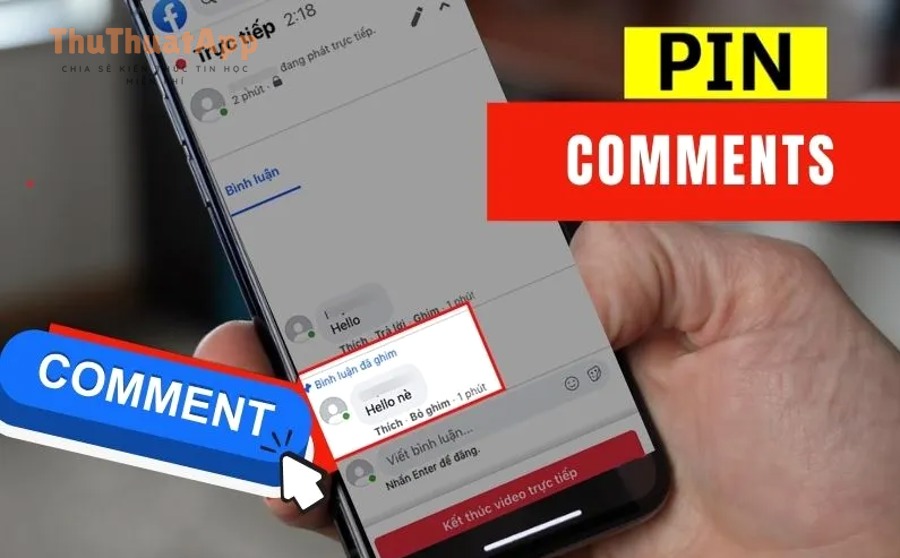
Ghim được bao nhiêu bình luận và có ghim được Story không?
Với post và Reels, bạn thường ghim được một vài bình luận (nhiều tài khoản thấy mức 3), còn Story có cơ chế hiển thị khác nên thường không có tùy chọn ghim bình luận giống như post/Reels.
Nếu bạn chỉ ghim được 1, hãy coi đó là giới hạn tạm theo tài khoản/phiên bản: thử cập nhật app và kiểm tra lại sau khi đăng xuất–đăng nhập.
Ghim bình luận trên Instagram bản web (máy tính) có làm được không?
Trong nhiều trường hợp, các thao tác quản trị bình luận hoạt động đầy đủ nhất trên ứng dụng di động. Nếu bạn không thấy nút ghim trên web, cách nhanh nhất là mở đúng bài viết/Reels trên điện thoại và thực hiện ghim tại đó.
Khi cần làm việc theo quy trình, bạn có thể dùng máy tính để soạn nội dung, nhưng thao tác ghim nên ưu tiên thực hiện trên app để tránh thiếu nút.
Người khác có biết mình ghim hoặc bỏ ghim không?
Người xem thường chỉ thấy nhãn “Pinned/Ghim” trên bình luận đang được ghim; họ không nhất thiết nhận thông báo về việc bạn vừa ghim hay vừa bỏ ghim.
Vì vậy, nếu bạn cần thay đổi comment ghim theo chiến dịch, bạn có thể cập nhật dần mà không gây “ồn” không cần thiết, miễn là nội dung ghim vẫn nhất quán với bài đăng.
Có nên ghim bình luận tiêu cực để “dằn mặt” hay không?
Không có câu trả lời đúng cho mọi trường hợp: ghim bình luận tiêu cực có thể giúp đặt chuẩn cộng đồng và cho thấy bạn minh bạch, nhưng cũng có thể kích hoạt tranh cãi và kéo luồng bình luận đi xa khỏi mục tiêu.
Cách an toàn là: chỉ ghim khi bạn có câu trả lời bình tĩnh, dựa trên факт, và bạn sẵn sàng điều phối cuộc trò chuyện; còn nếu bình luận là spam/công kích, giải pháp tốt hơn thường là ẩn, giới hạn hoặc xóa để bảo vệ trải nghiệm số đông.