


Nếu bạn cần cách tải dữ liệu Instagram về máy để lưu trữ an toàn, chuyển sang thiết bị mới hoặc kiểm tra lại lịch sử hoạt động, bạn có thể xuất dữ liệu trực tiếp từ trung tâm tài khoản (Accounts Center) của Meta.
Ngoài việc “tải về”, bạn còn có thể chọn phạm vi dữ liệu (toàn bộ hoặc theo từng loại), định dạng file (HTML/JSON), khoảng thời gian và nơi nhận link tải xuống qua email để tiện quản lý.
Trong nhiều tình huống, việc tải dữ liệu giúp bạn rà soát nội dung đã đăng, tin nhắn, thông tin hồ sơ, cũng như các thay đổi cài đặt theo thời gian—đặc biệt hữu ích khi cần sao lưu trước khi dọn dẹp tài khoản.
Giới thiệu ý mới: Dưới đây là hướng dẫn chi tiết theo từng thiết bị, kèm mẹo chọn định dạng, xử lý lỗi email/link và các lưu ý bảo mật khi lưu file dữ liệu về máy.
Tải dữ liệu Instagram về máy gồm những gì và dùng để làm gì?
Tải dữ liệu Instagram về máy là thao tác xuất một bản sao thông tin bạn đã chia sẻ và hoạt động liên quan tài khoản, giúp sao lưu, đối chiếu lịch sử và chuyển dữ liệu khi cần.
Tiếp theo, để chọn đúng thứ cần tải (không quá nặng, không thiếu), bạn nên hiểu rõ các nhóm dữ liệu phổ biến trước khi bắt đầu.

Các nhóm dữ liệu thường có trong gói tải xuống
Thông thường, gói dữ liệu có thể bao gồm nội dung đã đăng (bài viết/ảnh/video), tương tác (lượt thích/bình luận), thông tin hồ sơ, danh sách kết nối, tin nhắn và các nhật ký hoạt động tùy lựa chọn.
Cụ thể hơn, nếu bạn chỉ cần một phần (ví dụ danh sách theo dõi hoặc lịch sử tìm kiếm), hãy ưu tiên chế độ chọn “loại dữ liệu cụ thể” để giảm thời gian chờ và dung lượng file.
- Nội dung & phương tiện: ảnh, video, bài đăng, story (nếu có trong phạm vi xuất), file media liên quan.
- Tương tác: lượt thích, bình luận, mục đã lưu, hoạt động theo thời gian.
- Kết nối & hồ sơ: thông tin tài khoản, thay đổi hồ sơ, liên kết, cài đặt liên quan.
- Nhật ký/thiết lập: các log và thông tin quản trị tài khoản theo lựa chọn xuất.
Khi nào nên tải dữ liệu thay vì chỉ lưu ảnh/video thủ công?
Nên tải dữ liệu khi bạn cần tính đầy đủ và khả năng đối chiếu: kiểm tra lịch sử thay đổi, gom dữ liệu theo gói, hoặc lưu cả phần “ngữ cảnh” (log/tương tác) mà tải thủ công từng ảnh không có.
Để minh họa, nếu bạn đổi máy, gói dữ liệu giúp bạn lưu lại nhiều lớp thông tin cùng lúc—thay vì phải nhớ tải từng album hoặc từng đoạn hội thoại.
Bảng dưới đây giúp bạn chọn nhanh phương án tải phù hợp theo thiết bị và mục tiêu (toàn bộ hay theo phần), đồng thời dự đoán thời gian thao tác thực tế.
| Phương án | Thiết bị | Phù hợp khi | Điểm cần lưu ý |
|---|---|---|---|
| Xuất trong Accounts Center | iPhone/Android | Muốn thao tác nhanh, chọn loại dữ liệu linh hoạt | Cần đăng nhập, xác minh và chờ hệ thống chuẩn bị file |
| Xuất qua web/Accounts Center | Máy tính | Muốn quản lý file, tải và giải nén thuận tiện | Kiểm tra email nhận link, tải về thư mục an toàn |
| Chọn “dữ liệu cụ thể” | Điện thoại/Máy tính | Chỉ cần một phần (nhẹ, nhanh) | Tránh chọn “tất cả” nếu bạn chỉ cần một mục |
Cách tải dữ liệu Instagram về máy trên iPhone/Android
Bạn có thể tải dữ liệu Instagram về máy trên điện thoại bằng cách vào cài đặt, mở Accounts Center, rồi chọn mục xuất/tải thông tin theo hướng dẫn trong “Your information and permissions”.
Sau đây, mình sẽ đi theo luồng thao tác phổ biến nhất để bạn làm nhanh mà ít bị lạc menu.
Các bước thực hiện trong ứng dụng Instagram
Cách làm thường gồm 6 bước chính để ra được link tải về.
Để bắt đầu, bạn hãy đảm bảo ứng dụng Instagram đã cập nhật và bạn đang đăng nhập đúng tài khoản cần xuất dữ liệu.
- Mở Instagram và vào Trang cá nhân.
- Mở Cài đặt (Settings/Settings and privacy) từ menu.
- Chọn Accounts Center.
- Vào Your information and permissions.
- Chọn Export/Download your information và chọn tài khoản/hồ sơ cần xuất (nếu có nhiều hồ sơ).
- Chọn Download to device (tải về thiết bị), cấu hình phạm vi/định dạng, xác nhận và chờ email/link tải.
Nên chọn “tải về thiết bị” hay “chuyển sang dịch vụ khác”?
Nếu mục tiêu của bạn là lưu file ZIP/JSON/HTML vào máy tính hoặc điện thoại để cất giữ, hãy chọn tải về thiết bị; còn nếu bạn muốn đồng bộ sang nền tảng lưu ảnh/đám mây, hãy cân nhắc phương án chuyển (transfer) để giảm thao tác tải–giải nén–sao chép.
Tuy nhiên, với người cần lưu trữ “bản gốc” và kiểm tra chi tiết, tải về thiết bị thường cho cảm giác kiểm soát tốt hơn vì bạn trực tiếp giữ file xuất.
Video minh họa luồng thao tác trên điện thoại
Nếu bạn muốn xem thao tác trực quan từ menu đến bước xác nhận, video dưới đây minh họa quy trình tải dữ liệu trong Instagram.
Cách tải dữ liệu Instagram về máy trên máy tính
Trên máy tính, bạn thường tải dữ liệu bằng cách đăng nhập và đi vào Accounts Center (hoặc trang liên quan), rồi chọn “Your information and permissions” để yêu cầu tải thông tin.
Bên cạnh đó, thao tác trên desktop giúp bạn quản lý thư mục tải xuống, giải nén và lưu trữ dài hạn thuận tiện hơn.

Quy trình thao tác nhanh trên web
Cách làm thường gồm 5–7 bước tùy giao diện, nhưng cốt lõi là vào đúng khu “Your information and permissions” và tạo yêu cầu tải xuống.
Dưới đây là luồng thao tác dễ áp dụng nhất, kể cả khi bạn quản lý nhiều tài khoản trong cùng một trung tâm.
- Đăng nhập tài khoản Instagram trên trình duyệt.
- Mở khu vực Accounts Center (trung tâm tài khoản) theo điều hướng trong cài đặt tài khoản.
- Chọn Your information and permissions.
- Chọn Download your information (hoặc Export your information).
- Chọn tài khoản/hồ sơ cần xuất, sau đó chọn Download to device.
- Cấu hình phạm vi thời gian, loại dữ liệu và định dạng (HTML/JSON), rồi xác nhận.
- Kiểm tra email nhận link tải xuống và tải file về máy.
Giải nén và sắp xếp file để dễ tìm lại
Sau khi tải về, bạn thường nhận một file nén (ZIP). Hãy tạo một thư mục riêng theo ngày/tháng và mục đích (ví dụ “Backup_Instagram_2025-12”) để tránh thất lạc hoặc ghi đè giữa các lần tải.
Quan trọng hơn, nếu bạn làm nhiều lần (tải toàn bộ và tải theo phần), hãy đặt tên thư mục theo “phạm vi + định dạng” để phân biệt nhanh khi cần đối chiếu.
Nên chọn phạm vi, định dạng và chất lượng dữ liệu như thế nào?
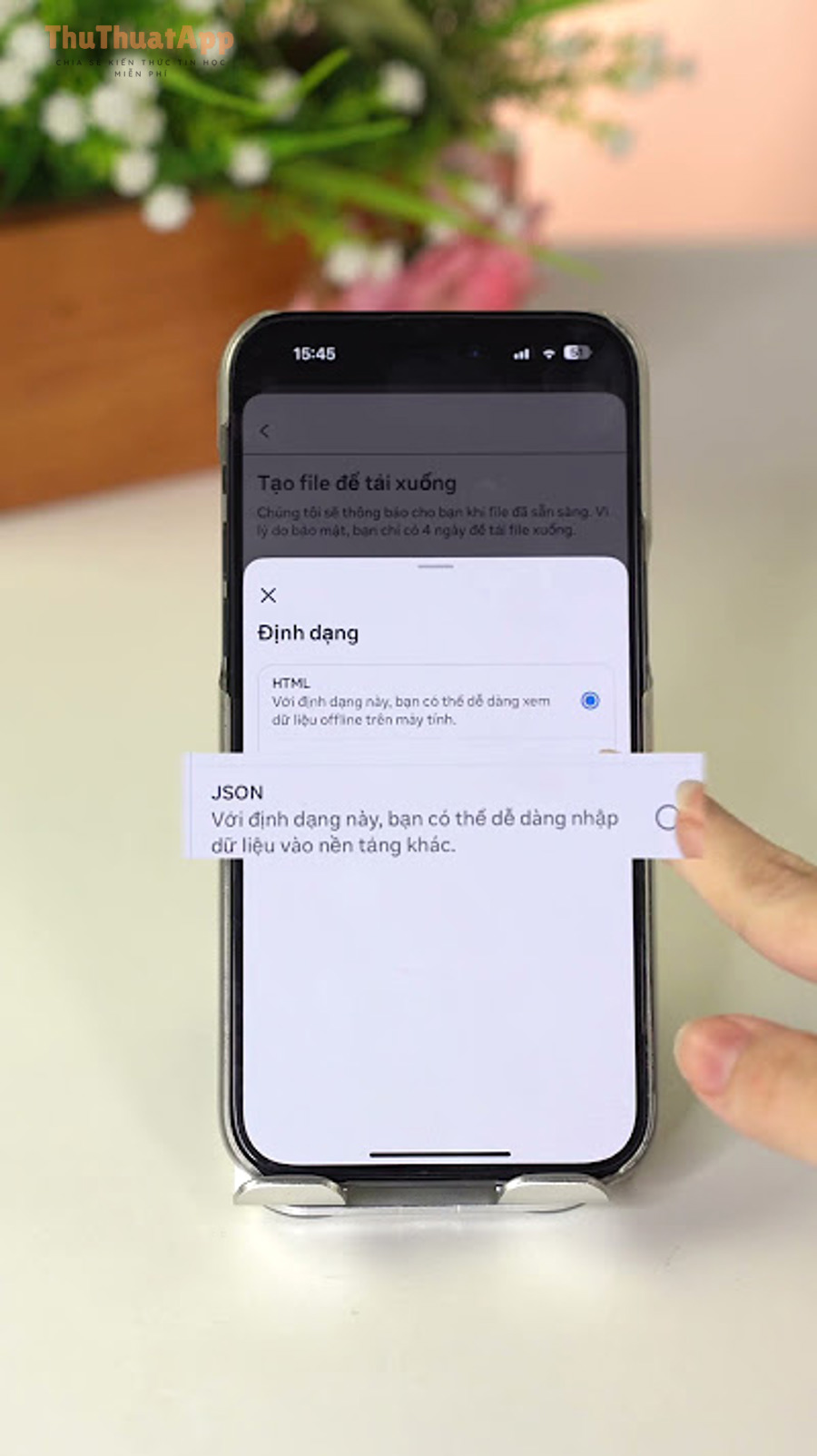
Bạn nên chọn phạm vi và định dạng theo mục tiêu: HTML dễ đọc như “bản báo cáo”, còn JSON
Tiếp theo, một vài thiết lập nhỏ ở bước cấu hình sẽ quyết định file của bạn “dễ dùng” hay “khó mở”.
Chọn toàn bộ hay chọn “dữ liệu cụ thể” để tối ưu thời gian
Nếu bạn chỉ cần một mảng thông tin (ví dụ: nhật ký, danh sách, hoặc một loại hoạt động), hãy chọn “specific types” để giảm dung lượng và rút ngắn thời gian chuẩn bị file.
Cụ thể, cách này hữu ích khi bạn đang xử lý vấn đề nhanh (cần log/đối chiếu) thay vì tạo bản sao lưu đầy đủ cho cả tài khoản.
HTML hay JSON: nên chọn cái nào?
HTML phù hợp với người muốn mở và đọc ngay trong trình duyệt, tìm kiếm bằng Ctrl+F, và xem nội dung theo dạng trang; JSON phù hợp với người cần xử lý dữ liệu có cấu trúc (lọc, thống kê, nhập vào hệ thống khác).
Ngược lại, nếu bạn không rành kỹ thuật, JSON có thể “khó đọc” vì nhiều trường dữ liệu—khi đó HTML là lựa chọn an toàn hơn.
Mẹo tránh file quá nặng và khó tải về
Để tránh file quá nặng, hãy tách lần tải theo giai đoạn thời gian (ví dụ 3–6 tháng/lần) hoặc theo nhóm dữ liệu (nội dung vs log). Ngoài ra, hãy tải bằng mạng ổn định và ưu tiên máy tính nếu bạn cần xử lý nhiều file media.
Đặc biệt, nếu bạn dự định rà soát quyền riêng tư, bạn có thể tải trước phần log/tương tác để kiểm tra, sau đó mới tải gói media lớn khi thật sự cần.
Khi email tải xuống không đến hoặc link tải bị lỗi, xử lý thế nào?
Nếu email không đến hoặc link tải lỗi, bạn nên kiểm tra thư rác, đảm bảo email nhận đúng, thử yêu cầu lại và xác minh đăng nhập; trong nhiều trường hợp, hệ thống cần thời gian chuẩn bị nên link có thể đến trễ.
Sau đây là checklist xử lý nhanh theo thứ tự ưu tiên để bạn không mất thời gian dò mò từng mục.

Checklist 7 điểm xử lý nhanh (ưu tiên theo hiệu quả)
Trước tiên, hãy đi từ những nguyên nhân đơn giản (lọc email) đến những nguyên nhân “cốt lõi” (xác minh tài khoản, yêu cầu lại).
- Kiểm tra Spam/Junk/Promotions và bộ lọc tự động.
- Xác nhận bạn nhập đúng địa chỉ email nhận link ở bước yêu cầu tải.
- Kiểm tra bạn đang đăng nhập đúng tài khoản Instagram cần xuất (tránh nhầm nhiều tài khoản).
- Thử yêu cầu lại và chọn “dữ liệu cụ thể” trước để kiểm tra luồng hoạt động.
- Thử tải trên thiết bị khác (máy tính) nếu điện thoại chặn tải file lớn.
- Tắt VPN/đổi mạng nếu nghi ngờ bị chặn phiên tải.
- Nếu link hết hạn, hãy tạo yêu cầu mới và tải ngay khi nhận được.
Vì sao có lúc phải chờ lâu mới tải được?
Việc chuẩn bị gói dữ liệu có thể mất thời gian do dung lượng media lớn, số lượng bản ghi hoạt động nhiều, hoặc hệ thống cần xác minh bảo mật trước khi tạo link tải.
Để hiểu rõ hơn, nếu bạn tải “tất cả dữ liệu” kèm nhiều video, thời gian chuẩn bị thường dài hơn so với tải một nhóm log nhỏ.
Lưu ý quan trọng nếu bạn tải dữ liệu tin nhắn
Nếu bạn xuất dữ liệu có liên quan tin nhắn, hãy coi file như tài liệu nhạy cảm (có thể chứa số điện thoại, địa chỉ, nội dung riêng tư). Ví dụ, trong các hướng dẫn thuộc nhóm Thủ thuật Instagram, người ta thường khuyến nghị lưu file vào thư mục riêng và hạn chế chia sẻ qua các kênh công cộng để tránh rò rỉ.
Quan trọng hơn, đây cũng là lúc bạn nên rà soát bảo mật tài khoản—bao gồm cả việc xem lại cách kiểm tra thiết bị đang đăng nhập Instagram để phát hiện phiên đăng nhập lạ trước khi tải và lưu trữ dữ liệu dài hạn.
Lưu dữ liệu Instagram an toàn: tránh lộ thông tin cá nhân và mất file
Để lưu dữ liệu Instagram an toàn, bạn nên đặt mật khẩu cho máy/ổ lưu trữ, dùng thư mục riêng có mã hóa, và hạn chế đồng bộ tự động lên nơi không kiểm soát (đặc biệt khi file có log và tin nhắn).
Tiếp theo, hãy áp dụng các lớp bảo vệ đơn giản nhưng hiệu quả để giảm rủi ro rò rỉ dữ liệu.

3 lớp bảo vệ nên dùng ngay sau khi tải file
Cách làm tốt nhất là kết hợp “bảo vệ thiết bị + bảo vệ file + bảo vệ quy trình chia sẻ”.
- Bảo vệ thiết bị: bật khóa màn hình, mã PIN, và mã hóa ổ đĩa nếu có.
- Bảo vệ file: lưu vào thư mục riêng, đặt mật khẩu cho file nén (nếu công cụ giải nén hỗ trợ), tránh đặt ở Desktop/Downloads quá lâu.
- Bảo vệ chia sẻ: không gửi file qua nhóm chat công cộng; nếu bắt buộc chia sẻ, dùng kênh có mã hóa và xóa link sau khi dùng.
Đặc biệt, nếu bạn đang xử lý tình huống nhạy cảm (tài khoản bị truy cập trái phép), việc sao lưu trước rồi mới làm các bước xử lý tiếp theo là lựa chọn an toàn.
Quy tắc đặt tên thư mục và vòng đời lưu trữ
Hãy đặt tên theo cấu trúc: “IG_Backup_YYYY-MM-DD_Format_Scope” (ví dụ: IG_Backup_2025-12-29_HTML_Specific) để truy xuất nhanh. Sau đó, quy định vòng đời: giữ bản đầy đủ theo quý/năm, còn bản theo phần chỉ giữ đến khi xử lý xong mục tiêu.
Ngoài ra, nếu bạn có thói quen thử nhiều thủ thuật app để tối ưu bộ nhớ, hãy cẩn thận với các công cụ dọn dẹp tự động vì chúng có thể xóa nhầm file tải xuống trong thư mục tạm.
Ranh giới ngữ cảnh: Đến đây bạn đã nắm vững cách tải, cách chọn phạm vi/định dạng và cách lưu an toàn. Phần dưới sẽ mở rộng sang tình huống “chuyển dữ liệu sang dịch vụ khác” để sao lưu đa nền tảng và giảm công sức quản lý file.
Chuyển dữ liệu Instagram sang dịch vụ khác để sao lưu đa nền tảng
Bạn có thể chọn phương án chuyển (transfer) để đưa dữ liệu sang dịch vụ lưu trữ khác, phù hợp khi muốn sao lưu ảnh/video lên nền tảng đám mây và giảm thao tác tải–giải nén–sao chép thủ công.
Tiếp theo, hãy chọn đúng mục tiêu chuyển để tránh “đồng bộ nửa vời” và khó kiểm soát phiên bản dữ liệu.
Khi nào nên ưu tiên “transfer” thay vì “download”?
Nên ưu tiên chuyển sang dịch vụ khác khi bạn chủ yếu cần lưu media (ảnh/video) và muốn đồng bộ lâu dài, đặc biệt nếu máy bạn không còn nhiều dung lượng trống hoặc bạn không muốn quản lý nhiều file ZIP cồng kềnh.
Tuy nhiên, nếu bạn cần dữ liệu để kiểm tra chi tiết log, download về máy vẫn là lựa chọn “đủ lớp” hơn.
Mẹo kiểm soát phiên bản khi vừa tải về vừa chuyển đi
Nếu bạn dùng cả hai cách (tải về + chuyển đi), hãy chốt một “mốc chuẩn” theo ngày giờ và ghi chú phạm vi (ví dụ: đến hết ngày 29/12). Như vậy, khi cần đối chiếu bạn biết bản nào là bản đầy đủ và bản nào chỉ là bản cập nhật.
Quan trọng hơn, cách này giúp bạn tránh nhầm lẫn giữa nhiều lần xuất dữ liệu—đặc biệt khi bạn chia nhỏ theo tháng.
Cách giảm rủi ro lộ dữ liệu khi chuyển sang dịch vụ khác
Hãy kiểm tra quyền truy cập của dịch vụ đích (ai có thể xem), tắt chia sẻ công khai mặc định, và chỉ bật chia sẻ khi thực sự cần. Sau đó, bạn nên rà soát lại thông tin nhạy cảm trong dữ liệu trước khi cấp quyền cho người khác.
Ngoài ra, nếu mục tiêu của bạn là “khôi phục” một phần nội dung, hãy nhớ rằng việc tải dữ liệu về máy không đồng nghĩa tự động khôi phục lên Instagram; trong các tình huống nội dung biến mất, người dùng thường tìm đến các hướng dẫn như cách khôi phục story Instagram đã xóa để xử lý đúng luồng của nền tảng.
Câu hỏi thường gặp về tải dữ liệu Instagram về máy
Phần FAQ dưới đây trả lời nhanh các vướng mắc phổ biến nhất khi thực hiện tải dữ liệu, từ dung lượng file đến vấn đề quyền riêng tư và khả năng sử dụng lại dữ liệu sau khi tải.
Để bắt đầu, bạn hãy đối chiếu câu hỏi theo đúng tình huống của mình để chọn giải pháp ngắn nhất.

Tải dữ liệu xong có xem được ngay không?
Có, thường bạn xem được ngay nếu chọn HTML (mở bằng trình duyệt). Nếu chọn JSON, bạn cần trình xem JSON hoặc công cụ phân tích để đọc thuận tiện.
Link tải xuống có hết hạn không?
Có thể có. Nếu bạn để quá lâu hoặc hệ thống thay đổi phiên xác minh, link có thể không còn hợp lệ; khi đó bạn chỉ cần tạo yêu cầu mới và tải ngay sau khi nhận email.
Dữ liệu tải về có đầy đủ ảnh/video không?
Tùy lựa chọn phạm vi và loại dữ liệu. Nếu bạn chọn tải toàn bộ kèm media, dung lượng sẽ rất lớn; nếu chọn dữ liệu cụ thể, có thể chỉ gồm log/siêu dữ liệu và một phần nội dung theo gói xuất.
Tải dữ liệu có làm ảnh hưởng tài khoản Instagram không?
Không, thao tác tải về chỉ tạo bản sao dữ liệu và không tự động xóa hay thay đổi nội dung trên tài khoản. Tuy nhiên, bạn vẫn nên bật các biện pháp bảo mật để tránh người khác yêu cầu tải dữ liệu nếu họ chiếm được phiên đăng nhập.