


Cách bật xác minh danh tính Instagram thường nằm trong phần cài đặt bảo mật/Accounts Center và yêu cầu bạn xác nhận thông tin thật để tăng độ tin cậy, giảm nguy cơ bị mạo danh hoặc chiếm quyền.
Tiếp theo, bạn sẽ biết cần chuẩn bị gì (email/số điện thoại, giấy tờ, ảnh chân dung) để quy trình diễn ra trơn tru và hạn chế bị từ chối ở bước duyệt.
Ngoài ra, bài viết cũng hướng dẫn thao tác trên điện thoại lẫn máy tính, kèm các cách xử lý khi không thấy mục xác minh hoặc khi Instagram yêu cầu video selfie/giấy tờ.
Giới thiệu ý mới: Sau đây là phần hướng dẫn theo từng tình huống phổ biến, đi từ khái niệm đến các bước thực hành và kiểm tra kết quả.
Xác minh danh tính Instagram là gì và liên quan gì đến “được xác minh”?
Xác minh danh tính Instagram là bước bạn cung cấp bằng chứng (giấy tờ/đối chiếu khuôn mặt) để Instagram xác nhận bạn là chủ tài khoản thật, nhằm tăng an toàn và hạn chế mạo danh.
Để hiểu rõ hơn, bạn cần phân biệt “xác minh danh tính” (identity check) với “trạng thái được xác minh/badge” vì chúng không luôn đồng nghĩa.
Vì sao Instagram yêu cầu xác minh: bảo vệ tài khoản hay cấp huy hiệu?
Instagram có thể yêu cầu xác minh danh tính để bảo vệ tài khoản, xác nhận quyền sở hữu khi đăng nhập bất thường hoặc khi có dấu hiệu giả mạo.
Tiếp theo, nếu mục tiêu của bạn là “dấu tích” hiển thị công khai, bạn cần xem mình đang đi theo cơ chế nào (đăng ký dịch vụ hay xét duyệt theo tiêu chí).
Trong thực tế, “xác minh danh tính” là nền tảng giúp hệ thống tin bạn là người thật; còn “được xác minh” là trạng thái hiển thị cho người xem, thường đi kèm tiêu chí riêng về tính xác thực và rủi ro mạo danh.
Các cách “được xác minh” thường gặp trên Instagram
Thông thường có 2 hướng chính: xác minh theo gói dịch vụ (liên kết Accounts Center) hoặc xét duyệt theo mức độ nổi bật/đáng chú ý của tài khoản.
Để bắt đầu đúng hướng, bạn nên xác định mục tiêu: cần tăng bảo mật và khôi phục quyền truy cập, hay cần hiển thị dấu xác minh công khai.
Với nhiều người dùng cá nhân/doanh nghiệp nhỏ, đường đi phổ biến là xác minh bằng giấy tờ và đối chiếu khuôn mặt theo yêu cầu trong Accounts Center khi tài khoản đủ điều kiện và ở khu vực được hỗ trợ.
Bảng dưới đây giúp bạn phân biệt nhanh “xác minh danh tính” và các trạng thái liên quan, để chọn đúng thao tác và kỳ vọng kết quả.
Nếu bạn làm sai nhánh, bạn thường sẽ thấy “không có mục” hoặc “không đủ điều kiện”, nên đối chiếu bảng trước khi làm.
| Hạng mục | Xác minh danh tính | Trạng thái/badge hiển thị |
|---|---|---|
| Mục tiêu | Xác nhận bạn là chủ tài khoản thật | Tăng độ tin cậy công khai, giảm mạo danh |
| Đầu vào | Giấy tờ/đối chiếu khuôn mặt (tùy trường hợp) | Thường gắn với quy trình xác minh và điều kiện riêng |
| Hiển thị với người khác | Không nhất thiết hiển thị | Có thể hiển thị “được xác minh” nếu bạn đạt tiêu chí |
| Khi hay phát sinh | Khôi phục tài khoản, chống giả mạo, yêu cầu bảo mật | Tài khoản có rủi ro bị mạo danh cao hoặc theo chương trình hỗ trợ |
Điều kiện cần chuẩn bị trước khi bật xác minh danh tính Instagram là gì?
Bạn nên chuẩn bị thông tin liên hệ, ảnh chân dung rõ và giấy tờ phù hợp để tránh bị dừng giữa chừng khi hệ thống yêu cầu đối chiếu danh tính.
Dưới đây là checklist theo từng nhóm điều kiện, giúp bạn “chuẩn bị một lần” và thao tác liền mạch.
Thông tin tài khoản: email, số điện thoại và bảo mật đăng nhập
Bạn cần email/số điện thoại truy cập được và bật các lớp bảo mật cơ bản để giảm rủi ro bị chiếm quyền trong lúc chờ duyệt.
Quan trọng hơn, bảo mật tốt giúp bạn vượt qua các bước kiểm tra bất thường và nhận thông báo/đường dẫn xác nhận kịp thời.
Hãy kiểm tra: email có thể nhận thư, số điện thoại nhận SMS/OTP, mật khẩu đủ mạnh, thiết bị đăng nhập chính chủ và không dùng ứng dụng lạ can thiệp.
Giấy tờ: loại nào thường được chấp nhận và cần rõ những gì?
Giấy tờ phù hợp thường là giấy tờ có ảnh, còn hạn và thể hiện đầy đủ thông tin cơ bản để đối chiếu.
Tiếp theo, bạn cần hiểu yêu cầu “rõ nét” quan trọng hơn “đẹp”, vì hệ thống cần đọc được dữ liệu và khớp khuôn mặt.
Instagram nêu rằng ID cần hợp lệ, còn hạn, là giấy tờ có ảnh do chính phủ cấp và thường phải thấy rõ tên, ảnh, ngày sinh.
Ngoài ra, Instagram cũng liệt kê các loại giấy tờ phổ biến như bằng lái, hộ chiếu, thẻ căn cước/ID chính phủ không phải bằng lái (tùy quốc gia/khu vực).
Ảnh chân dung và môi trường chụp: tránh sai vì chi tiết nhỏ
Một ảnh chân dung “đúng chuẩn” là ảnh thấy rõ mặt, đủ sáng, không che khuất, giúp hệ thống đối chiếu nhanh và giảm xác suất bị yêu cầu làm lại.
Để bắt đầu đúng, hãy ưu tiên ánh sáng tự nhiên, nền đơn giản và tắt các filter làm biến dạng gương mặt.
Tránh: đội mũ che trán, khẩu trang, kính râm, ánh đèn nền quá gắt, ảnh mờ do rung tay; nếu phải quay video selfie, hãy đứng yên và xoay đầu theo đúng hướng dẫn.
Bảng dưới đây tổng hợp checklist chuẩn bị nhanh, giúp bạn tự rà soát trước khi bật xác minh để giảm lỗi “không khớp thông tin” hoặc “không đọc được giấy tờ”.
Nếu bạn tick đủ, quy trình thường chỉ còn phụ thuộc vào tốc độ duyệt và điều kiện khu vực/loại tài khoản.
| Nhóm | Bạn cần có | Lưu ý quan trọng |
|---|---|---|
| Liên hệ | Email + số điện thoại hoạt động | Ưu tiên email “sạch”, truy cập được ngay |
| Bảo mật | Mật khẩu mạnh, đăng nhập chính chủ, 2FA | Tránh đăng nhập thiết bị lạ trong lúc chờ duyệt |
| Giấy tờ | ID còn hạn, có ảnh, thông tin rõ | Chụp/scan không lóa, không cắt mất góc |
| Chân dung | Ảnh mặt rõ, đủ sáng | Tắt filter, tránh che mặt |
Cách bật xác minh danh tính Instagram trong Accounts Center trên điện thoại như thế nào?
Bạn có thể bật quy trình xác minh danh tính bằng cách vào Cài đặt Instagram, mở Accounts Center và tìm mục liên quan đến xác minh/Meta Verified (nếu tài khoản đủ điều kiện).
Sau đây là hướng dẫn theo luồng thao tác dễ gặp nhất trên iPhone/Android để bạn làm đúng ngay từ lần đầu.
Bước 1–3: Vào đúng đường dẫn trong Cài đặt và Accounts Center
Bạn mở Instagram → hồ sơ → меню/ba gạch → Cài đặt và quyền riêng tư → vào Accounts Center (Trung tâm tài khoản).
Tiếp theo, hãy tìm các mục liên quan như xác minh danh tính, bảo mật, hoặc Meta Verified (tùy tài khoản/khu vực), vì cách gọi có thể khác nhẹ theo phiên bản app.
- Vào Hồ sơ → nhấn ≡.
- Chọn Cài đặt và quyền riêng tư.
- Chọn Accounts Center để quản lý xác minh, bảo mật và liên kết tài khoản.
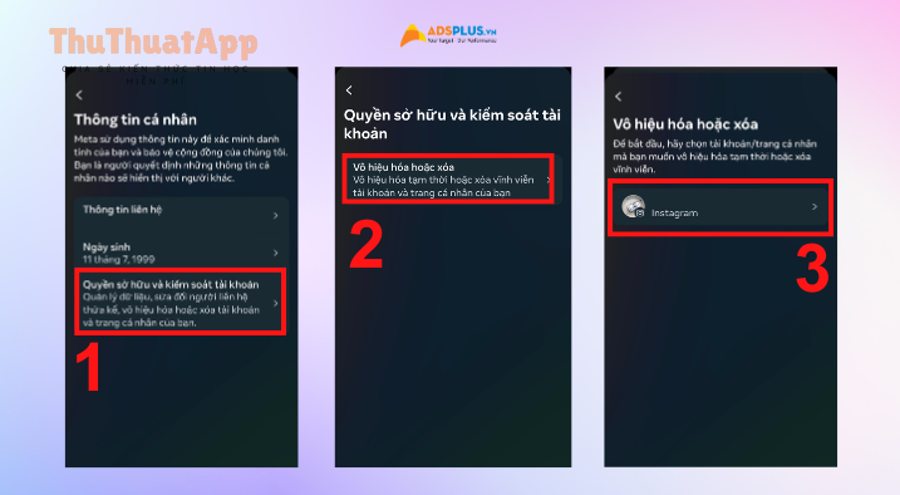
Bước 4–6: Chọn phương thức xác minh và gửi yêu cầu
Khi bạn thấy mục xác minh, hãy làm theo hướng dẫn để cung cấp giấy tờ hoặc thực hiện đối chiếu khuôn mặt theo yêu cầu hiển thị trên màn hình.
Để bắt đầu trơn tru, bạn nên dùng camera sau, chụp trong môi trường đủ sáng và đảm bảo thông tin trên giấy tờ trùng với thông tin tài khoản cần xác minh.
- Chọn Xác minh danh tính hoặc Meta Verified (nếu hiển thị).
- Chọn Loại giấy tờ → chụp/đính kèm theo hướng dẫn.
- Nếu có bước video selfie, hãy quay theo chỉ dẫn (thường yêu cầu xoay đầu).
- Gửi yêu cầu và chờ kết quả duyệt.
Bước 7: Theo dõi trạng thái và xử lý yêu cầu bổ sung
Sau khi gửi, bạn theo dõi thông báo trong app và email đi kèm để bổ sung nếu hệ thống yêu cầu làm lại ảnh/giấy tờ.
Quan trọng hơn, trong thời gian chờ duyệt bạn nên hạn chế đổi tên, đổi ảnh đại diện, đổi bio hoặc đăng nhập quá nhiều thiết bị để tránh bị đánh dấu bất thường.
Nếu Instagram yêu cầu video selfie, họ giải thích mục đích là vì ảnh và giấy tờ có thể bị chỉnh sửa; video selfie giúp xác nhận bạn là người thật đang thao tác.
Cách bật xác minh danh tính Instagram trên máy tính (trình duyệt) ra sao?
Trên máy tính, bạn thường quản trị cài đặt tài khoản qua giao diện web và đi vào Accounts Center/liên kết Meta để thực hiện các bước xác minh tương tự.
Tuy nhiên, vì một số bước cần camera (video selfie) hoặc chụp giấy tờ, bạn nên chuẩn bị phương án chuyển sang điện thoại nếu web không hỗ trợ đầy đủ.
Đi theo luồng “Settings” → Accounts Center và kiểm tra quyền truy cập
Bạn đăng nhập Instagram trên trình duyệt → vào Settings → tìm Accounts Center hoặc phần quản lý tài khoản Meta liên kết.
Tiếp theo, hãy bật quyền camera (nếu có) và tắt các extension chặn script/trackers quá mạnh vì đôi khi khiến trang xác minh không tải được.
- Ưu tiên dùng Chrome/Edge phiên bản mới.
- Cho phép camera/microphone khi trang yêu cầu.
- Tạm tắt ad-block nếu nút xác minh không hiện.
Khi nào nên chuyển sang điện thoại để hoàn tất?
Nếu quy trình yêu cầu chụp giấy tờ hoặc video selfie, điện thoại thường cho trải nghiệm ổn định hơn vì camera tích hợp và luồng thao tác được tối ưu.
Để minh họa, bạn có thể mở cùng một tài khoản trên điện thoại và đi lại đúng luồng Accounts Center để tiếp tục từ bước dang dở.
Cách làm thực tế là: bạn bắt đầu trên web để đọc yêu cầu/điều khoản, sau đó chuyển sang app để chụp/ghi hình và gửi, rồi quay lại web để theo dõi trạng thái nếu cần.
Quy trình Instagram kiểm tra giấy tờ và video selfie diễn ra như thế nào, mất bao lâu?
Quy trình thường gồm: nộp giấy tờ/đối chiếu khuôn mặt, hệ thống kiểm tra tính hợp lệ và mức khớp, sau đó trả kết quả hoặc yêu cầu bổ sung nếu dữ liệu chưa rõ.
Để hiểu rõ hơn, bạn cần biết các điểm hay bị “trượt” và cách tối ưu chất lượng đầu vào trước khi gửi.
Các tiêu chí hay được đối chiếu: tên, ảnh, ngày sinh và khuôn mặt
Hệ thống thường đối chiếu thông tin cơ bản trên giấy tờ và mức tương đồng khuôn mặt giữa ảnh/giấy tờ/video selfie với tài khoản.
Tiếp theo, độ rõ nét và tính nhất quán (không sai chính tả tên, không ảnh mờ) là yếu tố quyết định bạn có phải làm lại hay không.
Instagram nêu yêu cầu ID hợp lệ, còn hạn, có ảnh và thường phải thể hiện rõ tên, ảnh và ngày sinh; thiếu một trong các yếu tố này dễ bị yêu cầu gửi lại.
Vì sao bạn bị yêu cầu video selfie và cách làm cho đúng?
Bạn có thể bị yêu cầu video selfie để Instagram xác nhận bạn là người thật đang thao tác, thay vì chỉ nộp ảnh/ID vốn có thể bị chỉnh sửa kỹ thuật số.
Sau đây là các mẹo “đúng kỹ thuật” giúp video selfie qua nhanh hơn.
- Đứng nơi đủ sáng, tránh đèn nền; giữ điện thoại ngang/đúng hướng theo hướng dẫn.
- Không đeo kính râm/khẩu trang; tóc không che trán và mắt.
- Xoay đầu đúng nhịp theo yêu cầu, không làm quá nhanh.
- Tránh rung tay; nếu cần, tựa tay vào bàn để ổn định.
Instagram giải thích rằng video selfie hữu ích vì ảnh và giấy tờ có thể bị chỉnh sửa; video yêu cầu chuyển động giúp xác nhận tính “thật” của người dùng.
Thời gian duyệt: vì sao có lúc nhanh, lúc lâu?
Thời gian duyệt phụ thuộc vào khu vực, lưu lượng yêu cầu và việc bạn cung cấp dữ liệu rõ ngay từ đầu, nên có thể dao động đáng kể.
Tuy nhiên, bạn có thể rút ngắn bằng cách tránh đổi thông tin tài khoản liên tục và đảm bảo ảnh/ID không bị lóa hoặc mất góc.
Nếu bị yêu cầu gửi lại, hãy coi đó là “vòng bổ sung” và tập trung cải thiện đúng lỗi: mờ, lóa, cắt mất mép, hoặc thông tin không trùng khớp.
Không thấy mục xác minh danh tính trên Instagram: xử lý thế nào?
Nếu bạn không thấy mục xác minh danh tính, nguyên nhân thường là chưa đủ điều kiện theo khu vực/loại tài khoản, app chưa cập nhật, hoặc tài khoản đang bị hạn chế do rủi ro bảo mật.
Dưới đây là các bước kiểm tra theo thứ tự ưu tiên để bạn khoanh vùng nhanh và chọn đúng cách xử lý.
Kiểm tra 1: Cập nhật ứng dụng và đăng nhập lại “sạch”
Hãy cập nhật Instagram lên bản mới nhất và đăng xuất/đăng nhập lại để buộc hệ thống tải lại các mục cài đặt theo phiên bản.
Tiếp theo, nếu bạn dùng nhiều thiết bị, hãy ưu tiên đăng nhập trên thiết bị chính và tránh VPN để giảm khả năng bị ẩn tính năng theo vùng.
- Cập nhật app → khởi động lại máy.
- Đăng xuất → đăng nhập lại → kiểm tra Accounts Center.
- Tắt VPN/proxy trong lúc kiểm tra.
Kiểm tra 2: Tài khoản bị hạn chế hay đang có cảnh báo bảo mật?
Nếu tài khoản có đăng nhập lạ, đổi mật khẩu nhiều lần hoặc bị báo cáo, Instagram có thể hạn chế một số mục cho đến khi bạn hoàn tất các bước bảo mật.
Quan trọng hơn, việc bật bảo mật như 2FA và xác nhận email/số điện thoại thường giúp “mở khóa” luồng xác minh về sau.
Theo nghiên cứu của Microsoft từ Microsoft Security, vào 08/2019, xác thực đa yếu tố (MFA) có thể chặn hơn 99,9% các cuộc tấn công chiếm đoạt tài khoản.
Kiểm tra 3: Bạn đang tìm nhầm mục “badge” thay vì “xác minh danh tính”?
Nhiều người tìm “tích xanh” nên bỏ qua đường dẫn xác minh danh tính trong Accounts Center, dẫn đến kết luận sai là “không có mục”.
Để bắt đầu đúng, hãy quay lại mục Accounts Center và tìm các cụm từ liên quan đến xác minh/identity, không chỉ tìm “verified”.
Nếu mục tiêu chính của bạn là chống giả mạo và bảo vệ tài khoản, hãy ưu tiên hoàn tất xác minh danh tính khi hệ thống yêu cầu; còn nếu mục tiêu là hiển thị trạng thái công khai, bạn cần kiểm tra điều kiện chương trình ở khu vực bạn đang dùng.
Lưu ý bảo mật và quyền riêng tư khi bật xác minh danh tính Instagram
Bật xác minh danh tính giúp tăng an toàn, nhưng bạn vẫn cần kiểm soát quyền riêng tư: bảo vệ email/số điện thoại, tránh chia sẻ giấy tờ qua kênh không chính thống và chỉ thao tác trong luồng xác minh của Instagram.
Tiếp theo, hãy áp dụng các thực hành bảo mật tối thiểu để tránh bị chiếm quyền đúng lúc bạn đang cung cấp dữ liệu nhạy cảm.
Bật 2FA và quản lý thiết bị đăng nhập: lớp phòng thủ rẻ nhưng hiệu quả
2FA là lớp phòng thủ quan trọng vì kẻ xấu dù biết mật khẩu vẫn khó đăng nhập nếu thiếu mã xác thực từ thiết bị của bạn.
Quan trọng hơn, việc quản lý thiết bị đăng nhập giúp bạn phát hiện sớm phiên lạ và thu hồi quyền truy cập trước khi xảy ra sự cố.
Theo nghiên cứu của Microsoft từ Partner Center Security, vào 01/2025, hơn 99,9% tài khoản bị xâm nhập được ghi nhận là không bật MFA.
- Bật 2FA (ứng dụng xác thực là lựa chọn bền hơn SMS).
- Kiểm tra “thiết bị đã đăng nhập” và đăng xuất phiên lạ.
- Không dùng mật khẩu trùng với email hoặc tài khoản khác.
Giữ dữ liệu giấy tờ an toàn: tránh bị lừa gửi ID ngoài luồng
Bạn chỉ nên tải giấy tờ lên trong luồng xác minh chính thức của Instagram; mọi tin nhắn yêu cầu gửi ảnh CCCD/hộ chiếu qua DM, email lạ hoặc link rút gọn đều có rủi ro lừa đảo.
Để bắt đầu an toàn, hãy kiểm tra domain và chỉ thao tác trong ứng dụng hoặc trang đăng nhập chính thức sau khi bạn tự gõ địa chỉ.
- Không gửi ảnh giấy tờ qua tin nhắn cho “dịch vụ hỗ trợ” tự xưng.
- Không cung cấp mã OTP/2FA cho bất kỳ ai.
- Ưu tiên mạng riêng, tránh Wi-Fi công cộng khi nộp giấy tờ.
FAQ: Các câu hỏi thường gặp khi bật xác minh danh tính Instagram?
Các câu hỏi dưới đây giải đáp nhanh những vướng mắc phổ biến nhất, giúp bạn quyết định đúng bước tiếp theo thay vì thử sai nhiều lần.
Sau đây là các tình huống thực tế kèm câu trả lời ngắn gọn, tập trung vào cách xử lý.
Bật xác minh danh tính Instagram có bắt buộc không?
Không phải lúc nào cũng bắt buộc, nhưng có thể được yêu cầu khi Instagram cần xác nhận bạn là chủ tài khoản hoặc khi tài khoản có dấu hiệu rủi ro.
Tiếp theo, nếu bạn thường xuyên bị mạo danh hoặc bị đăng nhập lạ, việc hoàn tất xác minh và tăng bảo mật là lựa chọn đáng cân nhắc.
Tôi gửi giấy tờ rồi nhưng bị từ chối, nên làm gì?
Hãy kiểm tra lại lỗi phổ biến: ảnh mờ/lóa, cắt mất góc, thông tin không trùng khớp hoặc ảnh chân dung che mặt, rồi gửi lại với chất lượng tốt hơn.
Để minh họa, chỉ cần thay đổi ánh sáng và giữ máy ổn định, nhiều trường hợp đã qua ở lần gửi lại vì hệ thống đọc được dữ liệu rõ hơn.
Video selfie có an toàn không?
Video selfie là bước đối chiếu nhằm xác nhận bạn là người thật, được Instagram giải thích là cần thiết vì ảnh và giấy tờ có thể bị chỉnh sửa.
Quan trọng hơn, bạn nên thực hiện trong app chính thức và tránh bất kỳ đường link lạ nào yêu cầu quay video ngoài luồng.
Có video hướng dẫn trực quan không?
Có, bạn có thể xem video hướng dẫn tổng quan để hình dung luồng thao tác trước khi làm trên tài khoản của mình.
Tiếp theo là video minh họa (nhúng) để bạn đối chiếu các bước trong Accounts Center và phần đăng ký liên quan.
Ranh giới ngữ cảnh: Các phần trên tập trung vào cách bật xác minh danh tính Instagram và tối ưu tỷ lệ duyệt; phần dưới đây mở rộng sang các tình huống “tài khoản gặp sự cố” và thao tác liên quan để bạn có phương án dự phòng.
Mở rộng khi tài khoản gặp sự cố và cần thao tác liên quan
Khi tài khoản bị hạn chế, mất quyền truy cập hoặc bạn cần giảm rủi ro trong thời gian chờ duyệt, các hướng xử lý dưới đây thường đi cùng với quá trình xác minh.
Ngoài ra, bạn nên kết hợp các mẹo thực hành an toàn để tránh “vừa xác minh xong lại bị chiếm quyền” do lộ mật khẩu hoặc dùng thiết bị không tin cậy.
Khi tài khoản bị vô hiệu hóa: hướng xử lý kháng nghị và chuẩn bị bằng chứng
Nếu tài khoản bị vô hiệu hóa, bạn thường cần chuẩn bị bằng chứng quyền sở hữu và làm theo luồng hỗ trợ chính thức; việc chuẩn bị giấy tờ rõ và thông tin liên hệ truy cập được vẫn là yếu tố cốt lõi.
Tiếp theo, trong thực tế nhiều người tìm đến cách kháng nghị Instagram khi bị vô hiệu hóa như một bước song song để mở lại quyền truy cập trước khi tiếp tục các thao tác xác minh/bảo mật.
Hãy ưu tiên: kiểm tra email từ Instagram, làm theo biểu mẫu/luồng hỗ trợ trong app, và tránh các dịch vụ “mở khóa nhanh” yêu cầu cung cấp mật khẩu hoặc mã OTP.
Khi cần “đóng băng” hoạt động: tạm thời vô hiệu hóa để giảm rủi ro
Nếu bạn nghi ngờ bị theo dõi đăng nhập, việc giảm hoạt động và rà soát thiết bị có thể giúp bạn ổn định tài khoản trước khi nộp giấy tờ xác minh.
Đặc biệt, một số người chọn cách tắt tài khoản Instagram tạm thời như phương án ngắn hạn để hạn chế kẻ xấu khai thác trong lúc bạn đổi mật khẩu và bật 2FA.
Dù dùng cách nào, hãy nhớ bật 2FA, đổi mật khẩu mạnh và đăng xuất khỏi thiết bị lạ trước khi kích hoạt lại tài khoản để tránh tái diễn sự cố.
Mẹo thao tác nhanh trong ứng dụng để giảm lỗi “không thấy mục”
Nhiều lỗi “không thấy mục xác minh” đến từ cache, phiên đăng nhập cũ hoặc quyền hệ thống bị chặn, nên việc làm sạch phiên và cập nhật app thường giải quyết được.
Hơn nữa, bạn có thể áp dụng một số Thủ thuật Instagram như đổi mạng, tắt VPN, tắt extension chặn nội dung (trên web) để giao diện tải đúng tính năng.
- Đổi sang 4G/5G để kiểm tra lại.
- Xóa cache ứng dụng (Android) hoặc cài lại (iOS) nếu cần.
- Đảm bảo ngày/giờ hệ thống đặt tự động.
Nguồn tham khảo và lưu ý an toàn khi tìm hướng dẫn bên ngoài
Khi bạn đọc hướng dẫn trên website bên ngoài, hãy ưu tiên các nguồn có uy tín, tránh trang yêu cầu tải app lạ hoặc nhập lại mật khẩu trên form không chính thức.
Tiếp theo, nếu bạn cần hệ thống hóa thao tác, bạn có thể ghi lại checklist riêng hoặc tham khảo thêm từ các trang tổng hợp thủ thuật như thuthuatapp.top, nhưng vẫn nên đối chiếu với luồng chính thức trong Instagram trước khi thực hiện.