


Nếu bạn muốn dọn “dấu vết” đã tìm trên Instagram, cách nhanh nhất là vào Your activity và xóa Recent searches để làm sạch danh sách tìm kiếm gần đây ngay trên tài khoản của bạn.
Trong thực tế, nhiều người cần xóa lịch sử tìm kiếm để tránh lộ nội dung đã tra cứu khi mượn máy, dùng chung thiết bị, hoặc đơn giản là muốn “reset” thói quen khám phá tài khoản/hashtag. Tiếp theo, bạn cũng có thể xóa từng mục tìm kiếm để giữ lại những thứ cần thiết.
Ngoài chuyện “xóa cho sạch”, một mục tiêu phụ thường gặp là giảm gợi ý tìm kiếm và tối ưu đề xuất ở Explore/Reels. Vì vậy, bài này sẽ hướng dẫn cả cách xử lý trường hợp đã xóa nhưng gợi ý vẫn quay lại.
Giới thiệu ý mới: Dưới đây là các cách làm theo từng thiết bị/tình huống, kèm lưu ý quyền riêng tư để bạn kiểm soát kết quả một cách chắc chắn và nhất quán.
Cách xóa toàn bộ lịch sử tìm kiếm Instagram trên điện thoại như thế nào?
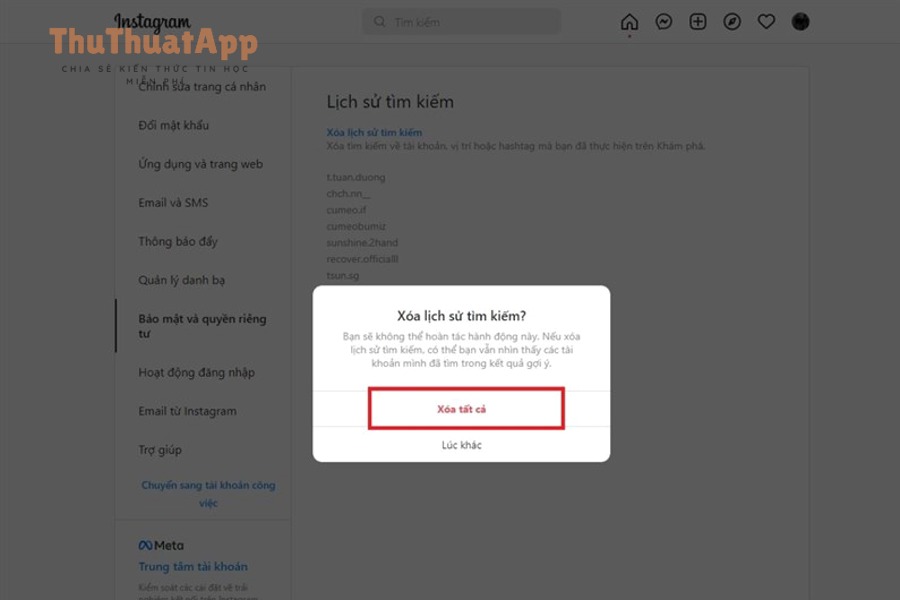
Bạn có thể xóa toàn bộ lịch sử tìm kiếm bằng 4–6 thao tác trong Your activity → Recent searches → Clear all, giúp danh sách tìm kiếm gần đây trống ngay lập tức.
Để bắt đầu, hãy thực hiện theo các bước sau (iPhone/Android gần như giống nhau), rồi kiểm tra lại ngay trong mục Recent searches để đảm bảo đã sạch:
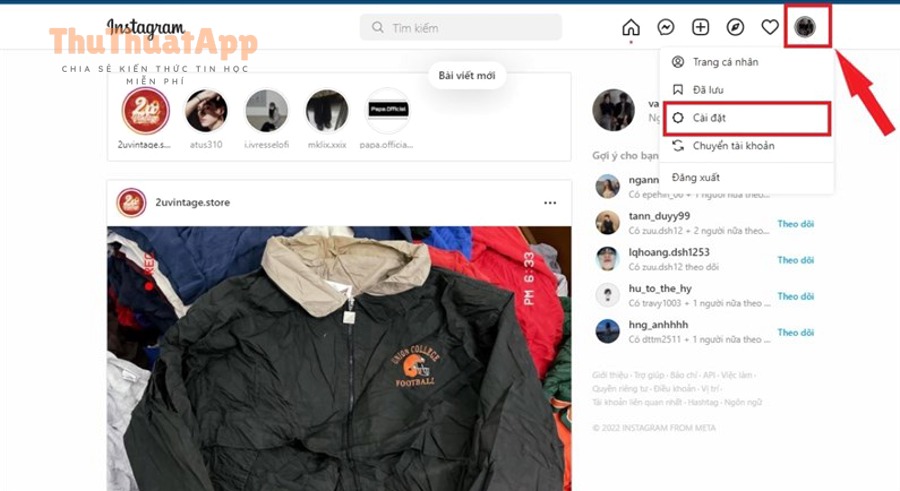
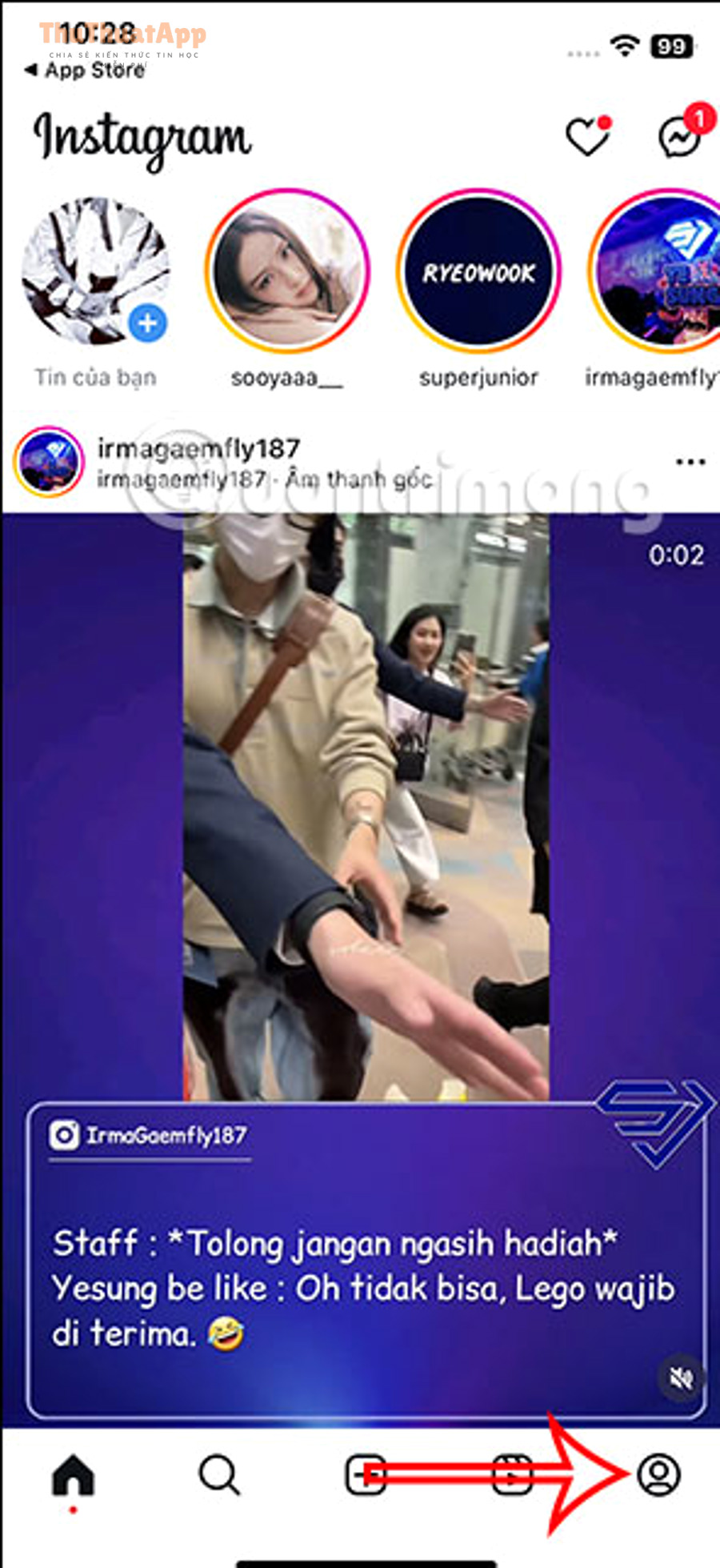
- Mở Instagram và vào Trang cá nhân (Profile).
- Nhấn biểu tượng ba gạch (Menu) ở góc trên.
- Chọn Your activity (Hoạt động của bạn).
- Nhấn Recent searches (Tìm kiếm gần đây).
- Chọn Clear all và xác nhận Clear all lần nữa để xóa hết.
Cụ thể, thao tác “Clear all” sẽ làm trống danh sách những gì bạn đã gõ/tìm trong thanh Search gần đây (tài khoản, hashtag, âm thanh, địa điểm…). Tuy nhiên, điều này không đồng nghĩa Instagram “quên hoàn toàn” mọi tín hiệu hành vi ngay lập tức, vì đề xuất còn phụ thuộc nhiều loại dữ liệu khác nhau.
Sau đây là một video minh họa thao tác xóa lịch sử tìm kiếm trên Instagram theo đúng luồng màn hình phổ biến, bạn có thể mở song song để làm theo nhanh:
Để tránh xóa nhầm khi bạn vẫn cần vài truy vấn phục vụ công việc, bước tối ưu là chụp lại/ghi chú những tài khoản/hashtag quan trọng trước khi Clear all, sau đó bạn chủ động tìm lại theo nhu cầu.
Bảng dưới đây tóm tắt nhanh các cách xóa và “tác động” thường gặp, giúp bạn chọn đúng phương án theo mục tiêu (xóa sạch, xóa chọn lọc, hay reset đề xuất):
| Phương án | Làm ở đâu | Khi nào nên dùng |
|---|---|---|
| Xóa toàn bộ | Your activity → Recent searches → Clear all | Khi muốn dọn sạch nhanh trước khi cho mượn máy/dùng chung thiết bị |
| Xóa từng mục | Recent searches → Clear từng dòng | Khi chỉ cần xóa một vài tìm kiếm nhạy cảm, vẫn giữ lại phần còn lại |
| Reset gợi ý nội dung | Content preferences → Reset suggested content | Khi Explore/Reels bị “lệch gu” nặng do lịch sử tương tác trước đó |
Làm sao xóa từng mục trong lịch sử tìm kiếm để giữ lại phần cần thiết?
Bạn có thể xóa từng mục tìm kiếm ngay trong Recent searches bằng cách nhấn Clear cạnh từng dòng, phù hợp khi muốn dọn chọn lọc thay vì xóa hết.
Tiếp theo, hãy vào đúng danh sách Recent searches như phần trên, rồi xử lý theo từng mục để kiểm soát chính xác hơn:

- Vào Your activity → Recent searches.
- Tại từng mục bạn muốn xóa, nhấn Clear (hoặc biểu tượng xóa tương đương cạnh mục đó).
- Quay lại thanh Search để kiểm tra: mục vừa xóa sẽ không còn nằm trong “tìm kiếm gần đây”.
Tuy nhiên, nếu bạn chỉ xóa từng mục nhưng vẫn gõ lại cùng từ khóa nhiều lần, Instagram có thể tiếp tục “học” tín hiệu đó từ hành vi mới. Vì vậy, nếu mục tiêu của bạn là giảm việc hiện lại các kết quả nhạy cảm, hãy kết hợp thêm: hạn chế tương tác với các đề xuất liên quan và cân nhắc reset gợi ý nội dung ở phần xử lý “gợi ý quay lại”.
Trong một số giao diện, danh sách “gần đây” cũng xuất hiện ngay khi bạn chạm vào ô Search; lúc này bạn thường có thể xóa từng dòng trực tiếp tại đó. Ngược lại, đường dẫn trong Your activity là nơi ổn định hơn khi bạn muốn quản lý có hệ thống.
Ở góc nhìn thói quen sử dụng, xóa chọn lọc thường phù hợp khi bạn cần giữ lại “dấu mốc” tìm kiếm phục vụ công việc (nhãn hàng, đối tác, chủ đề nội dung), còn xóa toàn bộ phù hợp khi bạn ưu tiên quyền riêng tư ngay lập tức.
Cách xóa lịch sử tìm kiếm Instagram trên máy tính hoặc Instagram Web ra sao?
Trên Instagram Web, bạn thường xóa lịch sử tìm kiếm bằng cách mở thanh Search và xóa danh sách “Recent” hiển thị, giúp dọn nhanh lịch sử ngay khi đăng nhập trên trình duyệt.
Ngoài ra, bạn nên đồng bộ cách làm giữa web và điện thoại để tránh cảm giác “xóa rồi mà vẫn còn” do bạn đăng nhập nhiều thiết bị:
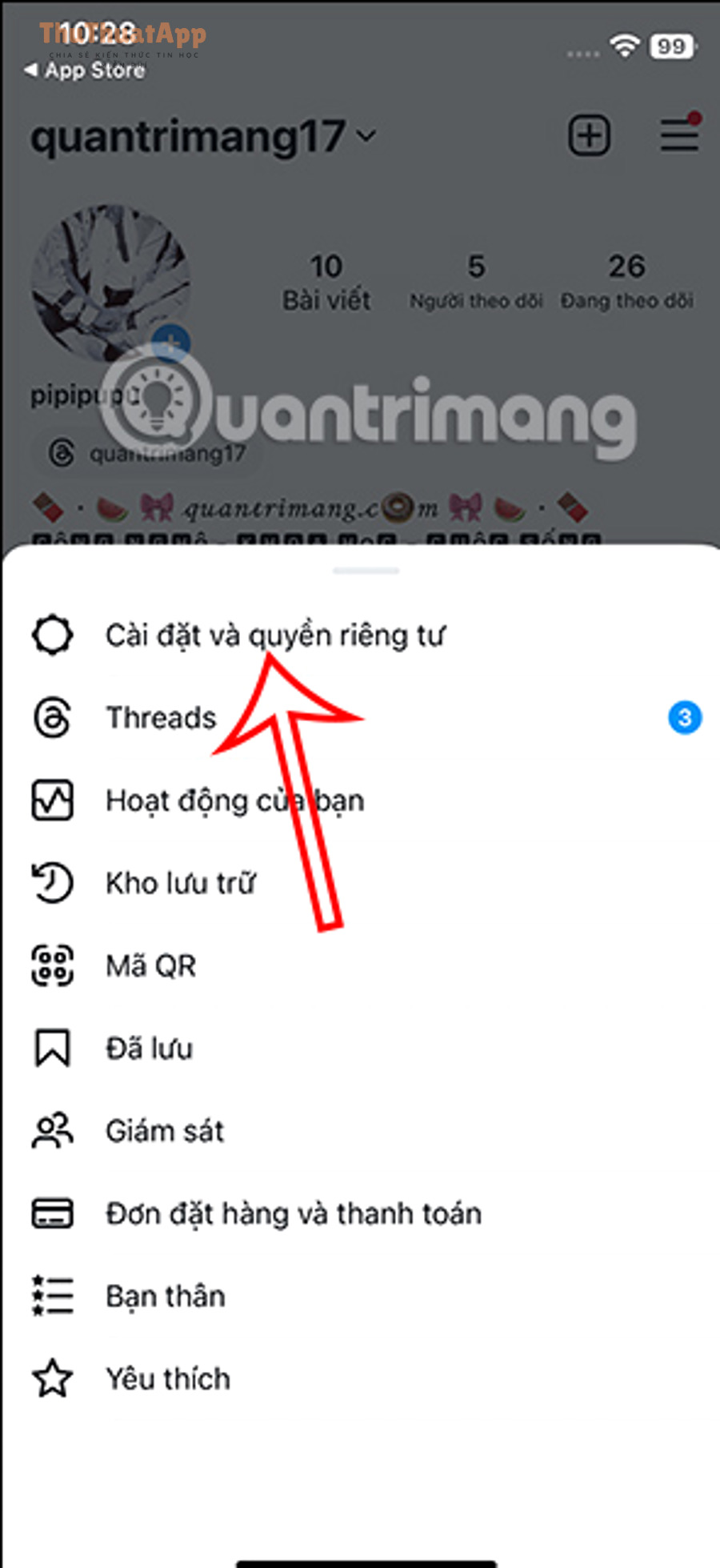
- Truy cập Instagram trên trình duyệt và đăng nhập tài khoản.
- Nhấp vào ô Search (Tìm kiếm) để mở danh sách tìm kiếm gần đây.
- Tìm tùy chọn xóa (thường là “Clear all” hoặc xóa từng mục) ngay trong danh sách “Recent”.
- Nếu không thấy tùy chọn, hãy chuyển sang xóa trong ứng dụng điện thoại theo đường dẫn Your activity → Recent searches để chắc chắn.
Cụ thể hơn, giao diện web có thể thay đổi theo khu vực và phiên bản, nên cách bền vững nhất vẫn là kiểm tra trong Your activity trên app (vì đây là luồng được Instagram mô tả chính thức). Khi bạn đã xóa trên app, lịch sử “gần đây” trên web thường cũng sẽ sạch theo sau khi tải lại trang.
Nếu bạn đang làm việc trên máy tính và cần dọn nhanh lịch sử trước khi trình chiếu hoặc chia sẻ màn hình, việc xóa ngay tại ô Search trên web thường là lựa chọn nhanh nhất; sau đó, bạn dọn “gốc” trong Your activity để đảm bảo đồng bộ đa thiết bị.
Vì sao đã xóa lịch sử tìm kiếm nhưng gợi ý vẫn xuất hiện lại?
Có, tình trạng gợi ý xuất hiện lại vẫn có thể xảy ra vì đề xuất Instagram không chỉ dựa vào lịch sử “Recent searches” mà còn dựa trên tương tác, cache thiết bị và hệ thống đề xuất nội dung; do đó bạn cần thêm 2–3 bước để “cắt” nguồn tín hiệu.
Quan trọng hơn, hãy xác định nguyên nhân theo từng nhóm dưới đây để xử lý đúng trọng tâm, thay vì chỉ xóa đi xóa lại:

Nguyên nhân 1: Bạn xóa “Recent searches” nhưng vẫn tương tác với nội dung liên quan
Instagram có thể tiếp tục gợi ý vì bạn vẫn xem, lưu, like, hoặc dừng quá lâu ở nội dung liên quan, khiến hệ thống hiểu rằng bạn còn quan tâm. Tuy nhiên, nếu bạn ngừng tương tác và chủ động “làm mới” thói quen xem, gợi ý sẽ giảm dần theo thời gian.
Cụ thể, hãy giảm tương tác với các bài/tài khoản liên quan, tăng tương tác với chủ đề bạn muốn thấy, và sau vài ngày kiểm tra lại Explore/Reels để đánh giá độ “lệch” đã giảm chưa.
Nguyên nhân 2: Cache hoặc dữ liệu tạm trên thiết bị khiến danh sách đề xuất chưa kịp cập nhật
Có trường hợp bạn đã xóa nhưng giao diện vẫn hiển thị gợi ý cũ do dữ liệu tạm; vì vậy, hãy đóng hẳn ứng dụng, mở lại, hoặc đăng xuất/đăng nhập để buộc tải lại dữ liệu. Trong khi đó, cập nhật Instagram lên phiên bản mới cũng giúp tránh lỗi hiển thị.
Tiếp theo, nếu bạn dùng Android, bạn có thể cân nhắc xóa cache của ứng dụng trong phần cài đặt hệ thống để làm mới trải nghiệm (lưu ý: thao tác này thuộc cài đặt điện thoại, không phải trong Instagram).
Nguyên nhân 3: Bạn cần “reset gợi ý nội dung” thay vì chỉ xóa lịch sử tìm kiếm
Nếu Explore/Reels bị “đi xa” khỏi sở thích hiện tại, bạn có thể dùng tính năng reset suggested content trong Content preferences để làm mới đề xuất theo hướng sạch hơn.
Dưới đây là ảnh minh họa theo hướng “làm mới” (reset), vì đây là bước bổ trợ thường giúp thấy thay đổi rõ hơn so với chỉ xóa lịch sử tìm kiếm:

Tóm lại, xóa lịch sử tìm kiếm là thao tác “dọn danh sách”, còn việc gợi ý quay lại thường liên quan đến hệ thống đề xuất và thói quen tương tác; kết hợp cả hai mới cho kết quả ổn định.
Lịch sử tìm kiếm Instagram tác động gì đến quyền riêng tư và đề xuất nội dung?
Lịch sử tìm kiếm là một phần tín hiệu giúp Instagram cá nhân hóa đề xuất, và việc xóa lịch sử giúp giảm “dấu vết hiển thị” trên giao diện, đặc biệt khi bạn dùng chung thiết bị hoặc hay tìm chủ đề nhạy cảm.
Hơn nữa, nếu bạn nhìn vấn đề dưới góc độ quyền riêng tư, “dấu vết” quan trọng nhất đôi khi không phải chỉ là một danh sách đã tìm, mà là cảm giác mất kiểm soát về việc nền tảng dùng dữ liệu ra sao:
Theo nghiên cứu của Pew Research Center từ mảng Internet & Technology, vào 10/2023, có số đông người dùng nói họ hiểu “ít hoặc không hiểu” về việc công ty đang làm gì với dữ liệu cá nhân, và khảo sát được thực hiện trên 5.101 người trưởng thành tại Mỹ vào 05/2023.
Để hiểu rõ hơn, bạn có thể coi lịch sử tìm kiếm như một “thành phần meronymy” (bộ phận) trong tổng thể hành vi: nó ảnh hưởng tới việc bạn được gợi ý tài khoản/hashtag nào, nhưng Explore/Reels còn chịu tác động từ thời lượng xem, tương tác, và chủ đề bạn thường dừng lại.
Vì vậy, nếu mục tiêu của bạn là quyền riêng tư khi mở Search trước mặt người khác, hãy ưu tiên xóa “Recent searches”. Ngược lại, nếu mục tiêu là “sạch đề xuất”, bạn cần kết hợp thêm thao tác reset gợi ý nội dung và điều chỉnh thói quen tương tác như phần trên.
Khi nào bạn nên dọn lịch sử tìm kiếm theo lịch và kiểm tra đa thiết bị?
Bạn nên dọn lịch sử tìm kiếm theo lịch (ví dụ hàng tuần) khi dùng chung thiết bị, làm việc với nhiều chủ đề nhạy cảm, hoặc đăng nhập nhiều nơi; đồng thời kiểm tra đa thiết bị để tránh lịch sử “còn” do một máy khác vẫn giữ phiên.
Bên cạnh đó, một quy trình dọn “đúng cách” thường gồm 3 điểm chốt để không phải làm lại nhiều lần:
- Dọn trong Your activity trước, vì đây là nơi quản lý rõ ràng theo tài khoản.
- Đóng/mở lại app hoặc tải lại web sau khi xóa để cập nhật giao diện.
- Kiểm tra thiết bị phụ (máy tính bảng, máy phụ, web) nơi bạn từng đăng nhập, vì “Recent” đôi khi hiển thị theo trạng thái phiên.
Cụ thể hơn, nếu bạn thường làm việc theo nhóm (nội dung/marketing/bán hàng) và phải tìm nhiều đối thủ/hashtag chiến dịch, việc đặt lịch dọn định kỳ sẽ giúp giao diện Search gọn hơn và hạn chế “lộ lịch sử” khi họp hoặc chia sẻ màn hình.
Ngoài ra, nếu bạn đang quản lý tài khoản có nhiều tương tác, việc dọn lịch sử tìm kiếm chỉ nên coi là bước vệ sinh giao diện; phần tối ưu đề xuất vẫn cần quản trị tương tác và nội dung bạn tiêu thụ mỗi ngày.
Ranh giới ngữ cảnh: Từ đây trở xuống là phần mở rộng theo tình huống hiếm gặp và câu hỏi thường gặp, giúp bạn xử lý triệt để các biến thể khi Instagram thay đổi giao diện hoặc khi bạn muốn kiểm soát gợi ý sâu hơn.
FAQ và mẹo tối ưu quyền riêng tư tìm kiếm trên Instagram
Phần này tổng hợp các câu hỏi thường gặp và mẹo tối ưu để bạn không chỉ “xóa cho sạch”, mà còn duy trì trải nghiệm Search/Explore ổn định, ít gợi ý gây phiền, đúng mục tiêu sử dụng.
Xóa lịch sử tìm kiếm có ảnh hưởng tin nhắn, bài đăng hoặc dữ liệu khác không?
Không, thao tác xóa lịch sử tìm kiếm chủ yếu tác động danh sách tìm kiếm gần đây và giao diện Search; nó không tự xóa tin nhắn hay bài đăng của bạn. Tuy nhiên, nếu bạn kỳ vọng “đổi đề xuất” mạnh, bạn cần kết hợp reset gợi ý nội dung.
Tiếp theo, hãy phân biệt rõ: “xóa lịch sử tìm kiếm” (dọn danh sách) khác với “reset đề xuất” (làm mới hệ thống gợi ý), để tránh hiểu nhầm về kết quả.
Có cách tự động xóa lịch sử tìm kiếm theo thời gian không?
Instagram thường không cung cấp nút “tự động xóa lịch sử tìm kiếm theo lịch” ngay trong Recent searches; vì vậy cách thực tế là bạn tự đặt thói quen dọn định kỳ trong Your activity để kiểm soát quyền riêng tư.
Hơn nữa, nếu bạn hay đăng nhập nhiều thiết bị, hãy biến việc kiểm tra Recent searches thành một checklist, tương tự như kiểm tra đăng nhập lạ, để tránh phát sinh lịch sử ngoài ý muốn.
Làm sao giảm gợi ý khi gõ chữ, không chỉ xóa danh sách “gần đây”?
Nếu bạn muốn giảm gợi ý xuất hiện khi gõ, hãy kết hợp: xóa lịch sử, hạn chế tương tác với chủ đề cũ, và dùng reset suggested content khi cần; đây là cách tiếp cận “ngược lại” với việc chỉ dọn danh sách mà bỏ qua thuật toán.
Cụ thể, nhiều người tìm đúng nhu cầu “cách xóa gợi ý tìm kiếm Instagram” thường thành công hơn khi họ vừa dọn Recent searches vừa chủ động “đào tạo lại” đề xuất bằng hành vi mới trong vài ngày.
Ngoài ra, đây cũng là một Thủ thuật Instagram hay để giữ trải nghiệm tìm kiếm sạch, đặc biệt khi bạn thường xuyên phải tra cứu nhiều chủ đề khác nhau theo công việc và cần giao diện gọn.
Nên làm gì thêm để tài khoản “gọn” hơn khi bạn đang quản lý nhiều thao tác riêng tư?
Nếu bạn đang dọn lịch sử tìm kiếm vì lý do riêng tư, hãy kết hợp những bước “vệ sinh” liên quan: xem lại thiết bị đã đăng nhập, kiểm tra quyền riêng tư, và dọn các mục hoạt động khác trong Your activity theo nhu cầu.
Đặc biệt, khi bạn vừa xử lý lịch sử tìm kiếm, bạn có thể tranh thủ kiểm tra các thao tác quản trị tài khoản khác như cách duyệt follow request Instagram để tránh tồn đọng yêu cầu theo dõi hoặc các tương tác ngoài ý muốn. Đồng thời, nếu bạn thích tối ưu thao tác nhanh trên điện thoại, hãy xây một checklist “thủ thuật app” theo thói quen dùng của riêng bạn để duy trì trạng thái gọn, sạch và dễ kiểm soát.