


Để bật tiết kiệm dữ liệu trên Instagram, bạn chỉ cần vào phần cài đặt trong ứng dụng và bật tùy chọn “Use less cellular data/Data Saver”, từ đó hạn chế video tự tải trước và giảm lượng dữ liệu di động tiêu thụ.
Nếu bạn thường xem Reels/Stories khi đang dùng 4G/5G, việc bật chế độ này giúp tránh “ngốn” data âm thầm, đồng thời giảm rủi ro hết dung lượng trước chu kỳ gói cước.
Ngoài ra, bài viết sẽ hướng dẫn cách kiểm tra mức data Instagram đã dùng trên iPhone/Android, để bạn đo hiệu quả sau khi bật và điều chỉnh thói quen xem nội dung.
Cuối cùng, mình sẽ tổng hợp các tình huống hay gặp (không thấy nút, bật rồi vẫn tốn data, chất lượng hiển thị giảm) và đưa ra “Giới thiệu ý mới” để bạn tối ưu sâu hơn mà vẫn giữ trải nghiệm mượt.
Tiết kiệm dữ liệu Instagram là gì và nó “cắt” data ở đâu?
Tiết kiệm dữ liệu Instagram là cơ chế giảm tải trước nội dung (đặc biệt là video) khi bạn dùng mạng di động, nhờ đó hạn chế data bị tiêu hao ngay cả khi bạn chỉ lướt qua.
Để hiểu vì sao bật đúng một nút lại hiệu quả, hãy cùng khám phá Instagram đang tiêu tốn data chủ yếu ở những điểm nào và chế độ này can thiệp ra sao.
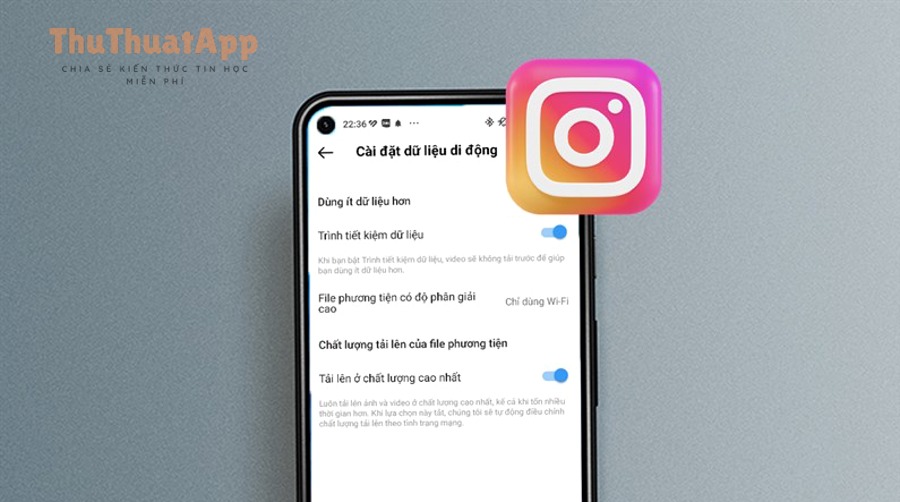
Vì sao Reels/Stories thường làm data “bốc hơi” nhanh?
Reels/Stories ưu tiên nội dung video ngắn, tự tải trước và phát nhanh để mượt, nên chỉ cần vài phút xem liên tục là dung lượng có thể tăng mạnh theo thời lượng xem và chất lượng mạng.
Tiếp theo, bạn cần nắm 2 cơ chế thường gặp: tải trước (preload) và tự phát (autoplay) để biết chỗ nào nên “khóa” lại.
Instagram thường tối ưu trải nghiệm bằng cách chuẩn bị sẵn một phần nội dung video để bạn chạm là chạy ngay; đổi lại, data có thể bị dùng cho những video bạn chưa chắc xem hết.
Chế độ tiết kiệm dữ liệu thay đổi trải nghiệm như thế nào?
Khi bật, Instagram có xu hướng hạn chế tải trước video trên mạng di động và có thể điều chỉnh cách tải media để giảm dung lượng, nên một số nội dung sẽ tải chậm hơn khi bạn ở 4G/5G yếu.
Tuy nhiên, chính vì có “độ trễ” nhỏ này mà bạn tránh được phần data tiêu hao thụ động, đặc biệt khi lướt nhanh qua nhiều video.
Theo hướng dẫn của Instagram Help Center, khi bật “Use less data”, video có thể mất lâu hơn để tải trên kết nối di động.
Data bị tiêu hao ở những “điểm mù” nào ngoài lúc bạn xem?
Ngoài xem trực tiếp, data còn bị dùng khi ứng dụng làm mới feed, tải ảnh đại diện, preload nội dung, đồng bộ tin nhắn và cập nhật nền (tùy cấu hình hệ điều hành).
Vì vậy, sau khi bật tiết kiệm dữ liệu trong Instagram, bạn nên kết hợp thêm vài thiết lập ở iOS/Android để chặn nền khi cần, mình sẽ hướng dẫn ở phần dưới.
Theo báo cáo của Sandvine từ nhóm nghiên cứu Global Internet Phenomena, “Social Media” chiếm tỷ trọng đáng kể trong lưu lượng downstream trên mạng di động và các ứng dụng như Instagram nằm trong nhóm đóng góp lớn.
Cách bật tiết kiệm dữ liệu Instagram trên iPhone và Android chi tiết
Bạn có thể bật tiết kiệm dữ liệu ngay trong Instagram bằng cách vào Settings and privacy, tìm mục liên quan Media quality/Data usage rồi gạt công tắc “Use less cellular data/Data Saver” sang bật.
Dưới đây là các bước theo đúng luồng thao tác phổ biến nhất; sau đó, mình sẽ chỉ bạn cách nhận biết bạn đã bật đúng hay chưa.

Trên iPhone: tìm “Use less cellular data” ở đâu?
Trên iPhone, bạn thường gặp nhãn “Use less cellular data” trong khu vực cài đặt chất lượng media; bật lên là xong, không cần cấp quyền đặc biệt.
Sau đây là 6 bước dễ nhớ để bạn làm nhanh trong 30 giây.
- Mở Instagram và vào Profile (Trang cá nhân).
- Nhấn biểu tượng Menu (ba gạch) góc trên.
- Chọn Settings and privacy.
- Tìm mục liên quan Media quality hoặc Data usage and media quality (tên có thể khác nhẹ theo phiên bản).
- Bật Use less cellular data.
- Thoát ra, thử lướt Reels bằng 4G/5G để cảm nhận tốc độ tải khác biệt.
Instagram Help Center mô tả luồng vào Profile → Menu → Settings and privacy → kéo xuống và bật tùy chọn “Use less data”.
Trên Android: “Data Saver” và mục Media quality có thể nằm hơi khác
Trên Android, tùy máy và phiên bản Instagram, nút có thể hiển thị là “Data Saver” hoặc nằm trong nhóm “Media quality”, nhưng bản chất là cùng mục tiêu: giảm dùng data di động.
Tiếp theo, bạn hãy làm theo checklist để tránh nhầm sang cài đặt upload chất lượng cao.
- Mở Instagram → vào Profile.
- Nhấn Menu (ba gạch) → Settings and privacy.
- Tìm Media quality hoặc Data usage and media quality.
- Bật Data Saver hoặc Use less cellular data.
- Nếu có mục High resolution media, ưu tiên chọn Wi-Fi only để tiết kiệm mạnh hơn khi dùng 4G/5G.
Một số bài hướng dẫn tổng hợp cũng ghi nhận mục “Media quality/Data usage” là nơi bật Data Saver và tùy chọn media độ phân giải cao theo Wi-Fi.
Nhận biết bạn đã bật đúng: 3 dấu hiệu nhanh
Bạn đã bật đúng khi (1) video/Reels không “tự chạy mượt ngay” như trước trên 4G/5G, (2) một số nội dung cần chạm mới tải rõ ràng hơn, và (3) dữ liệu di động của Instagram giảm sau vài ngày so sánh.
Để đo chuẩn, phần tiếp theo sẽ hướng dẫn bạn theo dõi data ở cấp hệ điều hành thay vì chỉ cảm giác.
Cách giảm data sâu hơn: Media quality, Wi-Fi only và kiểm soát video
Nếu muốn giảm mạnh hơn, bạn cần kết hợp bật Data Saver với thiết lập chất lượng media: ưu tiên tải chất lượng cao chỉ khi dùng Wi-Fi và hạn chế tải trước video trên mạng di động.
Tiếp theo, mình sẽ đưa ra cấu hình gợi ý theo từng nhu cầu (tiết kiệm tối đa, cân bằng, ưu tiên chất lượng) để bạn chọn nhanh.

Cấu hình “cân bằng” cho đa số người dùng
Cân bằng nghĩa là: bật Data Saver, đặt high-resolution media về Wi-Fi only (nếu có), và giữ trải nghiệm mượt khi ở Wi-Fi nhưng vẫn tiết kiệm khi ra ngoài dùng 4G/5G.
Sau đây là cấu hình thực tế dễ áp dụng nhất cho người dùng thường xuyên lướt Reels.
- Bật Use less cellular data/Data Saver.
- Chọn High resolution media → Wi-Fi only (nếu Instagram của bạn có mục này).
- Tắt/bỏ ưu tiên Upload at highest quality khi dùng data (nếu bạn hay đăng video bằng 4G/5G).
Cấu hình “tiết kiệm tối đa” khi gói cước nhỏ hoặc sắp hết data
Tiết kiệm tối đa là: bật Data Saver và buộc tải chất lượng cao chỉ qua Wi-Fi, đồng thời hạn chế xem video liên tục ngoài đường, vì video là thành phần tiêu tốn chính.
Quan trọng hơn, bạn nên đo lại mức tiêu thụ theo tuần để biết cấu hình đã đạt mục tiêu hay chưa.
Theo một bài tổng hợp về mức tiêu thụ, video (Reels/Stories) có thể tiêu tốn nhiều MB mỗi phút hơn so với chỉ lướt feed ảnh; vì vậy khóa chất lượng cao khi ở di động thường mang lại hiệu quả rõ.
Bảng dưới đây giúp bạn chọn nhanh thiết lập nào giảm data mạnh nhất và đánh đổi gì, để tránh bật nhiều thứ nhưng không rõ hiệu quả.
| Thiết lập | Mức giảm data (ước tính) | Đánh đổi thường gặp |
|---|---|---|
| Bật Use less cellular data/Data Saver | Cao | Video có thể tải chậm hơn trên 4G/5G |
| High resolution media → Wi-Fi only | Trung bình–Cao | Ảnh/video có thể kém sắc nét hơn khi dùng di động |
| Tắt Upload at highest quality khi dùng di động | Trung bình | Bài đăng/video upload qua 4G/5G có thể nén hơn |
| Giảm thời lượng xem Reels/Stories ngoài Wi-Fi | Rất cao | Phụ thuộc thói quen sử dụng |
Cách kiểm tra Instagram đã dùng bao nhiêu dữ liệu trên iPhone/Android
Instagram không luôn hiển thị thống kê data chi tiết ngay trong app, nên cách chuẩn nhất là xem ở phần quản lý dữ liệu của iOS/Android theo chu kỳ bạn đặt lại.
Dưới đây là hướng dẫn theo đúng đường dẫn phổ biến; sau đó, mình sẽ chỉ bạn cách đọc số cho đúng để so sánh trước–sau.

Trên iPhone: xem “Cellular/Mobile Service” theo chu kỳ
Trên iPhone, bạn vào Cài đặt mạng di động và kéo xuống danh sách ứng dụng để xem Instagram đã dùng bao nhiêu dữ liệu di động trong kỳ hiện tại.
Để bắt đầu đo, bạn nên reset thống kê ngay sau khi bật Data Saver để nhìn ra chênh lệch rõ.
- Mở Settings → Cellular/Mobile Service.
- Kéo xuống Instagram để xem số liệu.
- Nếu muốn đo theo tuần/tháng: cuộn xuống cuối và chọn Reset Statistics (tùy iOS).
Một số hướng dẫn cũng khuyến nghị kiểm tra data ở cấp hệ điều hành để đánh giá hiệu quả của Data Saver thay vì chỉ dựa vào cảm giác tải nhanh/chậm.
Trên Android: xem App data usage và tách nền/tiền cảnh
Trên Android, bạn có thể xem App data usage của Instagram, thậm chí một số máy tách được foreground/background để biết data bị tiêu ở đâu.
Tiếp theo, bạn nên ghi lại số liệu sau 24–72 giờ để tránh nhiễu do cache hoặc cập nhật nền.
- Mở Settings → Network & internet → Data usage.
- Vào App data usage → chọn Instagram.
- Nếu có: tắt Background data khi bạn muốn chặn Instagram chạy nền bằng data.
Cách đọc số để không “ảo tưởng” đã tiết kiệm
Bạn nên so sánh theo cùng một kiểu sử dụng (ví dụ: mỗi ngày 30 phút lướt feed + 10 phút Reels) vì nếu bạn tăng thời gian xem video thì vẫn có thể tốn nhiều dù đã bật tiết kiệm.
Như vậy, bước tiếp theo là xử lý các tình huống lỗi: không thấy nút hoặc bật rồi vẫn tốn data.
Bật rồi vẫn tốn dữ liệu: 7 nguyên nhân và cách khắc phục nhanh
Có, bạn vẫn có thể tốn nhiều dữ liệu dù đã bật, vì video vẫn tiêu hao khi bạn bấm xem, chất lượng media có thể chưa giới hạn theo Wi-Fi, hoặc hệ điều hành vẫn cho phép dữ liệu nền.
Dưới đây là 7 điểm cần kiểm tra theo thứ tự ưu tiên; làm đúng 2–3 mục đầu thường đã cải thiện rõ.

1) Bạn bật nhầm vị trí hoặc Instagram đổi tên mục cài đặt
Một số phiên bản hiển thị “Media quality”, số khác hiển thị “Data usage and media quality”; bạn cần tìm đúng mục có công tắc “Use less cellular data/Data Saver”.
Nếu không thấy, hãy cập nhật Instagram và thử tìm bằng thao tác cuộn trong Settings and privacy theo nhóm “Your app and media”.
2) Bạn xem Reels/Stories quá nhiều trên 4G/5G
Data Saver giảm preload, nhưng khi bạn chủ động xem video liên tục, ứng dụng vẫn phải tải dữ liệu để phát, nên tổng MB vẫn tăng theo thời gian xem.
Giải pháp thực dụng là đặt “ngân sách xem video” khi ở ngoài Wi-Fi, ví dụ 10–15 phút/ngày, rồi chuyển sang lướt ảnh/caption.
3) Chưa giới hạn “high resolution media” theo Wi-Fi (nếu có)
Nếu thiết bị/phiên bản có tùy chọn high-resolution media, bạn nên chọn Wi-Fi only để tránh tải bản sắc nét qua di động.
Điểm này đặc biệt hữu ích khi bạn hay xem nội dung có độ phân giải cao hoặc mạng 5G mạnh khiến Instagram “tải nhanh nên tải nhiều”.
4) Dữ liệu nền vẫn bật ở cấp hệ điều hành
Instagram có thể làm mới nội dung và đồng bộ ở nền nếu Android/iOS cho phép, dẫn tới tiêu hao “không thấy” khi bạn không mở app.
Hãy tắt background data cho Instagram (Android) hoặc hạn chế Background App Refresh (iOS) nếu bạn đang cần tiết kiệm gấp.
5) Cache phình to khiến bạn hiểu nhầm “data vs dung lượng”
Nhiều người nhầm dung lượng lưu trữ (storage/cache) với dữ liệu di động; vì vậy hãy tách rõ hai mục khi tối ưu: data là MB/GB mạng, còn cache là MB/GB bộ nhớ.
Nếu bạn đang tìm “cách giảm dung lượng Instagram trên điện thoại”, bạn nên tập trung vào cache, media đã tải và dữ liệu lưu tạm, thay vì chỉ nhìn gói 4G/5G.
6) Preload/tự tải media vẫn diễn ra theo hành vi cuộn và mở nội dung
Dù Data Saver hạn chế, một phần media vẫn tải khi bạn mở bài viết/Story cụ thể; vì vậy cách dùng quyết định 50% kết quả.
Nếu bạn muốn “cách tắt tự động tải media Instagram” theo nghĩa thực dụng, hãy giảm thói quen mở liên tục nhiều Story/Reels và ưu tiên Wi-Fi cho các phiên xem dài.
7) Bạn đang dùng VPN/Proxy hoặc mạng không ổn định
Mạng chập chờn có thể khiến app tải lại nhiều lần, vô tình làm tăng data; VPN đôi khi cũng làm giảm hiệu quả cache và tăng retry.
Trong trường hợp này, hãy thử tắt VPN tạm thời và kiểm tra lại data sau 1–2 ngày để kết luận chính xác.
Theo nghiên cứu của Sandvine từ nhóm Global Internet Phenomena, vào năm 2024, Video là nhóm nội dung chiếm tỷ trọng rất lớn trong downstream traffic và Social Media cũng là hạng mục đáng kể trên Mobile; điều này giải thích vì sao chỉ cần xem video nhiều là data tăng nhanh.
Đến đây, bạn đã bật đúng tính năng và biết cách đo hiệu quả cũng như sửa lỗi phổ biến. Bên cạnh đó, phần mở rộng dưới đây sẽ giúp bạn tối ưu “hệ sinh thái” thiết lập iOS/Android + thói quen sử dụng để tiết kiệm ổn định hơn theo tuần/tháng.
Mở rộng: tối ưu tiết kiệm dữ liệu khi dùng Instagram hằng ngày
Mục tiêu của phần này là giữ trải nghiệm xem mượt khi cần, nhưng vẫn kiểm soát data bằng cách phối hợp thiết lập hệ điều hành, lựa chọn mạng và dọn dẹp lưu trữ đúng cách.
Tiếp theo, bạn chỉ cần chọn 1–2 mục phù hợp nhất với thói quen của mình để áp dụng ngay.

Kết hợp với chế độ tiết kiệm dữ liệu của iOS/Android để chặn nền
Nếu bạn hay “quên tắt 4G”, hãy bật chế độ dữ liệu thấp (Low Data Mode) trên iPhone hoặc giới hạn dữ liệu nền trên Android để Instagram không âm thầm làm mới khi bạn không dùng.
Cụ thể hơn, khi kết hợp với Data Saver của Instagram, bạn thường giảm được cả hai mảng: preload trong app và đồng bộ nền ở hệ điều hành.
Dùng khi roaming/2 SIM: ưu tiên Wi-Fi và đặt quy tắc “xem video theo phiên”
Khi đi du lịch hoặc dùng 2 SIM, hãy đặt nguyên tắc: chỉ xem Reels/Stories dài khi có Wi-Fi; còn khi dùng data, ưu tiên xem nhanh, hạn chế cuộn vô thức để tránh mở thêm video.
Hơn nữa, bạn có thể đặt lịch “xem video 15 phút” thay vì xem rải rác cả ngày, vì xem rải rác dễ kích hoạt tải mới liên tục.
Tối ưu lưu trữ và cache để app nhẹ hơn, ít tải lại hơn
App nặng và cache lỗi đôi khi làm nội dung tải lại, gián tiếp tăng data; vì vậy dọn cache hợp lý (đặc biệt trên Android) giúp Instagram ổn định hơn và tránh tải đi tải lại.
Nếu bạn đang biên tập bài viết dạng Thủ thuật Instagram cho blog (ví dụ thuthuatapp.top), hãy nhấn mạnh sự khác nhau giữa “giảm data” và “giảm storage” để người đọc không tối ưu sai mục tiêu.
Câu hỏi thường gặp về tiết kiệm dữ liệu Instagram
Dưới đây là các câu hỏi thực tế nhất, giúp bạn xử lý nhanh mà không cần mò lại từng mục cài đặt.
- Bật tiết kiệm dữ liệu có làm Instagram “xấu” đi không? Thường chỉ ảnh hưởng nhẹ khi dùng di động: video/ảnh có thể tải chậm hơn hoặc không luôn ở chất lượng cao; khi dùng Wi-Fi thì gần như bình thường.
- Tại sao bật rồi mà Reels vẫn tự phát? Vì hành vi xem video vẫn cần tải dữ liệu; Data Saver chủ yếu giảm preload và giảm tải thụ động, không “cấm” video tiêu thụ data khi bạn chủ động xem.
- Có cách nào kiểm soát chất lượng tải cao chỉ qua Wi-Fi không? Nếu Instagram của bạn có mục high-resolution media, hãy đặt Wi-Fi only; nếu không thấy, hãy cập nhật app và kiểm tra lại nhóm Media quality.
- Khi nào nên tắt tiết kiệm dữ liệu? Khi bạn cần xem/đăng nội dung chất lượng cao trên 5G không giới hạn, hoặc bạn đang kiểm tra chất lượng ảnh/video cho công việc; còn lại, bật mặc định thường có lợi.