


Cách đăng nhiều ảnh trong một bài Instagram (carousel) là: bật chế độ “chọn nhiều”, chọn ảnh/video theo thứ tự, chỉnh sửa đồng bộ, viết caption và đăng — tất cả gói trong một bài để người xem vuốt qua từng khung.
Nếu bạn muốn bài đăng nhìn “chuyên” hơn, trọng tâm không chỉ là chọn nhiều ảnh, mà là kiểm soát tỉ lệ khung hình, ảnh bìa, và mạch kể chuyện để giữ người xem ở lại đến slide cuối.
Ngoài ra, nhiều người gặp lỗi “đăng xong bị cắt”, “bị lệch bố cục”, “chất lượng giảm”. Những vấn đề này thường đến từ cài đặt tải lên, chuẩn bị file, và việc trộn nhiều tỉ lệ trong cùng một carousel.
Giới thiệu ý mới: Dưới đây là hướng dẫn theo từng bước (kèm mẹo tối ưu) để bạn đăng nhiều ảnh trên Instagram đúng chuẩn, đẹp và hạn chế lỗi ngay từ đầu.
Carousel Instagram là gì và đăng được tối đa bao nhiêu ảnh trong một bài?
Carousel Instagram là một bài đăng dạng album cho phép bạn đưa nhiều ảnh/video vào cùng một post để người xem vuốt qua, thay vì chỉ đăng một ảnh đơn.
Tiếp theo, để dùng carousel hiệu quả, bạn cần nắm rõ giới hạn số lượng và cách Instagram “khóa” tỉ lệ khung hình theo slide đầu tiên.
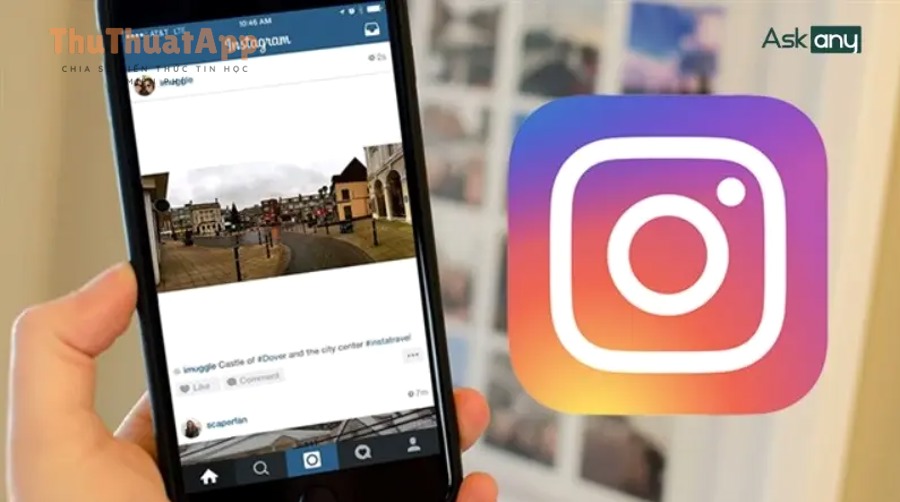
Hiện nay, nhiều tài khoản đã được cập nhật để đăng tối đa 20 ảnh/video trong một carousel; tuy nhiên, một số tài khoản/phiên bản ứng dụng vẫn có thể hiển thị giới hạn cũ (ví dụ 10) do cập nhật theo đợt.
- Điểm mạnh: kể chuyện theo chuỗi, show nhiều góc chụp/sản phẩm, hướng dẫn từng bước.
- Điểm cần lưu ý: tỉ lệ khung hình của carousel thường “ăn theo” ảnh/video đầu tiên, nên cần chuẩn hóa trước khi chọn.
- Tín hiệu nhận biết: dưới bài có chấm/điểm để vuốt qua, và khi chọn nhiều sẽ có số thứ tự trên từng ảnh.
Cách đăng nhiều ảnh trong một bài Instagram trên điện thoại như thế nào?
Bạn chỉ cần 7 bước: tạo bài mới, bật chọn nhiều, chọn ảnh, chỉnh sửa, chọn bìa, viết caption, rồi đăng để tạo một carousel hoàn chỉnh.
Sau đây là quy trình chi tiết; làm đúng thứ tự sẽ giảm lỗi cắt ảnh và giúp bạn kiểm soát chất lượng ngay từ đầu.
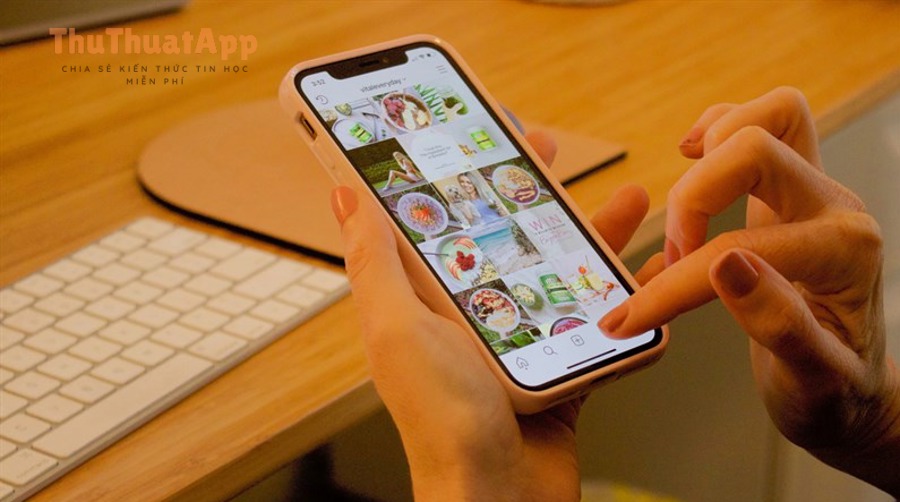
- Mở Instagram > nhấn dấu + (Create).
- Chọn Post (Bài viết) để đăng lên Feed.
- Nhấn biểu tượng chọn nhiều (thường là hai ô vuông chồng lên nhau).
- Chạm chọn các ảnh/video theo thứ tự bạn muốn hiển thị (mỗi mục sẽ có số 1, 2, 3…).
- Nhấn Next để vào phần chỉnh sửa: filter/crop/brightness từng ảnh hoặc áp dụng cho toàn bộ.
- Nhấn Next lần nữa để viết caption, gắn thẻ, vị trí, cài đặt nâng cao.
- Nhấn Share để đăng.
Mẹo nhanh: nếu carousel là “hướng dẫn theo bước”, hãy chọn slide 1 là “bìa” có tiêu đề rõ ràng; người xem hiểu nội dung ngay và có động lực vuốt tiếp.
Làm sao sắp xếp thứ tự ảnh và chọn ảnh bìa (cover) cho carousel?
Bạn có thể đổi thứ tự ảnh bằng cách nhấn giữ và kéo, đồng thời chọn ảnh bìa (cover) để quyết định hình đại diện xuất hiện trên lưới và khi bài lên feed.
Tuy nhiên, thao tác này cần làm đúng thời điểm (trước khi bấm Share) để tránh phải xóa đăng lại.
Đổi thứ tự ảnh trong lúc tạo bài
Bạn nhấn giữ một ảnh trong danh sách đã chọn rồi kéo lên/xuống để sắp xếp, sau đó kiểm tra lại số thứ tự trước khi sang bước chỉnh sửa.
Để minh họa, hãy ưu tiên: slide 1 (hook/bìa) → slide 2–5 (nội dung chính) → slide cuối (tóm tắt/CTA) để mạch đọc trôi chảy.
Chọn ảnh bìa giúp “đẹp lưới” và tăng tỷ lệ vuốt
Ảnh bìa nên có bố cục rõ, ít chi tiết rối, tương phản tốt; nếu carousel mang tính hướng dẫn, bìa nên có tiêu đề ngắn (3–6 từ) để người xem hiểu ngay.
Ngoài ra, nếu bạn chăm chút “grid” (lưới), hãy chọn cover có tông màu đồng bộ các bài gần đó để trang cá nhân nhìn chuyên nghiệp hơn.
Sau khi đăng có đổi thứ tự được không?
Không, thông thường bạn không thể đổi thứ tự các slide sau khi bài đã đăng; vì vậy, hãy xem trước ít nhất một lượt “vuốt thử” ở màn hình soạn bài trước khi Share.
Quan trọng hơn, nếu bạn phát hiện lỗi nghiêm trọng ở vài slide, hướng xử lý hợp lý là xóa slide lỗi (nếu ứng dụng cho phép) hoặc đăng lại bản chuẩn.
Làm sao để ảnh không bị cắt, lệch tỉ lệ khi đăng nhiều ảnh?
Để không bị cắt/ lệch, bạn cần chọn một tỉ lệ khung hình thống nhất cho toàn bộ carousel và chuẩn bị ảnh theo đúng kích thước khuyến nghị trước khi tải lên.
Cụ thể, Instagram thường “khóa” tỉ lệ theo ảnh/video đầu tiên; vì vậy, bạn phải quyết định tỉ lệ ngay từ slide 1 rồi mới chọn các slide còn lại.

Bảng này chứa tỉ lệ khung hình và kích thước đề xuất giúp bạn chuẩn bị ảnh đúng chuẩn, hạn chế bị cắt và giảm tình trạng vỡ/nhòe.
| Tỉ lệ | Kích thước gợi ý | Khi nào nên dùng |
|---|---|---|
| 1:1 (vuông) | 1080 × 1080 | Ảnh sản phẩm, bố cục tối giản, đồng bộ lưới |
| 4:5 (dọc) | 1080 × 1350 | Tăng diện tích hiển thị trên feed, hợp kể chuyện/infographic |
| 1.91:1 (ngang) | 1080 × 566 | Ảnh phong cảnh, banner, nội dung cần không gian ngang |
- Không trộn tỉ lệ: nếu ảnh 1 là 4:5 mà ảnh 2 là 1:1, ảnh 2 dễ bị cắt theo 4:5.
- Chuẩn hóa trước: dùng công cụ crop cùng tỉ lệ cho tất cả ảnh, rồi mới đưa lên Instagram.
- Chừa “vùng an toàn”: chữ/chi tiết quan trọng nên đặt cách mép ảnh một khoảng để tránh bị che hoặc cắt.
Cách chỉnh sửa từng ảnh trong carousel để bài đăng đồng bộ màu sắc?
Bạn nên chỉnh từng slide theo cùng một “công thức” (ánh sáng, tương phản, nhiệt độ màu) để carousel trông liền mạch, không bị mỗi ảnh một kiểu.
Để bắt đầu, hãy chọn phong cách màu (ấm/lạnh/trung tính) rồi áp dụng nhất quán cho toàn bộ chuỗi ảnh.
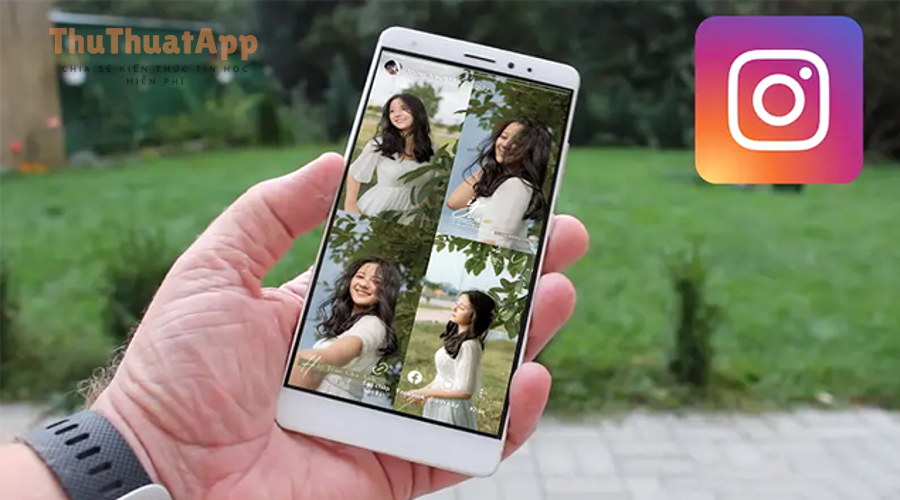
Chọn một preset/filter làm “xương sống”
Bạn có thể chọn một filter nhẹ, sau đó tinh chỉnh các thông số như brightness/contrast/saturation theo cùng mức cho các ảnh còn lại.
Cụ thể hơn, nếu ảnh chụp trong nhiều điều kiện sáng khác nhau, hãy ưu tiên cân lại exposure và white balance trước rồi mới tăng màu.
Giữ tông da và nền nhất quán
Với ảnh chân dung hoặc món ăn, nếu tông da/nền thay đổi mạnh giữa các slide, người xem sẽ cảm giác “lạc nhịp” khi vuốt.
Ngược lại, khi tông nhất quán, bạn tạo được cảm giác chuyên nghiệp và tăng khả năng người xem vuốt thêm slide tiếp theo.
Chỉnh sắc nét vừa đủ, tránh “quá tay”
Sharpen quá mạnh dễ tạo viền răng cưa khi Instagram nén ảnh; vì vậy, chỉ tăng nét nhẹ và ưu tiên ảnh gốc rõ ngay từ đầu.
Quan trọng hơn, hãy zoom kiểm tra chi tiết (chữ/biểu tượng) trước khi đăng để tránh lên feed bị bệt.
Đăng nhiều ảnh nhưng bị mờ: xử lý thế nào để giữ chất lượng?
Cách giữ ảnh không bị mờ là: dùng ảnh đúng kích thước, bật tải lên chất lượng cao, kiểm tra mạng khi đăng, và tránh re-upload qua quá nhiều ứng dụng nén.
Ngoài ra, bạn cần xác định nguyên nhân chính: ảnh gốc đã thấp, bị nén khi chuyển qua Zalo/Messenger, hay Instagram tự giảm chất lượng do cài đặt và đường truyền.
- Bật tải lên chất lượng cao: vào Settings > Data usage/Media quality > bật “Upload at highest quality” (tùy phiên bản).
- Dùng file chuẩn: xuất ảnh ở cạnh dài 1080px (hoặc cao hơn rồi để Instagram nén) và giữ tỉ lệ 1:1 hoặc 4:5.
- Tránh vòng nén: hạn chế gửi ảnh qua ứng dụng chat rồi tải lại; tốt nhất lấy từ thư viện ảnh gốc hoặc cloud giữ nguyên chất lượng.
- Kiểm tra mạng: mạng yếu lúc upload dễ làm Instagram xử lý lại, đôi khi dẫn tới nén mạnh hơn.
Trong thực tế, khi bạn tìm “cách xử lý Instagram bị mờ khi đăng”, đa số trường hợp hiệu quả nhất là bật upload chất lượng cao và chuẩn hóa kích thước 1080px trước khi đăng.
Theo nghiên cứu của Hootsuite từ nhóm Original research, vào 03/2025, định dạng carousel trong một số ngành (như giáo dục) có thể tạo mức tương tác cao hơn đáng kể so với các định dạng khác khi nội dung được trình bày theo chuỗi rõ ràng.
Cách thêm nhạc, gắn thẻ, vị trí và quyền riêng tư cho carousel ra sao?
Bạn có thể thêm nhạc, tag người, gắn vị trí và tùy chọn quyền riêng tư ngay ở màn hình cuối trước khi Share để carousel vừa đẹp vừa đúng mục tiêu (cá nhân hay bán hàng).
Bên cạnh đó, các cài đặt “nâng cao” giúp bạn kiểm soát bình luận, hiển thị like, và phân phối nội dung tốt hơn.

Thêm nhạc cho carousel
Nếu tài khoản hỗ trợ, bạn sẽ thấy mục Add music ở bước chuẩn bị đăng; hãy chọn đoạn nhạc ngắn phù hợp mood và tránh lấn át nội dung chữ.
Tuy nhiên, nếu bạn dùng carousel dạng hướng dẫn/infographic, hãy cân nhắc nhạc nền nhẹ để người xem vẫn tập trung vào thông tin chính.
Gắn thẻ (tag) và vị trí để tăng khám phá
Tag người liên quan (đồng sáng tạo, khách hàng, nhân vật trong ảnh) và thêm location có thể giúp nội dung tiếp cận đúng nhóm quan tâm theo địa điểm.
Để minh họa, với bài về quán ăn/sản phẩm, location giúp bạn xuất hiện nhiều hơn ở tìm kiếm địa điểm và đề xuất quanh khu vực.
Quyền riêng tư và cài đặt nâng cao
Nếu bạn muốn kiểm soát trải nghiệm, hãy xem các mục như giới hạn bình luận, ẩn số lượt thích, hoặc hạn chế người dùng trước khi đăng.
Ngoài ra, với tài khoản bán hàng, bạn nên đảm bảo thông tin liên hệ/CTA rõ ở caption để chuyển đổi tốt hơn.
Sau khi đăng, có thể chỉnh sửa hoặc xóa bớt ảnh trong carousel không?
Có, bạn thường có thể chỉnh caption, tag, vị trí; và trong một số phiên bản, có thể xóa bớt một vài slide, nhưng không thể thêm slide mới hoặc đổi thứ tự sau khi đã đăng.
Do đó, cách an toàn nhất vẫn là kiểm tra kỹ trước khi Share và lưu bản nháp để dự phòng khi cần đăng lại.

- Chỉnh sửa được: caption, tag, location, alt text (tùy nơi), bật/tắt bình luận (tùy lựa chọn).
- Thường không chỉnh được: đổi thứ tự slide, thêm slide mới vào carousel đã đăng.
- Cách xử lý lỗi: nếu sai 1–2 ảnh, hãy cân nhắc xóa slide lỗi (nếu có) hoặc xóa bài và đăng lại bản chuẩn.
Quan trọng hơn, nếu carousel của bạn là chuỗi hướng dẫn, việc thiếu slide giữa chừng có thể làm đứt mạch; khi đó đăng lại một phiên bản gọn hơn đôi khi hiệu quả hơn.
Các câu hỏi thường gặp khi đăng nhiều ảnh trong một bài Instagram
Phần FAQ này giúp bạn xử lý nhanh các tình huống phổ biến: không thấy nút chọn nhiều, bị cắt ảnh, hoặc đăng xong không vuốt được.
Tiếp theo, bạn có thể đối chiếu đúng lỗi và áp dụng giải pháp ngắn gọn bên dưới.

Vì sao tôi không thấy biểu tượng “chọn nhiều”?
Thường do app chưa cập nhật, tài khoản bị giới hạn tính năng theo đợt, hoặc bạn đang ở chế độ đăng Story/Reel thay vì Post; hãy cập nhật Instagram và kiểm tra lại mục Post.
Vì sao chọn nhiều ảnh xong thì một số ảnh bị crop lạ?
Nguyên nhân phổ biến là trộn nhiều tỉ lệ; hãy chuẩn hóa cùng tỉ lệ (1:1 hoặc 4:5) trước khi chọn và đảm bảo ảnh đầu tiên là tỉ lệ bạn muốn “áp” cho cả carousel.
Có đăng lẫn ảnh và video trong cùng carousel được không?
Có, đa số tài khoản hỗ trợ trộn ảnh và video; tuy nhiên, để mạch nội dung mượt, bạn nên xen kẽ có chủ đích (ví dụ: ảnh bìa → video demo → ảnh chi tiết → slide tóm tắt).
Tại sao carousel đăng xong không vuốt được?
Hãy kiểm tra xem bạn có thực sự đăng dạng carousel hay không (có chấm/điểm dưới bài). Nếu không, khả năng bạn đã đăng 1 ảnh; hãy thử lại và chắc chắn đã bật chế độ chọn nhiều.
Có cách nào lưu nháp để đăng sau không?
Có, bạn có thể lưu dưới dạng Draft ở bước cuối; điều này hữu ích khi bạn cần chuẩn hóa ảnh, viết caption kỹ, hoặc chờ khung giờ đăng phù hợp.
— Ranh giới ngữ cảnh: Từ đây, nội dung chuyển sang phần mẹo tối ưu nâng cao để carousel hấp dẫn hơn, không chỉ “đăng được” mà còn “đáng để vuốt”. —
Mẹo tối ưu carousel để tăng tương tác và giữ người xem vuốt đến cuối
Để carousel hiệu quả, bạn cần một “hook” mạnh ở slide 1, nhịp nội dung rõ ràng ở giữa, và một điểm chốt (CTA) ở slide cuối để kéo tương tác lẫn hành động.
Đặc biệt, nếu bạn đang tìm cách đăng ảnh carousel Instagram đẹp, hãy coi mỗi slide là một “khung” trong câu chuyện: ngắn, rõ, có lý do để vuốt tiếp.
Thiết kế slide 1 như một “tiêu đề” thay vì ảnh ngẫu nhiên
Slide 1 nên trả lời ngay “bài này giúp gì” bằng một câu ngắn hoặc hình có điểm nhấn; người xem hiểu lợi ích trong 1–2 giây sẽ có xu hướng vuốt tiếp.
Ngoài ra, hãy ưu tiên tương phản rõ (chữ sáng trên nền tối hoặc ngược lại) để dễ đọc trên màn hình nhỏ.
Dùng cấu trúc kể chuyện 5 phần để không bị loãng
Một khung dễ áp dụng: (1) Vấn đề, (2) Nguyên nhân, (3) Giải pháp, (4) Ví dụ, (5) Tóm tắt/CTA; cách này phù hợp cả hướng dẫn lẫn giới thiệu sản phẩm.
Quan trọng hơn, mỗi slide chỉ nên có một ý chính; quá nhiều chữ khiến người xem bỏ vuốt.
Giữ nhịp thị giác: lặp bố cục, đổi điểm nhấn
Hãy dùng layout lặp (vị trí tiêu đề, khoảng trắng, font) để tạo cảm giác đồng bộ, nhưng đổi ảnh minh họa/điểm nhấn màu để tránh nhàm chán.
Nếu bạn thích kiểu “Thủ thuật Instagram” ngắn gọn, hãy biến mỗi slide thành một tip duy nhất và đặt slide cuối là checklist tổng hợp.
Đo lường và tối ưu bằng hành vi “vuốt” và “lưu”
Hãy xem Insights: nếu người xem dừng ở slide 1–2, bạn cần cải thiện hook; nếu nhiều người lưu, bạn đang đi đúng hướng với nội dung hữu ích.
Ngoài ra, bạn có thể hệ thống hóa quy trình này thành một mẫu cố định để đăng đều đặn; nhiều người lưu các mẫu như vậy vào ghi chú hoặc chia sẻ lại trong nhóm thuthuatapp để tiện áp dụng.