


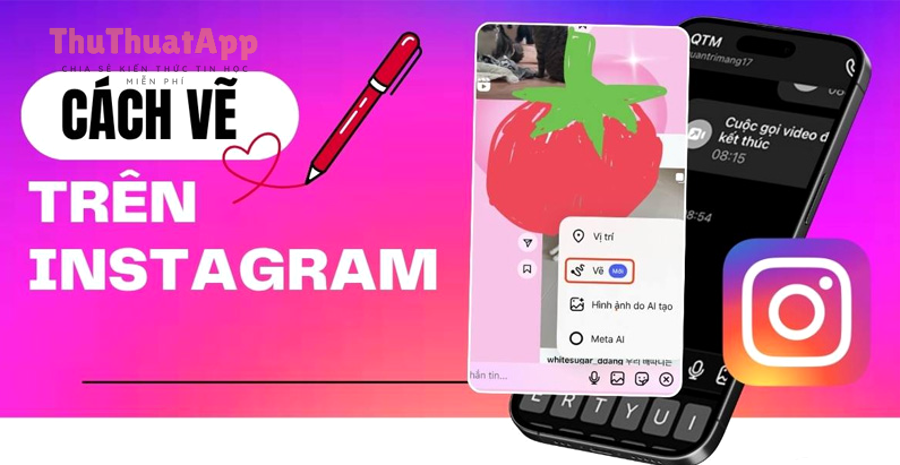
Để gắn vị trí trong story Instagram, bạn chỉ cần chụp/quay story, mở khay Sticker và chọn sticker “Vị trí/Location”, sau đó tìm đúng địa điểm rồi thả sticker lên khung hình.
Ngoài thao tác cơ bản, phần quan trọng là biết cách bật quyền vị trí, chọn đúng địa danh khi trùng tên, và tinh chỉnh sticker để story nhìn gọn mà vẫn dễ hiểu.
Khi làm đúng, sticker vị trí có thể giúp story tiếp cận nhóm người quan tâm khu vực đó, đồng thời tạo “ngữ cảnh địa phương” cho nội dung bán hàng, du lịch, check-in hoặc sự kiện.
Giới thiệu ý mới: Dưới đây là hướng dẫn theo từng bước và các mẹo khắc phục lỗi thường gặp để bạn gắn vị trí nhanh, đúng và an toàn.
Gắn vị trí trong Story Instagram là gì và hiển thị ở đâu?
Gắn vị trí trong story Instagram là thêm sticker địa điểm lên story để người xem nhận biết nơi bạn đang ở hoặc nơi bạn đang nhắc đến.
Tiếp theo, bạn cần hiểu sticker vị trí “đang nói gì” với người xem để dùng đúng mục đích và tránh hiểu lầm.

Sticker vị trí xuất hiện như thế nào trên story?
Sticker vị trí thường là một nhãn có tên địa điểm, đôi khi kèm màu nền hoặc kiểu chữ thay đổi theo phiên bản ứng dụng. Người xem thấy sticker ngay trên khung hình; khi chạm vào sticker, Instagram có thể mở trang địa điểm (nếu khả dụng ở khu vực và tài khoản).
Khi nào nên gắn vị trí và khi nào không nên?
Bạn nên gắn vị trí khi story cần bối cảnh (quán, sự kiện, điểm du lịch, cửa hàng) hoặc khi muốn tiếp cận người xem quan tâm khu vực đó. Ngược lại, nếu bạn đăng nội dung tại nhà/địa điểm nhạy cảm hoặc không muốn người khác suy đoán lịch trình, hãy cân nhắc không gắn hoặc gắn địa điểm “rộng” hơn (quận/thành phố).
“Gắn vị trí” và “check-in” có khác nhau không?
Về bản chất đều là gắn địa điểm, nhưng “check-in” thường được hiểu là chia sẻ mình đang ở đó, còn sticker vị trí trong story có thể dùng để “đề cập” địa điểm (ví dụ nói về một quán) mà không nhất thiết bạn đang ở đó tại thời điểm đăng.
Cần chuẩn bị gì trước khi gắn vị trí để tránh không thấy sticker?
Bạn cần bật quyền vị trí cho Instagram, bật dịch vụ định vị trên điện thoại và đảm bảo ứng dụng được cập nhật để sticker vị trí xuất hiện đầy đủ.
Sau đây, hãy kiểm tra nhanh 3 điểm nền tảng để thao tác gắn vị trí không bị “mất sticker” hoặc tìm không ra địa điểm.
Bật quyền vị trí cho Instagram (iPhone/Android)
Trên iPhone: vào Cài đặt > Instagram > Vị trí, chọn “Khi dùng ứng dụng” (hoặc “Luôn luôn” nếu bạn hiểu rõ rủi ro). Trên Android: vào Cài đặt > Ứng dụng > Instagram > Quyền > Vị trí, cho phép khi đang dùng.
Bật dịch vụ định vị của hệ điều hành
Nếu điện thoại đang tắt GPS/Location Services, Instagram vẫn có thể cho bạn tìm địa điểm theo chữ, nhưng thường sẽ kém chính xác và ít gợi ý “gần bạn”. Vì vậy, hãy bật định vị trước khi tạo story, đặc biệt khi bạn muốn chọn địa điểm sát vị trí hiện tại.
Cập nhật Instagram và đăng nhập ổn định
Sticker và kho hiệu ứng trên Instagram thay đổi theo phiên bản; bản quá cũ dễ thiếu sticker hoặc lỗi tìm kiếm địa điểm. Ngoài ra, kết nối mạng yếu cũng khiến thanh tìm kiếm địa điểm tải chậm hoặc không trả kết quả.
Cách gắn vị trí trong Story Instagram trên iPhone/Android như thế nào?
Bạn gắn vị trí bằng 6 bước: tạo story, mở Sticker, chọn “Vị trí/Location”, tìm địa điểm, chọn đúng kết quả, rồi đặt sticker vào vị trí phù hợp trên khung.
Để bắt đầu, hãy làm theo quy trình chuẩn dưới đây, rồi bạn sẽ dễ mở rộng sang các biến thể như ảnh, video, boomerang hoặc layout.

Bước 1–2: Tạo story và mở khay Sticker
Mở Instagram > chạm “Tin của bạn” (Your Story) hoặc biểu tượng “+” > chọn Story. Chụp ảnh/quay video hoặc kéo ảnh từ thư viện. Sau đó, vuốt lên hoặc chạm biểu tượng sticker (mặt cười vuông) để mở kho sticker.
Bước 3–4: Chọn sticker “Vị trí/Location” và tìm địa điểm
Trong kho sticker, chọn “Vị trí/Location”. Instagram sẽ hiện ô tìm kiếm và gợi ý địa điểm. Hãy gõ tên quán/địa danh; nếu có nhiều kết quả, ưu tiên mục có địa chỉ, khu vực hoặc biểu tượng bản đồ rõ ràng.
Bước 5–6: Chọn đúng địa điểm và đặt sticker lên khung hình
Chạm vào đúng địa điểm, sticker sẽ xuất hiện trên story. Kéo thả sticker đến góc trên/dưới để không che mặt người hoặc nội dung chính. Bạn có thể dùng hai ngón tay để phóng to/thu nhỏ.
Mẹo thao tác nhanh để story nhìn “gọn”
Giữ sticker ở vùng trống, dùng cỡ chữ vừa đủ đọc, và tránh đặt quá sát cạnh vì có thể bị che khi người xem vuốt trả lời. Thủ thuật Instagram hay dùng là đặt sticker vị trí gần tiêu đề ngắn để người xem hiểu ngay bối cảnh.
Làm sao chọn đúng địa điểm khi có nhiều điểm trùng tên?
Bạn chọn đúng địa điểm bằng cách đối chiếu 3 dấu hiệu: khu vực hiển thị, tính “gần bạn”, và độ khớp với tên thương hiệu/địa chỉ trên Google Maps.
Cụ thể, khi trùng tên, thao tác tìm kiếm cần kỷ luật hơn để tránh gắn sai và làm người xem hiểu nhầm bạn đang ở nơi khác.
Ưu tiên kết quả có khu vực/địa chỉ rõ ràng
Nhiều địa điểm trùng tên sẽ khác nhau ở quận/huyện hoặc thành phố. Hãy chọn kết quả có mô tả khu vực chính xác nhất. Nếu bạn đang ở gần địa điểm đó, Instagram thường gợi ý “gần đây” ở phía trên.
Dùng từ khóa bổ trợ khi tìm
Thay vì gõ tên ngắn (ví dụ “Cafe ABC”), hãy gõ “Cafe ABC Quận 1” hoặc thêm tên đường. Cách này giảm nhiễu, đặc biệt với chuỗi cửa hàng có nhiều chi nhánh.
Trường hợp địa điểm không hiện trong danh sách
Nếu địa điểm mới mở hoặc ít dữ liệu, có thể Instagram chưa gợi ý. Lúc này, bạn có thể chọn địa điểm “rộng” hơn (phường/quận/thành phố) để vẫn tạo ngữ cảnh, hoặc kiểm tra lại quyền vị trí và kết nối mạng.
Cách tùy chỉnh sticker vị trí: đổi kiểu, màu, kích thước và vị trí?
Bạn tùy chỉnh sticker vị trí bằng cách chạm vào sticker để đổi kiểu, dùng hai ngón tay để đổi kích thước, và kéo thả để đặt vào vùng “an toàn” trên khung story.
Tiếp theo, hãy tối ưu phần nhìn để sticker vừa nổi bật vừa không phá bố cục, đặc biệt khi story có chữ, ảnh sản phẩm hoặc gương mặt.
Đổi kiểu sticker bằng thao tác chạm
Nhiều tài khoản có thể chạm 1–3 lần lên sticker để đổi màu nền/kiểu chữ (tùy phiên bản). Hãy chọn kiểu tương phản với nền để đảm bảo đọc được khi story hiển thị trên màn hình nhỏ.
Đặt sticker vào “vùng an toàn” để không bị che UI
Tránh đặt sticker quá sát mép trên (dễ vướng tên tài khoản) hoặc sát mép dưới (dễ vướng ô trả lời/biểu tượng gửi). Vùng an toàn thường là khoảng giữa-trên hoặc giữa-dưới, lệch trái/phải tùy nội dung chính.
Phối hợp với chữ, nhãn giá, CTA
Nếu story bán hàng, hãy để sticker vị trí “hỗ trợ” cho CTA, không cạnh tranh. Ví dụ, CTA nằm giữa, còn sticker vị trí nằm góc dưới. Trong trường hợp bạn cũng đang dùng cách tạo link sticker trong story Instagram, hãy ưu tiên link sticker ở vị trí dễ bấm hơn, còn sticker vị trí nhỏ hơn để bổ sung bối cảnh.
Vì sao gắn vị trí không hiện hoặc sai và cách khắc phục?
Sticker vị trí không hiện hoặc gắn sai thường do quyền vị trí bị tắt, lỗi mạng/ứng dụng, hoặc kết quả địa điểm trùng tên khiến bạn chọn nhầm.
Để hiểu rõ hơn, bảng dưới đây giúp bạn nhận diện nhanh “lỗi–nguyên nhân–cách xử lý” để khắc phục trong vài phút.

Bảng này tổng hợp các lỗi thường gặp khi gắn vị trí trong story Instagram và hướng xử lý nhanh theo từng nguyên nhân.
|
Hiện tượng |
Nguyên nhân phổ biến |
Cách xử lý nhanh |
|---|---|---|
|
Không thấy sticker “Vị trí/Location” |
App cũ, cache lỗi, tài khoản/thiết bị bị hạn chế |
Cập nhật Instagram, đăng xuất/đăng nhập, xóa cache (Android), cài lại app |
|
Tìm không ra địa điểm |
Mạng yếu, định vị tắt, địa điểm mới/ít dữ liệu |
Bật định vị, đổi Wi-Fi/4G, thử từ khóa có quận/thành phố, chọn địa điểm rộng |
|
Gắn sai địa điểm khi trùng tên |
Chọn nhầm kết quả, không đối chiếu khu vực |
Gõ kèm khu vực/đường, chọn mục có địa chỉ rõ, kiểm tra lại trước khi đăng |
|
Sticker hiển thị nhưng bấm không mở địa điểm |
Giới hạn khu vực, lỗi tạm thời của Instagram |
Thử lại sau, cập nhật app, hoặc coi như sticker chỉ mang tính thông tin |
Checklist 60 giây trước khi bạn thử lại
1) Bật Location Services, 2) Cho phép quyền vị trí của Instagram, 3) Đổi mạng, 4) Đóng mở lại app, 5) Tạo story mới và thử lại sticker “Vị trí”. Nếu vẫn lỗi, cài lại ứng dụng thường giải quyết được các lỗi cache.
Mẹo khi đăng story từ máy tính
Nếu bạn đăng story bằng trình duyệt/ứng dụng giả lập, sticker và quyền vị trí có thể bị giới hạn. Trong tình huống này, thủ thuật máy tính thực tế nhất là soạn nội dung trên PC nhưng đăng bằng điện thoại để kho sticker hoạt động đầy đủ.
Cách tận dụng vị trí để tăng reach địa phương và tương tác?
Bạn tận dụng sticker vị trí bằng 4 cách: gắn đúng địa điểm, kể câu chuyện gắn bối cảnh, kết hợp CTA hợp lý, và dùng vị trí nhất quán theo chuỗi nội dung để tạo “dấu ấn địa phương”.
Hơn nữa, khi vị trí được dùng có chủ đích, nó không chỉ là nhãn địa điểm mà còn là “tín hiệu ngữ cảnh” giúp người xem quyết định dừng lại và phản hồi.
Gắn vị trí đúng “ý định” của story
Nếu story là review quán, hãy gắn đúng tên quán; nếu story là thông báo giao hàng/khu vực phục vụ, hãy gắn quận/thành phố. Sự khớp “nội dung–địa điểm” giúp người xem tin thông tin bạn đưa ra và dễ nhắn tin hỏi thêm.
Kết hợp vị trí với nội dung tương tác (poll, câu hỏi)
Sau khi gắn vị trí, bạn có thể thêm poll/câu hỏi để kéo tương tác: “Bạn đã tới chỗ này chưa?” hoặc “Bạn muốn mình review món nào?”. Nếu bạn cũng đang áp dụng cách gắn thẻ bạn bè trong story Instagram, hãy tag đúng người liên quan (đồng đội/khách mời) để tăng phản hồi tự nhiên.
Dùng vị trí như “móc xích” cho chuỗi story
Chuỗi story hiệu quả thường có nhịp: bối cảnh (vị trí) → nội dung chính (món/hoạt động) → phản hồi/CTA (nhắn tin/đặt bàn). Khi lặp lại cùng một địa điểm trong nhiều story theo tuần, bạn xây được cảm giác quen thuộc với người xem địa phương.
FAQ về gắn vị trí trong Story Instagram
Có, bạn có thể gắn vị trí nhanh và an toàn nếu hiểu rõ quyền riêng tư, cách chọn đúng địa điểm và cách đặt sticker tránh che nội dung.
Tóm lại, các câu hỏi dưới đây giúp bạn xử lý những tình huống “nhỏ nhưng khó chịu” trước khi bạn đăng story cho đông người xem.

Có thể gắn nhiều vị trí trong một story không?
Thông thường bạn có thể thêm nhiều sticker, nhưng gắn quá nhiều vị trí dễ gây rối và làm người xem không hiểu bạn đang nói về điểm nào. Thực tế nên dùng 1 vị trí chính; nếu cần so sánh nhiều nơi, hãy tách thành nhiều story liên tiếp.
Gắn vị trí có làm lộ vị trí chính xác của tôi không?
Sticker vị trí thường hiển thị “địa điểm bạn chọn”, không phải tọa độ GPS hiển thị dạng số. Tuy nhiên, nếu bạn chọn đúng một địa điểm rất cụ thể (ví dụ tòa nhà/chung cư), người xem vẫn có thể suy đoán bạn đang ở đó, nên hãy cân nhắc mức độ chi tiết.
Tôi có thể chỉnh sửa vị trí sau khi đã đăng story không?
Story đã đăng thường không cho chỉnh sửa sticker như bài viết. Cách xử lý phổ biến là xóa story đó và đăng lại với vị trí đúng, đặc biệt khi bạn gắn sai địa điểm hoặc địa điểm gây hiểu nhầm.
Ranh giới ngữ cảnh: Từ đây trở đi là phần mẹo nâng cao về kiểm soát riêng tư khi gắn vị trí, phù hợp khi bạn muốn cân bằng giữa “tăng tương tác” và “giữ an toàn thông tin”.
Mẹo nâng cao: kiểm soát quyền riêng tư khi gắn vị trí trong Story
Bạn kiểm soát riêng tư bằng 4 điểm: chọn mức độ địa điểm phù hợp, giới hạn người xem story, tránh gắn vị trí nhạy cảm theo thời gian thực, và kiểm tra lại trước khi đăng để giảm rủi ro lộ lịch trình.
Quan trọng hơn, cách bạn chọn “công khai hay riêng tư” sẽ quyết định hiệu quả và mức an toàn khi dùng sticker vị trí.

Chọn địa điểm “rộng” để giảm mức độ lộ thông tin
Thay vì gắn đúng quán nhỏ hoặc tòa nhà cụ thể, bạn có thể gắn quận/thành phố khi nội dung chỉ cần bối cảnh chung. Đây là cách giữ được lợi ích ngữ cảnh mà giảm rủi ro bị theo dõi lịch trình.
Dùng danh sách Bạn thân (Close Friends) khi story nhạy cảm
Nếu bạn vẫn muốn gắn vị trí nhưng chỉ cho nhóm nhỏ xem, hãy đăng story vào danh sách Bạn thân. Cách này phù hợp khi bạn chia sẻ khoảnh khắc cá nhân, địa điểm riêng tư hoặc lịch trình gia đình.
Ẩn story với một số tài khoản hoặc giới hạn người xem
Trong cài đặt Quyền riêng tư của story, bạn có thể ẩn story khỏi một số người. Đây là lựa chọn hợp lý khi bạn muốn giữ nội dung công khai với đa số nhưng tránh một nhóm cụ thể.
Tránh gắn vị trí theo thời gian thực khi di chuyển liên tục
Nếu bạn đang di chuyển (du lịch, công tác), gắn vị trí theo thời gian thực có thể khiến người xem suy đoán lịch trình. Trong trường hợp cần đăng, bạn có thể đăng trễ hoặc gắn vị trí ở mức “thành phố” thay vì điể