


Bạn có thể cập nhật Instagram lên phiên bản mới nhất nhanh nhất bằng App Store (iPhone/iPad) hoặc Google Play Store (Android), sau đó mở lại ứng dụng để nhận tính năng mới và bản vá lỗi.
Nếu mục tiêu của bạn là khắc phục lỗi (đơ, crash, tải chậm, không xem được Reels), việc cập nhật đúng cách kết hợp vài bước dọn dẹp (bộ nhớ, mạng, cache) sẽ giải quyết phần lớn tình huống phổ biến.
Trong trường hợp bạn không thấy nút Cập nhật, nguyên nhân thường nằm ở việc đã ở bản mới nhất, giới hạn hệ điều hành, cấu hình tự động cập nhật, hoặc lỗi cửa hàng ứng dụng.
Giới thiệu ý mới: Dưới đây là hướng dẫn theo từng thiết bị, kèm checklist xử lý lỗi và mẹo tối ưu để bạn luôn ở “bản mới” thay vì “bản cũ”.
Vì sao nên cập nhật Instagram lên bản mới nhất ngay?
Bạn nên cập nhật Instagram để nhận tính năng mới, sửa lỗi và cải thiện bảo mật, đồng thời giảm rủi ro xung đột với hệ điều hành hoặc các thành phần hệ thống.
Để bắt đầu, hãy hiểu “lợi ích cụ thể” của việc cập nhật, rồi chuyển sang các bước thao tác đúng cho iPhone và Android.

1) Nhận tính năng mới và trải nghiệm mượt hơn
- Instagram thường cập nhật Reels, Stories, bộ lọc, công cụ chỉnh sửa, đề xuất nội dung và giao diện.
- Bản mới giúp tối ưu hiệu năng, giảm giật/lag khi cuộn feed, chuyển tab, hoặc đăng nội dung.
2) Sửa lỗi “điển hình” và tương thích tốt hơn
- Khắc phục lỗi crash sau khi mở, không tải được ảnh/video, lỗi đăng nhập, lỗi camera, lỗi thông báo.
- Tăng tương thích với phiên bản iOS/Android mới (đặc biệt sau khi bạn cập nhật hệ điều hành).
3) Tăng an toàn khi dùng tài khoản
- Bản cập nhật thường chứa các điều chỉnh bảo mật, giảm nguy cơ bị khai thác lỗi hoặc xung đột module.
Theo nghiên cứu của Meta từ nhóm Security, vào 12/2025, số vụ “new account hacks” được ghi nhận đã giảm hơn 30% nhờ các cải tiến bảo mật và quy trình bảo vệ tài khoản.
Cập nhật Instagram trên iPhone/iPad qua App Store như thế nào?
Bạn cập nhật Instagram trên iPhone/iPad bằng cách vào App Store, tìm “Instagram” và nhấn Cập nhật; nếu không thấy nút này, hãy kiểm tra danh sách cập nhật hoặc cài đặt tự động cập nhật.
Tiếp theo, hãy thực hiện theo đúng thứ tự để tránh lỗi tải dở dang hoặc cập nhật “nửa chừng”.

Bước 1: Cập nhật trực tiếp từ trang ứng dụng
- Mở App Store.
- Nhấn vào ô Tìm kiếm và nhập “Instagram”.
- Vào trang ứng dụng Instagram.
- Nếu thấy nút Cập nhật → nhấn để cập nhật.
- Chờ cài đặt xong → mở Instagram và kiểm tra hoạt động.
Trong khi đó, nếu nút hiển thị là Mở, nghĩa là bạn đã ở bản mới nhất hoặc App Store chưa làm mới danh sách cập nhật.
Bước 2: Cập nhật từ danh sách “Ứng dụng” của App Store
- Mở App Store → nhấn biểu tượng tài khoản (góc trên).
- Kéo xuống để làm mới danh sách cập nhật.
- Tìm Instagram trong danh sách → nhấn Cập nhật.
Cụ thể hơn, thao tác “kéo để làm mới” thường giúp App Store hiển thị bản cập nhật bị ẩn do cache.
Bước 3: Kiểm tra cài đặt tự động cập nhật (để lần sau khỏi phải làm thủ công)
- Vào Cài đặt iPhone → tìm App Store.
- Bật Tải xuống tự động hoặc Cập nhật ứng dụng (tùy phiên bản iOS).
Theo hướng dẫn của Apple Support từ mục App Store, việc bật cập nhật tự động giúp ứng dụng luôn được làm mới mà không cần bạn kiểm tra thủ công mỗi lần.
Cập nhật Instagram trên Android qua Google Play Store như thế nào?
Bạn cập nhật Instagram trên Android bằng cách mở Google Play Store, tìm “Instagram” và nhấn Cập nhật; sau đó mở lại ứng dụng để hoàn tất tối ưu hóa.
Sau đây là cách làm theo 2 đường nhanh: cập nhật trực tiếp trên trang app hoặc cập nhật từ màn hình quản lý ứng dụng.
Bước 1: Cập nhật từ trang Instagram trên Play Store
- Mở CH Play / Google Play Store.
- Nhập “Instagram” vào ô tìm kiếm.
- Chọn đúng ứng dụng Instagram.
- Nhấn Cập nhật → chờ tải và cài đặt xong.
Tuy nhiên, nếu Play Store bị treo ở trạng thái “Đang chờ”, hãy chuyển sang phần xử lý lỗi ở dưới để giải quyết nhanh.
Bước 2: Cập nhật từ “Quản lý ứng dụng và thiết bị”
- Mở Play Store → nhấn ảnh đại diện tài khoản (góc trên).
- Vào Quản lý ứng dụng và thiết bị.
- Ở mục cập nhật có sẵn → tìm Instagram → nhấn Cập nhật hoặc Cập nhật tất cả.
Theo hướng dẫn của Google Play Help từ trang cập nhật ứng dụng, bạn có thể cập nhật từng app hoặc cập nhật đồng loạt từ phần quản lý ứng dụng.
Video minh họa thao tác cập nhật ứng dụng trên Google Play
Bật tự động cập nhật Instagram để luôn ở bản mới nhất ra sao?
Bạn có thể bật tự động cập nhật Instagram trên iPhone/Android để ứng dụng tự nâng cấp khi có bản mới, giảm rủi ro bỏ lỡ bản vá và tiết kiệm thời gian kiểm tra thủ công.
Đặc biệt, thiết lập đúng điều kiện mạng (Wi-Fi/di động) sẽ giúp cập nhật ổn định và tránh hao dung lượng.
Trước khi bạn bật tự động cập nhật, bảng sau giúp bạn nhìn nhanh cần vào đâu và nên bật tùy chọn nào trên từng hệ điều hành.
| Nền tảng | Vị trí bật tự động cập nhật | Tùy chọn nên chọn | Gợi ý tối ưu |
|---|---|---|---|
| iPhone/iPad | Cài đặt → App Store | Bật “Cập nhật ứng dụng” | Ưu tiên Wi-Fi nếu bạn hay tải video/Reels |
| Android | Play Store → Cài đặt → Tùy chọn mạng | Tự động cập nhật qua Wi-Fi hoặc mọi mạng (tùy nhu cầu) | Nếu gói data hạn chế, chỉ bật qua Wi-Fi |
Cách bật tự động cập nhật Instagram trên Android theo từng ứng dụng
- Mở Play Store → tìm “Instagram”.
- Vào trang Instagram → mở menu (ba chấm) ở góc.
- Bật tùy chọn Tự động cập nhật (nếu có).
Quan trọng hơn, cách này phù hợp khi bạn chỉ muốn tự động cập nhật Instagram, nhưng vẫn muốn kiểm soát các ứng dụng khác.
Cách tránh “cập nhật ngốn dung lượng”
- Chỉ cho phép cập nhật qua Wi-Fi.
- Tránh cập nhật khi pin yếu; ưu tiên cắm sạc để Play Store/App Store không tạm dừng.
- Nếu bạn hay di chuyển, hãy đặt cập nhật vào thời điểm rảnh (đêm) để tải ổn định.
Nếu không thấy nút Cập nhật Instagram, nguyên nhân thường gặp là gì?
Không thấy nút Cập nhật thường do bạn đã ở bản mới nhất, cửa hàng ứng dụng chưa làm mới, thiết bị/OS không tương thích, hoặc có lỗi tạm thời của Play Store/App Store.
Dưới đây là nhóm nguyên nhân phổ biến theo dạng “chẩn đoán nhanh”, rồi bạn sẽ có hướng xử lý tương ứng.

Nhóm 1: Bạn đã ở bản mới nhất (nhưng tưởng là chưa)
- Nút hiển thị Mở thay vì Cập nhật.
- Cửa hàng ứng dụng chưa đồng bộ; kéo làm mới danh sách cập nhật để kiểm tra lại.
Cụ thể, nhiều người chỉ nhìn ở trang tìm kiếm, trong khi trang chi tiết ứng dụng mới hiển thị đúng trạng thái cập nhật.
Nhóm 2: Thiết bị hoặc hệ điều hành không còn hỗ trợ
- Máy quá cũ, iOS/Android thấp hơn mức tối thiểu mà Instagram yêu cầu.
- Bạn có thể thấy thông báo kiểu “Ứng dụng này yêu cầu phiên bản hệ điều hành mới hơn”.
Ngược lại, nếu bạn cập nhật hệ điều hành trước (iOS/Android) thì khả năng cập nhật Instagram sẽ cao hơn.
Nhóm 3: Lỗi cache cửa hàng ứng dụng hoặc sự cố tài khoản
- Play Store bị kẹt tải, App Store không hiện cập nhật do cache.
- Tài khoản Google/Apple ID bị lỗi thanh toán hoặc cần xác minh.
Để hiểu rõ hơn, phần tiếp theo sẽ hướng dẫn quy trình xử lý lỗi theo mức độ từ nhẹ đến mạnh.
Cách xử lý khi cập nhật Instagram bị lỗi: đứng tải, lỗi cài đặt, hoặc crash?
Bạn có thể xử lý lỗi cập nhật Instagram bằng cách kiểm tra mạng, giải phóng dung lượng, làm mới cửa hàng ứng dụng, rồi thử cập nhật lại; nếu vẫn lỗi, gỡ và cài lại từ nguồn chính thống.
Sau đây là checklist theo thứ tự ưu tiên, giúp bạn tiết kiệm thời gian thay vì thử ngẫu nhiên.
Checklist nhanh (5 phút) trước khi làm bước “mạnh”
- Đổi mạng: chuyển Wi-Fi khác hoặc bật/tắt dữ liệu di động.
- Khởi động lại điện thoại để giải phóng tiến trình treo.
- Kiểm tra dung lượng trống: để trống thêm vài GB nếu máy gần đầy.
- Tắt VPN/Proxy nếu có, vì đôi khi làm Play Store/App Store lỗi tải.
- Chờ 10–15 phút nếu store đang quá tải (thường xảy ra khi bản cập nhật phát hành rộng).
Trong khi đó, nếu bạn đang dùng pin yếu hoặc chế độ tiết kiệm pin, hãy cắm sạc và thử lại vì hệ thống có thể hạn chế tải nền.
Xử lý riêng trên Android (Play Store)
- Vào Cài đặt → Ứng dụng → Google Play Store → Lưu trữ → xóa cache (và xóa dữ liệu nếu cần).
- Làm tương tự với Dịch vụ của Google Play nếu tải vẫn kẹt.
- Đăng xuất rồi đăng nhập lại tài khoản Google (trong trường hợp lỗi đồng bộ).
Quan trọng hơn, chỉ cài đặt Instagram từ Play Store (hoặc nguồn chính thống) để tránh rủi ro ứng dụng giả mạo.
Xử lý riêng trên iPhone/iPad (App Store)
- Tắt mở lại App Store, kéo làm mới danh sách cập nhật.
- Đăng xuất/đăng nhập lại Apple ID nếu App Store không tải được nhiều ứng dụng.
- Kiểm tra phần Thanh toán & Giao hàng nếu hệ thống yêu cầu xác minh.
Theo hướng dẫn của Apple Support từ App Store, đăng nhập đúng Apple ID và đảm bảo kết nối ổn định là điều kiện quan trọng để tải/cập nhật ứng dụng.
Khi nào nên gỡ và cài lại Instagram?
- Ứng dụng crash ngay khi mở sau cập nhật hoặc không đăng nhập được dù mạng ổn.
- Cập nhật bị lặp vô hạn (tải xong lại yêu cầu tải lại).
- Lỗi hiển thị nghiêm trọng (đen màn hình, đứng ở splash screen).
Để minh họa, trước khi gỡ, bạn nên ghi lại thông tin đăng nhập và bật xác thực hai yếu tố để quá trình đăng nhập lại an toàn hơn.
Sau khi cập nhật, làm sao kiểm tra phiên bản và tối ưu trải nghiệm?
Bạn kiểm tra phiên bản Instagram bằng cách vào phần thông tin ứng dụng trong cài đặt điện thoại hoặc xem chi tiết Instagram trên App Store/Play Store; sau đó tối ưu bằng cách cập nhật quyền, thông báo và dữ liệu nền.
Tiếp theo, hãy dùng các bước sau để xác nhận “đã lên bản mới” và xử lý những lỗi hay xuất hiện ngay sau cập nhật.
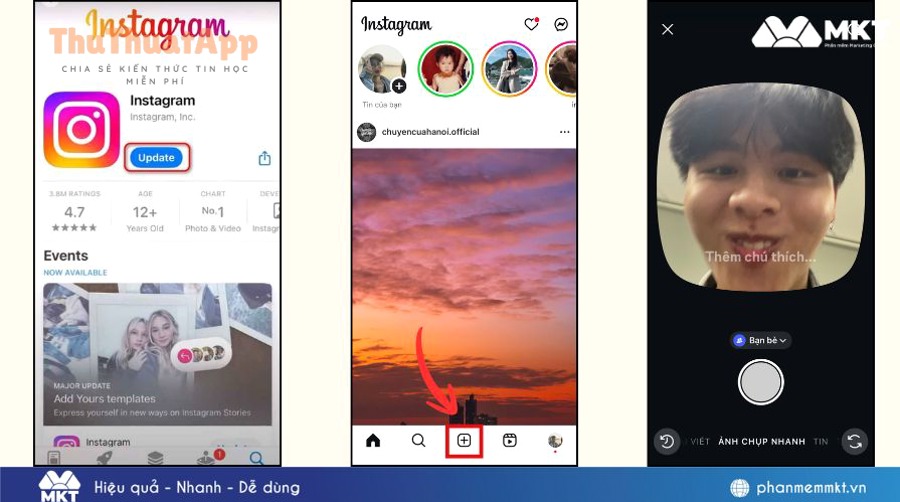
Cách kiểm tra phiên bản trên iPhone/iPad
- Vào Cài đặt → Cài đặt chung → Dung lượng iPhone → chọn Instagram để xem số phiên bản.
- Hoặc mở App Store → tìm Instagram → xem phần thông tin phiên bản/ghi chú phát hành (nếu có).
Trong khi đó, nếu bạn cập nhật xong mà vẫn gặp lỗi lặt vặt, hãy kiểm tra quyền camera/micro và quyền ảnh vì đôi lúc hệ thống reset quyền sau thay đổi lớn.
Cách kiểm tra phiên bản trên Android
- Vào Cài đặt → Ứng dụng → Instagram → xem Phiên bản.
- Hoặc vào Play Store → trang Instagram → kiểm tra thông tin phiên bản.
Cụ thể hơn, với một số máy, thông tin phiên bản nằm ở mục “Thông tin ứng dụng” hoặc “Chi tiết ứng dụng”.
Xử lý lỗi thường gặp sau cập nhật (âm thanh, camera, thông báo)
- Nếu Reels không có tiếng, hãy kiểm tra âm lượng hệ thống, tắt chế độ im lặng, ngắt Bluetooth, rồi mở lại ứng dụng; đây là hướng đi nhanh trước khi bạn tìm “cách xử lý Instagram bị lỗi âm thanh reels” ở mức sâu hơn.
- Nếu camera không hoạt động, vào quyền ứng dụng và bật lại Camera/Micro.
- Nếu không nhận thông báo, kiểm tra cài đặt thông báo của hệ điều hành và thông báo trong Instagram.
Để hiểu rõ hơn, bạn nên thử đăng xuất rồi đăng nhập lại sau cập nhật lớn, vì điều này thường làm mới token phiên đăng nhập và giảm lỗi đồng bộ.
Ranh giới ngữ cảnh: Từ đây, nội dung sẽ mở rộng sang mẹo cập nhật an toàn trong tình huống đặc biệt (máy cũ, không tương thích, cần dùng tạm), và cách tối ưu thói quen sử dụng để tránh lặp lại lỗi.
Mẹo cập nhật an toàn và dùng Instagram khi gặp giới hạn thiết bị
Bạn vẫn có thể dùng Instagram an toàn khi máy không cập nhật được bằng cách ưu tiên bản chính thống, tránh file cài đặt không rõ nguồn, và chuyển sang dùng phiên bản web trên trình duyệt khi cần.
Sau đây là các tình huống “ít gặp nhưng dễ mắc”, kèm cách xử lý gọn và thực dụng.
Khi thiết bị quá cũ: chọn hướng nâng cấp ít rủi ro nhất
- Nếu iOS/Android thấp, ưu tiên cập nhật hệ điều hành trước (nếu thiết bị còn hỗ trợ).
- Nếu không thể nâng OS, cân nhắc đổi thiết bị hoặc dùng Instagram phiên bản web để tránh bị kẹt ở bản cũ nhiều lỗi.
Tóm lại, việc cố “ở lại bản cũ” thường khiến lỗi phát sinh nhiều hơn theo thời gian, nhất là khi các thành phần đăng nhập và bảo mật thay đổi.
Tránh cài đặt từ nguồn lạ và hiểu đúng về APK/IPA
- Chỉ cài Instagram từ App Store hoặc Google Play Store (ưu tiên số 1).
- Nếu buộc phải dùng nguồn ngoài (tình huống đặc biệt), bạn cần hiểu rủi ro: file bị chỉnh sửa, chèn mã độc, đánh cắp cookie/phiên đăng nhập.
Đặc biệt, đừng dùng bản “mod” để mở khóa tính năng vì nguy cơ khóa tài khoản và lộ dữ liệu cao hơn lợi ích ngắn hạn.
Dùng Instagram trên trình duyệt để “chữa cháy” khi app không cập nhật được
- Khi app không tương thích, bạn có thể dùng web Instagram trên Chrome/Edge/Safari để xem feed, nhắn tin cơ bản và đăng một số nội dung.
- Nếu bạn đang tìm “cách dùng Instagram trên máy tính”, hãy ưu tiên dùng trình duyệt chính thống và bật bảo mật tài khoản (2FA) để an toàn.
Ngoài ra, đây cũng là nơi bạn có thể áp dụng Thủ thuật Instagram theo hướng “tối ưu thao tác” như ghim tab, tắt thông báo trình duyệt, và dùng phím tắt điều hướng—những thủ thuật máy tính rất hữu ích khi làm việc nhiều cửa sổ.
Các câu hỏi thường gặp
- Vì sao cập nhật xong vẫn lỗi? Thường do cache cũ, quyền bị reset, hoặc mạng không ổn định; hãy thử đăng xuất/đăng nhập lại và gỡ cài đặt nếu cần.
- Tự động cập nhật có làm hao pin không? Thường chỉ tăng nhẹ khi tải; bạn nên đặt cập nhật qua Wi-Fi và khi sạc để tối ưu.
- Có nên cập nhật ngay khi vừa có bản mới? Nếu bạn ưu tiên ổn định, có thể chờ vài ngày; còn nếu bạn cần vá lỗi/bảo mật, nên cập nhật sớm.
- Reels mất tiếng sau cập nhật thì làm gì đầu tiên? Kiểm tra âm lượng, chế độ im lặng, Bluetooth, quyền micro; nếu không được, gỡ cài đặt và cài lại từ store.