



Nhóm chat Messenger là “phòng họp” tiện lợi cho gia đình, lớp học, đội dự án, team bán hàng hay cộng đồng khách hàng. Tuy nhiên, một nhóm chat chỉ thật sự hữu ích khi có mục tiêu rõ ràng, cấu trúc quản trị hợp lý và thói quen giao tiếp thống nhất. Trong bài viết này, bạn sẽ nắm trọn cách tạo nhóm chat Messenger hiệu quả (trên điện thoại và máy tính), đồng thời biết cách đặt quy tắc, phân quyền admin, tổ chức nội dung và tối ưu trải nghiệm để nhóm hoạt động bền vững.

Vì sao cần “tạo nhóm chat Messenger hiệu quả” thay vì chỉ tạo cho có?
Nhiều nhóm chat được tạo ra rất nhanh nhưng lại “chết” cũng nhanh vì nội dung loãng, không ai dẫn dắt, thông báo quá nhiều hoặc thiếu quy trình trao đổi. Khi bạn tối ưu từ đầu, nhóm sẽ có các lợi ích rõ rệt:
- Truyền thông tin nhanh, đúng người: tránh gửi nhầm hoặc bỏ sót thông báo quan trọng.
- Giảm nhiễu và giảm tranh cãi: thống nhất cách phản hồi, cách ra quyết định và mốc thời gian.
- Tăng hiệu suất phối hợp: ai làm gì, khi nào xong, cập nhật ra sao đều rõ ràng.
- Giữ lịch sử trao đổi có giá trị: dễ tìm lại file, link, quyết định và kế hoạch.
Chuẩn bị trước khi tạo nhóm: 5 câu hỏi giúp nhóm “đúng mục tiêu”
Trước khi bấm tạo nhóm, hãy trả lời ngắn gọn 5 câu hỏi sau. Đây là bước nhỏ nhưng quyết định nhóm có hiệu quả lâu dài hay không:
- Nhóm phục vụ mục tiêu gì? (học tập, dự án, chăm khách, gia đình, sự kiện…)
- Ai là thành viên bắt buộc? và ai chỉ cần “theo dõi” (để tránh nhóm quá đông).
- Nhóm cần mức độ riêng tư nào? (mời bằng link hay chỉ admin thêm người).
- Nhịp trao đổi dự kiến: theo giờ hành chính, theo ca, hay bất kỳ lúc nào?
- Ai chịu trách nhiệm điều phối? 1–2 admin chính và 1 admin dự phòng.
Cách tạo nhóm chat Messenger trên điện thoại (Android/iPhone) nhanh và đúng chuẩn
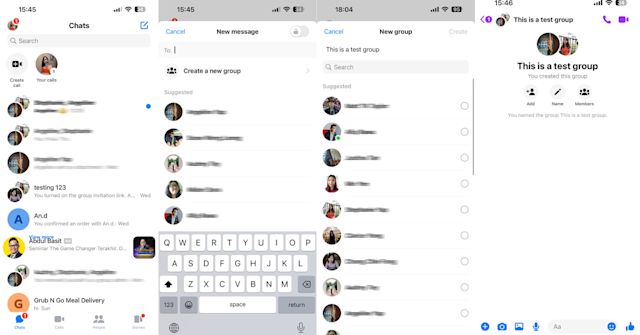
Đây là cách phổ biến nhất vì thao tác nhanh, dễ mời thành viên và tiện quản lý. Bạn thực hiện theo các bước sau:
- Mở ứng dụng Messenger.
- Nhấn biểu tượng Tin nhắn mới (thường là cây bút hoặc dấu “+”).
- Chọn Tạo nhóm mới hoặc Create a new group.
- Đặt tên nhóm theo mục tiêu (ví dụ: “Dự án A – Triển khai tuần 3”, “Gia đình – Lịch sinh hoạt”).
- Chọn thành viên cần thêm, sau đó nhấn Tạo/Create.
Mẹo đặt tên nhóm để ai nhìn cũng hiểu ngay
- Nhóm công việc: [Dự án] + [giai đoạn] + [mốc thời gian] (VD: “Website ABC – Sprint 2 (12/2025)”).
- Nhóm lớp học/đào tạo: [Lớp] + [môn] + [khóa] (VD: “K12 – Tiếng Anh – 2025”).
- Nhóm gia đình/sự kiện: [Sự kiện] + [ngày] (VD: “Du lịch Đà Nẵng 02/01”).
Cách tạo nhóm chat Messenger trên máy tính (web/desktop) cho người làm việc văn phòng
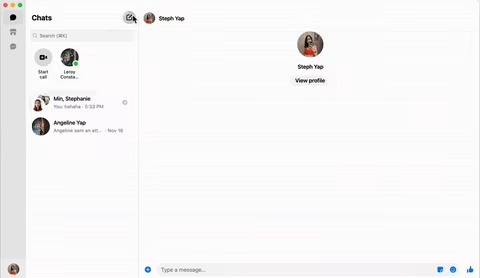
Nếu bạn thường xử lý công việc trên laptop/PC, tạo nhóm từ máy tính giúp bạn nhập danh sách thành viên nhanh hơn và copy/paste kế hoạch tiện hơn:
- Truy cập Messenger trên trình duyệt hoặc mở ứng dụng Messenger desktop.
- Nhấn Soạn tin nhắn (Compose).
- Nhập tên các thành viên cần mời và tạo cuộc trò chuyện nhóm.
- Đổi tên nhóm và thiết lập quyền quản trị nếu cần.
Thiết lập nhóm để vận hành hiệu quả: quy tắc, vai trò và nhịp trao đổi
Tạo nhóm xong chưa phải là kết thúc. Để nhóm chạy “mượt”, bạn nên thiết lập 3 lớp: quy tắc – vai trò – nhịp trao đổi.
1) Quy tắc nhóm (gợi ý mẫu ngắn gọn)
- Chủ đề chính: chỉ trao đổi liên quan mục tiêu của nhóm.
- Cách phản hồi: có tag @ người phụ trách; xác nhận “Đã nhận/Đang xử lý/Xong”.
- Giờ yên tĩnh: ví dụ 22:00–07:00 (trừ việc khẩn cấp).
- File/Link: đặt tiêu đề rõ ràng khi gửi; hạn chế gửi trùng lặp.
- Tranh luận: nếu căng thẳng, chuyển sang gọi hoặc nhắn riêng để tránh “bão chat”.
2) Vai trò quản trị: admin chính và admin phụ
Nhóm hiệu quả thường có ít nhất 2 admin. Admin chính điều phối nội dung, admin phụ hỗ trợ duyệt thành viên, nhắc nhở quy tắc và tổng hợp quyết định. Nếu nhóm phục vụ công việc, hãy quy định rõ “ai chốt” để giảm vòng lặp tranh luận.
3) Nhịp trao đổi: tránh chat lan man bằng lịch cập nhật
Thay vì nhắn rải rác cả ngày, bạn có thể đặt “khung giờ cập nhật” (ví dụ 9:00 và 17:00). Mỗi người cập nhật theo mẫu: Việc – Trạng thái – Vướng mắc – Cần hỗ trợ. Cách này giúp nhóm luôn rõ tiến độ mà không ngập thông báo.
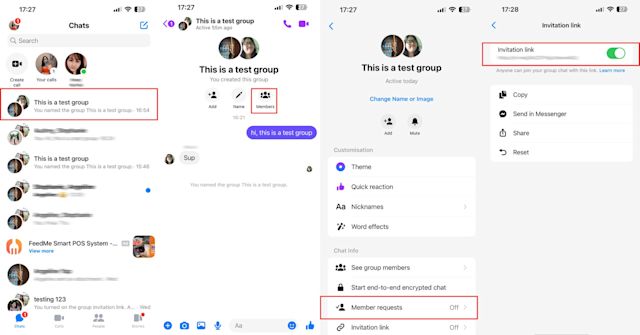
Mời thành viên thông minh: dùng link mời và bật duyệt thành viên khi cần
Với nhóm đông hoặc có yếu tố cộng đồng, link mời giúp bạn thêm người nhanh chóng; nhưng để tránh người lạ vào nhóm, bạn nên bật cơ chế duyệt tham gia (nếu nhóm có tùy chọn này).
Tối ưu trải nghiệm nhóm: ghim thông tin, đặt biệt danh, và chuẩn hóa nội dung
Nhóm chat hiệu quả không chỉ nằm ở việc “có người nói”, mà nằm ở cách thông tin được tổ chức để ai cũng bắt kịp. Bạn có thể bắt đầu từ các điểm sau:
- Ghim thông báo quan trọng: ví dụ nội quy nhóm, timeline, link tài liệu. Nếu bạn đang tìm cách làm cụ thể, hãy áp dụng cách ghim đoạn chat Messenger để những nội dung quan trọng luôn dễ tìm.
- Đặt biệt danh theo vai trò: nhất là nhóm dự án hoặc nhóm lớp. Với cách đặt biệt danh trong Messenger, bạn có thể đổi tên hiển thị theo “Vai trò – Tên” (VD: “PM – Minh”, “Design – Lan”) để phân công rõ ràng.
- Chuẩn hóa cách gửi yêu cầu: dùng mẫu “Ai/Việc gì/Deadline/Đầu ra” giúp giảm nhắn qua lại.
- Hạn chế spam sticker: nếu nhóm công việc, thống nhất “sticker chỉ dùng khi chốt xong”.
Chiến lược nội dung giúp nhóm hoạt động bền: thông báo, tổng hợp và ra quyết định
Để nhóm không rơi vào trạng thái “đọc cho có”, bạn nên áp dụng chiến lược nội dung theo 3 lớp:
- Thông báo: chỉ admin hoặc người phụ trách được đăng, tiêu đề rõ ràng, có mốc thời gian.
- Tổng hợp: cuối ngày/tuần, admin chốt lại 3–5 ý chính và việc cần làm.
- Ra quyết định: khi cần chốt, đưa 2–3 phương án, hạn chốt, ai quyết định cuối.
Cách này biến nhóm chat từ nơi “tán gẫu” thành nơi “tạo kết quả”.
Những lỗi phổ biến khiến nhóm chat Messenger kém hiệu quả (và cách khắc phục)
- Nhóm quá đông, mục tiêu mơ hồ: tách nhóm theo chủ đề hoặc theo dự án con.
- Không có admin điều phối: bổ nhiệm 1 admin chính và 1 admin phụ, thống nhất quyền chốt.
- Thông báo dồn dập: gộp nội dung theo “bản tin” 1–2 lần/ngày.
- Tranh luận kéo dài: chuyển sang gọi nhóm hoặc nhắn riêng để giải quyết nhanh.
- Không ai trả lời: dùng @tag người phụ trách và yêu cầu phản hồi theo mẫu trạng thái.
Gợi ý checklist 60 giây để bạn tự đánh giá “nhóm chat Messenger hiệu quả”
- Tên nhóm thể hiện mục tiêu rõ ràng.
- Có tối thiểu 1–2 admin điều phối.
- Có quy tắc phản hồi và khung giờ yên tĩnh.
- Thông tin quan trọng được ghim hoặc tổng hợp định kỳ.
- Vai trò/đầu việc của từng người dễ nhận diện.
Kết luận
Tạo nhóm thì dễ, nhưng để nhóm hoạt động “đúng việc, đúng người, đúng nhịp” mới là yếu tố quyết định. Khi bạn áp dụng đầy đủ các bước từ đặt mục tiêu, tạo nhóm, phân quyền admin, thiết lập quy tắc đến chuẩn hóa nội dung, bạn sẽ thấy Messenger trở thành một công cụ phối hợp cực kỳ mạnh. Nếu bạn muốn tiếp tục tối ưu trải nghiệm sử dụng, hãy dành thời gian khám phá thêm các tính năng trong bộ Thủ thuật Messenger và áp dụng linh hoạt như một thủ thuật app để nhóm chat luôn gọn gàng, dễ quản lý và tạo ra kết quả.