Trong bối cảnh dữ liệu cá nhân ngày càng bị nhắm đến, việc kích hoạt mã hóa đầu cuối (End-to-End Encryption – E2EE) trên Messenger là một bước quan trọng để nâng mức riêng tư cho các cuộc trò chuyện. Khi E2EE được bật đúng cách, nội dung tin nhắn/cuộc gọi sẽ được mã hóa ngay trên thiết bị của bạn và chỉ người nhận mới có thể giải mã — ngay cả hệ thống trung gian cũng không thể đọc được nội dung. Bài viết này sẽ hướng dẫn bạn cách bật mã hóa đầu cuối Messenger rõ ràng theo từng bước, kèm các lưu ý thực tế để tránh lỗi và sử dụng hiệu quả.

Mã hóa đầu cuối Messenger là gì và khác gì so với bảo mật thông thường?
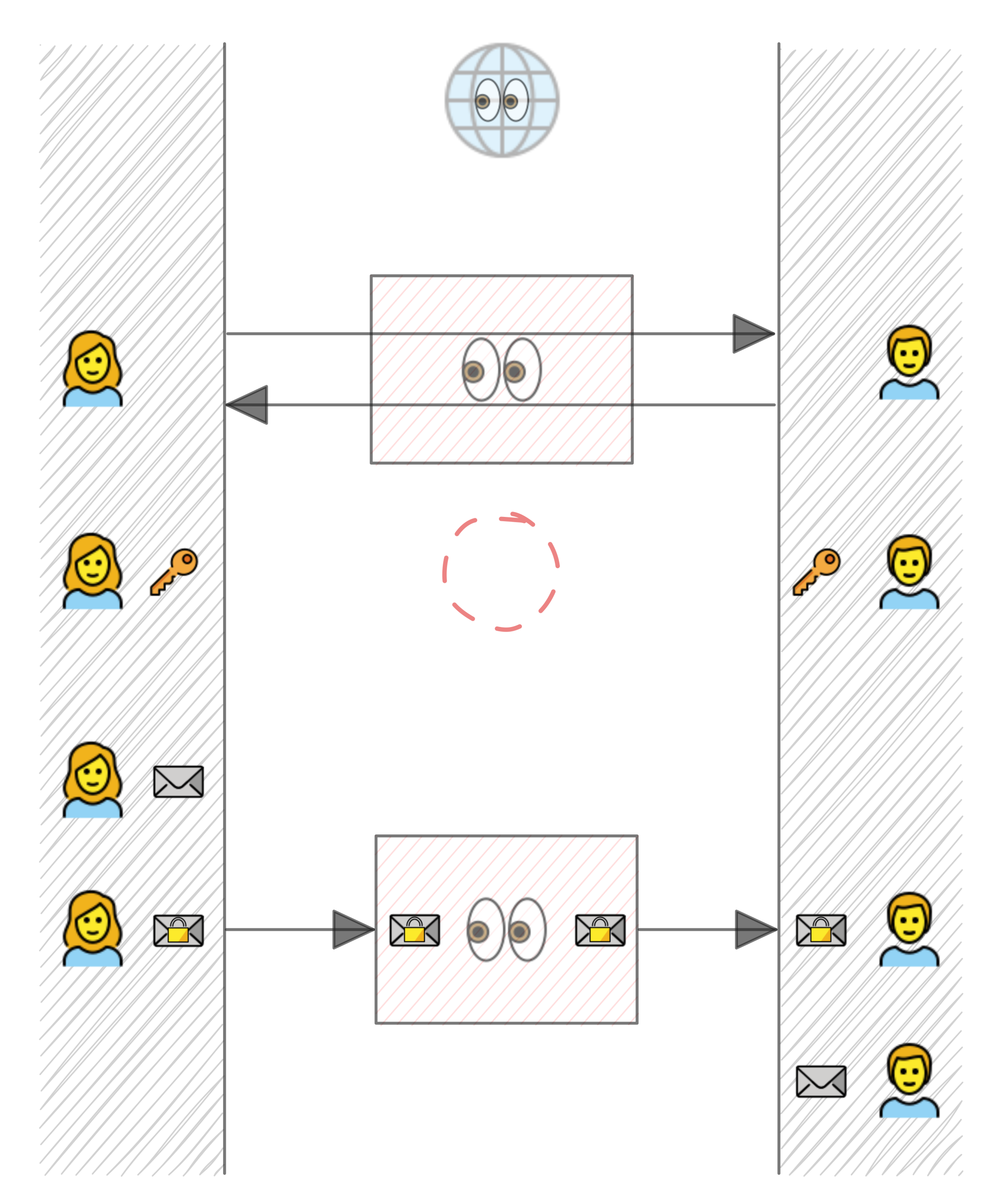
Mã hóa đầu cuối (E2EE) là cơ chế bảo mật trong đó dữ liệu được mã hóa tại thiết bị gửi và chỉ giải mã tại thiết bị nhận. Điều này khác với nhiều kiểu bảo mật “mã hóa khi truyền” thông thường (transport encryption) — nơi dữ liệu có thể được giải mã tại máy chủ trung gian để xử lý, lưu trữ hoặc kiểm duyệt.
Với E2EE, mỗi cuộc trò chuyện sẽ gắn với các khóa mã hóa (encryption keys) và các khóa này được quản lý ở phía người dùng. Vì vậy, nếu cấu hình đúng, việc bị lộ tài khoản, mất thiết bị, hoặc đăng nhập trên thiết bị mới đều cần xử lý kỹ “bộ nhớ an toàn/mã PIN” để đảm bảo vừa khôi phục lịch sử chat, vừa giữ được an toàn.
Lợi ích khi bật mã hóa đầu cuối trên Messenger
- Bảo vệ nội dung tin nhắn: giảm nguy cơ bị đọc trộm khi dữ liệu bị chặn bắt trên đường truyền.
- Bảo vệ cuộc gọi: cuộc gọi thoại/video được mã hóa giúp hạn chế nghe lén.
- Giảm rủi ro rò rỉ thông tin nhạy cảm: hợp đồng, ảnh giấy tờ, thông tin cá nhân… an toàn hơn khi trò chuyện.
- Tăng quyền kiểm soát của người dùng: khi bật “bộ nhớ an toàn”, bạn có thể chủ động phục hồi lịch sử chat trên thiết bị mới theo cơ chế bảo mật.
Trước khi bật: 5 điều kiện bạn nên kiểm tra
- Cập nhật Messenger lên phiên bản mới nhất (App Store/Google Play) để tránh thiếu mục cài đặt.
- Kiểm tra kết nối mạng: quá trình thiết lập đôi khi cần xác minh và đồng bộ.
- Đăng nhập đúng tài khoản (Facebook/Messenger) đang sử dụng cho các cuộc trò chuyện cần bảo vệ.
- Bật khóa màn hình (PIN/Face ID/vân tay) trên điện thoại để tăng lớp bảo vệ thiết bị.
- Hiểu mục tiêu của bạn: bạn muốn “chat đã E2EE” hay muốn “khôi phục lịch sử E2EE khi đổi máy” (liên quan đến bộ nhớ an toàn và mã PIN).
Cách bật mã hóa đầu cuối Messenger trên điện thoại (Android/iPhone)
Hiện nay, nhiều tài khoản có thể thấy Messenger tự áp dụng E2EE cho các cuộc trò chuyện cá nhân. Tuy nhiên, để bật đầy đủ và quản lý tin nhắn mã hóa đầu cuối (đặc biệt là khả năng khôi phục lịch sử chat trên thiết bị mới), bạn nên thiết lập trong phần Quyền riêng tư & an toàn.
Bước 1: Mở phần Cài đặt trong Messenger
- Mở ứng dụng Messenger.
- Nhấn Menu (thường là biểu tượng 3 gạch hoặc ảnh đại diện tùy giao diện).
- Chọn Cài đặt (biểu tượng bánh răng).
Bước 2: Vào “Quyền riêng tư & an toàn” → “Đoạn chat được mã hóa đầu cuối”
- Trong phần cài đặt, chọn Quyền riêng tư & an toàn.
- Tìm mục Đoạn chat được mã hóa đầu cuối (hoặc tên gần tương tự tùy phiên bản).
Bước 3: Bật “Bộ nhớ an toàn” và tạo mã PIN (khuyến nghị)
Đây là bước quan trọng giúp bạn khôi phục tin nhắn mã hóa khi đăng nhập Messenger trên thiết bị mới. Thông thường bạn sẽ thấy mục như Lưu trữ tin nhắn / Message storage hoặc Bộ nhớ an toàn / Secure storage.
- Chọn Lưu trữ tin nhắn (hoặc Message storage).
- Bật Bộ nhớ an toàn.
- Tạo mã PIN (6 chữ số hoặc theo tùy chọn hiện có). Hãy ưu tiên mã khó đoán, tránh ngày sinh/số điện thoại.
- Lưu lại mã PIN ở nơi an toàn. Nếu quên mã, việc khôi phục lịch sử chat E2EE có thể bị hạn chế.
Cách kiểm tra cuộc trò chuyện đã được mã hóa đầu cuối hay chưa
Sau khi thiết lập, bạn có thể kiểm tra nhanh trong chính cuộc trò chuyện:
- Mở một đoạn chat bất kỳ → nhấn vào tên người đó/nhóm ở phía trên.
- Tìm thông tin hiển thị liên quan đến mã hóa đầu cuối (ví dụ: “End-to-end encrypted”).
- Một số giao diện sẽ hiển thị biểu tượng ổ khóa hoặc mục quản lý khóa/xác minh.
Nếu bạn không thấy mục E2EE, có thể do app chưa cập nhật, giao diện tài khoản khác nhau theo khu vực, hoặc đoạn chat đó chưa hỗ trợ đầy đủ tính năng mới.
Trường hợp không thấy mục “Đoạn chat được mã hóa đầu cuối”: nguyên nhân và cách xử lý
- Messenger quá cũ: cập nhật ứng dụng và khởi động lại máy.
- Giao diện thay đổi: một số bản hiển thị Menu bằng ảnh đại diện thay vì 3 gạch. Hãy tìm biểu tượng bánh răng trong khu vực Menu.
- Đang dùng Messenger trên web: một số thiết lập bảo mật chỉ xuất hiện đầy đủ trên ứng dụng di động.
- Xung đột dữ liệu ứng dụng: thử đăng xuất/đăng nhập lại hoặc xóa cache (Android) rồi mở lại.
Những lưu ý quan trọng khi dùng E2EE để tránh “mất tin nhắn”
- Đổi điện thoại/đăng nhập máy mới: hãy đảm bảo bạn đã bật bộ nhớ an toàn và nhớ mã PIN trước khi chuyển máy.
- Không chia sẻ mã PIN: mã PIN là “chìa khóa” để phục hồi dữ liệu chat mã hóa.
- Không nhầm với việc “xóa tin nhắn”: E2EE không tự xóa nội dung; nó chỉ thay đổi cơ chế bảo vệ và cách lưu trữ/khôi phục.
- Ảnh/Video/Tệp đính kèm: hãy kiểm tra quyền lưu trữ và cài đặt tải xuống trong Messenger nếu bạn thấy file không hiển thị đúng.
Mẹo sử dụng Messenger an toàn hơn sau khi bật mã hóa đầu cuối
Ngoài E2EE, bạn có thể kết hợp thêm một vài thói quen để nâng mức riêng tư khi nhắn tin:
- Thiết lập khóa ứng dụng/khóa màn hình và không lưu mật khẩu ở thiết bị dùng chung.
- Hạn chế đăng nhập tài khoản trên máy lạ; nếu cần, hãy đăng xuất ngay sau khi dùng xong.
- Với nhu cầu chia sẻ tài liệu nặng, bạn có thể tìm hiểu cách gửi file dung lượng lớn trên Messenger để giảm lỗi gửi và tránh phải chia nhỏ quá nhiều lần.
- Nếu bạn muốn tối ưu trải nghiệm riêng tư khi trò chuyện, nhiều người cũng quan tâm đến cách tắt đã xem Messenger (tùy phiên bản và cơ chế hoạt động, hãy cân nhắc vì không phải lúc nào cũng có tùy chọn “tắt tuyệt đối”).
Câu hỏi thường gặp
1) Bật mã hóa đầu cuối có làm chậm Messenger không?
Thông thường không đáng kể. Việc mã hóa/giải mã diễn ra nhanh trên thiết bị hiện đại. Nếu bạn thấy chậm, nguyên nhân hay gặp hơn là do mạng yếu hoặc ứng dụng bị đầy cache.
2) E2EE có áp dụng cho mọi cuộc trò chuyện không?
Tùy vào chính sách triển khai theo khu vực và loại cuộc trò chuyện. Một số cuộc trò chuyện cá nhân có thể mặc định được mã hóa; các trường hợp khác cần thiết lập hoặc kiểm tra trong phần cài đặt chat.
3) Quên mã PIN thì sao?
Quên mã PIN có thể khiến bạn gặp khó khăn khi khôi phục lịch sử chat mã hóa trên thiết bị mới. Vì vậy, hãy đặt mã PIN đủ mạnh nhưng dễ nhớ với bạn, hoặc lưu ở một nơi an toàn (trình quản lý mật khẩu, ghi chú bảo mật).
Kết luận
Cách bật mã hóa đầu cuối Messenger không khó, nhưng để dùng hiệu quả bạn cần hiểu rõ mục tiêu: bảo vệ nội dung chat và đảm bảo có thể khôi phục lịch sử khi đổi thiết bị. Hãy bắt đầu bằng việc cập nhật Messenger, vào Quyền riêng tư & an toàn, mở mục đoạn chat mã hóa đầu cuối và bật bộ nhớ an toàn kèm mã PIN. Đây cũng là một trong những Thủ thuật Messenger quan trọng giúp bạn giảm rủi ro lộ dữ liệu khi giao tiếp hàng ngày. Nếu bạn thường xuyên theo dõi các mẹo ứng dụng, bạn có thể tham khảo thêm tại thuthuatapp.top để cập nhật các hướng dẫn mới theo từng phiên bản.