


Trong thời đại rò rỉ dữ liệu và lừa đảo chiếm đoạt tài khoản diễn ra mỗi ngày, mật khẩu mạnh thôi là chưa đủ. Bật xác thực 2 lớp (2FA) cho Gmail giúp bạn thêm một “cửa khóa” thứ hai: dù kẻ xấu có biết mật khẩu, họ vẫn khó đăng nhập nếu thiếu bước xác minh bổ sung. Bài viết này hướng dẫn chi tiết từng bước bật 2FA cho Gmail trên máy tính và điện thoại, kèm gợi ý chọn phương thức xác minh phù hợp và cách xử lý các lỗi thường gặp.

Xác thực 2 lớp Gmail là gì và vì sao nên bật ngay?
Xác thực 2 lớp (Two-Step Verification/2FA) là cơ chế đăng nhập yêu cầu 2 yếu tố:
- Yếu tố 1: Mật khẩu Gmail (thứ bạn biết).
- Yếu tố 2: Một xác minh bổ sung (thứ bạn có/đặc điểm sinh trắc), ví dụ: thông báo Google Prompt, mã trong ứng dụng Authenticator, SMS, khóa bảo mật vật lý, passkey…
Lợi ích thực tế:
- Giảm rủi ro bị chiếm tài khoản khi lộ mật khẩu, bị phishing, hoặc dùng chung mật khẩu ở nhiều nơi.
- Nhận cảnh báo đăng nhập lạ, dễ phát hiện xâm nhập sớm.
- Tăng độ tin cậy khi dùng Gmail cho công việc, ngân hàng, mạng xã hội, dịch vụ lưu trữ.
Chuẩn bị trước khi bật 2FA để tránh bị “khóa” tài khoản
Trước khi thao tác, bạn nên chuẩn bị các “phao cứu sinh” sau:
- Cập nhật số điện thoại và email khôi phục trong Google Account.
- Chuẩn bị 1 thiết bị tin cậy (điện thoại đang đăng nhập Gmail) để nhận Google Prompt.
- Dự phòng phương án thứ hai: ví dụ thêm ứng dụng Authenticator hoặc tạo mã dự phòng (backup codes).
- Nếu là tài khoản công ty/trường học (Google Workspace), kiểm tra chính sách quản trị vì có thể bị giới hạn lựa chọn phương thức.
Cách bật xác thực 2 lớp Gmail trên máy tính (trình duyệt)
Thao tác trên máy tính thường nhanh và dễ nhìn nhất. Bạn làm theo các bước sau:
- Đăng nhập Gmail trên trình duyệt.
- Mở trang Quản lý Tài khoản Google (Google Account).
- Chọn mục Bảo mật (Security).
- Tìm phần Cách bạn đăng nhập vào Google và chọn Xác minh 2 bước / 2-Step Verification.
- Chọn Bắt đầu (Get started) → nhập lại mật khẩu để xác nhận.
- Chọn phương thức xác minh:
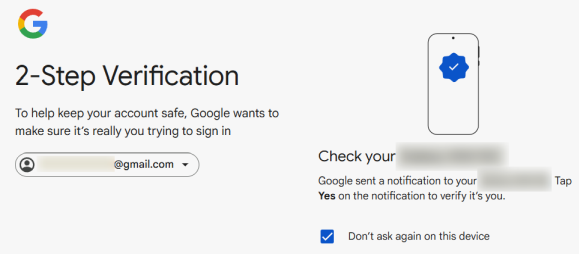
- Google Prompt (khuyến nghị cho đa số người dùng): nhận thông báo “Có phải bạn đang đăng nhập không?” và bấm Yes.
- Ứng dụng Authenticator: quét mã QR và nhập mã 6 số.
- Tin nhắn/ cuộc gọi: nhận mã qua SMS hoặc cuộc gọi.
- Khóa bảo mật / Passkey (nếu có): mức bảo mật cao.
- Xác nhận hoàn tất, Google sẽ bật 2FA và yêu cầu bạn thêm tùy chọn dự phòng (nên làm).
Cách bật xác thực 2 lớp Gmail trên điện thoại (Android & iPhone)
Nếu bạn thao tác trên điện thoại, có 2 cách phổ biến:
Cách 1: Bật trong ứng dụng Google (hoặc Cài đặt Tài khoản Google)
- Mở Google (hoặc Cài đặt → Google trên Android).
- Chọn Quản lý Tài khoản Google.
- Vào tab Bảo mật.
- Chọn Xác minh 2 bước → Bắt đầu → xác nhận mật khẩu.
- Chọn phương thức xác minh và làm theo hướng dẫn.
Cách 2: Bật trực tiếp trong Gmail (điều hướng sang Google Account)
- Mở Gmail → chạm ảnh đại diện góc phải.
- Chọn Quản lý Tài khoản Google → Bảo mật.
- Thực hiện các bước tương tự như trên máy tính.
Nên chọn phương thức xác minh nào? So sánh nhanh để bạn quyết định đúng
1) Google Prompt (khuyến nghị)
Ưu điểm: nhanh, ít nhập liệu, giảm rủi ro bị lừa lấy mã. Nhược điểm: cần điện thoại đang đăng nhập và có kết nối mạng.
2) Ứng dụng Authenticator (Google Authenticator, Microsoft Authenticator…)
Ưu điểm: dùng được cả khi không có sóng (mã vẫn sinh offline), kiểm soát tốt. Nhược điểm: nếu mất điện thoại mà không sao lưu, bạn sẽ khó khôi phục.

3) SMS/Call
Ưu điểm: dễ dùng, phù hợp người ít thao tác công nghệ. Nhược điểm: có thể bị tấn công theo kiểu chiếm SIM (SIM-swap), vì vậy chỉ nên xem là lựa chọn dự phòng.
4) Khóa bảo mật vật lý (Security Key) / Passkey
Ưu điểm: bảo mật rất cao, chống phishing mạnh, phù hợp tài khoản quan trọng. Nhược điểm: cần mua thiết bị hoặc cấu hình passkey đúng cách.

Đừng bỏ qua: mã dự phòng và thiết bị tin cậy
Sau khi bật 2FA, bạn nên hoàn thiện các thiết lập sau để tránh bị mất quyền truy cập:
- Tạo và lưu mã dự phòng (backup codes): in ra giấy hoặc lưu trong trình quản lý mật khẩu. Tuyệt đối không lưu chung trong hộp thư Gmail.
- Thêm ít nhất 2 phương thức xác minh (ví dụ: Google Prompt + Authenticator), phòng trường hợp mất máy.
- Thiết bị tin cậy: chỉ chọn “Không hỏi lại trên thiết bị này” với máy cá nhân, có khóa màn hình, không dùng chung.
Lỗi thường gặp khi bật 2FA và cách xử lý nhanh
Không nhận được Google Prompt
- Kiểm tra điện thoại có đang đăng nhập đúng tài khoản Google không.
- Bật Internet, cho phép thông báo của Google/Gmail, tắt chế độ tiết kiệm pin quá mức.
- Chọn phương án dự phòng: mã Authenticator hoặc SMS.
Đổi số điện thoại nên không nhận được SMS
- Nếu còn đăng nhập trên thiết bị cũ, hãy vào Bảo mật để cập nhật số mới.
- Nếu không còn thiết bị, dùng mã dự phòng hoặc quy trình khôi phục tài khoản (mất thời gian hơn nhưng an toàn).
Mất điện thoại có Authenticator
- Dùng backup codes để đăng nhập lại.
- Nếu còn thiết bị khác đã tin cậy, hãy vào cài đặt và xóa Authenticator cũ, thêm thiết bị mới.
Sau khi bật 2FA: 5 việc nên làm để tăng bảo mật Gmail thêm một bậc
- Kiểm tra thiết bị đang đăng nhập và đăng xuất các phiên lạ.
- Rà soát quyền truy cập ứng dụng bên thứ ba (những app bạn đã cấp quyền Gmail/Google).
- Thiết lập khóa màn hình cho điện thoại (PIN/Face ID/vân tay).
- Nếu bạn hay gửi mail công việc, có thể kết hợp tối ưu trải nghiệm bằng cách tạo chữ ký email chuyên nghiệp Gmail để tăng độ tin cậy khi trao đổi.
- Với nhu cầu gửi tài liệu lớn cho đối tác, bạn có thể tham khảo thêm cách gửi file dung lượng lớn qua Gmail (thường đi kèm Drive) để tránh lỗi giới hạn tệp đính kèm.
Mẹo sử dụng 2FA “thực chiến” để vừa an toàn vừa đỡ phiền
Dưới đây là một số Thủ thuật Gmail mà người dùng hay áp dụng để cân bằng giữa bảo mật và tiện lợi:
- Ưu tiên Google Prompt cho đăng nhập hằng ngày, và giữ Authenticator như phương án dự phòng.
- Luôn có 2 thiết bị tin cậy (ví dụ điện thoại chính + máy tính cá nhân) để tránh “kẹt” khi đi xa.
- Lưu mã dự phòng ở nơi tách biệt (ví dụ két mật khẩu offline hoặc trình quản lý mật khẩu đáng tin cậy).
- Nếu cần thêm mẹo quản trị tài khoản và bảo mật ứng dụng, bạn có thể xem các bài tổng hợp tại thuthuatapp để cập nhật quy trình theo từng phiên bản giao diện.
Kết luận
Bật 2FA là bước nâng cấp bảo mật quan trọng nhất cho Gmail vì nó chặn được phần lớn tình huống chiếm đoạt tài khoản từ việc lộ mật khẩu. Chỉ cần vài phút thiết lập đúng (Google Prompt + phương án dự phòng + mã backup), bạn đã giảm đáng kể rủi ro mất quyền truy cập email, dữ liệu và các dịch vụ liên kết. Hãy thực hiện ngay hôm nay, và sau đó dành thêm vài phút rà soát thiết bị đăng nhập, quyền ứng dụng và thông tin khôi phục để tài khoản luôn ở trạng thái an toàn.