



Trong thời đại thanh toán không tiền mặt, việc bảo vệ ví điện tử là ưu tiên hàng đầu để tránh rủi ro mất tiền và lộ dữ liệu cá nhân. Bài viết này sẽ hướng dẫn chi tiết cách bảo mật ZaloPay bằng vân tay để bạn mở ứng dụng và xác nhận giao dịch nhanh hơn, đồng thời nâng cấp lớp bảo vệ cho tài khoản. Dù bạn dùng Android hay iPhone (Touch ID/Face ID), chỉ cần vài phút là có thể kích hoạt.

Vì sao nên bật bảo mật vân tay trên ZaloPay?
Bảo mật bằng vân tay (sinh trắc học) tạo thêm một “cánh cửa” trước khi người khác có thể truy cập vào ví của bạn. So với việc chỉ đặt mật khẩu hoặc mã PIN, xác thực vân tay mang lại nhiều lợi ích thiết thực:
- Tăng độ an toàn: Người lạ cầm điện thoại vẫn khó mở ZaloPay nếu không có vân tay đã đăng ký.
- Tiện lợi khi mở app: Chạm là đăng nhập, hạn chế nhập mật khẩu nhiều lần (nhất là khi đang vội).
- Giảm nguy cơ lộ mã: Ít nhập mã PIN hơn nghĩa là giảm rủi ro bị nhìn trộm hoặc ghi lại.
- Kiểm soát giao dịch tốt hơn: Nhiều dòng máy cho phép xác thực sinh trắc học khi xác nhận thanh toán, tăng tính “khó giả mạo”.

Điều kiện trước khi cài đặt vân tay để bảo vệ ZaloPay
Trước khi bật sinh trắc học trong ZaloPay, bạn cần đảm bảo các yếu tố sau để tránh lỗi không nhận hoặc không hiện tùy chọn:
- Thiết bị có cảm biến vân tay và đã thêm ít nhất 1 vân tay trong cài đặt hệ thống (Android/iOS).
- Hệ điều hành và ứng dụng cập nhật ở phiên bản tương đối mới để tương thích tính năng bảo mật.
- Thiết lập khóa màn hình (mã PIN/mật khẩu) vì sinh trắc học thường yêu cầu có khóa dự phòng.
- Không bật chế độ can thiệp hệ thống (root/jailbreak) trên một số thiết bị vì có thể làm ứng dụng hạn chế tính năng bảo mật.
Cách bật bảo mật ZaloPay bằng vân tay trên Android
Trên Android, đường dẫn có thể chênh nhẹ giữa các phiên bản, nhưng quy trình cơ bản thường tương tự. Bạn thực hiện theo các bước sau:
- Mở ứng dụng ZaloPay và đăng nhập tài khoản.
- Vào Cá nhân (hoặc biểu tượng tài khoản) > chọn Cài đặt.
- Chọn Bảo mật hoặc Cài đặt bảo mật.
- Tìm mục Đăng nhập/Xác thực bằng vân tay > bật ON.
- Ứng dụng yêu cầu xác minh: đặt tay lên cảm biến để xác nhận kích hoạt.
Mẹo: Nếu bạn dùng điện thoại có nhiều vân tay, hãy chỉ giữ các vân tay của bạn (xóa vân tay lạ) để giảm nguy cơ người khác mở được ứng dụng.
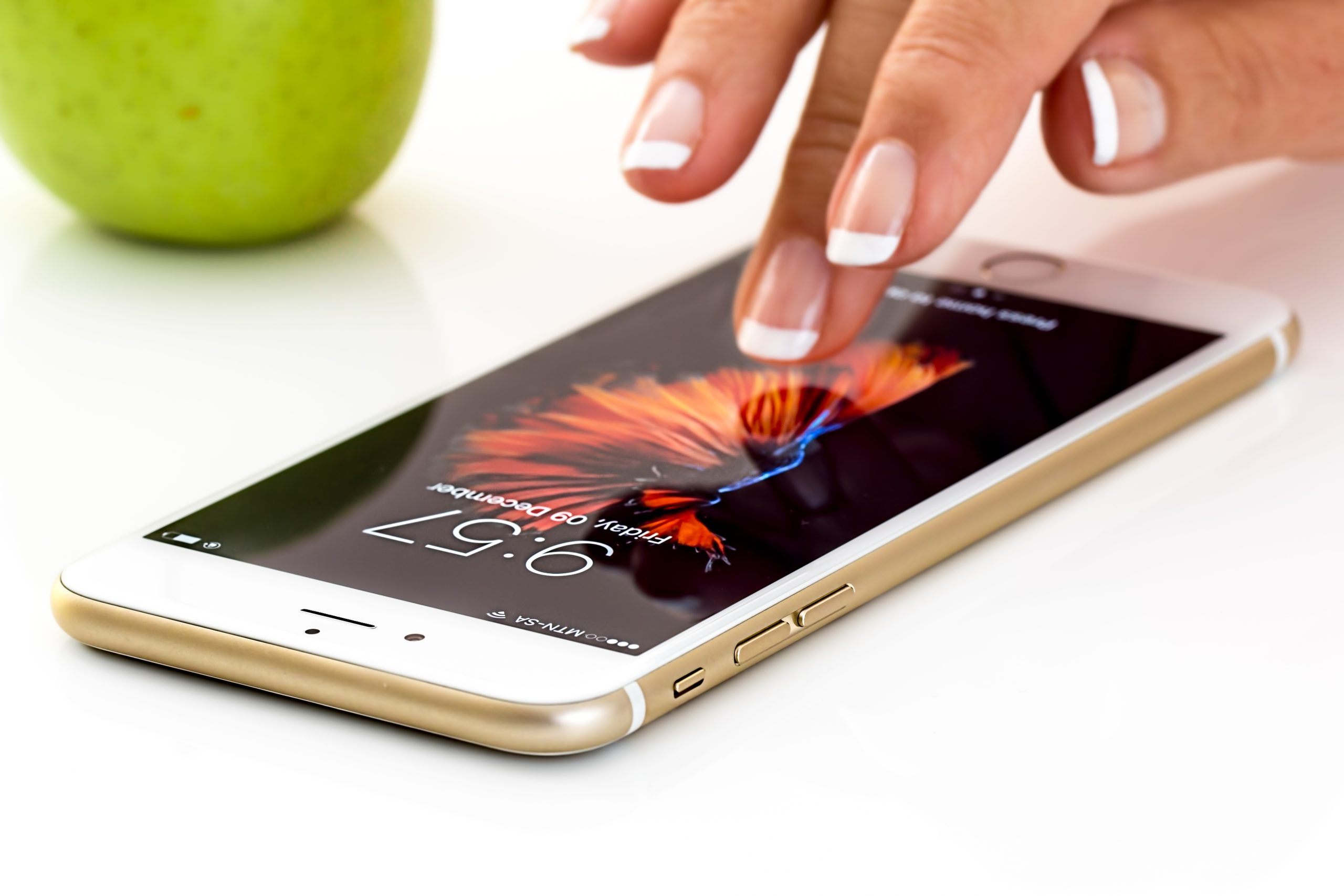
Cách bật sinh trắc học trên iPhone (Touch ID/Face ID) để bảo vệ ZaloPay
Trên iPhone, bạn có thể gặp tên gọi Touch ID hoặc Face ID tùy thiết bị. Về bản chất, đây đều là xác thực sinh trắc học. Cách làm gợi ý:
- Mở ZaloPay > vào Cá nhân > Cài đặt.
- Chọn Bảo mật hoặc Xác thực.
- Bật tùy chọn Đăng nhập bằng Touch ID/Face ID (hoặc “Sinh trắc học”).
- Hệ thống yêu cầu xác nhận: chạm vân tay (Touch ID) hoặc nhìn vào camera (Face ID).
Sau khi bật, mỗi lần mở ứng dụng (hoặc khi thao tác nhạy cảm), ZaloPay có thể yêu cầu bạn xác thực lại. Điều này đặc biệt hữu ích nếu bạn hay đưa điện thoại cho người khác mượn.
Xử lý lỗi thường gặp khi ZaloPay không nhận vân tay
Nếu đã bật nhưng vẫn không dùng được, bạn có thể tự kiểm tra theo danh sách dưới đây:
- Chưa thêm vân tay trong hệ thống: Vào cài đặt điện thoại, thêm vân tay rồi thử lại.
- Cảm biến bẩn hoặc tay ướt: Lau khô tay và vệ sinh nhẹ cảm biến.
- Quyền sinh trắc học bị tắt: Kiểm tra phần Quyền ứng dụng hoặc cài đặt riêng tư của máy.
- Ứng dụng lỗi phiên: Thoát hẳn ZaloPay, mở lại; nếu cần hãy cập nhật hoặc cài lại.
- Máy vừa khởi động lại: Một số thiết bị yêu cầu nhập mã mở khóa lần đầu trước khi dùng vân tay.
Nếu vẫn không ổn định, bạn nên tạm chuyển sang xác thực bằng mật khẩu/OTP, sau đó liên hệ hỗ trợ trong ứng dụng để được kiểm tra tài khoản.
Tăng cường an toàn: kết hợp vân tay với các lớp bảo mật khác
Bảo mật tốt nhất là bảo mật nhiều lớp. Ngoài vân tay, bạn nên thiết lập thêm các nguyên tắc sau để giảm thiểu rủi ro:
- Đặt mật khẩu thanh toán mạnh: Tránh ngày sinh, số dễ đoán; không dùng chung với các tài khoản khác.
- Bật OTP khi giao dịch: Không chia sẻ mã OTP cho bất kỳ ai, kể cả người tự xưng nhân viên hỗ trợ.
- Khóa màn hình và ẩn thông báo nhạy cảm: Giảm nguy cơ lộ mã xác thực trên màn hình khóa.
- Kiểm tra lịch sử giao dịch định kỳ: Khi cần, bạn có thể tham khảo cách lấy sao kê giao dịch ZaloPay để đối soát và lưu chứng từ.
- Chủ động kiểm soát dòng tiền: Nếu bạn thường xuyên chuyển/thu hồi tiền, hãy nắm rõ cách rút tiền ZaloPay về ngân hàng để thao tác đúng và tránh nhầm lẫn.
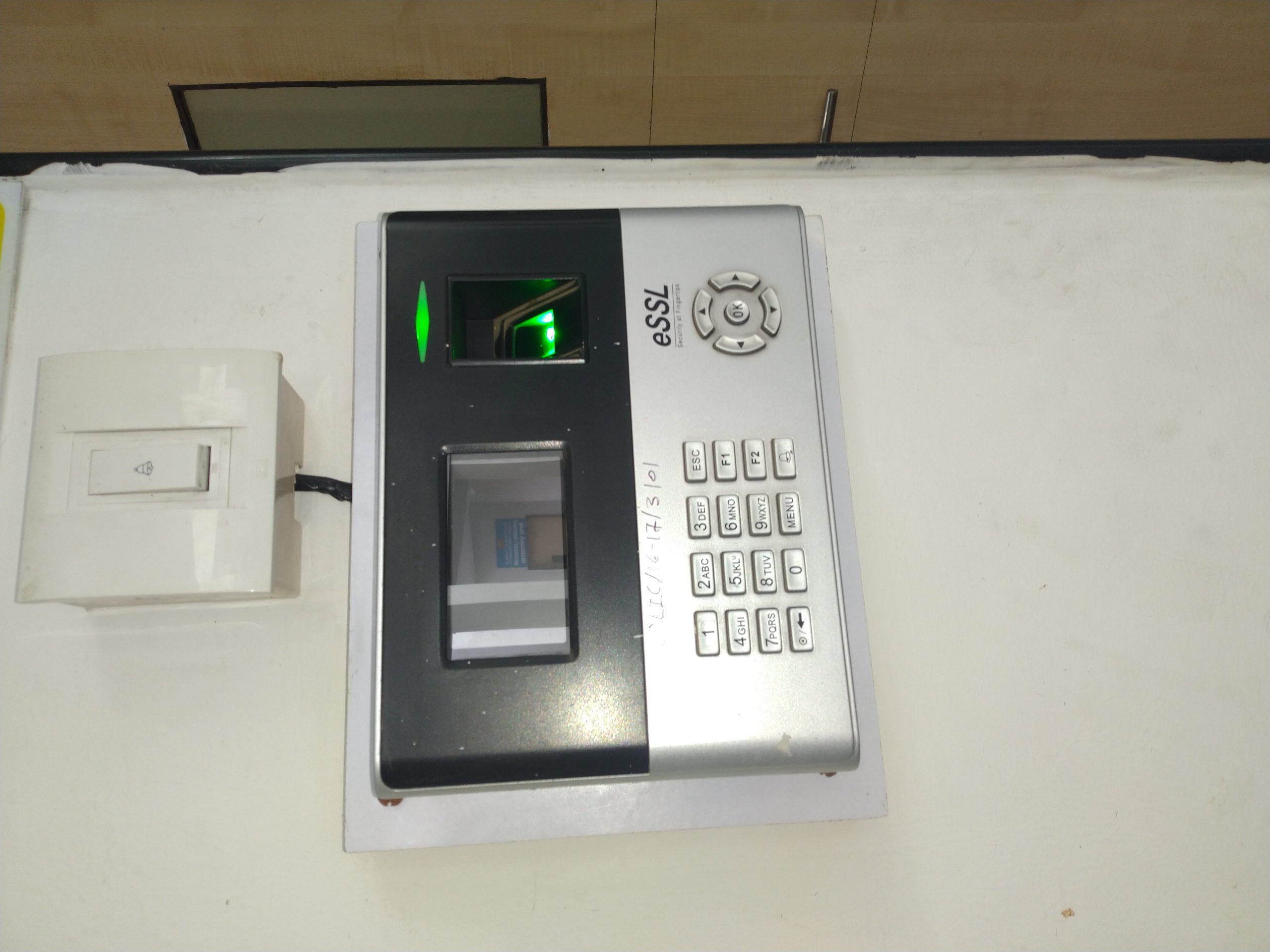
Một số lưu ý quan trọng để tránh mất tài khoản
- Không lưu mật khẩu ở nơi dễ lộ (ghi chú không khóa, ảnh chụp màn hình, tin nhắn chat).
- Không đăng nhập ZaloPay trên thiết bị lạ; nếu bắt buộc, hãy đăng xuất ngay sau khi dùng.
- Cẩn trọng với đường link giả mạo yêu cầu đăng nhập/nhập OTP. Luôn kiểm tra đúng tên ứng dụng và nguồn tải.
- Không đưa điện thoại đã lưu vân tay cho người khác nếu bạn không kiểm soát được việc thêm vân tay mới trong cài đặt hệ thống.
Đây là một Thủ thuật ZaloPay đơn giản nhưng hiệu quả: hãy đặt một “thói quen an toàn” là kiểm tra phần “Thiết bị đăng nhập” và đổi mật khẩu định kỳ nếu bạn nghi ngờ có truy cập bất thường.
Câu hỏi thường gặp
1) Bật vân tay rồi thì có cần mật khẩu nữa không?
Có. Vân tay là lớp xác thực nhanh, nhưng bạn vẫn nên giữ mật khẩu/mã khóa dự phòng. Trong nhiều trường hợp (ví dụ: hệ thống yêu cầu xác minh lại), bạn vẫn cần nhập mật khẩu hoặc OTP.
2) Có thể dùng nhiều vân tay để mở ZaloPay không?
Điều này phụ thuộc vào vân tay đã được lưu trong hệ thống điện thoại. Nếu điện thoại lưu nhiều vân tay, bất kỳ vân tay nào trong danh sách đó có thể xác thực. Vì vậy, hãy chỉ lưu vân tay của chính bạn.
3) Đổi điện thoại thì có cần bật lại không?
Có. Khi bạn đăng nhập ZaloPay trên thiết bị mới, bạn cần thiết lập lại sinh trắc học (vì vân tay gắn với phần cứng và cài đặt bảo mật của máy).
4) Bật vân tay có làm giao dịch nhanh hơn không?
Thông thường, có. Bạn sẽ thao tác ít bước hơn khi mở ứng dụng và xác nhận một số hành động. Tuy nhiên, với giao dịch rủi ro cao, ứng dụng có thể vẫn yêu cầu OTP để đảm bảo an toàn.
Kết luận
Bật vân tay là một bước nhỏ nhưng mang lại hiệu quả lớn trong việc giảm rủi ro truy cập trái phép. Chỉ cần chuẩn bị sẵn vân tay trên hệ thống, vào phần cài đặt bảo mật của ZaloPay và kích hoạt sinh trắc học, bạn đã có thêm một lớp phòng vệ vững chắc. Nếu bạn đang xây dựng nội dung thủ thuật ví điện tử, có thể tham khảo thêm các chủ đề liên quan tại thuthuatapp để mở rộng bộ bài viết theo cụm từ khóa.