


Khi Facebook bất ngờ yêu cầu bạn “xác minh danh tính” bằng giấy tờ, đa số người dùng đều hoang mang: vì sao lại bị yêu cầu, gửi giấy tờ có an toàn không, và làm sao để gửi đúng để tránh bị từ chối. Thực tế, đây là cơ chế bảo mật thường gặp khi hệ thống phát hiện hoạt động đăng nhập bất thường, tài khoản bị báo cáo, nghi ngờ giả mạo, hoặc bạn vừa đổi thông tin quan trọng như tên/ngày sinh.
Bài viết này sẽ hướng dẫn bạn cách xác minh danh tính Facebook khi bị yêu cầu giấy tờ theo từng bước, kèm mẹo chụp ảnh giấy tờ đạt chuẩn, cách xử lý các lỗi thường gặp, và những lưu ý để bảo vệ dữ liệu cá nhân trong quá trình gửi xác minh.

Vì sao Facebook yêu cầu xác minh danh tính bằng giấy tờ?
Facebook thường hiển thị thông báo yêu cầu bạn xác minh danh tính khi có dấu hiệu cho thấy tài khoản có nguy cơ bị chiếm đoạt hoặc đang vi phạm tiêu chuẩn cộng đồng. Những tình huống phổ biến gồm: đăng nhập từ thiết bị/vị trí lạ, đổi mật khẩu nhiều lần, hoạt động bất thường (spam kết bạn, nhắn tin hàng loạt), bị nhiều người báo cáo, hoặc thông tin hồ sơ có dấu hiệu không khớp (tên quá “dị”, ký tự lạ, ngày sinh bất thường).
Ở góc nhìn bảo mật, việc yêu cầu giấy tờ giúp Facebook xác định bạn là chủ tài khoản, từ đó hạn chế kẻ xấu chiếm quyền. Tuy nhiên, điều quan trọng là bạn cần gửi đúng loại giấy tờ, ảnh chụp rõ nét, và làm đúng quy trình để tăng tỷ lệ duyệt.
Chuẩn bị trước khi gửi giấy tờ: checklist nhanh
Trước khi bắt đầu thao tác, bạn nên chuẩn bị sẵn các yếu tố sau để tránh mất thời gian và giảm rủi ro bị từ chối:
- Giấy tờ hợp lệ: CCCD/CMND, hộ chiếu, bằng lái… (tùy lựa chọn Facebook cung cấp).
- Ảnh chụp rõ nét: đủ ánh sáng, không lóa, không cắt góc, nhìn thấy đầy đủ thông tin cần thiết.
- Thông tin khớp hồ sơ: họ tên/ngày sinh trên giấy tờ nên trùng hoặc gần trùng với hồ sơ Facebook.
- Email/số điện thoại còn dùng được: để nhận thông báo kết quả hoặc mã xác thực.
- Kết nối mạng ổn định: ưu tiên Wi-Fi để tải ảnh lên không bị lỗi.
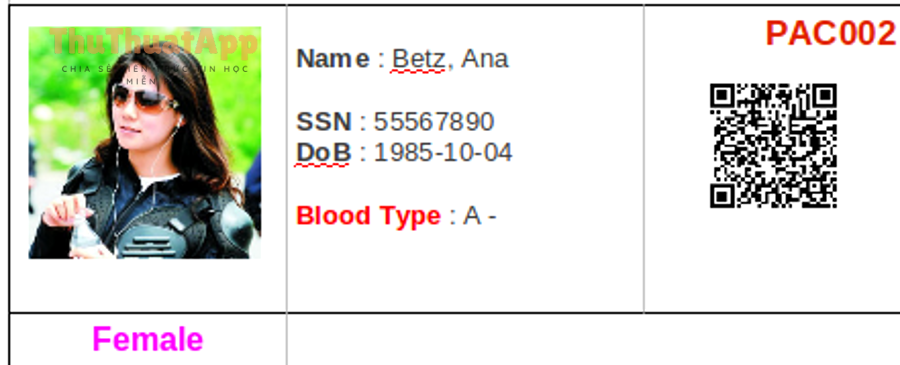
Các loại giấy tờ Facebook thường chấp nhận
Tùy quốc gia và tình trạng tài khoản, Facebook có thể yêu cầu bạn tải lên một trong các loại giấy tờ sau:
- CCCD/CMND (mặt trước, hoặc cả hai mặt nếu được yêu cầu).
- Hộ chiếu (trang có ảnh và thông tin cá nhân).
- Bằng lái xe.
- Một số giấy tờ khác: thẻ sinh viên, giấy tờ cơ quan… (chỉ khi Facebook hiển thị tùy chọn tương ứng).
Lưu ý quan trọng: bạn chỉ nên gửi đúng loại giấy tờ mà Facebook cho phép chọn trên màn hình xác minh. Nếu tự ý gửi giấy tờ “khác hệ thống”, khả năng bị từ chối sẽ cao hơn.
Hướng dẫn cách xác minh danh tính Facebook khi bị yêu cầu giấy tờ (từng bước)
Bước 1: Mở đúng màn hình yêu cầu xác minh
Thông thường, khi tài khoản bị chặn tạm thời hoặc bị giới hạn chức năng, Facebook sẽ tự động đưa bạn đến màn hình xác minh danh tính sau khi đăng nhập. Bạn hãy đăng nhập lại Facebook trên ứng dụng hoặc trình duyệt và làm theo luồng hướng dẫn hiện ra.
Bước 2: Chọn loại giấy tờ phù hợp
Ở màn hình xác minh, Facebook thường cho bạn chọn loại giấy tờ (ví dụ: CCCD/CMND, hộ chiếu, bằng lái). Hãy chọn loại giấy tờ bạn có ảnh chụp rõ nhất, thông tin dễ đọc nhất, và còn hạn (nếu giấy tờ có hạn sử dụng).
Bước 3: Chụp hoặc tải ảnh giấy tờ lên
Bạn có thể chụp trực tiếp hoặc tải ảnh có sẵn. Khi chụp, hãy đặt giấy tờ trên nền tối/đơn sắc, giữ tay chắc, bật chế độ lấy nét tự động. Nếu tải ảnh có sẵn, hãy đảm bảo ảnh không bị nén quá mức (mờ chữ) do ứng dụng chat hoặc mạng xã hội.
Bước 4: Kiểm tra lại thông tin và gửi
Trước khi bấm gửi, hãy phóng to ảnh xem rõ họ tên, ngày sinh và ảnh chân dung. Nếu ảnh mờ, hãy chụp lại. Sau khi gửi thành công, bạn chỉ cần chờ Facebook xét duyệt và làm theo hướng dẫn tiếp theo (nếu có).
Bước 5: Theo dõi kết quả và hoàn tất khôi phục truy cập
Facebook có thể phản hồi qua thông báo trong ứng dụng, email, hoặc ngay khi bạn đăng nhập lại. Một số trường hợp sẽ yêu cầu bạn đổi mật khẩu, bật xác thực hai yếu tố, hoặc xác nhận thiết bị đăng nhập để hoàn tất quá trình bảo mật.

Mẹo chụp giấy tờ “đạt chuẩn” để tăng tỷ lệ duyệt
Đây là phần quyết định bạn được duyệt nhanh hay bị yêu cầu gửi lại. Hãy áp dụng các mẹo sau:
- Đủ 4 góc giấy tờ: không cắt mất viền, không che góc.
- Không lóa đèn/flash: ánh sáng lóa làm mất chữ, dễ bị từ chối.
- Chữ đọc được: tên, ngày sinh, số giấy tờ và ảnh phải nhìn rõ.
- Nền đơn giản: tránh nền hoa văn khiến thuật toán khó nhận diện.
- Không chỉnh sửa quá đà: hạn chế dùng filter, tăng nét quá mạnh hoặc “xóa phông”.
- File đúng định dạng: ưu tiên JPG/PNG phổ biến.
Nếu bạn muốn che bớt thông tin nhạy cảm (ví dụ: số định danh), chỉ nên che khi Facebook cho phép và vẫn đảm bảo các trường bắt buộc (họ tên, ảnh, ngày sinh) rõ ràng. Không nên che toàn bộ hoặc che ảnh chân dung, vì khả năng bị từ chối rất cao.
Các lỗi thường gặp khiến Facebook từ chối giấy tờ và cách khắc phục
- Ảnh mờ/nhòe: chụp lại ở nơi đủ sáng, đặt giấy tờ cố định, lau sạch camera.
- Thiếu góc hoặc cắt mất thông tin: chụp rộng hơn, đảm bảo thấy viền.
- Lóa sáng: tắt flash, đổi góc chụp, dùng ánh sáng tự nhiên.
- Thông tin hồ sơ không khớp: nếu tên Facebook là biệt danh quá khác, hãy cân nhắc chỉnh tên (nếu còn được phép) cho gần với giấy tờ trước khi gửi.
- Gửi sai loại giấy tờ: chỉ chọn đúng tùy chọn mà hệ thống đưa ra.
- Gửi quá nhiều lần liên tục: dễ bị hệ thống đánh dấu bất thường; hãy chờ phản hồi rồi mới gửi lại.
Nếu không có giấy tờ hoặc không thể gửi: bạn nên làm gì?
Một số trường hợp người dùng không có giấy tờ đúng loại (ví dụ: đang ở nước ngoài, giấy tờ thất lạc) hoặc camera không chụp được ảnh rõ. Khi đó, bạn có thể:
- Kiểm tra xem Facebook có cung cấp tùy chọn xác minh khác (xác nhận qua email, số điện thoại, thiết bị đã tin cậy) hay không.
- Đăng nhập bằng thiết bị/địa điểm quen thuộc từng sử dụng trước đây, vì đôi khi Facebook sẽ giảm mức độ yêu cầu xác minh.
- Hoàn tất các bước bảo mật khác nếu được yêu cầu (đổi mật khẩu mạnh, đăng xuất phiên lạ, bật 2FA).
Nếu tài khoản bị vô hiệu hóa và bạn đang ở màn hình kháng nghị, hãy làm đúng hướng dẫn tại trang đó. Việc gửi lung tung link không rõ nguồn có thể khiến bạn gặp lừa đảo “dịch vụ mở khóa” chiếm tài khoản.
Lưu ý an toàn: tránh lừa đảo giả mạo “xác minh danh tính”
Thời điểm bị khóa/giới hạn là lúc người dùng dễ bị dụ bấm link giả mạo. Bạn cần ghi nhớ:
- Chỉ tải giấy tờ lên trong giao diện Facebook chính thức sau khi đăng nhập.
- Không gửi giấy tờ qua Messenger cho người lạ, không gửi qua email không rõ nguồn.
- Không cung cấp mã OTP, mật khẩu cho bất kỳ ai.
- Sau khi xác minh xong, nên đổi mật khẩu và bật xác thực hai yếu tố để tăng an toàn.
Đây cũng là nhóm nội dung thường xuất hiện trong chuyên mục Thủ thuật Facebook, nhưng bạn hãy ưu tiên nguyên tắc: thao tác đúng luồng chính thống, không “đi tắt” bằng dịch vụ bên ngoài.
Video tham khảo thao tác xác minh danh tính (dễ hình dung)
Nếu bạn muốn xem thao tác trực quan, có thể tham khảo video hướng dẫn dưới đây (dạng minh họa quy trình). Khi thực hiện thực tế, hãy làm theo màn hình Facebook hiển thị trên tài khoản của bạn:
Câu hỏi thường gặp
Gửi giấy tờ cho Facebook có an toàn không?
Nếu bạn gửi đúng trong giao diện Facebook chính thức, rủi ro thấp hơn rất nhiều so với việc gửi qua link lạ. Tuy vậy, bạn vẫn nên hạn chế chia sẻ ảnh giấy tờ trên các kênh không cần thiết và luôn bật bảo mật hai lớp sau khi mở lại tài khoản.
Bao lâu thì Facebook duyệt xác minh?
Thời gian duyệt có thể nhanh hoặc chậm tùy khối lượng xử lý và mức độ rủi ro của tài khoản. Nếu bị từ chối, hãy đọc lý do (nếu có), chỉnh lại ảnh chụp cho đạt chuẩn rồi gửi lại theo hướng dẫn.
Vì sao tôi gửi đúng giấy tờ mà vẫn bị từ chối?
Nguyên nhân thường nằm ở chất lượng ảnh (mờ, lóa), thiếu góc, hoặc thông tin tài khoản khác quá xa so với giấy tờ. Bạn nên chụp lại ở điều kiện ánh sáng tốt hơn và kiểm tra kỹ thông tin hồ sơ.
Gợi ý bài liên quan để xử lý các sự cố Facebook phổ biến
- cách khôi phục fanpage/nhóm bị chiếm quyền quản trị
- cách xem ai chặn bạn trên Facebook và cách xử lý
Hy vọng hướng dẫn trên giúp bạn thực hiện đúng cách xác minh danh tính Facebook khi bị yêu cầu giấy tờ và nhanh chóng lấy lại quyền truy cập tài khoản. Nếu bạn đang thao tác trên máy tính, hãy ưu tiên trình duyệt ổn định, tắt tiện ích chặn tải lên khi cần — đây là một mẹo nhỏ thuộc nhóm thủ thuật máy tính có thể giúp giảm lỗi khi upload ảnh.