


Đổi điện thoại mới thường đi kèm một nỗi lo rất “đời”: toàn bộ đoạn chat Messenger có còn nguyên không, ảnh/video có mất không, và vì sao đăng nhập rồi mà vẫn thiếu một phần tin nhắn? Thực tế, đa số cuộc trò chuyện trên Messenger được đồng bộ theo tài khoản, nên chỉ cần làm đúng vài bước là bạn có thể chuyển sang máy mới nhanh gọn. Bài viết dưới đây hướng dẫn theo từng tình huống (cùng hệ điều hành, khác hệ điều hành, có/không có mã hóa đầu cuối) và kèm các mẹo xử lý lỗi phổ biến.
Vì sao tin nhắn Messenger có thể “tự về” máy mới?
Khác với SMS lưu cục bộ trong máy, Messenger hoạt động theo cơ chế tài khoản. Khi bạn đăng nhập đúng tài khoản Facebook (hoặc tài khoản Messenger gắn số điện thoại), ứng dụng sẽ tải danh sách cuộc trò chuyện và nội dung từ máy chủ về thiết bị mới. Vì vậy, trong phần lớn trường hợp, “chuyển tin nhắn” thực chất là đăng nhập + đồng bộ, không phải copy dữ liệu thủ công.
Tuy nhiên, thời gian gần đây, nhiều cuộc trò chuyện cá nhân có thể bật mã hóa đầu cuối (end-to-end encryption). Khi đó, để khôi phục đầy đủ lịch sử trên thiết bị mới, bạn thường cần thiết lập “lưu trữ an toàn/secure storage” (bằng PIN hoặc liên kết tài khoản Apple/Google). Nếu bỏ qua bước này, bạn vẫn thấy danh sách chat nhưng có thể thiếu một phần tin nhắn cũ hoặc thiếu ảnh/tệp trong các đoạn chat mã hóa.
Chuẩn bị trước khi chuyển sang điện thoại mới
- Xác nhận bạn còn đăng nhập được tài khoản cũ: nhớ mật khẩu Facebook/Messenger, có quyền truy cập email/số điện thoại để nhận mã xác minh.
- Cập nhật Messenger trên máy cũ lên phiên bản mới nhất để các mục cài đặt “mã hóa”/“lưu trữ” hiển thị đúng.
- Kết nối Wi-Fi ổn định trên máy mới (đồng bộ lần đầu có thể tải nhiều dữ liệu).
- Kiểm tra dung lượng trống nếu bạn có nhiều ảnh/video trong chat.
- Nếu có chat mã hóa: ghi nhớ PIN (nếu đã tạo) hoặc chuẩn bị tài khoản Google/Apple bạn muốn dùng để khôi phục.
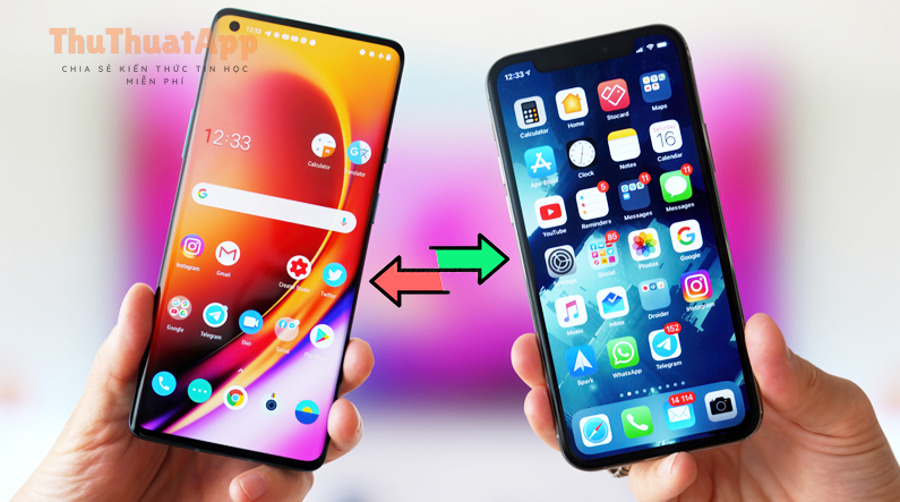
Cách chuyển tin nhắn Messenger sang điện thoại mới bằng cách đăng nhập đồng bộ
Bước 1: Cài Messenger và đăng nhập đúng tài khoản
- Tải và cài ứng dụng Messenger trên điện thoại mới (từ App Store/Google Play).
- Mở Messenger và đăng nhập bằng đúng tài khoản bạn đã dùng trước đây:
- Nếu bạn dùng Facebook: đăng nhập bằng email/số điện thoại + mật khẩu Facebook.
- Nếu bạn từng dùng Messenger không có Facebook: đăng nhập theo số điện thoại đã đăng ký.
- Nếu hệ thống yêu cầu xác minh: nhập mã OTP gửi về SMS/email, hoặc phê duyệt đăng nhập từ thiết bị cũ.
Bước 2: Chờ đồng bộ và kiểm tra lại các cuộc trò chuyện
- Vào danh sách Chat và kéo xuống để làm mới.
- Tìm vài cuộc trò chuyện cũ, mở lên kiểm tra: nội dung, ảnh, file đính kèm.
- Nếu bạn có nhiều dữ liệu, hãy để Messenger chạy nền thêm một lúc (đặc biệt khi đang dùng Wi-Fi).
Bước 3: Đồng bộ đa thiết bị (nếu bạn dùng cả máy tính)
Nếu thường xuyên nhắn tin trên trình duyệt, bạn có thể đăng nhập Messenger trên web để đối chiếu nhanh. Đây cũng là một thủ thuật máy tính hữu ích để kiểm tra xem tài khoản đã đồng bộ đúng chưa (nhất là khi điện thoại mới đang tải dữ liệu chậm).
Khôi phục đầy đủ tin nhắn của các đoạn chat mã hóa đầu cuối (nếu bị thiếu)
Nếu sau khi đăng nhập bạn thấy một số cuộc trò chuyện hiển thị nhưng thiếu tin nhắn cũ/thiếu ảnh, rất có thể chúng thuộc nhóm chat đã bật mã hóa đầu cuối. Lúc này, bạn cần bật cơ chế lưu trữ an toàn để mang lịch sử sang thiết bị mới. Nói ngắn gọn, đây chính là cách sao lưu và khôi phục tin nhắn Messenger trong bối cảnh có mã hóa.
Trên điện thoại cũ: bật “lưu trữ an toàn/secure storage”
- Mở Messenger trên điện thoại cũ.
- Vào Menu (thường là ảnh đại diện hoặc biểu tượng menu) → Settings/Cài đặt.
- Tìm mục Privacy & safety/Quyền riêng tư & an toàn → End-to-end encrypted chats/Đoạn chat mã hóa đầu cuối.
- Chọn Message storage/Secure storage và làm theo hướng dẫn để:
- Tạo PIN (dễ nhớ nhưng không quá đơn giản), hoặc
- Liên kết phương thức khôi phục bằng Google (Android) hoặc Apple (iOS) nếu tùy chọn này có sẵn.
Lưu ý: PIN/khóa khôi phục là “chìa khóa” để lấy lại lịch sử chat mã hóa trên máy mới. Hãy lưu ở nơi an toàn và không chia sẻ cho người khác.
Trên điện thoại mới: khôi phục lịch sử chat mã hóa
- Mở Messenger trên máy mới và đăng nhập.
- Nếu Messenger hiển thị lời nhắc khôi phục chat mã hóa: chọn Restore/Khôi phục.
- Nhập PIN hoặc xác nhận bằng tài khoản Google/Apple theo phương thức bạn đã thiết lập trên máy cũ.
- Chờ quá trình hoàn tất, sau đó kiểm tra lại các cuộc trò chuyện từng bị thiếu.
Tải bản sao dữ liệu để lưu trữ cá nhân (không phải để nhập ngược vào app)
Nếu mục tiêu của bạn là giữ một bản lưu “ngoài ứng dụng” để tra cứu, in ấn hoặc lưu hồ sơ, bạn có thể thực hiện cách tải toàn bộ lịch sử chat Messenger về máy thông qua tính năng tải dữ liệu của tài khoản. Bản tải về thường ở định dạng HTML/JSON kèm file media; nó phù hợp để lưu trữ, nhưng không phải là file để “import” trở lại Messenger.
- Trong Messenger (hoặc Facebook) mở Accounts Center/Trung tâm tài khoản.
- Vào Your information and permissions/Thông tin và quyền của bạn.
- Chọn Download your information/Tải thông tin của bạn xuống (hoặc “Request a copy”).
- Chọn phạm vi dữ liệu: Messages/Tin nhắn, khoảng thời gian, định dạng và chất lượng media.
- Tải file về thiết bị hoặc chuyển sang dịch vụ lưu trữ đám mây theo tùy chọn hệ thống cung cấp.
Lỗi thường gặp khi chuyển sang điện thoại mới và cách xử lý nhanh
1) Đăng nhập đúng tài khoản nhưng “trắng” lịch sử
- Kiểm tra bạn có đang đăng nhập nhầm tài khoản Facebook khác không (nhầm email/số điện thoại rất phổ biến).
- Thoát Messenger → đăng nhập lại → chờ đồng bộ thêm (đừng vội kết luận mất dữ liệu khi mới đăng nhập vài phút).
2) Thấy danh sách chat nhưng thiếu nhiều tin nhắn cũ
- Ưu tiên kiểm tra phần chat mã hóa: vào mục mã hóa đầu cuối và thực hiện khôi phục bằng PIN/Google/Apple.
- Đảm bảo bạn đã bật lưu trữ an toàn trên thiết bị cũ (nếu còn).
3) Thiếu ảnh/video trong đoạn chat
- Đợi đồng bộ thêm khi đang dùng Wi-Fi.
- Nếu ảnh/video nằm trong chat mã hóa, hãy khôi phục bằng phương thức lưu trữ an toàn trước rồi kiểm tra lại.
4) Không nhận được mã OTP xác minh
- Kiểm tra sóng, chặn tin nhắn rác, và thử gửi lại mã sau vài phút.
- Nếu có thể, dùng phương án xác minh khác: email, trình tạo mã, hoặc phê duyệt từ thiết bị đang đăng nhập.
Video tham khảo thao tác trên thực tế
Dưới đây là video hướng dẫn tổng quan cách đồng bộ/khôi phục chat khi chuyển sang điện thoại mới (bạn có thể xem để hình dung thao tác menu trên giao diện thực tế):
Câu hỏi thường gặp
Đổi điện thoại có làm mất tin nhắn Messenger không?
Thông thường là không, vì tin nhắn gắn với tài khoản và được đồng bộ. Trường hợp dễ phát sinh thiếu dữ liệu nhất là các đoạn chat mã hóa đầu cuối khi bạn chưa khôi phục bằng phương thức lưu trữ an toàn.
Có cần dùng phần mềm chuyển dữ liệu giữa hai máy không?
Phần lớn trường hợp không cần. Bạn chỉ cần cài Messenger và đăng nhập đúng tài khoản. Chỉ khi bạn muốn lưu một bản sao “ngoài ứng dụng” để lưu trữ thì mới cần tải dữ liệu về.
Chuyển từ Android sang iPhone (hoặc ngược lại) có khác gì không?
Không khác về nguyên tắc: đăng nhập đúng tài khoản để đồng bộ. Điểm khác chủ yếu nằm ở tùy chọn khôi phục chat mã hóa (có thể gắn với Google trên Android hoặc Apple trên iOS).
Kết luận
Để chuyển sang điện thoại mới an toàn, bạn hãy làm theo thứ tự: đăng nhập đúng tài khoản → chờ đồng bộ → nếu thấy thiếu dữ liệu thì khôi phục phần chat mã hóa bằng PIN/Google/Apple → cuối cùng, nếu cần lưu hồ sơ cá nhân thì tải bản sao dữ liệu về máy. Áp dụng đúng quy trình này, bạn gần như sẽ không gặp tình trạng “mất chat” khi đổi máy. Nếu bạn muốn, mình có thể viết thêm một bài dạng checklist 1 trang (in ra được) theo phong cách “Thủ thuật Messenger” để bạn dùng mỗi lần đổi điện thoại.