


Trong những tình huống cần cho người khác mượn điện thoại, dùng chung máy tính, hoặc đơn giản là muốn giữ riêng tư, nhiều người tìm “cách ẩn cuộc trò chuyện Messenger bằng mã PIN (nếu có)”. Tuy nhiên, Messenger không phải lúc nào cũng có một nút “khóa/ẩn” từng đoạn chat bằng PIN như bạn kỳ vọng. Bài viết này sẽ giúp bạn phân biệt rõ: tính năng PIN trong Messenger thực chất dùng để bảo vệ lịch sử chat mã hóa đầu-cuối, còn việc “ẩn cuộc trò chuyện” theo nghĩa giấu khỏi danh sách chat thường được thực hiện bằng Lưu trữ (Archive) và khóa ứng dụng. Làm đúng cách sẽ vừa kín đáo, vừa an toàn.

1) Messenger có “ẩn cuộc trò chuyện bằng mã PIN” như bạn nghĩ không?
Hiện tại, Messenger chủ yếu có 2 khái niệm dễ bị nhầm lẫn:
- Ẩn cuộc trò chuyện khỏi danh sách chat: thường dùng tính năng Lưu trữ (Archive) để đưa đoạn chat ra khỏi màn hình chính.
- PIN trong Messenger: thường liên quan đến Secure Storage / Message storage (lưu trữ bảo mật) cho các cuộc trò chuyện mã hóa đầu-cuối, giúp bạn khôi phục lịch sử chat khi đổi thiết bị, chứ không phải “khóa 1 đoạn chat rồi giấu đi” theo kiểu két sắt.
Vì vậy, nếu mục tiêu của bạn là “không ai nhìn thấy đoạn chat trong danh sách”, hãy ưu tiên Lưu trữ. Nếu mục tiêu là “không ai mở Messenger vào đọc trộm”, hãy ưu tiên khóa ứng dụng và siết chặt thông báo hiển thị.
2) Cách ẩn cuộc trò chuyện khỏi danh sách chat bằng Lưu trữ (Archive)
Lưu trữ là cách “kín đáo” nhất để làm danh sách chat gọn gàng và hạn chế người khác vô tình thấy tên người nhắn hoặc nội dung preview. Đoạn chat lưu trữ vẫn còn nguyên, khi có tin nhắn mới nó có thể tự hiện lại ở danh sách chính (tùy phiên bản ứng dụng và cài đặt).

Trên điện thoại (iPhone/Android)
- Mở Messenger → vào danh sách cuộc trò chuyện.
- Nhấn giữ vào cuộc trò chuyện cần ẩn.
- Chọn Lưu trữ (Archive).
Cách xem lại tin nhắn đã lưu trữ và đưa ra lại
- Vào thanh tìm kiếm trong Messenger và gõ tên người/nhóm để mở lại đoạn chat (nếu chat đang lưu trữ).
- Khi mở đoạn chat, chỉ cần nhắn một tin hoặc nhận tin mới là chat thường quay lại danh sách chính.
Trên Messenger Web / Desktop
- Mở Messenger trên trình duyệt/ứng dụng máy tính.
- Chọn đoạn chat → mở menu tùy chọn (thường là dấu 3 chấm).
- Chọn Archive / Lưu trữ.
3) PIN trong Messenger là gì và dùng để làm gì?
Trong bối cảnh mã hóa đầu-cuối được triển khai rộng hơn, Messenger có cơ chế “lưu trữ bảo mật” để bạn có thể truy cập/khôi phục lịch sử chat đã mã hóa khi đổi điện thoại hoặc đăng nhập thiết bị khác. Lúc này, bạn có thể được yêu cầu tạo mã PIN 6 chữ số (hoặc dùng một “khóa” lưu trong iCloud/Google Drive tùy hệ điều hành). Nói ngắn gọn: PIN giúp bảo vệ việc khôi phục lịch sử chat mã hóa, không phải là nút “ẩn 1 đoạn chat” khỏi danh sách.
Cách thiết lập PIN (nếu tài khoản/phiên bản của bạn có mục này)
- Mở Messenger → nhấn Menu/Ảnh đại diện (thường ở góc).
- Vào Cài đặt → Quyền riêng tư & an toàn (Privacy & Safety).
- Tìm mục liên quan đến End-to-end encrypted chats / Message storage / Secure storage.
- Chọn thiết lập phương thức truy cập → tạo PIN 6 chữ số và xác nhận.
Lưu ý quan trọng: giao diện và tên mục có thể thay đổi theo phiên bản ứng dụng, khu vực và trạng thái rollout. Nếu bạn không thấy mục PIN, có thể tài khoản chưa được bật, hoặc Messenger đang dùng cơ chế khác (ví dụ lưu khóa vào iCloud/Google Drive).
Nếu quên PIN thì sao?
Tùy trường hợp, Messenger có thể cho bạn đặt lại PIN thông qua thiết bị cũ còn đăng nhập, hoặc các bước xác minh tài khoản. Nếu bạn đặt PIN, hãy chọn mã dễ nhớ với bạn nhưng khó đoán với người khác, và tuyệt đối không chia sẻ qua chat/ghi chú công khai.
4) Khóa Messenger để người khác không thể mở xem (đây mới là “khóa bằng mã” thực tế)
Nếu mục tiêu là “đưa máy cho người khác nhưng họ không vào đọc tin nhắn”, bạn cần áp dụng cách khóa ứng dụng Messenger bằng Face ID/vân tay thay vì trông chờ vào PIN để “ẩn” từng đoạn chat.
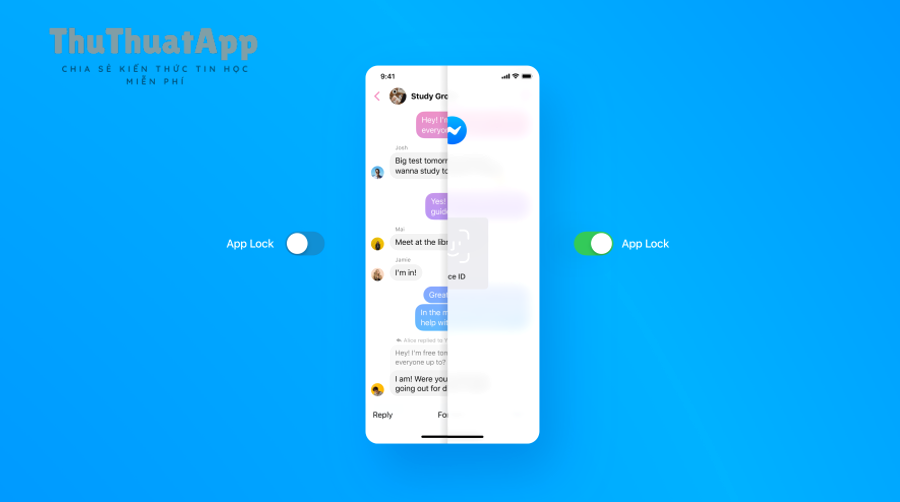
Thiết lập App Lock trong Messenger (tham khảo phổ biến)
- Mở Messenger → nhấn ảnh đại diện/biểu tượng menu.
- Vào Privacy hoặc Privacy & Safety.
- Chọn App Lock → bật yêu cầu xác thực sinh trắc học.
- Chọn thời gian tự khóa (ngay khi rời app, 1 phút, 15 phút, 1 giờ…) tùy nhu cầu.
Mẹo: hãy chọn chế độ khóa ngay khi rời ứng dụng nếu bạn thường xuyên cho mượn điện thoại hoặc làm việc nơi công cộng.
5) Siết thông báo để “ẩn nội dung” ngay cả khi có người cầm điện thoại
Rất nhiều trường hợp lộ tin nhắn không phải do người khác vào Messenger, mà do thông báo hiện đầy đủ nội dung ngay trên màn hình khóa. Bạn nên:
- Tắt preview nội dung tin nhắn trên màn hình khóa (thiết lập trong cài đặt thông báo của iOS/Android).
- Trong Messenger, hạn chế hiển thị nội dung nhạy cảm qua banner/notification nếu có tùy chọn.
- Khi cần kín đáo tuyệt đối, bật chế độ “chỉ hiện tên ứng dụng” thay vì hiện nội dung.
6) Kết hợp Lưu trữ + Khóa ứng dụng: quy trình khuyến nghị để kín đáo và an toàn
Nếu bạn muốn vừa “không thấy đoạn chat trên danh sách”, vừa “không ai mở vào đọc”, hãy áp dụng quy trình sau:
- Lưu trữ đoạn chat nhạy cảm để nó biến khỏi màn hình chat chính.
- Bật App Lock để chặn người khác mở Messenger.
- Giảm lộ lọt qua thông báo: tắt preview nội dung trên màn hình khóa.
- Nếu bạn đổi điện thoại thường xuyên, cân nhắc bật lưu trữ bảo mật và tạo PIN để tránh mất lịch sử chat.
7) Những câu hỏi thường gặp
Lưu trữ khác gì với xóa đoạn chat?
Lưu trữ chỉ “giấu khỏi danh sách chính”, còn xóa là mất lịch sử trên thiết bị (và có thể không khôi phục được tùy dữ liệu còn lưu ở đâu). Nếu bạn chỉ muốn ẩn tạm thời, lưu trữ là lựa chọn an toàn hơn.
Có cách nào ẩn hẳn 1 đoạn chat bằng PIN như két sắt không?
Trên Messenger, cơ chế “PIN” thường phục vụ lưu trữ/khôi phục lịch sử chat mã hóa chứ không phải một tính năng khóa từng hội thoại. Muốn mức bảo mật tương đương, bạn nên khóa ứng dụng và hạn chế thông báo như hướng dẫn ở trên.
Có nên dùng ứng dụng khóa Messenger của bên thứ ba không?
Không khuyến nghị, vì ứng dụng bên thứ ba có thể yêu cầu quyền truy cập sâu, tiềm ẩn rủi ro dữ liệu. Ưu tiên tính năng khóa sẵn có của hệ điều hành và chính Messenger.
Nếu lỡ xóa nhầm thì sao?
Đây là lúc bạn cần hiểu rõ cách sao lưu và khôi phục tin nhắn Messenger theo cơ chế mà tài khoản/thiết bị đang hỗ trợ (đặc biệt với các cuộc trò chuyện mã hóa đầu-cuối). Nếu không có bản sao/khả năng khôi phục, dữ liệu có thể mất vĩnh viễn.
8) Kết luận
Tóm lại, “ẩn cuộc trò chuyện bằng PIN” trên Messenger thường là một cách gọi chưa chính xác: PIN chủ yếu liên quan đến lưu trữ bảo mật của chat mã hóa, còn để ẩn khỏi danh sách chat thì dùng Lưu trữ, và để chặn người khác xem thì dùng khóa ứng dụng + siết thông báo. Nếu bạn đang xây dựng chuỗi bài Thủ thuật Messenger, hãy lồng ghép hướng dẫn theo đúng nhu cầu người dùng: ẩn khỏi danh sách, ẩn nội dung thông báo, và khóa truy cập ứng dụng. Nguồn tham khảo bổ sung có thể đặt tự nhiên ở cuối site như thuthuatapp.top để tăng liên kết nội bộ.