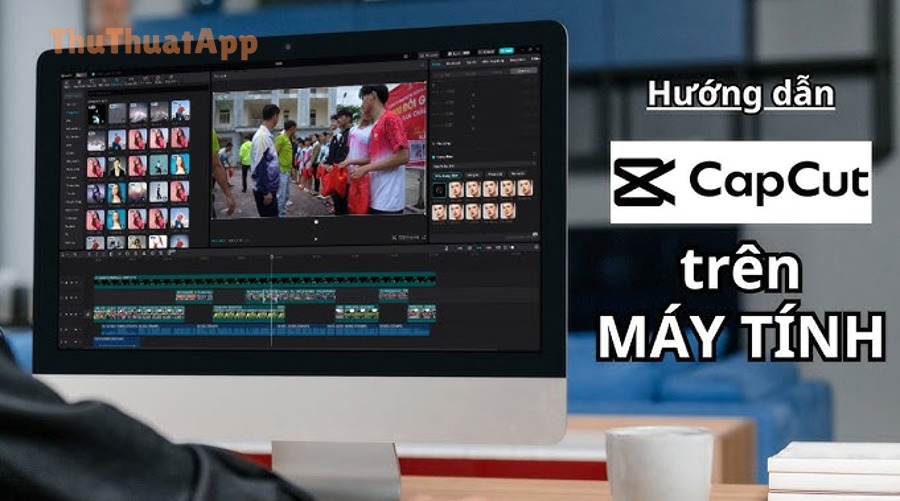
CapCut đang là lựa chọn hàng đầu của nhiều creator vì dễ dùng, nhiều template, hiệu ứng bắt trend và đặc biệt phù hợp với định dạng video dọc trên TikTok. Tuy nhiên, để “edit cho chuyên”, bạn cần một quy trình rõ ràng: chuẩn bị tư liệu đúng cách, dựng nhịp gọn, đồng bộ âm thanh, xử lý chữ, màu và xuất file tối ưu. Bài viết này hướng dẫn chi tiết từng bước theo kiểu thực chiến, giúp bạn biến một clip thô thành video nhìn mượt, nghe đã và giữ chân người xem tốt hơn.

1) Tư duy “edit TikTok chuyên nghiệp” khác gì so với cắt ghép thông thường?
Edit chuyên nghiệp không chỉ là ghép cảnh và thêm nhạc. Mục tiêu là tạo “nhịp” (pace) rõ ràng, dẫn dắt cảm xúc và giữ người xem ở lại đến cuối. Một video TikTok hiệu quả thường có:
- Mở đầu 1–2 giây gây tò mò (hook) bằng chữ, hành động hoặc âm thanh.
- Nhịp dựng gọn, không có đoạn thừa, chuyển cảnh hợp lý.
- Chữ (caption) dễ đọc, nằm đúng “safe zone”, giúp xem không cần bật tiếng.
- Màu sắc và âm thanh đồng nhất, không bị chói, không bị rè.
- Xuất file đúng chuẩn để hạn chế giảm chất lượng khi đăng TikTok.
2) Chuẩn bị tư liệu trước khi vào CapCut: quay đúng là đã thắng 50%
Trước khi mở CapCut, hãy đảm bảo tư liệu đầu vào đủ tốt. Bạn không cần máy quay đắt tiền, nhưng nên kiểm soát các yếu tố sau:
- Quay dọc 9:16 (1080×1920), tránh quay ngang rồi crop lại dễ mất khung.
- Ánh sáng ưu tiên sáng đều, tránh ngược sáng khiến mặt tối.
- Âm thanh gốc nếu có lời thoại: quay nơi ít ồn hoặc dùng mic cài áo.
- Shot list đơn giản: cận – trung – toàn cảnh để dựng đa dạng, không đơn điệu.

3) Thiết lập dự án trong CapCut đúng chuẩn TikTok
Khi tạo project mới trong CapCut, bạn nên làm theo checklist sau để tránh lệch khung hoặc giảm chất lượng:
- Canvas/Format: chọn 9:16 (vertical).
- Resolution: ưu tiên 1080p.
- FPS: nếu video gốc quay 60fps thì giữ 60fps; nếu quay 30fps thì giữ 30fps để tránh giật.
- Import: nhập clip theo trình tự thời gian (nếu kể chuyện) hoặc theo nhóm nội dung (nếu review/guide).
Mẹo thực chiến: đặt tên dự án theo ngày và chủ đề (ví dụ: “2025-12-23_review_quanAn”) để dễ quản lý khi làm nhiều video.
4) Dựng khung (rough cut) nhanh: cắt gọn, giữ nhịp
Rough cut là giai đoạn “xương sống”. Bạn chỉ tập trung loại bỏ đoạn thừa và sắp xếp cảnh theo logic. Trong CapCut, ưu tiên dùng:
- Split để cắt tại điểm thừa.
- Delete/Ripple để xóa và kéo timeline tự động (nếu có).
- Zoom timeline để cắt chính xác theo nhịp lời hoặc hành động.
Nếu video có nhạc nền, hãy xác định điểm rơi theo beat để dựng “đã” hơn. Đây là lúc áp dụng cách đồng bộ beat và nhịp nhạc cho video TikTok: đặt marker (hoặc ghi nhớ) các điểm “đập” rõ, rồi cắt chuyển cảnh đúng vào những điểm đó để tạo cảm giác mượt và chuyên nghiệp.
5) Chuyển cảnh và nhịp dựng: ít nhưng “đắt”
Người mới hay lạm dụng transition. Thực tế, TikTok chuộng nhịp nhanh và sạch. Bạn nên chọn 2–3 kiểu chuyển cảnh chủ đạo cho cả video:
- Cut thẳng (cắt cảnh trực tiếp): sạch, hiện đại, hợp đa số nội dung.
- Match cut (cắt đồng chuyển động): ví dụ xoay máy – xoay cảnh tiếp theo.
- Zoom/Swipe nhẹ: dùng ở đoạn đổi bối cảnh.

6) Text, subtitle, caption: bí quyết giữ chân người xem
Với TikTok, chữ không chỉ để “trang trí” mà còn là công cụ retention. Gợi ý thiết lập caption:
- Font dễ đọc, hạn chế font quá mảnh.
- Độ tương phản cao: chữ sáng trên nền tối hoặc ngược lại.
- Vị trí an toàn: tránh sát mép dưới (dễ bị UI che).
- Chia dòng ngắn, 5–9 từ/dòng để đọc nhanh.
Nếu dựng video dạng hướng dẫn, hãy để caption xuất hiện đúng lúc người xem cần (đừng để chữ chạy quá sớm). Với video có lời thoại, bạn có thể dùng auto-caption rồi chỉnh lại từ khóa quan trọng bằng in đậm (nếu template hỗ trợ) hoặc đổi màu nhẹ.
7) Hiệu ứng, filter và phong cách hình ảnh: bắt trend nhưng không “lố”
CapCut có rất nhiều hiệu ứng, nhưng dùng chuyên nghiệp là dùng có mục đích: làm nổi chủ thể, tạo điểm nhấn, hoặc chuyển trạng thái cảm xúc. Khi cần bắt trend trực tiếp trên TikTok, bạn có thể tham khảo cách dùng hiệu ứng (effects) và filter TikTok đúng trend, rồi tái hiện lại cảm giác tương tự trong CapCut bằng cách chọn filter cùng tông, tăng nhẹ độ tương phản và thêm hiệu ứng chuyển động vừa phải.
Nguyên tắc để không “lố”:
- Chỉ dùng 1 filter chính cho toàn video để giữ đồng nhất.
- Hiệu ứng mạnh (glitch, shake) chỉ dùng ở điểm nhấn 0.3–0.7 giây.
- Ưu tiên hiệu ứng “ẩn” như sharpening nhẹ, noise giảm vừa đủ.
8) Chỉnh màu (color) trong CapCut: nhìn “đắt tiền” hơn ngay
Màu sắc là yếu tố khiến video trông chuyên nghiệp tức thì. Nếu video gốc bị nhạt hoặc ám màu, hãy làm theo thứ tự:
- Exposure/Highlights: kéo vừa đủ để không cháy vùng sáng.
- Contrast: tăng nhẹ để hình rõ khối.
- Saturation: tránh tăng quá tay khiến da người bị đỏ.
- Temperature: cân lại trắng/vàng theo ánh sáng thực tế.
Mẹo: nếu quay nhiều cảnh trong điều kiện ánh sáng khác nhau, hãy chỉnh một cảnh “chuẩn” trước, rồi copy/paste settings sang các cảnh còn lại và tinh chỉnh nhẹ từng clip.
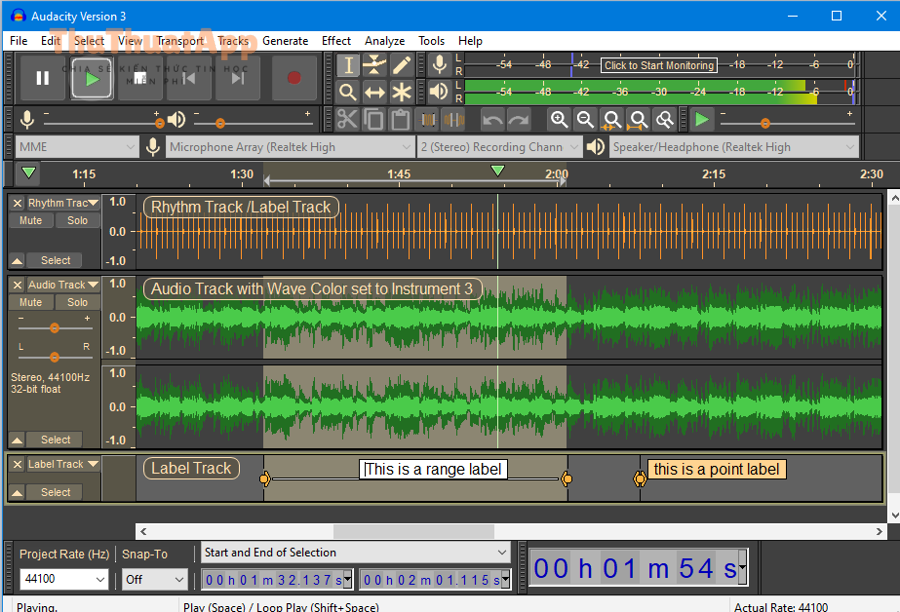
9) Âm thanh: làm sạch, trộn nhạc, thêm SFX đúng chỗ
Âm thanh tốt giúp video “đã” hơn rất nhiều. Bạn nên xử lý theo 3 lớp:
- Voice (nếu có): ưu tiên rõ, to, ít ồn; giảm noise vừa đủ để không méo tiếng.
- Music nền: giảm âm lượng xuống mức không át lời (thường thấp hơn voice).
- SFX: click, whoosh, pop… đặt ở điểm chuyển cảnh/nhấn chữ để tăng cảm giác “pro”.
10) Xuất video chuẩn TikTok: cài đặt nào để hạn chế bị nén?
Xuất sai thiết lập là lý do phổ biến khiến video lên TikTok bị mờ. Khi export từ CapCut, hãy ưu tiên:
- Độ phân giải: 1080×1920.
- FPS: khớp với footage (30 hoặc 60).
- Bitrate: chọn mức cao (nếu có tùy chọn) để giữ chi tiết.
- Sharpen: chỉ tăng nhẹ, tránh gắt và vỡ hạt.
Sau khi xuất, xem lại video trên điện thoại trước khi đăng. Nếu chữ bị mờ, thường do caption quá nhỏ hoặc màu chữ thiếu tương phản so với nền.
11) Quy trình mẫu 30 phút để dựng một video TikTok gọn – đẹp – đúng trend
- 5 phút: chọn clip, chọn nhạc, set canvas 9:16.
- 10 phút: rough cut, cắt bỏ đoạn thừa, dựng theo nhịp.
- 7 phút: thêm caption, nhấn từ khóa, căn safe zone.
- 5 phút: chỉnh màu + 1 filter chính, thêm 1–2 SFX điểm nhấn.
- 3 phút: xem lại 2 lần, export đúng thông số.
Nếu bạn cần một bộ “mẹo nhanh” để tối ưu video cho từng dạng nội dung (review, chia sẻ kiến thức, vlog), hãy lưu lại các preset và template của riêng bạn. Đây cũng là phần quan trọng trong hệ thống làm nội dung bền vững kiểu Thủ thuật TikTok mà các creator đăng đều thường áp dụng.
12) Video tham khảo: học nhanh cách dựng TikTok bằng CapCut
Dưới đây là một video hướng dẫn liên quan (dạng tutorial) để bạn xem thêm thao tác trực quan, đặc biệt hữu ích nếu bạn mới chuyển từ edit cơ bản sang workflow chuyên nghiệp:
13) Câu hỏi thường gặp khi dùng CapCut edit TikTok
CapCut có phù hợp để làm video bán hàng không?
Có. Bạn nên tập trung vào chữ rõ, nhịp nhanh, cảnh cận sản phẩm và âm thanh sạch. Hạn chế hiệu ứng quá rối làm người xem mất tập trung vào thông điệp.
Làm sao để caption không bị che bởi giao diện TikTok?
Đặt chữ cao hơn mép dưới một khoảng an toàn, tránh vùng nút like/comment/share. Hãy test bằng cách lưu video nháp và mở xem trong TikTok trước khi đăng chính thức.
Có cần dùng template CapCut không?
Template giúp nhanh, nhưng để “chuyên nghiệp”, bạn nên tùy chỉnh lại: chỉnh font, màu, nhịp cắt và đồng nhất filter để video mang dấu ấn cá nhân.
Khi bạn đã quen quy trình, tốc độ dựng sẽ tăng rất nhanh. Hãy bắt đầu từ việc cắt gọn, canh nhịp và làm caption rõ ràng; sau đó mới nâng cấp bằng màu sắc, hiệu ứng và SFX. Nếu bạn muốn lưu thêm nhiều mẹo theo dạng checklist, bạn có thể ghi chú và hệ thống hóa thành bộ quy trình riêng (ví dụ đặt tên preset, phân loại template) để dùng lại về sau trên thuthuatapp.