


Không phải lúc nào bạn cũng gặp video TikTok nói tiếng Việt. Khi lướt trúng clip tiếng Anh, Hàn, Nhật… hoặc nội dung có chữ chèn trên màn hình, việc hiểu sai thông điệp là rất dễ. Tin vui là TikTok đã có tùy chọn dịch phụ đề tự động (và đôi khi cả văn bản dạng sticker), giúp bạn theo dõi nội dung nhanh hơn mà không cần thoát app để tra nghĩa. Bài viết này hướng dẫn cách bật dịch tự động phụ đề TikTok theo từng bước, kèm mẹo tối ưu hiển thị và xử lý lỗi thường gặp.
Dịch tự động phụ đề TikTok là gì? Khác gì với phụ đề tự động?
Trên TikTok, bạn sẽ thường gặp hai lớp “văn bản” liên quan đến video: (1) phụ đề (captions/subtitles) thể hiện lời nói thành chữ, và (2) bản dịch (translation) chuyển phụ đề/đoạn chữ sang ngôn ngữ bạn chọn. Khi bật dịch tự động, TikTok sẽ ưu tiên hiển thị bản dịch nếu video đủ điều kiện hỗ trợ, giúp bạn hiểu nội dung ngay trong lúc xem.
Điểm cần lưu ý: không phải video nào cũng có phụ đề để dịch. Nếu video không có phụ đề, hoặc người đăng tắt phụ đề/không có âm thanh rõ ràng, bạn có thể chỉ thấy phần chữ gốc (nếu có) mà không có bản dịch.
Điều kiện cần có trước khi bật dịch tự động phụ đề TikTok
- Cập nhật TikTok lên phiên bản mới nhất trên App Store/Google Play để tránh thiếu mục “Ngôn ngữ” hoặc nút dịch.
- Thiết lập ngôn ngữ bản dịch trong phần cài đặt (thường nằm trong nhóm “Nội dung & Hiển thị”).
- Video có hỗ trợ: một số nội dung/định dạng hoặc khu vực triển khai chưa đầy đủ có thể chưa có tùy chọn dịch.
- Kết nối mạng ổn định: dịch và đồng bộ phụ đề thường cần tải dữ liệu theo thời gian thực.
Hướng dẫn cách bật dịch tự động phụ đề TikTok trong phần Cài đặt
Dưới đây là cách bật dịch tự động phụ đề TikTok theo luồng cài đặt phổ biến (có thể khác nhẹ tùy phiên bản):
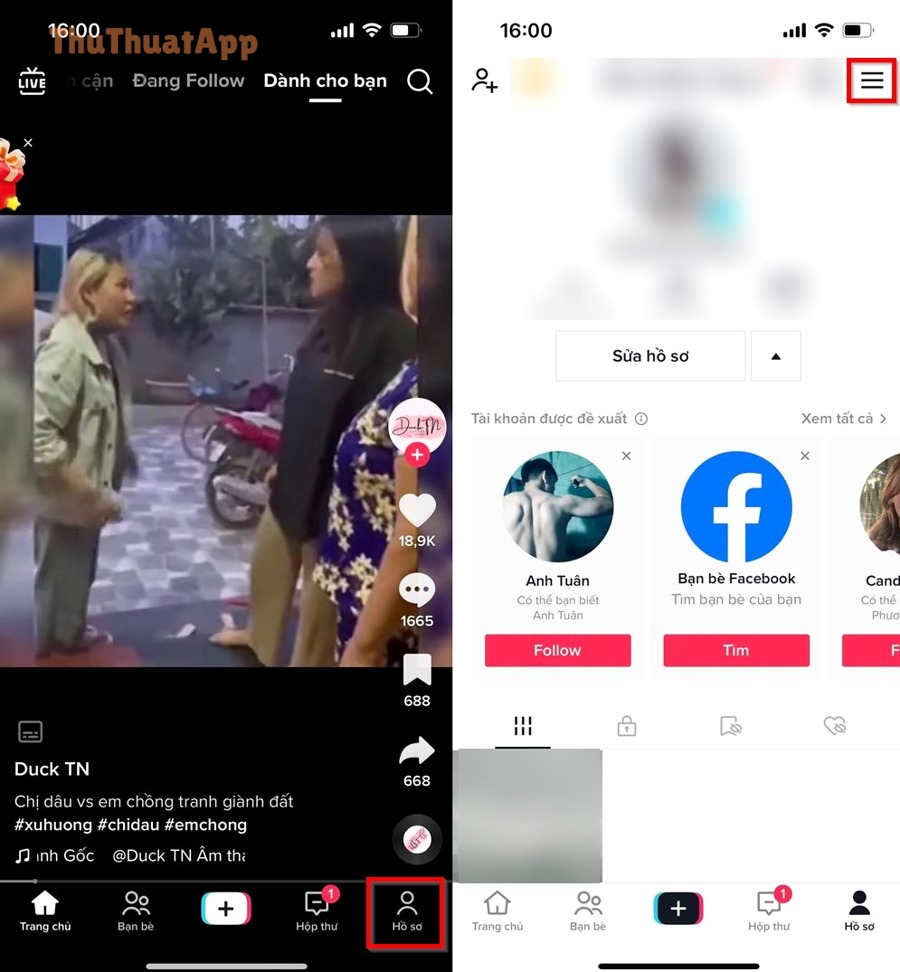
- Mở TikTok > vào Hồ sơ (Profile).
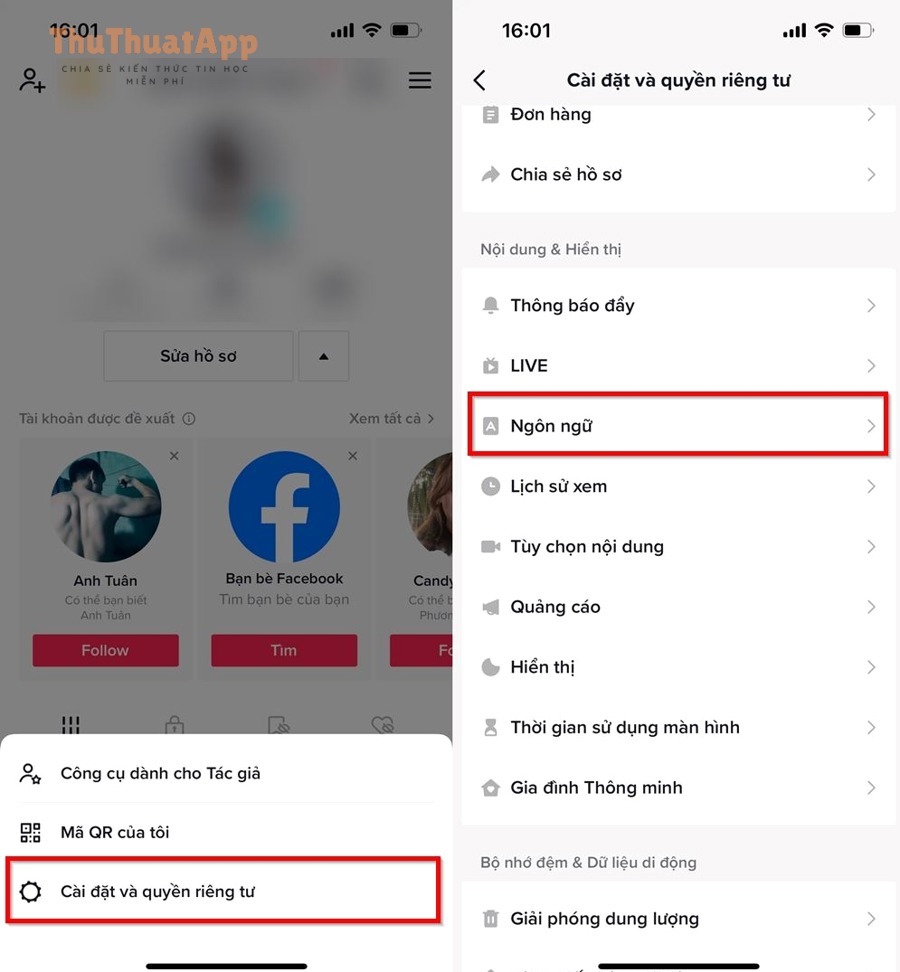
- Nhấn biểu tượng ☰ (ba gạch) > chọn Cài đặt và quyền riêng tư.
- Tìm nhóm Nội dung & Hiển thị > chọn Ngôn ngữ (Languages).
- Ở mục Ngôn ngữ bản dịch, chọn Tiếng Việt (hoặc ngôn ngữ bạn muốn).
- Bật tùy chọn kiểu như Luôn hiển thị bản dịch (nếu có) để tự động hiển thị khi video hỗ trợ.
Cách bật dịch phụ đề ngay khi đang xem video (bật nhanh trong 3 giây)
Nhiều trường hợp bạn không cần vào cài đặt. Khi đang xem một video có phụ đề/đoạn chữ hỗ trợ, TikTok có thể hiển thị tùy chọn dịch ngay trên màn hình. Bạn hãy thử:
- Nhấn giữ lên video hoặc mở menu Chia sẻ/Tùy chọn (tùy giao diện).
- Tìm mục liên quan đến Dịch hoặc Translation.
- Chọn ngôn ngữ mong muốn, TikTok sẽ hiển thị bản dịch nếu video đủ điều kiện.
Nếu bạn đã đặt “Ngôn ngữ bản dịch” ở phần cài đặt, thao tác bật nhanh sẽ nhất quán hơn (đỡ phải chọn lại nhiều lần).
Mẹo đọc dễ hơn: chỉnh phụ đề, chữ và bố cục hiển thị
Dù đã bật dịch, trải nghiệm còn phụ thuộc cách phụ đề xuất hiện trên màn hình. Để xem “đã mắt” hơn, bạn có thể áp dụng các mẹo sau:
- Tăng độ sáng và cỡ chữ hệ thống (trong Trợ năng/Display) nếu bạn thường xem ngoài trời.
- Tránh nền quá rối: nếu bạn là người đăng video, hãy đặt phụ đề ở vùng trống, tương phản cao.
- Giữ câu ngắn: phụ đề dịch tự động thường tốt hơn khi câu nói rõ ràng, ít tiếng lóng và không nói chồng âm.
- Kiểm tra lại lỗi hiểu sai: bản dịch tự động có thể sai ngữ cảnh; hãy dựa vào hình ảnh/âm điệu để suy đoán.
Nếu bạn là người sáng tạo nội dung và muốn video “thân thiện” hơn với người xem đa ngôn ngữ, hãy ưu tiên tạo phụ đề rõ ràng ngay từ đầu. Ví dụ, với cụm từ cách chèn phụ đề tự động (auto captions) trên TikTok, bạn chỉ cần bật phụ đề khi dựng video, sau đó rà soát lại chính tả trước khi đăng để tăng khả năng TikTok nhận diện và dịch chính xác.
Vì sao không thấy nút dịch phụ đề? 7 cách xử lý nhanh
Đây là các lỗi phổ biến khiến bạn không bật được dịch phụ đề TikTok, kèm giải pháp tương ứng:
- Chưa cập nhật ứng dụng: cập nhật TikTok rồi mở lại, kiểm tra lại mục “Ngôn ngữ”.
- Tính năng chưa triển khai cho tài khoản: thử đăng xuất/đăng nhập, hoặc dùng mạng khác (Wi-Fi/4G) để đồng bộ lại.
- Video không có phụ đề: chuyển sang video khác có phụ đề rõ ràng để kiểm tra xem tính năng có hoạt động không.
- Âm thanh khó nhận dạng: video có tiếng nhạc lớn, nói nhanh, hoặc nhiều người nói cùng lúc sẽ khó tạo phụ đề để dịch.
- Ngôn ngữ bản dịch chưa đặt: vào Cài đặt > Ngôn ngữ, chọn “Tiếng Việt” và bật hiển thị bản dịch.
- Lỗi bộ nhớ đệm: xóa cache TikTok (trong cài đặt ứng dụng), sau đó mở lại.
- Phiên bản hệ điều hành quá cũ: cập nhật iOS/Android nếu thiết bị đã lâu không cập nhật và TikTok hoạt động thiếu tính năng.
Cách tận dụng dịch phụ đề để học ngoại ngữ và bắt trend nhanh hơn
Khi đã bật dịch tự động phụ đề TikTok, bạn có thể biến việc lướt video thành “bài học ngắn” mỗi ngày. Một số cách tận dụng hiệu quả:
- So sánh câu gốc và câu dịch: dừng ở đoạn bạn chưa hiểu, đọc phụ đề gốc rồi đối chiếu bản dịch để ghi nhớ cụm từ mới.
- Lưu video để xem lại: tạo bộ sưu tập theo chủ đề (phỏng vấn, du lịch, công nghệ…) để luyện nghe có hệ thống.
- Phản hồi bằng nội dung song ngữ: khi muốn tương tác, bạn có thể thử “cách làm video duet trên TikTok” để vừa nghe đoạn gốc, vừa trả lời bằng tiếng Việt hoặc ngôn ngữ bạn đang học.
Xem TikTok trên máy tính có bật dịch phụ đề được không?
Nhiều người dùng thích xem TikTok trên trình duyệt để màn hình rộng và dễ thao tác. Tuy nhiên, các tùy chọn dịch và phụ đề có thể không đầy đủ như trên ứng dụng. Nếu bạn thường xem bằng PC, mẹo quan trọng nhất là hãy đăng nhập tài khoản và kiểm tra phần cài đặt ngôn ngữ, đồng thời cập nhật trình duyệt. Trong ngữ cảnh này, đây được xem như một thủ thuật máy tính giúp bạn giảm lỗi hiển thị và tăng tính ổn định khi xem video có phụ đề.
Video hướng dẫn nhanh (tham khảo)
Nếu bạn muốn xem thao tác trực quan, có thể tham khảo video hướng dẫn dưới đây (mở toàn màn hình để nhìn rõ các nút):
Câu hỏi thường gặp về cách bật dịch tự động phụ đề TikTok
1) Bật dịch rồi nhưng vẫn không dịch chữ trên sticker được?
Tùy video và định dạng chữ, TikTok có thể chỉ dịch phụ đề (lời nói) mà không dịch toàn bộ chữ trang trí. Bạn nên thử nhiều video khác nhau để đánh giá khả năng hỗ trợ trên tài khoản của mình.
2) Có cách nào làm bản dịch “chuẩn” hơn không?
Bản dịch tự động phụ thuộc độ rõ của âm thanh và độ chính xác của phụ đề gốc. Nếu bạn là người đăng, hãy nói chậm hơn, hạn chế tiếng ồn và kiểm tra lại phụ đề trước khi đăng.
3) Dịch phụ đề có làm TikTok chạy chậm không?
Trên một số máy cấu hình thấp, việc tải phụ đề/dịch có thể làm tăng tải xử lý. Hãy thử giảm chất lượng hiển thị, đóng ứng dụng chạy nền và dọn dung lượng để cải thiện.
Kết luận
Với các bước ở trên, bạn đã nắm được cách bật dịch tự động phụ đề TikTok cả trong phần cài đặt lẫn khi đang xem video. Khi tính năng hoạt động ổn định, bạn sẽ hiểu nội dung nhanh hơn, bắt trend tốt hơn và không còn “bỏ lỡ” các video nước ngoài chỉ vì rào cản ngôn ngữ. Đây cũng là một Thủ thuật TikTok đáng bật sẵn để trải nghiệm lướt xem tiện lợi hơn mỗi ngày.