Green Screen (phông xanh) là một trong những hiệu ứng “cứu cánh” giúp video TikTok trông chuyên nghiệp hơn mà không cần phòng quay, không cần kỹ thuật hậu kỳ phức tạp. Chỉ với vài thao tác, bạn có thể thay nền bằng ảnh, video, chèn slide thuyết trình, đưa “bằng chứng” lên màn hình, tạo nội dung reaction, review, dạy học, kể chuyện… cực nhanh. Bài viết này hướng dẫn bạn cách dùng green screen trên TikTok từ cơ bản đến nâng cao, kèm mẹo xử lý lỗi thường gặp để lên hình sắc nét, tự nhiên.
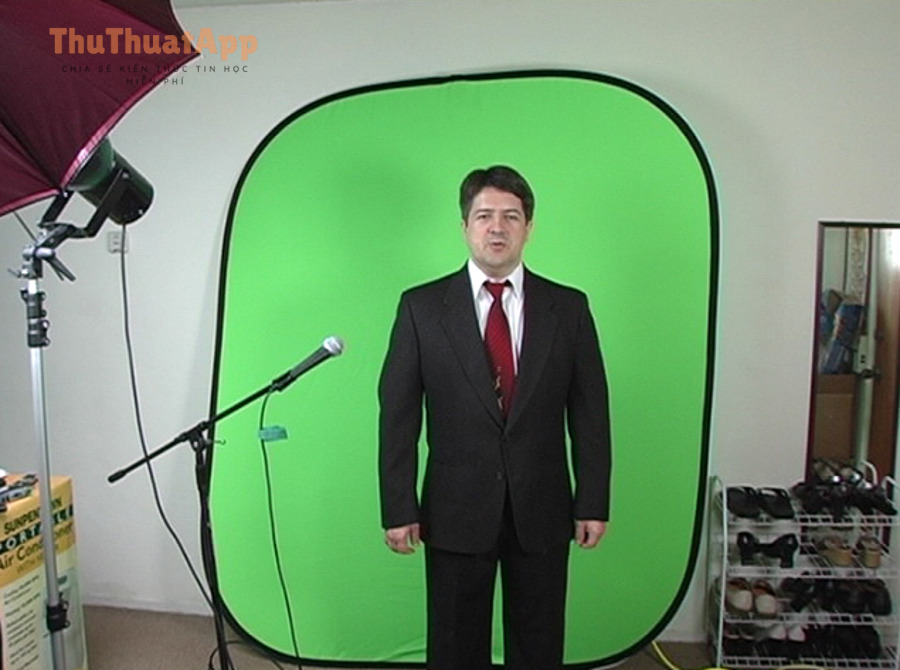
Green Screen trên TikTok là gì và dùng để làm gì?
Green Screen là hiệu ứng cho phép “tách nền” và thay thế nền phía sau bạn bằng một hình ảnh hoặc video khác. Trên TikTok, hiệu ứng này thường được dùng để:
- Chèn ảnh/slide để giải thích, dạy học, kể chuyện theo ngữ cảnh.
- Reaction/duet kiểu thuyết minh khi cần đặt bạn “đè” lên nội dung nền.
- Review sản phẩm/dịch vụ bằng cách đưa ảnh trước–sau, bảng giá, map, menu, feedback… ra sau lưng.
- Storytelling (kể chuyện) với bối cảnh linh hoạt: lớp học, văn phòng, đường phố, biển, phim trường…
- Chốt đơn/livestream với hình nền thương hiệu (tùy phiên bản hiệu ứng hỗ trợ trong LIVE).
Chuẩn bị trước khi quay để hiệu ứng “ăn nền” sạch
Muốn green screen trông mượt, bạn không cần phông xanh thật, nhưng cần tối ưu 3 yếu tố: ánh sáng – khoảng cách – màu sắc.
- Cập nhật TikTok lên bản mới nhất để tránh thiếu hiệu ứng hoặc lỗi hiển thị.
- Ánh sáng đều: ưu tiên ánh sáng trước mặt (đèn ring/đèn bàn), tránh ngược sáng vì dễ bị viền lem.
- Khoảng cách với nền thật: đứng cách tường/nền thật 0,5–1m để giảm bóng đổ và nhiễu biên.
- Trang phục: tránh áo màu xanh lá/ xanh dương kiểu “phông” (tùy thuật toán), tránh họa tiết nhỏ li ti gây rung viền.
- Camera sạch: lau lens, bật quay 1080p nếu máy hỗ trợ; đặt máy cố định (tripod) khi có thể.
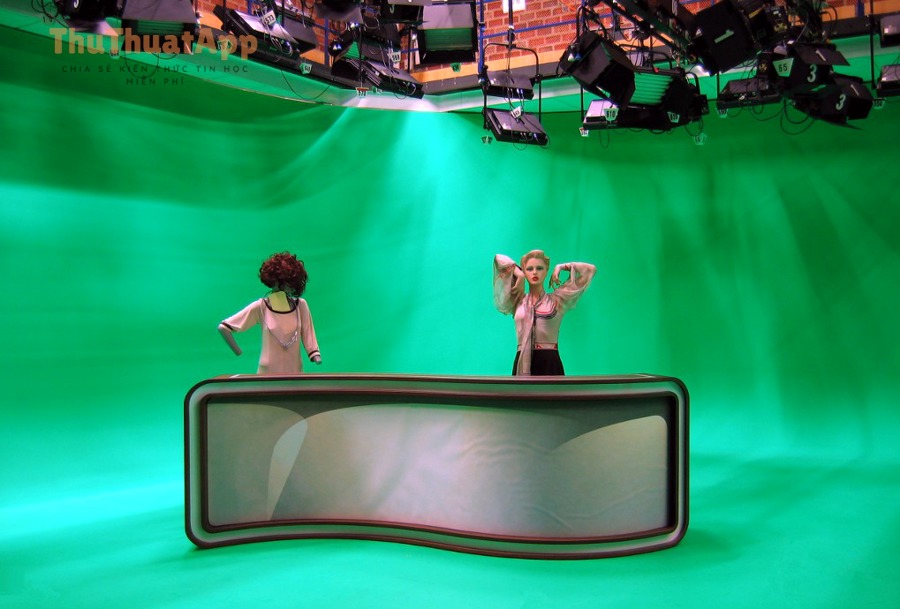
Hướng dẫn cách dùng green screen trên TikTok (ảnh & video) từng bước
1) Cách dùng Green Screen với ảnh nền (phổ biến nhất)
- Mở TikTok → nhấn dấu + để tạo video.
- Ở màn hình quay, chọn Hiệu ứng (Effects).
- Gõ tìm Green Screen hoặc kéo ở nhóm hiệu ứng phổ biến (tùy giao diện máy).
- Chọn hiệu ứng Green Screen dạng ảnh (thường có biểu tượng “ảnh” ở góc).
- Nhấn Thêm ảnh → chọn ảnh từ thư viện (ảnh chụp màn hình, slide, hình minh họa…).
- Canh vị trí bạn đứng trong khung hình: hãy chừa khoảng trống để nội dung nền không bị che chữ.
- Nhấn giữ nút Quay để ghi hình (hoặc dùng timer nếu muốn rảnh tay).
- Qua bước chỉnh sửa: thêm chữ, sticker, voiceover, nhạc → Đăng.
Mẹo nhanh: dùng ảnh nền là screenshot của comment, tin nhắn, biểu đồ, bảng giá… để video có “bằng chứng” rõ ràng. Nên chọn ảnh sáng, chữ to, ít chi tiết rối.
2) Cách dùng Green Screen với video nền (Green Screen Video)
- Mở TikTok → nhấn + → vào Hiệu ứng.
- Tìm hiệu ứng Green Screen dạng video (thường ghi “Green Screen Video” hoặc có icon video).
- Chọn video nền từ thư viện (ví dụ: màn hình quay tutorial, cảnh đường phố, footage sản phẩm…).
- Điều chỉnh bạn đứng lệch trái/phải để không che nội dung chính của video nền.
- Quay phần thuyết minh (talking head) hoặc reaction.
- Chỉnh âm lượng: giảm nhạc nền, tăng voice để dễ nghe.
Nếu máy yếu bị giật, hãy cắt video nền ngắn hơn (5–10s), giảm ứng dụng chạy nền và thử quay ở nơi có ánh sáng ổn định.
Video hướng dẫn trực quan (bạn có thể xem và làm theo ngay)
Dưới đây là một video tutorial minh họa thao tác chọn hiệu ứng, chọn ảnh/video nền và canh khung hình:
Mẹo nâng cao để “tách nền” sạch, không bị viền lem
- Ưu tiên nền tương phản: nếu bạn mặc đồ tối, chọn nền sáng và ngược lại để viền ít bệt.
- Giữ ánh sáng ổn định: đèn nhấp nháy hoặc ánh sáng thay đổi sẽ làm biên rung.
- Tránh tóc bay lòa xòa: tóc tơ dễ bị “ăn” vào nền; hãy buộc gọn hoặc đứng xa nền thật hơn.
- Không đưa tay quá sát camera: chi tiết chuyển động gần lens dễ tạo viền răng cưa.
- Chừa khoảng trống cho chữ: đặt bạn ở 1/3 khung hình, để nền (ảnh/slide) còn đọc được.
- Giữ máy ổn định: nếu bạn đang tối ưu chất lượng hình, hãy kết hợp các mẹo trong bài cách quay video TikTok không rung bằng chống rung để giảm rung tay và hạn chế “nhiễu viền” khi key.
Gợi ý 10 ý tưởng nội dung dễ viral với Green Screen
- Giải thích comment: chụp màn hình comment → đứng trước nền comment để trả lời.
- Before–After: ghép ảnh trước/sau (makeup, decor, thiết kế, chỉnh ảnh…).
- Review địa điểm: để map/ảnh quán ở nền, bạn thuyết minh trải nghiệm.
- Hướng dẫn thao tác: quay màn hình (screen recording) làm nền, bạn chỉ tay giải thích.
- Top list: nền là danh sách 5–7 ý, bạn đọc và phân tích từng mục.
- Kể chuyện theo bối cảnh: mỗi đoạn đổi 1 ảnh nền (lớp học, công sở, sự kiện…).
- Phân tích trend: nền là video trend, bạn đứng trước và giải thích cách làm.
- Chứng minh “tin giả”: nền là bài đăng/ảnh, bạn đưa nguồn và phản biện.
- Case study: nền là kết quả (doanh thu, traffic, số liệu…), bạn phân tích cách đạt được.
- Mini game: nền là câu hỏi/trắc nghiệm, bạn cho người xem 3 giây đoán rồi giải đáp.
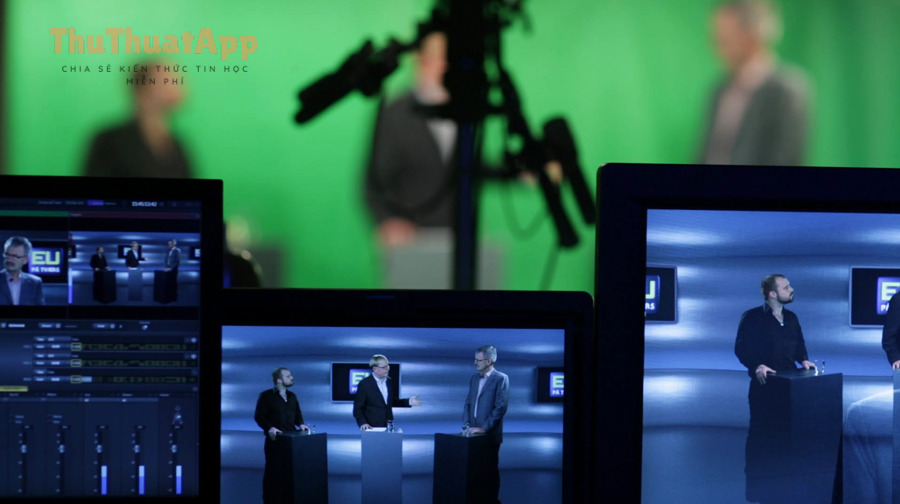
Dùng Green Screen khi livestream TikTok: có được không?
Tùy phiên bản TikTok và thiết bị, một số tài khoản có thể dùng hiệu ứng nền trong lúc LIVE (hoặc dùng công cụ streaming ngoài). Nếu bạn mới bắt đầu, hãy nắm rõ cách livestream TikTok và điều kiện mở LIVE trước, sau đó thử tìm hiệu ứng nền ngay trong mục hiệu ứng khi live. Trong trường hợp TikTok không hỗ trợ green screen trực tiếp lúc LIVE trên máy bạn, giải pháp là quay video green screen trước rồi đăng, hoặc dùng phần mềm stream (OBS/Streamlabs) kết hợp chroma key khi phát qua máy tính.
Lỗi thường gặp khi dùng Green Screen trên TikTok và cách khắc phục
1) Không thấy hiệu ứng Green Screen
- Cập nhật TikTok, đăng xuất/đăng nhập lại.
- Đổi mạng (Wi-Fi/4G) và thử tìm bằng từ khóa “Green Screen”.
- Một số hiệu ứng giới hạn theo khu vực/thiết bị: thử trên máy khác để đối chiếu.
2) Viền người bị nhòe, bị “ăn” mất tóc/áo
- Tăng ánh sáng trước mặt, giảm bóng đổ sau lưng.
- Tránh trang phục màu gần với nền (đặc biệt xanh lá/xanh dương).
- Đứng xa nền thật hơn và tránh chuyển động quá nhanh.
3) Video bị giật, render lâu, chất lượng giảm
- Đóng app nền, giải phóng bộ nhớ.
- Giảm độ dài video nền (nếu dùng green screen video).
- Quay ở 1080p thay vì 4K nếu máy xử lý yếu (mượt quan trọng hơn).
Checklist nhanh trước khi đăng để video nhìn “xịn” hơn
- Chọn nền rõ chữ, ít chi tiết rối; canh bạn không che nội dung quan trọng.
- Giữ voice rõ: ưu tiên voiceover, giảm nhạc nền nếu cần.
- Thêm caption ngắn 1–2 dòng, chốt lợi ích ngay 3 giây đầu.
- Kiểm tra lại vùng an toàn (tránh chữ bị che bởi UI TikTok ở dưới).
Nếu bạn muốn hệ thống hóa các mẹo quay–dựng–đăng để làm nội dung ổn định, hãy coi đây là một Thủ thuật TikTok nền tảng: dùng green screen để tăng tốc sản xuất nội dung, biến dữ liệu/ảnh minh họa thành câu chuyện dễ hiểu. Bạn cũng có thể tham khảo thêm các hướng dẫn cùng chủ đề tại thuthuatapp.top để có thêm ý tưởng triển khai theo từng dạng kênh.