


Đăng nhập TikTok trên nhiều thiết bị (điện thoại, tablet, máy tính) giúp bạn làm nội dung linh hoạt, quản lý kênh nhanh và không bỏ lỡ tương tác. Tuy nhiên, càng nhiều phiên đăng nhập thì rủi ro lộ mật khẩu, bị chiếm quyền hoặc “quên đăng xuất” trên thiết bị lạ càng tăng. Bài viết này hướng dẫn cách đăng nhập TikTok trên nhiều thiết bị đúng chuẩn, kèm checklist bảo mật để bạn vừa tiện dùng vừa giữ tài khoản an toàn.

1) Khi nào nên đăng nhập TikTok trên nhiều thiết bị?
Việc đăng nhập cùng một tài khoản TikTok trên nhiều thiết bị phù hợp với các tình huống: bạn vừa quay/chỉnh sửa trên điện thoại, vừa lên lịch nội dung hoặc xử lý file trên máy tính; bạn có điện thoại phụ để test bố cục, âm thanh; hoặc bạn cần đăng nhập trên tablet để livestream/đọc bình luận rõ hơn. Điểm mấu chốt là: tiện lợi chỉ thực sự “đáng” khi bạn kiểm soát được thiết bị nào đang đăng nhập, ai có quyền truy cập và có cơ chế ngăn đăng nhập trái phép.
Rủi ro thường gặp khi đăng nhập nhiều thiết bị
- Rò rỉ mật khẩu do dùng lại mật khẩu cũ, chia sẻ tài khoản, hoặc đăng nhập trên máy tính công cộng.
- Bị chiếm phiên khi thiết bị bị mất, bị cài ứng dụng lạ, hoặc lưu mật khẩu tự động ở trình duyệt không an toàn.
- Khó phát hiện đăng nhập bất thường nếu bạn không kiểm tra danh sách thiết bị/phiên đăng nhập định kỳ.
2) Cách đăng nhập TikTok trên nhiều thiết bị (điện thoại, máy tính) đúng cách
Về nguyên tắc, bạn chỉ cần đăng nhập cùng một tài khoản trên từng thiết bị. Tuy nhiên, để hạn chế rủi ro, hãy ưu tiên đăng nhập bằng phương thức có xác minh mạnh (email/số điện thoại) và bật xác thực 2 bước trước khi đăng nhập thêm thiết bị mới.
2.1 Đăng nhập TikTok trên điện thoại thứ 2 (Android/iPhone)
- Cài TikTok từ kho ứng dụng chính thức (App Store/Google Play), tránh file APK không rõ nguồn.
- Mở TikTok → vào Hồ sơ → Đăng nhập.
- Chọn phương thức đăng nhập bạn đang dùng (số điện thoại/email/tài khoản liên kết).
- Nhập thông tin và xác minh mã (nếu có) → hoàn tất.
Mẹo an toàn: sau khi đăng nhập trên thiết bị mới, hãy vào phần quản lý thiết bị (mục bên dưới) để chắc chắn thiết bị mới được ghi nhận, đồng thời xóa ngay các phiên lạ nếu thấy bất thường.
2.2 Đăng nhập TikTok trên máy tính (trình duyệt)
- Truy cập website TikTok bằng trình duyệt trên máy tính.
- Chọn Log in/Đăng nhập và dùng phương thức phù hợp (email/số điện thoại hoặc phương thức liên kết).
- Nếu TikTok yêu cầu xác minh, hãy nhập mã được gửi qua email/SMS hoặc theo hướng dẫn xác thực.
Nếu bạn thường xuyên làm việc trên PC, hãy dùng trình duyệt cá nhân có khóa máy, bật mật khẩu đăng nhập Windows/macOS và tránh lưu mật khẩu trên máy tính dùng chung.
3) Cách kiểm tra và quản lý thiết bị đang đăng nhập TikTok
Sau khi đăng nhập trên nhiều thiết bị, việc quan trọng nhất là theo dõi “ai đang đăng nhập” và chủ động dọn dẹp phiên cũ. Bạn nên kiểm tra định kỳ (ví dụ mỗi tuần hoặc sau mỗi lần đăng nhập ở nơi lạ).
Các bước quản lý phiên/thiết bị
- Vào Hồ sơ → mở Cài đặt & quyền riêng tư.
- Tìm mục liên quan đến Bảo mật hoặc Quản lý thiết bị (tên có thể khác nhau theo phiên bản).
- Xem danh sách thiết bị/phiên hoạt động: thiết bị, thời gian, vị trí tương đối.
- Đăng xuất các thiết bị không còn dùng, thiết bị cũ đã bán/cho, hoặc bất kỳ phiên nào bạn không nhận ra.
Nếu bạn thấy một thiết bị lạ, hãy coi đó là dấu hiệu rủi ro: đăng xuất ngay, đổi mật khẩu, rồi bật xác thực 2 bước (nếu chưa bật).
4) Checklist bảo vệ tài khoản khi dùng nhiều thiết bị
4.1 Bật xác thực 2 bước (2FA) và khóa truy cập trái phép
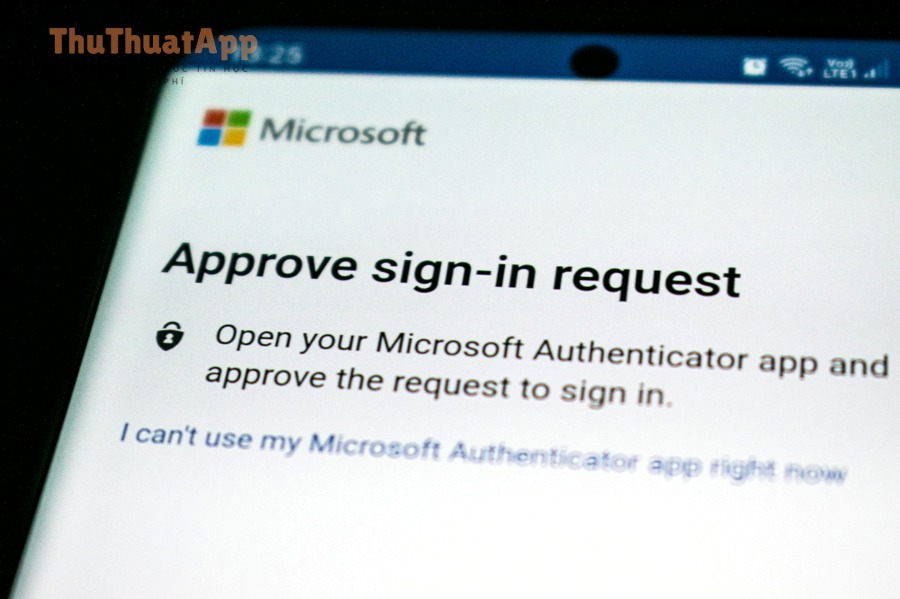
Xác thực 2 bước là lớp bảo vệ quan trọng nhất khi bạn đăng nhập nhiều thiết bị. Dù mật khẩu bị lộ, kẻ xấu vẫn cần mã xác minh để vào tài khoản. Hãy bật 2FA bằng phương thức bạn kiểm soát chắc chắn (email, số điện thoại, hoặc ứng dụng xác thực nếu được hỗ trợ).
- Dùng mật khẩu mạnh: tối thiểu 12 ký tự, có chữ hoa, chữ thường, số và ký tự đặc biệt; không dùng lại mật khẩu của email hoặc Facebook.
- Không chia sẻ mã OTP và không bấm link lạ gửi qua tin nhắn/email giả mạo.
- Bật thông báo an toàn để nhận (cảnh báo đăng nhập) khi có truy cập bất thường.
4.2 Bảo vệ email/số điện thoại liên kết
Tài khoản TikTok thường “neo” vào email/số điện thoại. Nếu email bị chiếm, TikTok cũng dễ bị mất. Hãy bật 2FA cho email, cập nhật số điện thoại đang dùng, và kiểm tra mục khôi phục tài khoản (recovery) để đảm bảo bạn là người duy nhất có quyền lấy lại tài khoản.
4.3 Không đăng nhập trên máy lạ, hoặc phải thoát sạch sau khi dùng
Nếu bắt buộc đăng nhập trên máy công cộng (quán net, máy công ty dùng chung), hãy dùng chế độ ẩn danh, không lưu mật khẩu, không cho trình duyệt “Remember me”, và đăng xuất ngay sau khi xong. Tốt nhất, hạn chế tối đa vì nguy cơ bị lưu cookie/phiên là rất cao.
4.4 Kiểm soát quyền ứng dụng và dữ liệu cá nhân
Khi dùng nhiều thiết bị, bạn có thể vô tình cấp quyền truy cập (camera, micro, ảnh, vị trí) quá rộng hoặc để lộ dữ liệu trên thiết bị phụ. Hãy rà soát quyền trong hệ điều hành và trong TikTok, đồng thời thực hiện “cách tải dữ liệu TikTok về máy và quản lý quyền riêng tư dữ liệu” để chủ động kiểm tra thông tin tài khoản của bạn đang được lưu gì và điều chỉnh cho phù hợp.
5) Xử lý nhanh nếu nghi tài khoản bị xâm nhập
Nếu bạn thấy các dấu hiệu như tự đăng bài, tự follow, đổi thông tin hồ sơ, hoặc xuất hiện phiên đăng nhập lạ, hãy xử lý theo thứ tự ưu tiên sau:
- Đăng xuất khỏi tất cả thiết bị lạ trong mục quản lý thiết bị/phiên.
- Đổi mật khẩu ngay lập tức (ưu tiên mật khẩu hoàn toàn mới).
- Bật/kiểm tra 2FA và cập nhật email/số điện thoại khôi phục.
- Quét virus/malware trên thiết bị (đặc biệt là máy tính), gỡ app lạ, cập nhật hệ điều hành.
- Nếu vẫn bị truy cập lại, hãy dùng tính năng trợ giúp/báo cáo trong TikTok và chuẩn bị thông tin xác minh để lấy lại tài khoản.
6) Video hướng dẫn bật xác thực 2 bước để tăng an toàn
Dưới đây là video tham khảo giúp bạn hình dung nhanh quy trình bật 2-step verification trên TikTok. Tùy phiên bản ứng dụng, tên mục có thể thay đổi nhẹ nhưng logic thao tác tương tự.
7) Gợi ý thói quen sử dụng để vừa tiện vừa an toàn
- Giới hạn số thiết bị đăng nhập: chỉ giữ những thiết bị bạn thực sự dùng hằng ngày.
- Đặt lịch “dọn phiên” mỗi tuần: vào quản lý thiết bị và đăng xuất phiên cũ.
- Dùng trình quản lý mật khẩu và không chia sẻ tài khoản cho người lạ/đối tác không ràng buộc.
- Khi làm việc trên PC, ưu tiên trình duyệt riêng, máy riêng và áp dụng đúng thủ thuật máy tính như khóa màn hình tự động, cập nhật bảo mật, và phân quyền tài khoản người dùng.
Kết luận
Cách đăng nhập TikTok trên nhiều thiết bị không khó, nhưng điều tạo khác biệt là cách bạn kiểm soát phiên đăng nhập và xây dựng lớp bảo vệ nhiều tầng: mật khẩu mạnh, 2FA, quản lý thiết bị, bảo vệ email/số điện thoại và thói quen dùng thiết bị an toàn. Nếu bạn đang vận hành kênh nghiêm túc, hãy coi bảo mật như một phần bắt buộc của Thủ thuật TikTok: làm đúng ngay từ đầu sẽ giúp bạn tránh mất kênh, mất dữ liệu và gián đoạn hoạt động kinh doanh nộ