


Có, bạn có thể ẩn trang màn hình chính iPhone mà không xóa app: ứng dụng vẫn còn trên máy, vẫn nhận cập nhật, và vẫn mở được từ Tìm kiếm hoặc App Library.
Tiếp theo, thao tác ẩn trang phù hợp khi bạn muốn “dọn gọn” Màn hình chính theo từng giai đoạn (làm việc, học tập, du lịch), hoặc khi cần giảm rối mắt mà không phải gỡ từng ứng dụng.
Ngoài ra, nếu bạn đang phân vân giữa ẩn trang, xóa trang, hay chỉ “gỡ khỏi Màn hình chính”, bài viết sẽ giúp bạn chọn đúng phương án để không mất dữ liệu và vẫn tìm app nhanh.
Giới thiệu ý mới: Sau đây là quy trình chuẩn theo đúng cơ chế của iOS, kèm mẹo phục hồi và tối ưu để bạn kiểm soát trang hiển thị một cách chủ động.
Ẩn trang màn hình chính iPhone có làm mất ứng dụng không?
Không, ẩn trang màn hình chính iPhone không làm mất ứng dụng vì iOS chỉ tắt hiển thị cả “page” trên Home Screen, còn app vẫn nằm trong thư viện ứng dụng và hệ thống vẫn quản lý như bình thường. Tiếp theo, bạn cần phân biệt “ẩn trang” với “xóa app” để tránh thao tác nhầm.

Cụ thể, khi bạn ẩn một trang:
- Các biểu tượng trên trang đó biến mất khỏi Màn hình chính, nhưng ứng dụng không bị gỡ cài đặt.
- Thông báo (notification) và cập nhật từ App Store vẫn hoạt động như trước.
- Bạn vẫn mở được app qua Tìm kiếm (Search) hoặc App Library.
Tuy nhiên, nếu bạn thấy dung lượng máy không giảm, đó là hoàn toàn đúng vì ẩn trang không phải là giải pháp “dọn bộ nhớ”, mà là giải pháp “dọn giao diện”.
Theo nghiên cứu của University of California, Irvine từ khoa Informatics, vào 12/2018, việc bị gián đoạn có thể khiến thời gian lấy lại tập trung kéo dài hơn 23 phút, nên việc giảm “điểm gây xao nhãng” trên màn hình cũng là một chiến lược hợp lý để làm việc hiệu quả hơn.
Cách ẩn trang màn hình chính iPhone bằng Edit Pages như thế nào?
Cách nhanh nhất là vào chế độ rung (jiggle) rồi dùng Edit Pages để bỏ chọn trang cần ẩn, chỉ gồm 5 bước và cho kết quả ngay lập tức. Để bắt đầu, hãy thao tác đúng điểm chạm để iOS hiện bảng quản lý trang.

- Chạm và giữ vùng trống trên Màn hình chính đến khi icon rung.
- Chạm vào dãy chấm trang (page dots) phía trên Dock.
- Màn hình “Edit Pages” hiện ra với danh sách các trang và dấu chọn.
- Bỏ dấu chọn ở trang bạn muốn ẩn (có thể bỏ nhiều trang).
- Nhấn Done (hoặc chạm ra nền) để lưu.
Cụ thể hơn, nếu bạn muốn ẩn “một cụm trang” (ví dụ 3–5 trang cuối), hãy bỏ chọn liên tiếp theo thứ tự để sau này bật lại không bị nhầm trang. Bên cạnh đó, nếu bạn đang dùng iOS mới và thấy giao diện khác nhẹ, nguyên tắc vẫn giống nhau: vào chế độ chỉnh sửa trang rồi bật/tắt check theo trang.

Mẹo quan trọng: luôn giữ lại ít nhất 1 trang đang hiển thị. iOS không cho phép bạn “ẩn sạch” toàn bộ Home Screen pages vì hệ thống cần trang hiển thị để thao tác cơ bản.
Làm sao hiện lại trang đã ẩn và sắp xếp thứ tự trang?
Bạn có thể hiện lại trang đã ẩn bằng cách vào lại Edit Pages và tick lại trang, sau đó kéo thả để đổi thứ tự hiển thị theo ưu tiên sử dụng. Tiếp theo, việc sắp xếp đúng thứ tự giúp bạn giảm số lần vuốt và tránh “lạc trang”.
Cách làm chi tiết:
- Chạm và giữ vùng trống trên Home Screen để vào chế độ rung.
- Chạm dãy chấm trang phía trên Dock để mở Edit Pages.
- Tích chọn lại trang đang bị ẩn để hiện lại.
- Kéo thumbnail của trang lên trước/sau để đổi thứ tự.
- Nhấn Done để hoàn tất.
Để minh họa, bạn có thể đặt trang “công cụ hằng ngày” ở vị trí đầu (1–2 trang) và đẩy các trang “ít dùng” ra sau hoặc ẩn hẳn, từ đó tạo một luồng thao tác nhất quán: mở máy → trang chính → vuốt đúng 1 lần là đến trang phụ.
Ngoài ra, nếu bạn dùng widget nhiều, hãy ưu tiên đặt widget ở trang đầu để chỉ cần một lần nhìn là có thông tin, còn các app dài đuôi thì chuyển sang trang sau hoặc đưa về thư viện.
Ẩn trang khác gì xóa trang hoặc gỡ app khỏi Màn hình chính?
Ẩn trang mạnh ở tính “đảo trạng thái nhanh”, xóa trang mạnh ở “dọn trang triệt để”, còn gỡ app khỏi Màn hình chính tối ưu khi bạn chỉ muốn làm gọn từng ứng dụng. Tiếp theo, hãy xem bảng so sánh để chọn đúng hành động theo mục tiêu.
Bảng này chứa so sánh 3 thao tác phổ biến (ẩn trang, xóa trang, gỡ app khỏi Màn hình chính) theo tiêu chí dữ liệu, khả năng phục hồi và tốc độ thao tác.
| Thao tác | Ứng dụng có bị xóa không? | Có bật lại nhanh không? | Hợp khi nào? |
|---|---|---|---|
| Ẩn trang | Không | Có (tick lại trang) | Khi muốn gọn tạm thời theo giai đoạn |
| Xóa trang (xóa cả page) | Không (app thường chuyển vào App Library) | Có thể khôi phục nhưng phải tạo/điều chỉnh lại bố cục | Khi muốn “dọn sạch” một trang không dùng nữa |
| Gỡ app khỏi Màn hình chính | Không | Có (kéo lại từ App Library/Search) | Khi chỉ cần làm gọn lẻ tẻ vài ứng dụng |
Cụ thể, “ẩn trang” là cách ít rủi ro nhất vì bố cục trang vẫn được giữ nguyên ở trạng thái ẩn, bạn chỉ cần bật lại là quay về đúng như cũ. Trong khi đó, xóa trang có thể khiến bạn mất công dựng lại layout nếu trước đó trang có cấu trúc widget/app phức tạp.
Cách gom ứng dụng về một trang trước khi ẩn để tránh lộn xộn?
Bạn nên gom app theo nhóm bằng cách kéo thả về 1–2 trang chính trước, rồi mới ẩn các trang phụ để Home Screen gọn mà vẫn có “điểm neo” thao tác hằng ngày. Tiếp theo, bước quan trọng nhất là tạo trang “hub” chứa các app dùng nhiều.
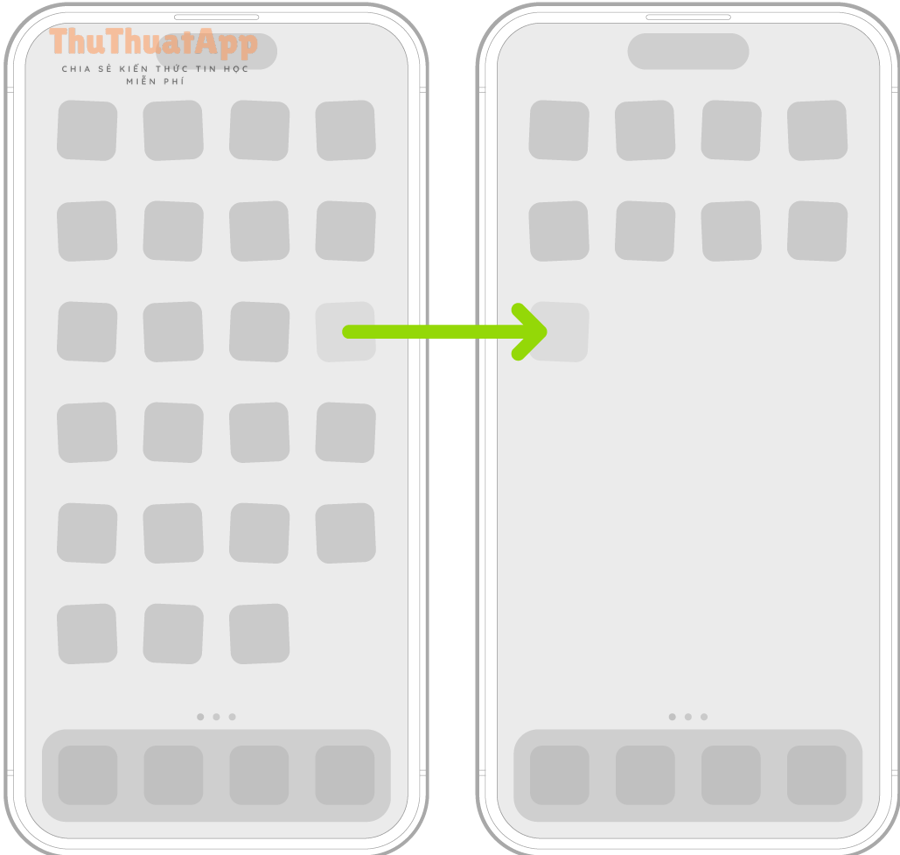
Cách làm hiệu quả theo từng lớp ưu tiên:
- Chọn 8–16 app dùng mỗi ngày (nhắn tin, mail, lịch, ghi chú, ngân hàng).
- Kéo tất cả về trang 1 (hoặc trang 1–2) và đặt theo vị trí cố định.
- Những app “dùng theo tuần” đặt sang trang 2 hoặc gom vào thư mục.
- Những app “dùng theo tháng” để ở App Library thay vì giữ trên Home Screen.
Ví dụ, bạn có thể đặt các app giao tiếp ở hàng dưới cùng gần Dock để giảm quãng đường ngón tay, còn các app ít đụng tới thì để trên hoặc chuyển hẳn sang thư viện. Bên cạnh đó, nếu bạn có nhiều widget, hãy giới hạn widget “phải xem mỗi ngày” (thời tiết, lịch, nhắc việc) để tránh biến trang chính thành “bảng tin” quá tải.
Sau khi đã gom xong, việc ẩn các trang phụ trở nên “sạch”: bạn không bị cảm giác thiếu app vì những app quan trọng đã có mặt ở trang đầu.
Khi đã ẩn trang, tìm lại ứng dụng nhanh bằng Search và thư viện ứng dụng ra sao?
Cách nhanh nhất là vuốt xuống ở Home Screen để mở Search hoặc vuốt sang trang cuối để vào App Library, rồi gõ tên app để mở ngay mà không cần bật lại trang. Tiếp theo, bạn nên thống nhất một thói quen tìm app để không phụ thuộc vào số trang hiển thị.

Cụ thể, có 3 đường “đi tắt” bạn dùng hằng ngày:
- Search: vuốt xuống ở bất kỳ trang Home Screen nào, nhập tên app, chạm để mở.
- App Library: vuốt sang phải đến trang cuối, dùng ô tìm kiếm hoặc duyệt theo nhóm.
- Gợi ý Siri: trong Search, iOS thường gợi ý app bạn hay mở theo thời điểm.
Nếu bạn muốn hệ thống hóa thói quen này, hãy áp dụng “cách dùng App Library iPhone để quản lý ứng dụng” như một cấu trúc nền: để app ít dùng nằm đúng nhóm, còn Home Screen chỉ giữ vai trò “bảng điều khiển nhanh”.

Ngược lại, nếu bạn cứ cố “nhớ vị trí icon” trong khi đang ẩn nhiều trang, bạn sẽ mất thời gian tìm. Do đó, chuyển sang tư duy “tìm theo tên” (Search) sẽ phù hợp hơn khi bạn tối giản Home Screen.
Dùng Focus để chỉ hiển thị một vài trang theo ngữ cảnh được không?
Có, Focus cho phép bạn gắn một tập trang Home Screen với từng ngữ cảnh (ví dụ Work/Personal) để khi bật Focus, iPhone chỉ hiển thị những trang bạn chọn. Tiếp theo, đây là cách tạo “màn hình theo tình huống” mà không phải ẩn/hiện thủ công mỗi lần.

Quy trình triển khai nhanh:
- Vào Cài đặt (Settings) > Focus.
- Chọn một Focus có sẵn (Work/Personal) hoặc tạo mới.
- Trong phần tùy chọn, chọn cấu hình Home Screen (hoặc chọn trang Home Screen liên kết).
- Chỉ bật các trang bạn muốn xuất hiện khi Focus đang bật.
- Bật Focus từ Control Center khi cần.

Đặc biệt, cách này mạnh ở chỗ bạn có thể giữ “một trang làm việc” với đúng các app công việc và widget cần thiết, còn các trang giải trí tự động biến mất khi vào giờ làm. Hơn nữa, bạn vẫn giữ được bố cục chung, chỉ là hệ thống thay bộ trang theo ngữ cảnh.
Các lỗi thường gặp khi không thấy tùy chọn ẩn trang và cách khắc phục?
Có 4 nhóm lỗi chính khiến bạn tưởng rằng iPhone “không hỗ trợ ẩn trang”: thao tác sai điểm chạm, nhầm chế độ chỉnh sửa, giới hạn bởi cài đặt doanh nghiệp, hoặc nhầm giữa ẩn trang và ẩn ứng dụng. Tiếp theo, hãy khoanh đúng nguyên nhân để sửa nhanh.
Vì sao chạm vào chấm trang nhưng không hiện Edit Pages?
Thường là do bạn chưa vào chế độ rung hoặc bạn chạm nhầm vùng chỉ báo trang khi Dock đang bị kéo. Để bắt đầu, hãy chạm giữ nền trống đến khi icon rung rồi mới chạm dãy chấm.
- Chạm giữ lâu hơn 1–2 giây ở vùng trống để chắc chắn icon rung.
- Nếu có menu hiện ra, chọn “Edit Home Screen” trước rồi mới chạm dãy chấm.
Nếu iPhone do công ty quản lý (MDM) thì có bị hạn chế không?
Có thể, một số cấu hình MDM có thể hạn chế thay đổi bố cục Home Screen. Cụ thể hơn, bạn hãy kiểm tra mục cấu hình quản lý trong Cài đặt hoặc hỏi IT nếu các tùy chọn chỉnh Home Screen bị khóa.
Nhầm giữa “ẩn trang” và “ẩn app” thì xử lý thế nào?
Ẩn trang là tắt hiển thị cả page; còn ẩn app (hoặc khóa app) là thao tác trên từng ứng dụng. Ngược lại, nếu mục tiêu của bạn là giảm số trang, hãy luôn đi theo đường Edit Pages thay vì tìm “Hide” trên app.
Khi đã ẩn nhiều trang, có cách nào kiểm soát lại nhanh không?
Có, hãy mở Edit Pages và chỉ để lại 1–2 trang chính, sau đó bật lại từng trang theo nhu cầu thực tế trong 3–5 ngày. Tóm lại, cách tốt nhất là kiểm soát theo thói quen sử dụng thay vì giữ mọi trang “phòng khi cần”.
Đến đây, bạn đã nắm phần cốt lõi: ẩn/hiện trang đúng cách, phân biệt với xóa/gỡ app, và thiết lập thói quen tìm ứng dụng khi Home Screen tối giản. Bây giờ, chúng ta chuyển sang phần mở rộng để tối ưu trải nghiệm sau khi đã ẩn trang.
Tối ưu trải nghiệm sau khi ẩn trang để màn hình gọn, đẹp và dễ dùng
Mục tiêu của phần này là giúp bạn duy trì trạng thái “gọn” lâu dài bằng cách tối ưu nhận diện, luồng thao tác và kế hoạch phục hồi khi cần. Tiếp theo, bạn sẽ thấy các mẹo mang tính “hoàn thiện hệ thống” thay vì chỉ là thao tác ẩn trang.

Làm sao để Home Screen tối giản nhưng vẫn “nhận diện nhanh”?
Hãy giữ ít icon hơn, đặt vị trí cố định, và dùng widget đúng chức năng (xem nhanh, không phải trang trí). Cụ thể, nếu bạn thích cá nhân hóa sâu, bạn có thể tham khảo cách đổi icon ứng dụng iPhone bằng Shortcuts để tạo bộ icon đồng nhất, nhưng vẫn nên giới hạn số icon xuất hiện trên trang chính để tránh rối.
Có nên dùng video hướng dẫn để hình dung bố cục trực quan không?
Có, nếu bạn mới làm lần đầu, video giúp bạn nhìn rõ vị trí dãy chấm trang, menu Edit, và cách iOS phản hồi khi bật/tắt trang. Sau đây là một video hướng dẫn tùy biến Home Screen từ kênh chính thống, bạn có thể xem rồi áp dụng lại theo bố cục của mình.
Làm thế nào để duy trì “ít trang” mà không bị thiếu app?
Hãy chuyển từ thói quen “nhớ vị trí icon” sang “tìm theo ý định”: mở Search khi cần, và để App Library làm kho chứa nền. Đặc biệt, khi bạn coi Home Screen là nơi “đi nhanh”, bạn sẽ ít có nhu cầu bật lại các trang đã ẩn, từ đó duy trì sự gọn gàng như một nguyên tắc vận hành.
Khi cần quay về mặc định thì chọn cách nào an toàn?
Nếu bạn muốn làm lại từ đầu, phương án an toàn nhất là reset bố cục Home Screen trong Cài đặt để iOS sắp app về trạng thái gần mặc định, rồi bạn xây lại 1–2 trang chính và ẩn phần còn lại. Ngoài ra, hãy coi đây như một bước “dọn kho” định kỳ trong bộ Thủ thuật iPhone, vì làm gọn giao diện đúng cách thường giúp bạn thao tác nhanh hơn và ít phân tâm hơn; nếu bạn đang xây nội dung cho thủ thuật app, đây cũng là một chủ đề có tính ứng dụng rất cao.