


Nếu bạn đang tìm cách tạo chế độ Không làm phiền tùy chỉnh iPhone, câu trả lời ngắn gọn là: hãy tạo một “Focus” riêng, chọn đúng người/ứng dụng được phép liên hệ, rồi tự động hóa theo lịch hoặc ngữ cảnh để iPhone im lặng đúng lúc.
Ở mức tùy chỉnh sâu hơn, bạn có thể cho phép “đúng người, đúng app” chen vào, còn lại sẽ được “lọc” để tránh gián đoạn; nhờ vậy, bạn không bỏ lỡ việc quan trọng mà vẫn giữ được sự tập trung.
Ngoài việc chặn thông báo, bạn còn kiểm soát màn hình nào được hiển thị, trang Home nào được xuất hiện, và thậm chí cách một vài ứng dụng hành xử trong thời gian Không làm phiền đang bật.
Giới thiệu ý mới: Dưới đây là quy trình theo từng bước, kèm mẹo tối ưu để chế độ Không làm phiền hoạt động “đúng ý bạn” thay vì chỉ đơn thuần tắt chuông.
Chế độ Không làm phiền tùy chỉnh iPhone là gì, và khác “im lặng” thế nào?
Không làm phiền tùy chỉnh iPhone là một cấu hình lọc cuộc gọi và thông báo theo ngữ cảnh, giúp bạn giữ yên tĩnh có kiểm soát thay vì chỉ bật rung hoặc gạt im lặng.
Để bắt đầu hiểu đúng, bạn cần phân biệt “âm thanh” và “gián đoạn”, vì đây là mấu chốt quyết định trải nghiệm thực tế.
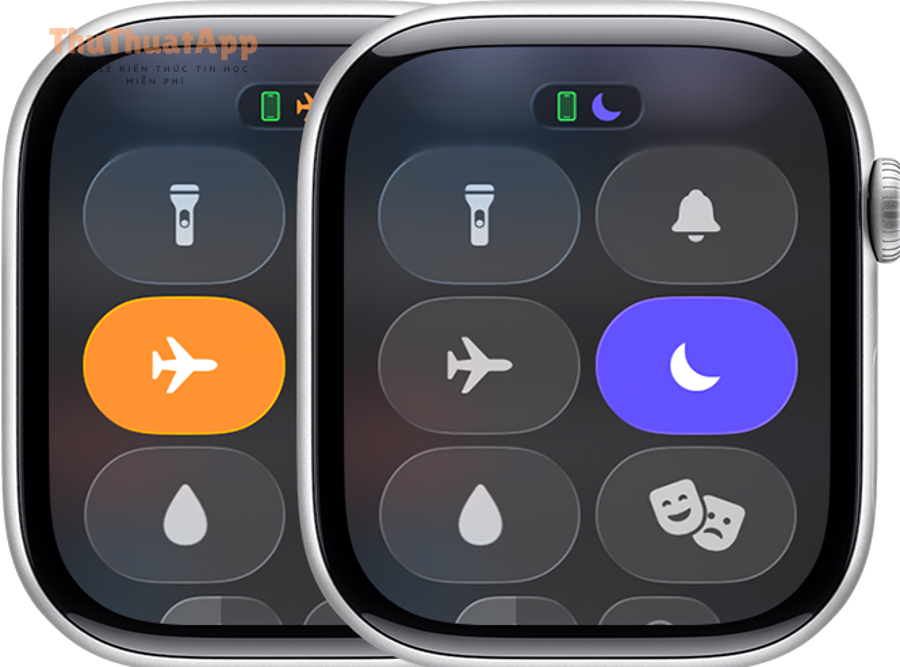
Không làm phiền “lọc gián đoạn”, còn im lặng chỉ “tắt tiếng”
Không làm phiền tập trung vào việc chặn gián đoạn từ thông báo/cuộc gọi theo quy tắc, trong khi chế độ im lặng chủ yếu chỉ tắt âm thanh nhưng vẫn có thể làm màn hình sáng lên và hiện banner.
Cụ thể hơn, nếu bạn vẫn bị “kéo” khỏi công việc vì màn hình nhấp nháy, thì vấn đề nằm ở thông báo, không chỉ ở tiếng chuông.
- Im lặng: giảm tiếng, nhưng không kiểm soát ai/app nào được phép làm phiền.
- Không làm phiền tùy chỉnh: kiểm soát người, ứng dụng, lịch, và cách hiển thị.
- Focus: là “khung” lớn, trong đó Không làm phiền là một chế độ (hyponym) phổ biến.
Khi nào nên tạo chế độ tùy chỉnh thay vì dùng mặc định?
Bạn nên tạo chế độ tùy chỉnh khi lịch làm việc/sinh hoạt có nhiều “vùng thời gian” khác nhau, cần ngoại lệ theo người/ứng dụng, hoặc muốn tự động bật/tắt theo địa điểm và tác vụ.
Tiếp theo, hãy đi vào phần quan trọng nhất: tạo một chế độ Không làm phiền đúng nhu cầu, không rườm rà nhưng đủ chặt.

Cách tạo chế độ Không làm phiền tùy chỉnh iPhone trong Focus theo 7 bước
Cách tạo chế độ Không làm phiền tùy chỉnh iPhone hiệu quả nhất là tạo Focus “Custom”, đặt tên theo tình huống, chọn biểu tượng dễ nhận, rồi cấu hình thông báo theo nguyên tắc “ít nhưng đủ”.
Tiếp theo, bạn chỉ cần làm đúng thứ tự để tránh lẫn lộn giữa “cho phép” và “chặn” ngay từ đầu.
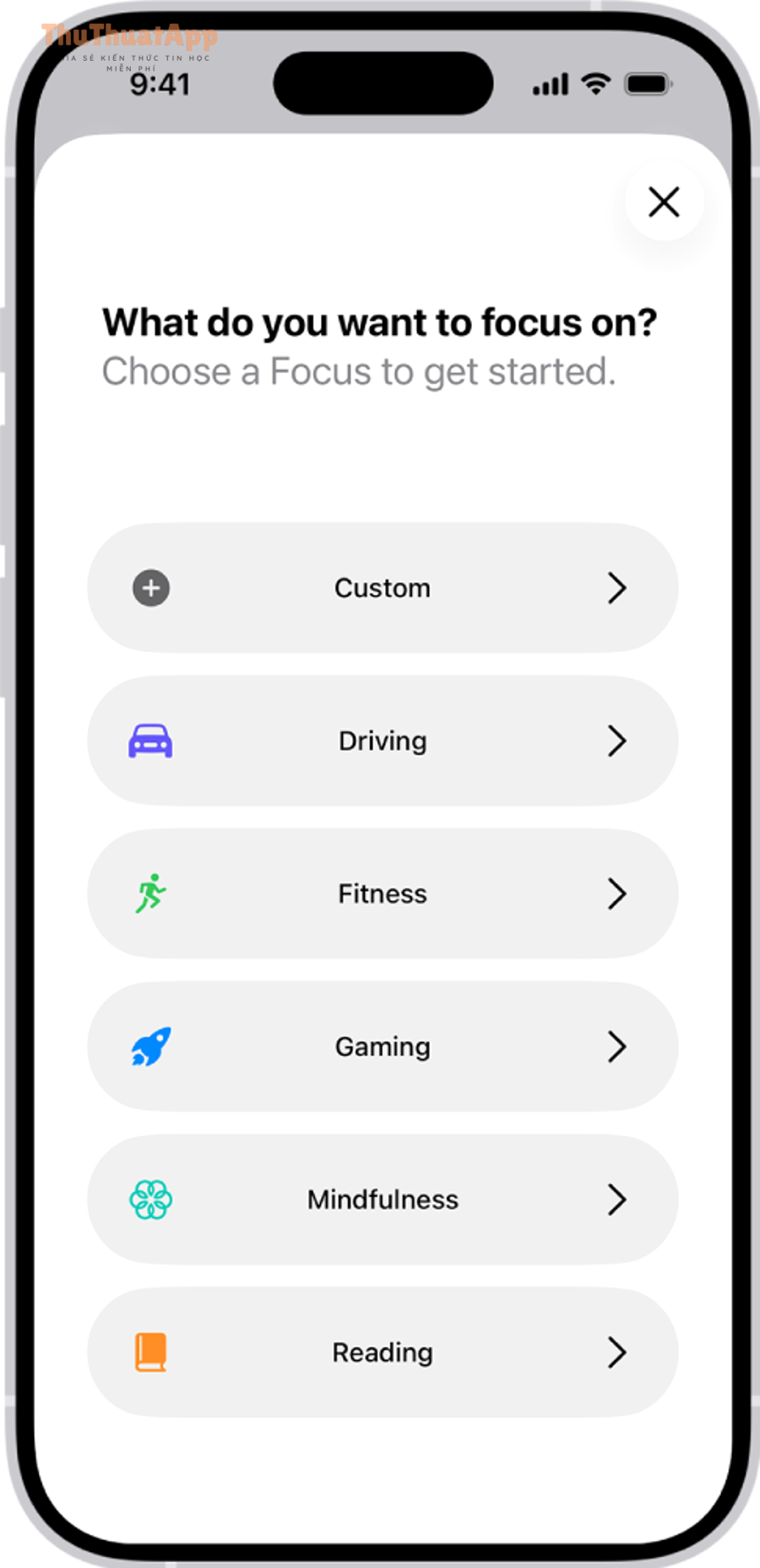
Bước 1–3: Tạo Focus mới và đặt “bối cảnh” cho chế độ
Bạn tạo Focus mới bằng cách vào Cài đặt > Focus (Tập trung) > nhấn dấu “+” > chọn Custom, sau đó đặt tên gợi đúng bối cảnh như “Họp”, “Làm sâu”, “Ngủ trưa”.
Để minh họa, tên càng sát hành vi bạn muốn, bạn càng ít phải sửa lại sau này.
- Chọn tên theo mục tiêu: ví dụ “Deep Work”/“Làm việc sâu” để nhắc bạn giữ kỷ luật.
- Chọn icon và màu dễ phân biệt với các Focus khác.
- Chốt nguyên tắc: trong Focus này, bạn ưu tiên thông tin nào?
Bước 4–5: Chọn danh sách cho phép và danh sách bị lọc
Bạn thiết lập “Allow Notifications” theo hai nhóm: People (người) và Apps (ứng dụng), để chỉ những gì quan trọng mới có quyền làm phiền bạn trong khoảng thời gian đó.
Sau đây là cách làm theo hướng ít sai: cho phép tối thiểu trước, rồi nới dần theo thực tế.
- People: chỉ thêm người có thể gọi trong trường hợp cần phản hồi ngay.
- Apps: chỉ thêm app tạo “tín hiệu hành động” (công việc, ngân hàng, an ninh) thay vì app giải trí.
- Giữ nguyên tắc: thêm vì “cần”, không thêm vì “sợ bỏ lỡ”.
Bước 6–7: Chọn cách hiển thị và bật thử nghiệm 24 giờ
Bạn hoàn tất bằng cách tùy chỉnh màn hình (Lock/Home) và bật thử 24 giờ theo lịch thật, rồi ghi lại “điểm đau” để tinh chỉnh, vì chỉ trải nghiệm thực mới cho bạn cấu hình chuẩn.
Quan trọng hơn, bước thử nghiệm giúp bạn tránh tình trạng “bật cho có” nhưng vẫn bị gián đoạn hoặc bỏ lỡ việc khẩn.

Theo nghiên cứu của University of California, Irvine từ khoa Informatics, vào 04/2008, nhóm nghiên cứu ghi nhận người dùng thường mất nhiều thời gian để quay lại mạch công việc sau khi bị gián đoạn; vì vậy, cấu hình “lọc đúng thứ cần” quan trọng hơn việc tắt âm đơn thuần.
Để hiểu rõ hơn, phần tiếp theo sẽ tập trung vào “ai” và “app nào” được phép phá vỡ sự yên tĩnh của bạn.
Cách cho phép người và ứng dụng “được quyền” làm phiền mà không phá flow
Để Không làm phiền tùy chỉnh iPhone không biến thành “mất liên lạc”, bạn cần thiết kế ngoại lệ theo người/ứng dụng theo mô hình 2 tầng: tầng khẩn cấp và tầng ưu tiên.
Tiếp theo, hãy cấu hình theo hướng giảm rủi ro: cho phép ít trước, sau đó mở dần theo phản hồi thực tế.
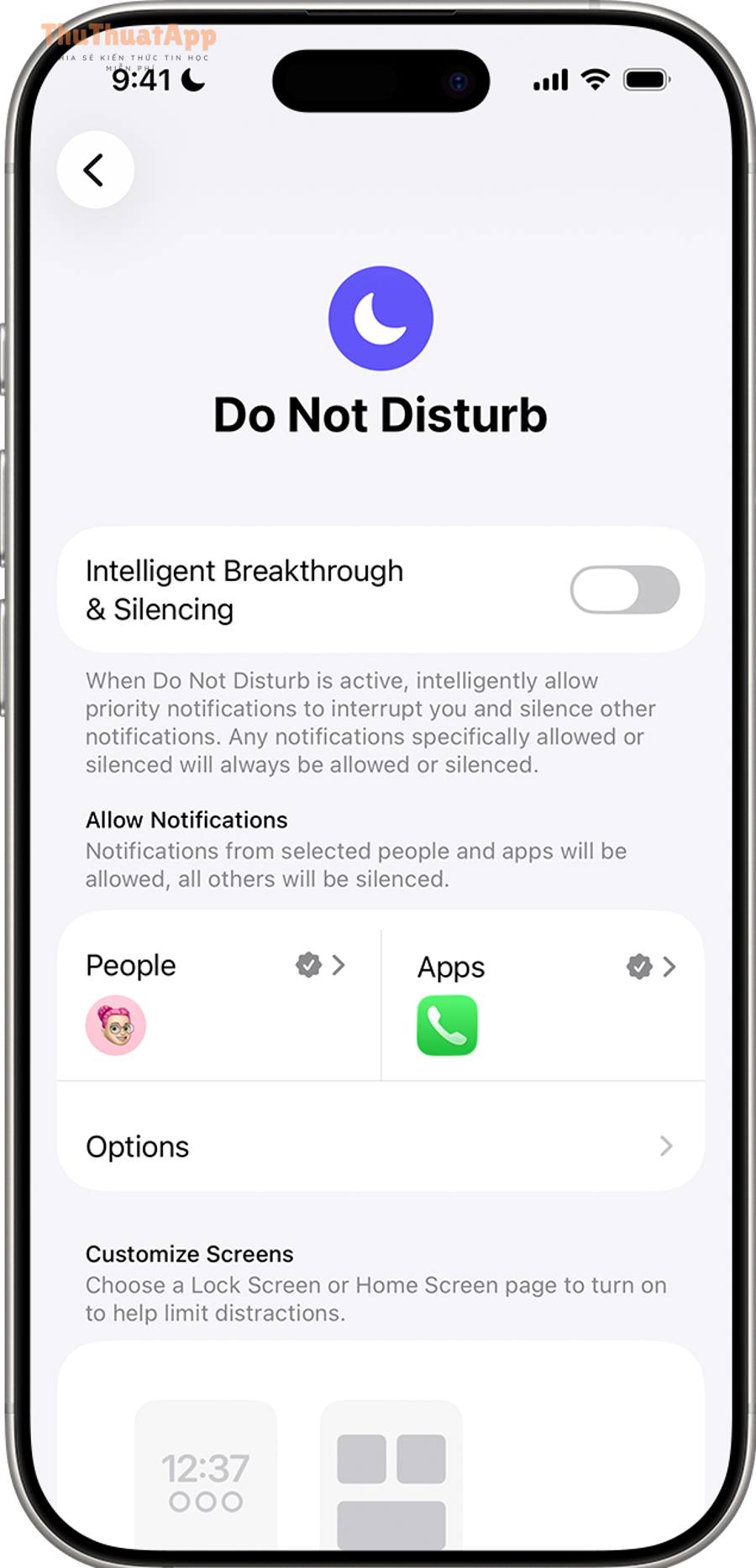
Thiết lập People: ưu tiên “khẩn cấp” trước “thân quen”
Bạn nên cho phép những người có khả năng cần liên hệ khẩn (gia đình, quản lý trực tiếp, đối tác dự án), thay vì thêm quá rộng chỉ vì quen biết.
Cụ thể hơn, một danh sách People gọn giúp bạn yên tâm hơn vì cuộc gọi quan trọng vẫn đi qua được.
- Nhóm 1 (khẩn): gia đình/đầu mối chăm sóc, người cùng nhà.
- Nhóm 2 (ưu tiên): quản lý, đồng đội chủ chốt, khách hàng cần phản hồi nhanh.
- Nhóm 3 (không cần): người hay gọi “không việc”, nên để lọc.
Thiết lập Apps: chỉ cho phép app tạo hành động, không cho phép app tạo tò mò
Bạn nên cho phép các ứng dụng có thông báo gắn với hành động bắt buộc (OTP, an ninh, lịch hẹn), và hạn chế các ứng dụng kích thích mở máy “chỉ để xem”.
Tiếp theo, bạn có thể phân loại app theo mục đích để quyết định nhanh.
- Cho phép: ngân hàng/OTP, lịch, công việc, camera an ninh, giao hàng nếu cần.
- Hạn chế: mạng xã hội, tin tức, game, mua sắm nếu không liên quan công việc.
- Nếu phân vân: tắt trước, bật lại sau khi thấy thực sự cần.
Mẹo khóa “điểm rò” phổ biến: banner, âm báo, và thông báo nhạy
Nếu bạn vẫn bị kéo ra khỏi flow, nguyên nhân thường không phải do cuộc gọi mà là banner/preview; vì vậy, hãy chỉnh kiểu hiển thị thông báo của từng app sao cho “ít gây kích hoạt”.
Đặc biệt, việc ẩn nội dung nhạy trên màn hình khóa giúp bạn vừa yên tĩnh vừa riêng tư.
Theo nghiên cứu của Harvard Business Review từ nhóm tác giả về quản trị chú ý, vào 03/2022, việc chuyển đổi liên tục giữa các ngữ cảnh làm tăng cảm giác quá tải và giảm chất lượng quyết định; vì vậy, danh sách ngoại lệ càng rõ ràng, bạn càng ít bị “giật” bởi thông báo không cần thiết.
Hơn nữa, khi bạn đã kiểm soát được “ai” và “app nào”, bước tiếp theo là kiểm soát “màn hình nào” được phép xuất hiện để giảm kích thích thị giác.
Cách tùy chỉnh màn hình khóa, màn hình chính và Focus Filters để giảm nhiễu
Bạn có thể giảm nhiễu mạnh nhất bằng cách gắn Focus với một Lock Screen riêng, giới hạn trang Home Screen, và dùng Focus Filters để ứng dụng chỉ hiển thị phần phù hợp trong lúc Không làm phiền.
Tiếp theo, hãy thiết kế giao diện “tối giản có chủ đích” để não bạn không bị mời gọi mở app ngoài kế hoạch.

Gắn Focus với Lock Screen: thay đổi hình nền để đổi trạng thái
Bạn gắn Focus với Lock Screen để chỉ cần đổi màn hình khóa là chế độ Không làm phiền được kích hoạt, giúp thao tác nhanh và giảm phụ thuộc vào “nhớ bật”.
Ví dụ, dùng một hình nền “màu trơn” cho lúc làm việc sâu sẽ ít kích thích hơn hình nền nhiều chi tiết.
- Lock Screen “Làm việc”: ít widget giải trí, ưu tiên lịch và nhắc việc.
- Lock Screen “Nghỉ”: cho phép widget sức khỏe/nhạc nếu cần.
- Nguyên tắc: màn hình là tín hiệu, không phải trang trí.
Giới hạn Home Screen: chỉ để lại các app “được phép” trong bối cảnh đó
Khi bạn ẩn bớt trang Home không liên quan, bạn giảm được hành vi mở app theo thói quen; đây là cách “chặn đường” trước khi phải dùng ý chí.
Tiếp theo, hãy chọn một trang Home “công cụ” thay vì “giải trí”.
- Giữ: email công việc, lịch, ghi chú, tài liệu, app gọi cần thiết.
- Ẩn: mạng xã hội, game, mua sắm, tin tức nếu không phục vụ bối cảnh.
- Nếu cần giải trí: để sang Focus khác, không trộn vào Focus làm việc.
Focus Filters: làm cho cùng một app “hành xử khác đi” theo Focus
Focus Filters cho phép một số ứng dụng lọc nội dung theo Focus (ví dụ lọc lịch, lọc hộp thư, hoặc nhóm tab), giúp bạn không bị ngập trong thông tin ngoài bối cảnh.
Quan trọng hơn, đây là bước biến Không làm phiền từ “tắt thông báo” thành “tối ưu môi trường”.

Theo nghiên cứu của Stanford University từ nhóm nghiên cứu về media multitasking, vào 06/2009, nhóm người đa nhiệm truyền thông thường gặp khó khăn hơn trong việc lọc nhiễu; vì vậy, giảm nhiễu từ màn hình và nội dung là một chiến lược thực dụng, không phải “tính năng cho đẹp”.
Bên cạnh đó, tùy chỉnh tốt nhưng bật sai thời điểm vẫn vô ích; vì vậy, phần kế tiếp sẽ giúp bạn tự động bật/tắt theo giờ, địa điểm hoặc ứng dụng.
Cách tự động bật/tắt Không làm phiền theo giờ, địa điểm hoặc ứng dụng
Bạn có thể tự động bật/tắt Không làm phiền tùy chỉnh iPhone bằng lịch theo giờ, kích hoạt theo vị trí, hoặc bật khi mở một ứng dụng nhất định, để chế độ chạy “đúng bối cảnh” mà không cần nhớ.
Tiếp theo, hãy chọn một tiêu chí tự động hóa phù hợp nhất với thói quen của bạn để tránh xung đột.
Tự động theo giờ: phù hợp với lịch cố định
Tự động theo giờ phù hợp khi bạn có khung làm việc/ngủ/nghỉ tương đối ổn định, vì iPhone sẽ bật đúng lúc và tắt đúng lúc mà không phụ thuộc ý chí.
Cụ thể hơn, bạn nên đặt thời gian “đệm” để tránh hụt việc ở điểm giao ca.
- Đặt trước 10–15 phút trước cuộc họp để chuẩn bị và ổn định.
- Tắt sau 5–10 phút sau giờ kết thúc để không bỏ lỡ thông báo cần xử lý ngay sau đó.
- Nếu lịch thay đổi: dùng tự động theo địa điểm hoặc ứng dụng thay vì theo giờ.
Tự động theo địa điểm: phù hợp với “đổi bối cảnh” thực tế
Tự động theo địa điểm hiệu quả khi hành vi của bạn gắn chặt với nơi chốn (văn phòng, nhà, phòng tập), vì chỉ cần đến đúng vị trí là Focus tự bật.
Tiếp theo, hãy chọn địa điểm “ít nhiễu GPS” để kích hoạt ổn định hơn.
- Văn phòng: bật Focus làm việc, chỉ cho phép nhóm công việc.
- Nhà: bật Focus gia đình, cho phép người thân và app thiết yếu.
- Phòng gym: bật Focus vận động, hạn chế mạng xã hội.
Tự động theo ứng dụng: phù hợp với tác vụ chuyên sâu
Tự động theo ứng dụng phù hợp khi bạn có “app kích hoạt trạng thái” (ví dụ app đọc sách, app soạn thảo, app thiền), vì chỉ cần mở app là iPhone tự vào chế độ yên tĩnh.
Đặc biệt, đây là cách tối ưu cho người hay quên bật/tắt thủ công.
Trong thực tế triển khai, nhiều người hỏi “cách dùng chế độ Tập trung” sao cho không rối; câu trả lời là: mỗi Focus chỉ phục vụ một bối cảnh rõ ràng, và mỗi bối cảnh chỉ có một cơ chế tự động hóa chính.
Tiếp theo, sau khi tự động hóa ổn, bạn cần một bước kiểm tra nhanh để chắc chắn chế độ đang hoạt động đúng và không “lọt” thông báo ngoài ý muốn.
Cách kiểm tra chế độ đang hoạt động đúng, và tinh chỉnh trong 5 phút mỗi tuần
Bạn kiểm tra chế độ Không làm phiền tùy chỉnh iPhone đúng nhất bằng cách xem biểu tượng trạng thái, mở Control Center để xác nhận Focus đang bật, rồi rà lại danh sách ngoại lệ theo nhật ký gián đoạn trong tuần.
Hơn nữa, một lịch tinh chỉnh ngắn nhưng đều giúp cấu hình ngày càng “khít”, thay vì sửa lớn rồi bỏ quên.
Checklist 60 giây: biểu tượng, Control Center, và thử gọi
Bạn có thể xác nhận nhanh bằng 3 bước: nhìn biểu tượng Focus, mở Control Center kiểm tra trạng thái, rồi nhờ một người trong danh sách “khẩn” gọi thử để chắc chắn cuộc gọi vẫn lọt qua.
Tiếp theo, nếu phát hiện “lọt” thông báo, bạn sửa ngay ở People/Apps thay vì tắt hẳn chế độ.
- Biểu tượng Focus có xuất hiện không?
- Control Center hiển thị đúng Focus bạn muốn không?
- Cuộc gọi/OTP quan trọng có đi qua không?
Tinh chỉnh theo “nhật ký gián đoạn”: sửa nguyên nhân gốc
Thay vì thêm ngoại lệ theo cảm tính, bạn nên ghi lại 3 loại gián đoạn: gián đoạn “không cần”, gián đoạn “cần nhưng đến sai lúc”, và gián đoạn “khẩn mà bị chặn”.
Cụ thể hơn, mỗi loại gián đoạn sẽ dẫn đến một kiểu chỉnh khác nhau.
- Không cần: loại app khỏi danh sách cho phép hoặc giảm kiểu hiển thị.
- Cần nhưng sai lúc: chuyển sang tự động hóa theo ngữ cảnh chính xác hơn.
- Khẩn bị chặn: bổ sung người vào tầng khẩn, hoặc dùng ngoại lệ khẩn cấp.
Tránh xung đột giữa các Focus: ưu tiên và phạm vi
Nếu bạn có nhiều Focus, bạn cần tránh tình trạng chúng kích hoạt chồng chéo; cách đơn giản là phân ranh giới theo thời gian hoặc theo địa điểm, và hạn chế để nhiều Focus cùng “tranh quyền” trong một khung.
Quan trọng hơn, một Focus càng rõ phạm vi, nó càng ít gây lỗi và ít khiến bạn mất niềm tin vào hệ thống.
Theo nghiên cứu của Microsoft Research từ nhóm Human Factors, vào 01/2015, các lần gián đoạn từ email/tin nhắn làm tăng thời gian hoàn thành tác vụ; vì vậy, việc tinh chỉnh định kỳ theo “nhật ký gián đoạn” là một khoản đầu tư nhỏ nhưng hoàn vốn lớn.
Như vậy, bạn đã nắm quy trình tạo, cấu hình, tự động hóa và kiểm tra; phần tiếp theo sẽ là ranh giới ngữ cảnh để chuyển sang các mẹo nâng cao giúp Không làm phiền “thông minh” hơn mà vẫn an toàn.
Giới thiệu ý mới: Từ đây trở đi là phần mở rộng nâng cao, tập trung vào những thuộc tính ít người để ý nhưng tạo khác biệt lớn trong trải nghiệm hằng ngày.
Mẹo nâng cao để Không làm phiền vừa thông minh vừa không bỏ lỡ việc quan trọng
Để Không làm phiền tùy chỉnh iPhone đạt mức “bật là yên tâm”, bạn cần thêm một lớp an toàn cho tình huống khẩn, giảm rò rỉ từ thói quen, và tận dụng các tùy chọn lọc gián đoạn thông minh khi thiết bị hỗ trợ.
Đặc biệt, các mẹo dưới đây phù hợp khi bạn đã dùng ổn cấu hình cơ bản và muốn tối ưu thêm.
Ngoại lệ khẩn cấp: giữ “đường dây nóng” mà vẫn yên tĩnh
Ngoại lệ khẩn cấp giúp bạn vẫn nhận được tín hiệu quan trọng (cuộc gọi lặp lại, liên hệ ưu tiên) ngay cả khi đang Không làm phiền, tránh rủi ro “im lặng tuyệt đối”.
Tiếp theo, hãy chọn đúng 1–2 cơ chế an toàn thay vì bật tất cả, để không làm thủng chế độ.
- Cho phép cuộc gọi lặp lại (nếu có): phù hợp khi người thân gọi gấp sẽ gọi lại ngay.
- Ưu tiên một nhóm liên hệ khẩn thay vì thêm nhiều người.
- Giữ số lượng ngoại lệ ít để tránh “chế độ yên tĩnh giả”.
Giảm rò rỉ từ thói quen: xử lý “mồi kích hoạt” trước khi nó kéo bạn đi
Rò rỉ thường đến từ widget, badge đỏ, hoặc trang Home có app giải trí; vì vậy, bạn nên dọn giao diện theo nguyên tắc: trong Focus này, chỉ hiển thị thứ phục vụ đúng bối cảnh.
Ngược lại, nếu bạn vẫn để nguyên mọi thứ như bình thường, chế độ Không làm phiền sẽ chỉ giảm tiếng chứ không giảm ham muốn mở máy.
- Ẩn badge ở các app gây nghiện xem.
- Giảm widget tin tức/mạng xã hội trong Lock Screen gắn với Focus.
- Giữ một trang Home “tối giản” cho Focus làm việc sâu.
Lọc gián đoạn thông minh: khi nào và cách bật “Giảm gián đoạn”
Nếu thiết bị và phiên bản iOS của bạn hỗ trợ, bạn có thể dùng chế độ lọc thông minh để chỉ những thông báo thật sự quan trọng mới được phép chen vào, còn lại sẽ bị làm yên.
Để bắt đầu, cách bật “Giảm gián đoạn” thường nằm trong nhóm Focus liên quan đến lọc thông báo thông minh, và bạn nên thử trong 1–2 ngày để đánh giá mức phù hợp với công việc của mình.
- Ưu tiên dùng khi bạn nhận quá nhiều thông báo “trung tính” mỗi ngày.
- Không nên dùng nếu bạn cần giám sát thông báo theo thời gian thực từ nhiều hệ thống.
- Luôn giữ một danh sách ngoại lệ khẩn (người/app) để tránh bỏ lỡ việc quan trọng.
Đo hiệu quả sau 7 ngày: audit thông báo theo quy tắc 80/20
Bạn đo hiệu quả bằng cách ghi lại: số lần bị gián đoạn, loại gián đoạn, và cảm giác mất flow; sau 7 ngày, bạn sẽ thấy 20% ứng dụng tạo ra 80% gián đoạn để mạnh tay lọc.
Tóm lại, nếu bạn coi đây là một “Thủ thuật iPhone” mang tính hệ thống, bạn sẽ tối ưu được cả thời gian lẫn sự bình tĩnh; và nếu cần thêm các bài hướng dẫn cùng phong cách thực hành, bạn có thể tham khảo thuthuatapp như một nguồn ý tưởng triển khai theo tình huống.