


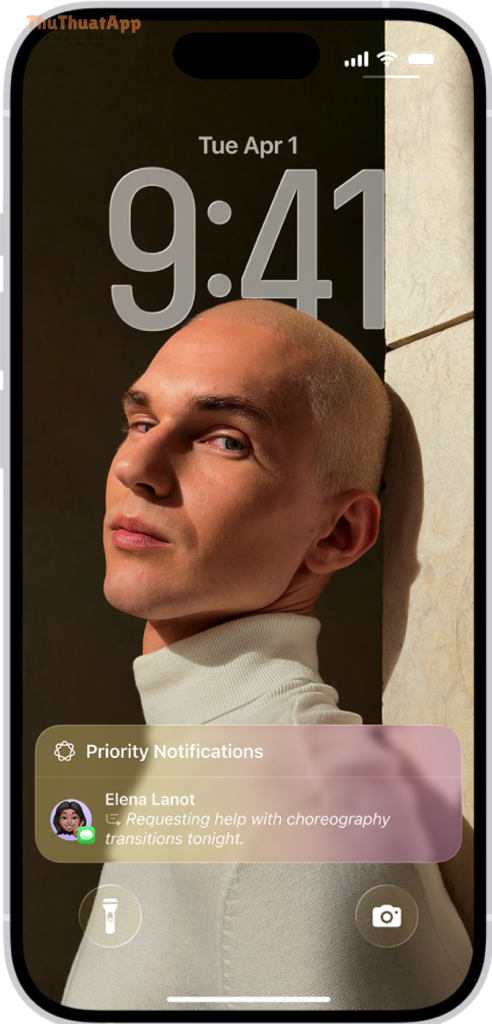
Bạn có thể bật “Giảm gián đoạn” (Reduce Interruptions) trong Focus để iPhone tự lọc thông báo quan trọng, còn lại sẽ bị làm im lặng — giúp bạn tập trung mà vẫn không bỏ lỡ việc gấp.
Điểm khác của Reduce Interruptions nằm ở “độ thông minh”: thay vì chặn gần như tất cả như một số chế độ im lặng truyền thống, nó ưu tiên những thứ “có thể cần chú ý ngay” dựa trên nội dung thông báo.
Nếu bạn chưa thấy tùy chọn này, nguyên nhân thường đến từ phiên bản iOS, trạng thái Apple Intelligence, hoặc thiết lập thông báo cấp ứng dụng chưa tối ưu — phần xử lý sẽ được hướng dẫn rõ ở bên dưới.
Giới thiệu ý mới: để bật đúng và dùng hiệu quả, bạn cần nắm 3 lớp thiết lập gồm bật Focus, chọn người/ứng dụng được “lọt qua”, và lên lịch tự động theo ngữ cảnh.
“Giảm gián đoạn” (Reduce Interruptions) là gì và hoạt động ra sao?
“Giảm gián đoạn” là một Focus dùng Apple Intelligence để hiểu nội dung thông báo, chỉ hiển thị những thông báo có khả năng cần chú ý ngay và làm im lặng phần còn lại.
Sau đây là cách bạn nên hiểu đúng cơ chế: Reduce Interruptions không “xóa” thông báo, mà chủ yếu thay đổi cách chúng xuất hiện (ưu tiên cái quan trọng, còn lại gom lại/để yên) để bạn ít bị kéo ra khỏi việc đang làm.
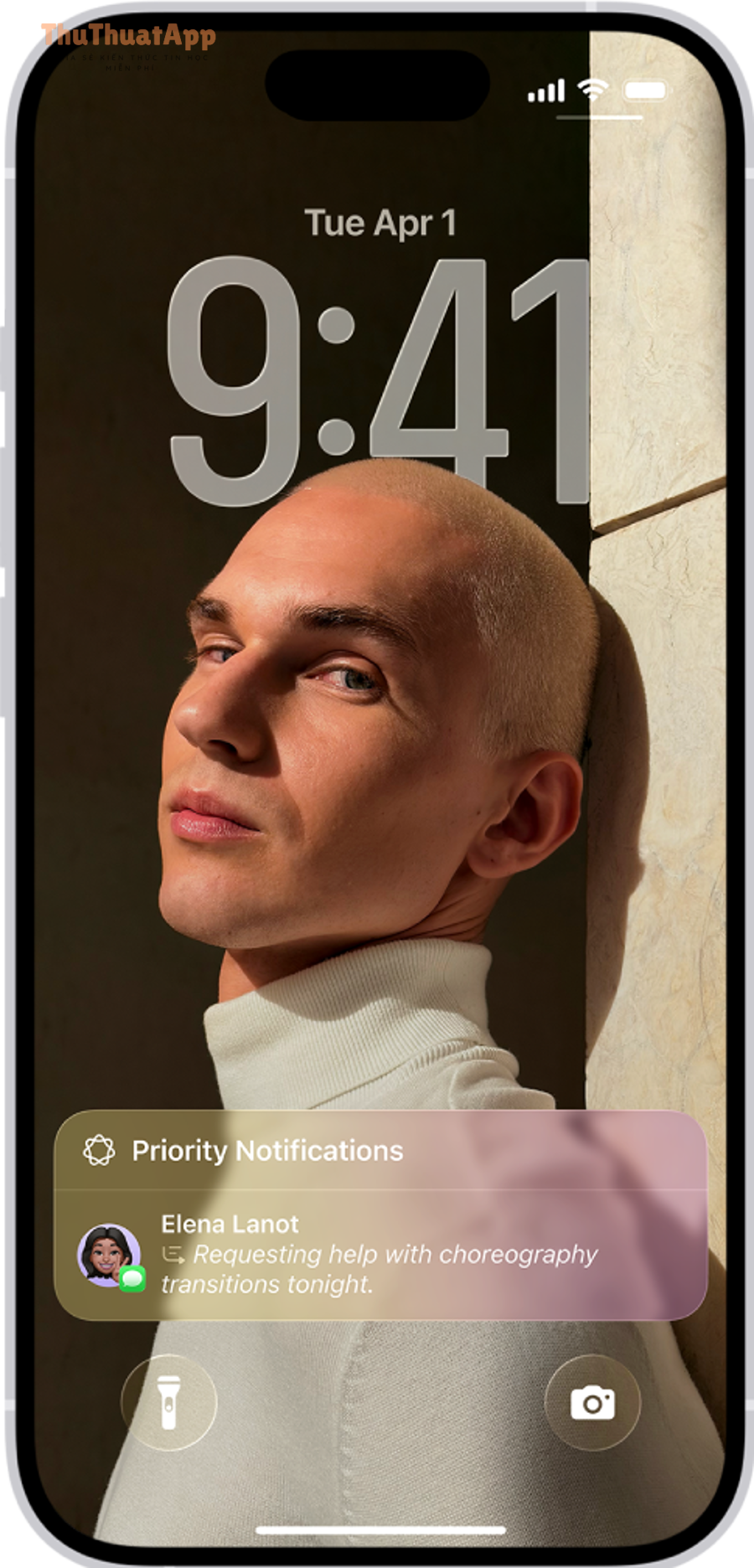
Cụ thể hơn, Apple mô tả Reduce Interruptions sẽ “hiểu” và hiển thị các thông báo quan trọng nhất, đồng thời làm im lặng các thông báo ít quan trọng hơn. Điều này thường hữu ích khi bạn làm việc, họp, lái xe, hoặc cần khoảng “tập trung sâu” nhưng vẫn muốn mở đường cho tin nhắn thực sự khẩn.
Theo nghiên cứu của Đại học California, Irvine từ Khoa Tin học (Department of Informatics), vào 04/2008, người dùng có xu hướng tăng tốc để bù gián đoạn nhưng đổi lại là mức stress, áp lực thời gian và nỗ lực tinh thần cao hơn.
Vì vậy, Reduce Interruptions hợp lý ở chỗ: thay vì bắt bạn tự “chống đỡ” bằng ý chí, nó tạo một lớp lọc để số lần bị kéo khỏi dòng công việc giảm xuống trước, rồi bạn mới tối ưu sâu dần ở các phần tùy chỉnh tiếp theo.
Bật “Giảm gián đoạn” trong Cài đặt Focus như thế nào?
Bạn bật Reduce Interruptions bằng cách vào Focus, thêm Focus “Giảm gián đoạn”, rồi tùy chỉnh People/Apps để xác định ai và ứng dụng nào được phép gửi thông báo khi Focus đang bật.
Tiếp theo, hãy làm đúng theo các bước dưới đây để tránh bật xong nhưng vẫn “ồn” hoặc lọc chưa đúng ý.

- Mở Cài đặt (Settings) trên iPhone.
- Chạm Focus.
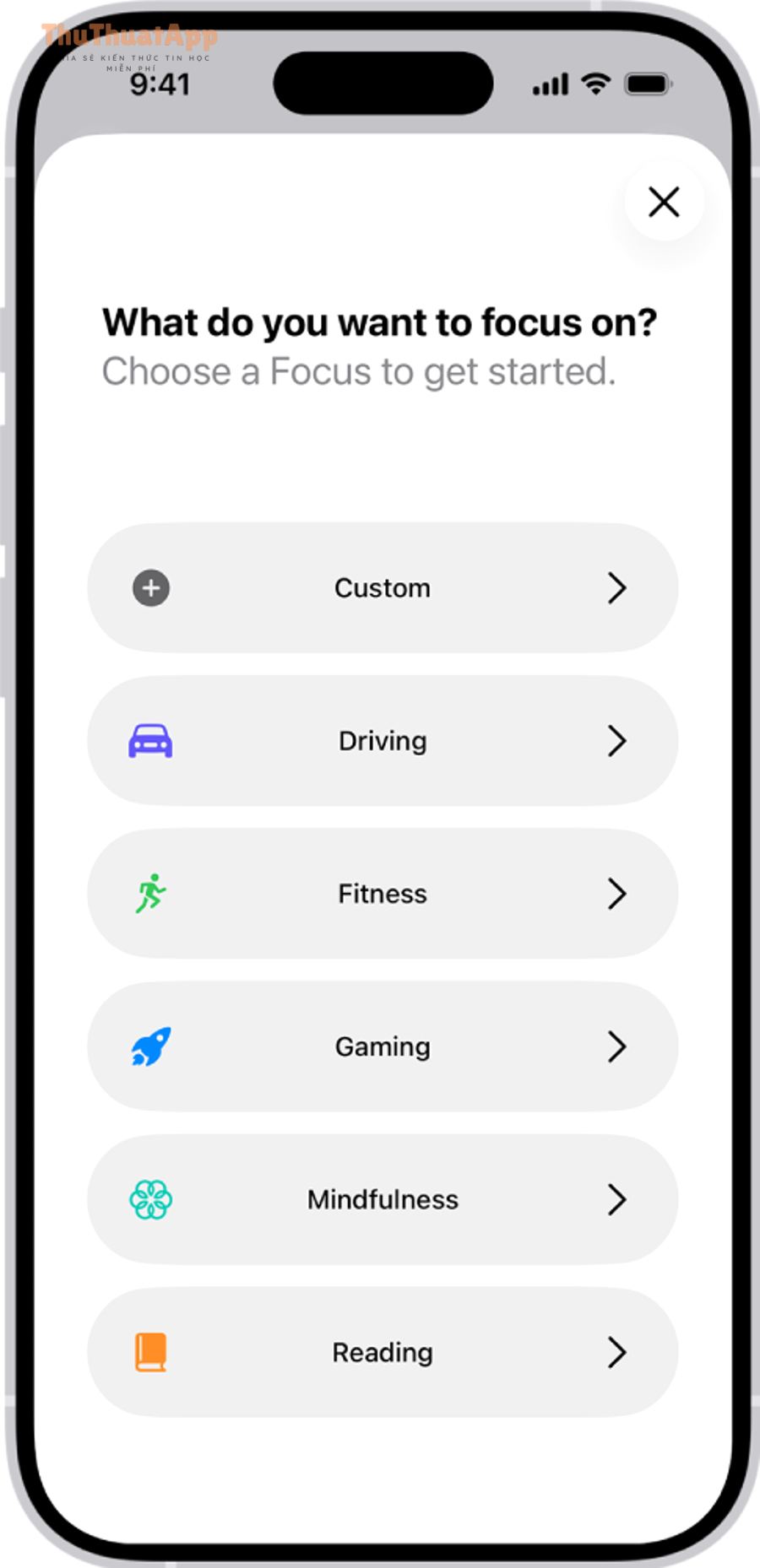
- Chạm nút Thêm ở góc phải (dấu +), rồi chọn Reduce Interruptions.
- Chạm Customize Focus, sau đó vào People hoặc Apps để chọn danh sách cho phép.
Ví dụ, nếu bạn muốn chỉ “lọt qua” tin nhắn gia đình và cuộc gọi quan trọng, bạn ưu tiên cấu hình People trước; còn nếu bạn sợ bỏ lỡ cảnh báo ngân hàng/đơn hàng, hãy cấu hình Apps và cho phép các ứng dụng thật sự cần thiết.
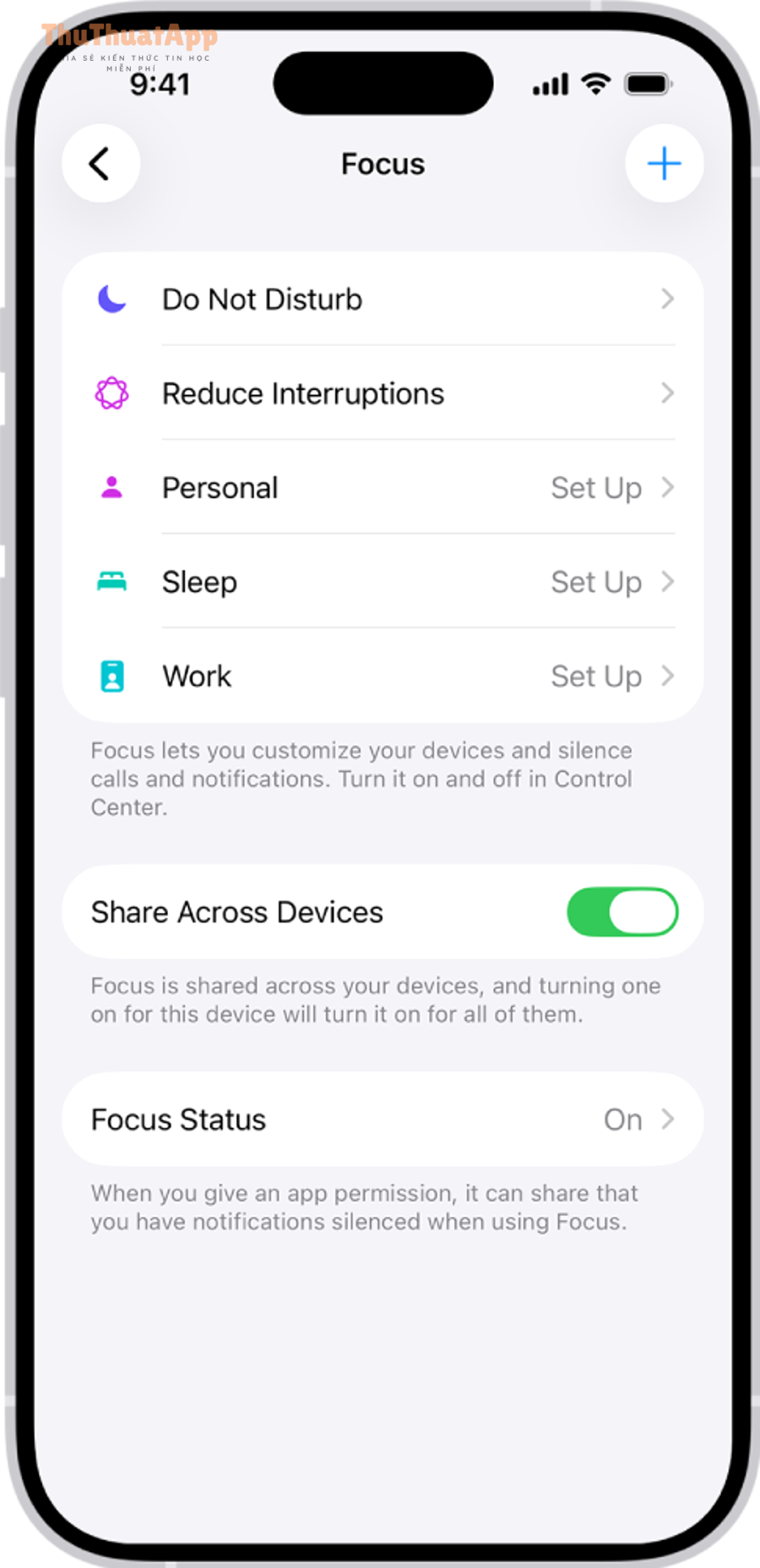
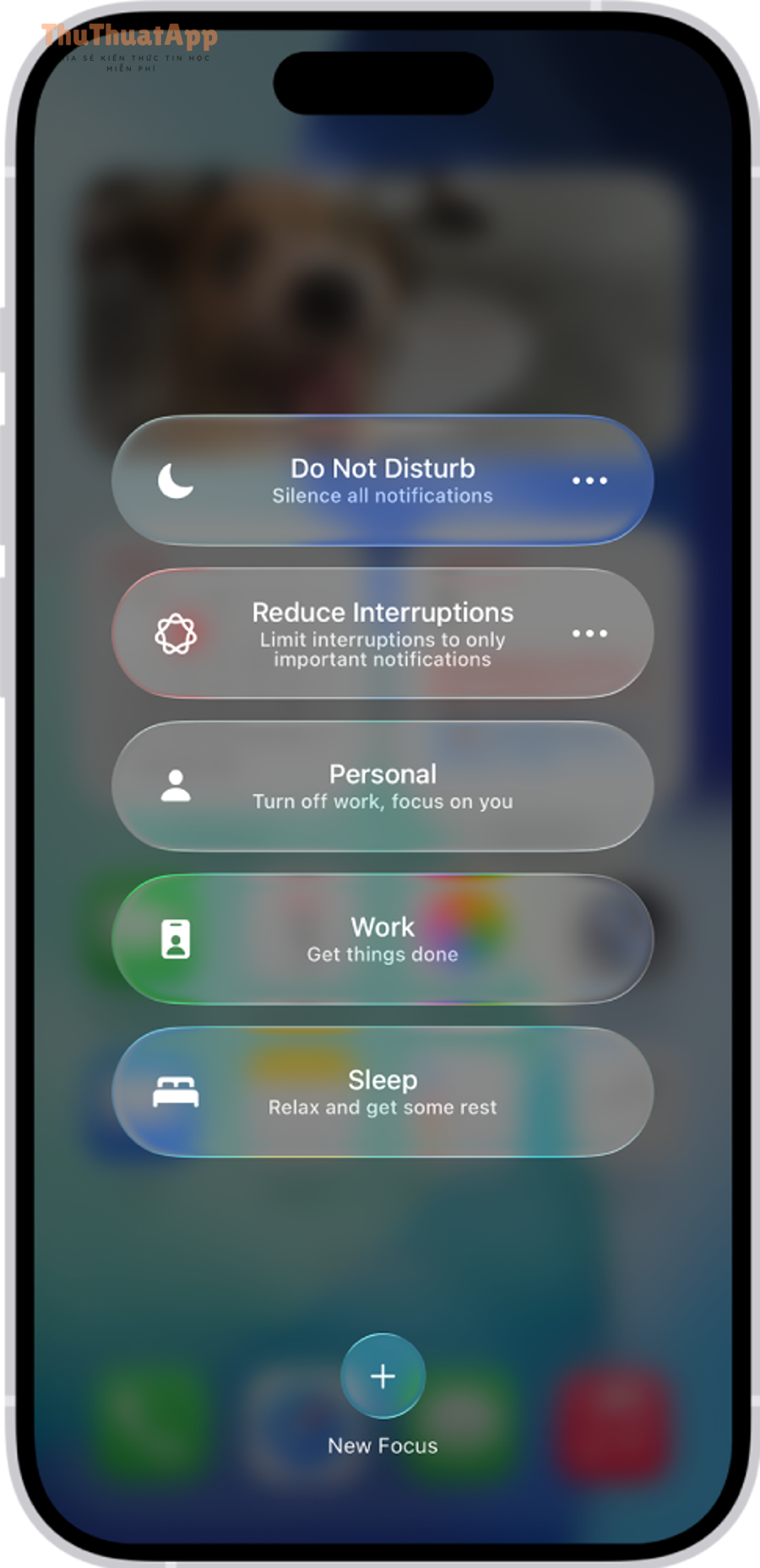
Để minh họa, trong danh sách Focus bạn sẽ thấy “Reduce Interruptions” nằm cạnh các Focus quen thuộc như Do Not Disturb, Work, Sleep…; bạn chỉ cần thêm và cấu hình 1 lần, sau đó bật/tắt rất nhanh.
Bật nhanh “Reduce Interruptions” từ Trung tâm điều khiển và Siri có được không?
Có: bạn có thể bật nhanh Reduce Interruptions trong Trung tâm điều khiển (Control Center) bằng cách mở Focus và chọn chế độ cần dùng; Siri cũng có thể bật/tắt Focus bằng lệnh thoại.
Để bắt đầu, bạn làm theo luồng thao tác nhanh sau — cách này phù hợp khi cần “vào trạng thái tập trung” ngay lập tức, không muốn vào sâu Cài đặt.
- Mở Trung tâm điều khiển (vuốt từ góc trên bên phải xuống).
- Chạm Focus, rồi chọn Reduce Interruptions để bật.
- Nếu muốn đặt thời lượng, chạm biểu tượng ba chấm/tuỳ chọn thời gian và chọn “For 1 hour/Until this evening/Until I leave this location…”.
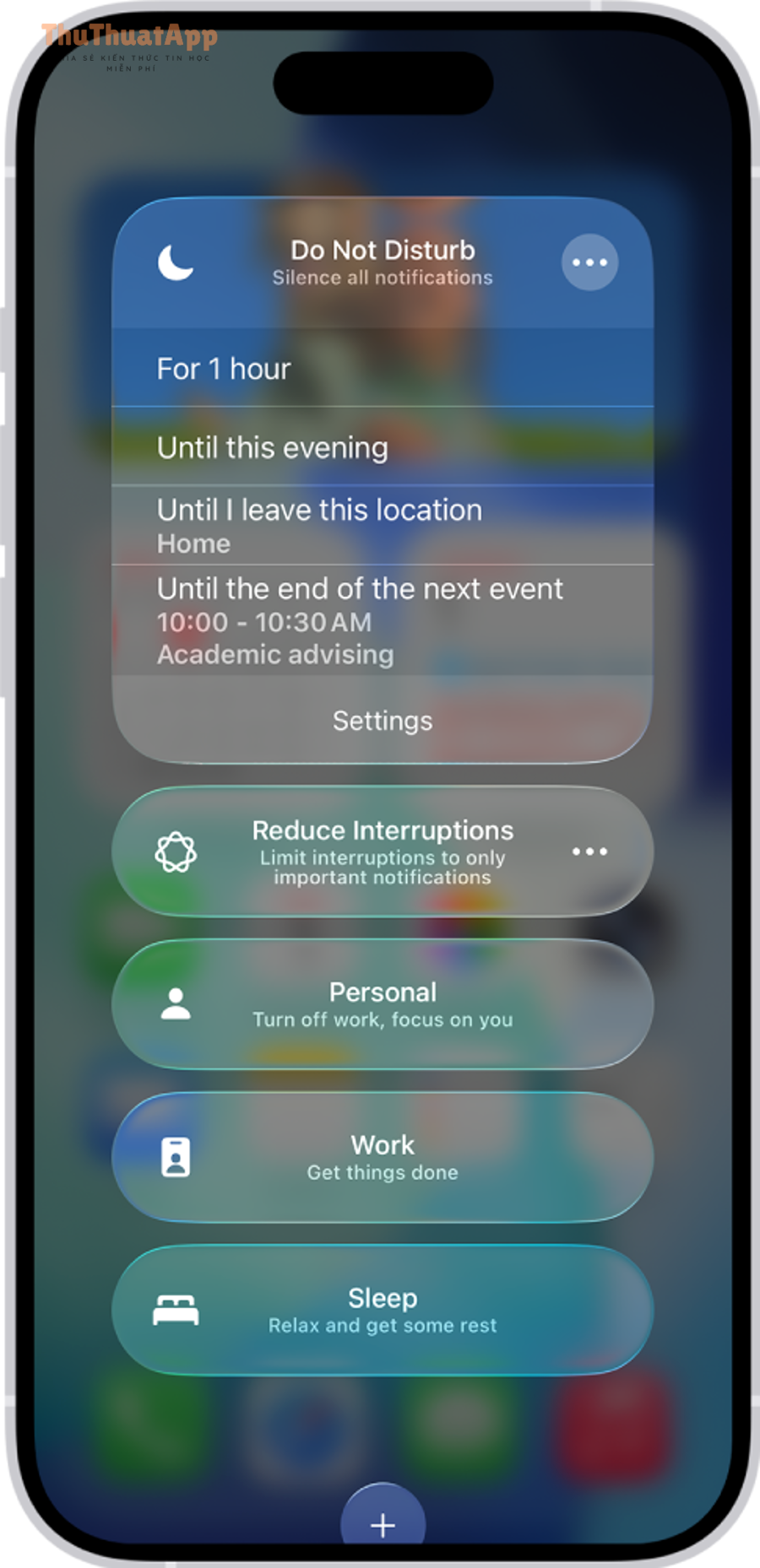
Với Siri, bạn có thể dùng lệnh kiểu “Turn on the Work Focus” (tương tự cho Reduce Interruptions nếu thiết bị của bạn hỗ trợ và Focus đã sẵn sàng). Ngược lại, khi cần trở về bình thường, bạn tắt Focus ngay trong Control Center hoặc dùng lệnh Siri tắt Focus.
Đặc biệt, nếu bạn muốn xem thao tác trực quan theo từng bước trên iOS mới, video dưới đây có thể giúp bạn đối chiếu nhanh (nhất là đoạn bật từ Control Center).
Tùy chỉnh người và ứng dụng được phép “lọt qua” khi bật Giảm gián đoạn thế nào?
Bạn tùy chỉnh “lọt qua” bằng 2 danh sách chính: People (người) và Apps (ứng dụng); các mục được cho phép sẽ có quyền gửi thông báo ngay cả khi Reduce Interruptions đang bật.
Để tránh cấu hình “quá rộng” rồi Focus mất tác dụng, hãy đi từ những nguồn thực sự quan trọng nhất, rồi mở rộng dần dựa trên tình huống sử dụng thực tế.
Nên cấu hình People trước hay Apps trước?
Nếu bạn sợ bỏ lỡ cuộc gọi/tin nhắn từ người thân, hãy cấu hình People trước; còn nếu việc gấp của bạn thường đến từ ứng dụng (ngân hàng, giao hàng, lịch làm việc), hãy cấu hình Apps trước.
Tiếp theo, bạn chỉ nên giữ danh sách “lọt qua” thật gọn: mỗi cái thêm vào là một cánh cửa mà thông báo có thể đi xuyên qua lớp lọc, nên càng gọn càng dễ đạt “ít gián đoạn”.
“Intelligent Breakthrough & Silencing” liên quan gì?
Với Reduce Interruptions, iPhone dùng Apple Intelligence để quyết định thông báo nào “đáng phá vỡ” sự yên tĩnh; đồng thời Apple lưu ý rằng nếu bạn cho phép hoặc làm im lặng một thông báo/app cụ thể trong Focus, nó sẽ luôn được áp dụng theo cấu hình đó.
Quan trọng hơn, cách nghĩ đúng là: AI giúp bạn giảm công sức “lọc tay”, nhưng danh sách People/Apps vẫn là luật nền để bạn kiểm soát rủi ro bỏ lỡ thông tin.
Bảng này giúp bạn chọn cấu hình “lọt qua” theo tình huống
Bảng này chứa gợi ý thiết lập People/Apps theo 4 kịch bản phổ biến, giúp bạn bật Giảm gián đoạn nhanh mà ít phải thử sai.
| Tình huống | People nên cho phép | Apps nên cho phép | Mục tiêu |
|---|---|---|---|
| Làm việc sâu 60–90 phút | Gia đình/đồng nghiệp trực tiếp | Lịch, cuộc gọi, công việc cốt lõi | Giữ “đường dây khẩn”, chặn phần còn lại |
| Họp/đi gặp khách | 1–2 liên hệ ưu tiên | Nhắc lịch, gọi điện | Không rung liên tục, chỉ báo việc phải xử lý |
| Chạy việc cá nhân | Người thân | Ngân hàng/đơn hàng quan trọng | Không bỏ lỡ giao dịch nhưng vẫn yên |
| Buổi tối thư giãn | Gia đình | Gọi điện, báo thức/nhắc nhở | Giảm “nhiễu” để dễ nghỉ ngơi |
Theo nghiên cứu của Duke University từ Duke Today, vào 11/2021, trung bình cần khoảng 23 phút để nhiều người quay lại đúng nhịp công việc sau một lần bị gián đoạn; vì vậy càng giảm số lần “lọt qua” không cần thiết, bạn càng tiết kiệm thời gian phục hồi.
Lên lịch tự động bật/tắt theo thời gian, địa điểm hoặc khi mở app ra sao?
Bạn có thể lên lịch để Reduce Interruptions tự bật theo giờ, theo địa điểm, hoặc khi mở một ứng dụng cụ thể bằng tính năng Add Schedule trong Focus.
Ngoài ra, lên lịch là “móc xích” quan trọng để Focus trở thành thói quen: khi hệ thống tự bật đúng lúc, bạn không cần nhớ, và hiệu quả giảm gián đoạn sẽ ổn định hơn.
- Vào Cài đặt > Focus > chọn Reduce Interruptions.
- Tìm khu vực Set a Schedule, chạm Add Schedule.
- Chọn một trong ba kiểu: Time (giờ), Location (địa điểm), App (ứng dụng).
- Lưu lại và thử bật/tắt để kiểm tra thông báo có “lọt” đúng không.
Ví dụ, bạn có thể đặt lịch “giờ làm việc” để Reduce Interruptions tự bật vào buổi sáng các ngày trong tuần, hoặc đặt theo địa điểm văn phòng để khi bạn đến nơi là iPhone tự chuyển trạng thái.
Trong khi đó, nếu mục tiêu của bạn là “bật khi mở app công việc”, lịch theo App giúp bạn tránh tình trạng quên bật Focus, vì chỉ cần mở ứng dụng là chế độ đã được kích hoạt.
Nếu bạn cũng đang quan tâm cách tạo chế độ Không làm phiền tùy chỉnh iPhone, thì tư duy thiết kế lịch theo thời gian/địa điểm/app ở Reduce Interruptions gần như tương tự; điểm khác là Reduce Interruptions ưu tiên lọc thông báo bằng AI thay vì chỉ im lặng theo danh sách cố định.
Vì sao bạn không thấy “Giảm gián đoạn” hoặc bật rồi vẫn còn nhiều thông báo?
Thường có 3 nhóm nguyên nhân: thiết bị/iOS chưa đáp ứng Apple Intelligence, Apple Intelligence chưa bật, hoặc thiết lập thông báo cấp ứng dụng (ưu tiên, tóm tắt, quyền gửi) chưa tối ưu nên bạn vẫn bị “rung” nhiều.
Để bắt đầu xử lý, bạn nên kiểm tra theo thứ tự từ “điều kiện nền” đến “thiết lập chi tiết”, vì nếu thiếu điều kiện nền thì bạn có chỉnh People/Apps cũng không đạt đúng hành vi mong muốn.
Kiểm tra Apple Intelligence và phiên bản iOS
Apple nêu rõ Apple Intelligence không khả dụng trên mọi mẫu iPhone và mọi ngôn ngữ/khu vực; vì vậy hãy cập nhật iOS mới nhất và bảo নিশ্চিত Apple Intelligence đang được bật nếu thiết bị của bạn hỗ trợ.
Nếu bạn vào Focus mà không thấy Reduce Interruptions, hãy kiểm tra trong danh sách Focus có nút “Thêm” (dấu +) để thêm Focus mới, và chắc chắn bạn đang ở đúng mục Focus (không phải Notifications).
Kiểm tra “đường lọt qua” do bạn tự cho phép
Nhiều trường hợp bật Focus xong vẫn ồn vì bạn đã cho phép quá nhiều People/Apps; mỗi mục cho phép là một “đường lọt qua”, khiến iPhone vẫn phải hiển thị thông báo từ các nguồn đó.
Hãy tạm thời giảm danh sách xuống mức tối thiểu (ví dụ chỉ cuộc gọi gia đình và 1–2 ứng dụng thật sự khẩn), rồi dùng thực tế 1–2 ngày để quan sát, sau đó mới mở rộng.
Kiểm tra ưu tiên/tóm tắt thông báo và thiết lập của từng app
Apple có các cơ chế liên quan như “tóm tắt thông báo” và “ưu tiên thông báo”; nếu bạn bật/đặt ưu tiên cho nhiều app, trải nghiệm thông báo của bạn sẽ khác đáng kể so với khi chỉ bật Focus.
Theo nghiên cứu của University of California từ hệ thống đại học California, vào 05/2023, việc bị gián đoạn khiến người dùng mất trung bình khoảng 25,5 phút để quay lại “dự án” ban đầu; do đó tối ưu thông báo ở cấp app cũng quan trọng ngang với bật Focus.
Như vậy, khi bạn đã bật được “Giảm gián đoạn” và kiểm soát được các “đường lọt qua”, phần còn lại chủ yếu là tinh chỉnh theo thói quen và bối cảnh sử dụng để đạt hiệu quả ổn định.
Mẹo dùng Giảm gián đoạn để tập trung sâu và ngủ ngon hơn
Bạn có thể tăng hiệu quả Reduce Interruptions bằng cách kết hợp Focus filters, ưu tiên/tóm tắt thông báo và lịch tự động; các mẹo dưới đây giúp bạn biến “bật cho có” thành “bật đúng ngữ cảnh”.
Đặc biệt, hãy xem phần này như bước “tối ưu vi mô”: bạn giữ cấu hình nền gọn, rồi dùng thêm vài đòn bẩy nhỏ để giảm gián đoạn mà không tạo cảm giác bị “cắt liên lạc”.
Ghép với Focus Filters để Mail/Lịch chỉ hiện thứ bạn cần
Bạn có thể thêm Focus filters để giới hạn thông tin mà một số ứng dụng hiển thị trong thời gian Focus, ví dụ chỉ dùng một tài khoản Mail hoặc một lịch làm việc cụ thể.
Tiếp theo, khi Reduce Interruptions đã lọc “đầu vào” (thông báo), Focus filters giúp lọc “nội dung hiển thị” (bên trong app), nhờ đó bạn ít bị kéo sang các luồng thông tin không liên quan.
Kết hợp tóm tắt và ưu tiên thông báo để không bỏ lỡ việc gấp
Nếu bạn thường nhận nhiều thông báo dài hoặc dồn chồng, bạn có thể bật tóm tắt thông báo để dễ quét nhanh, đồng thời dùng ưu tiên thông báo để các thông báo quan trọng nổi lên rõ ràng hơn.
Trong khi đó, Reduce Interruptions đóng vai trò như “bộ lọc thời điểm”: nó hạn chế thông báo chen vào đúng lúc bạn cần yên, còn cơ chế ưu tiên/tóm tắt hỗ trợ bạn xử lý phần thông báo đã nhận một cách gọn hơn.
Thiết kế thói quen buổi tối để giảm kích thích trước khi ngủ
Bạn nên đặt lịch Reduce Interruptions tự bật vào khung giờ tối, chỉ cho phép cuộc gọi người thân và báo thức/nhắc nhở; cách này giảm “ping” vô nghĩa nhưng vẫn an toàn nếu có việc khẩn.
Ví dụ, sau khi bật Focus, bạn có thể kết hợp thêm cách hẹn giờ tắt nhạc khi ngủ iPhone để âm thanh thư giãn không kéo dài quá lâu, nhờ đó nhịp ngủ không bị phá bởi các tác nhân “thừa”.
Đặt quy tắc “ít nhưng đúng” để duy trì hiệu quả lâu dài
Nguyên tắc bền vững là: danh sách cho phép càng ngắn càng tốt, và mỗi lần bạn thêm People/Apps phải có lý do rõ ràng (khẩn cấp, công việc, an toàn).
Để minh họa, bạn có thể coi Reduce Interruptions như một “công tắc tập trung” trong Thủ thuật iPhone: dùng đúng lúc, đúng ngữ cảnh, ưu tiên sự yên tĩnh có kiểm soát thay vì cố chịu đựng thông báo.
Cuối cùng, nếu bạn đang xây các thói quen tối ưu iPhone theo từng mục tiêu (làm việc, nghỉ ngơi, họp hành), hãy xem Reduce Interruptions là một thủ thuật app ở tầng hệ thống: nó giảm nhiễu ngay từ nguồn, giúp các thói quen còn lại vận hành trơn tru hơn.