


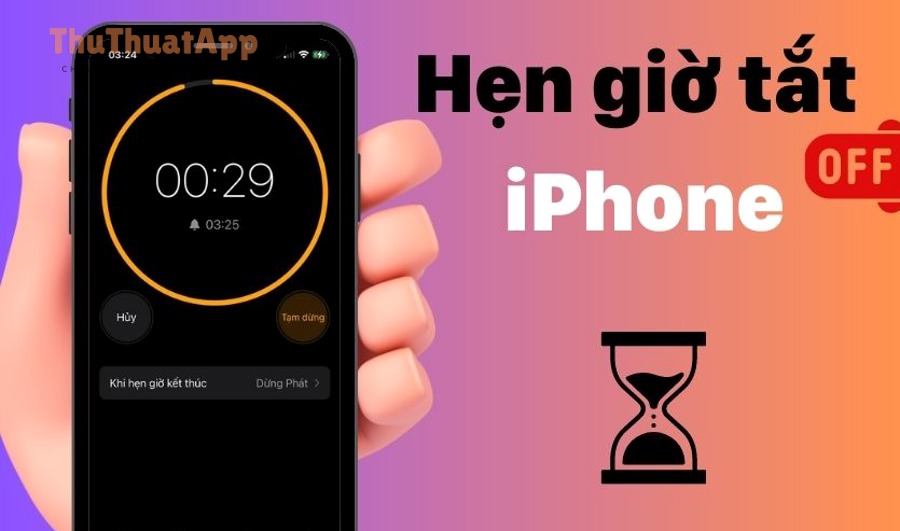
Cách hẹn giờ tắt nhạc khi ngủ iPhone nhanh nhất là dùng Timer trong ứng dụng Đồng hồ và chọn tùy chọn “Dừng phát” ở mục “Khi hẹn giờ kết thúc”, để iPhone tự ngắt mọi âm thanh đúng lúc bạn muốn.
Nếu bạn thường nghe nhạc để dễ vào giấc, bạn chỉ cần đặt thời lượng phù hợp (ví dụ 15–45 phút), vừa đủ thư giãn mà không làm gián đoạn giấc ngủ sâu về sau.
Trong trường hợp nhạc không tắt như kỳ vọng, nguyên nhân thường nằm ở việc chưa chọn đúng “Dừng phát”, đang phát qua thiết bị ngoài (AirPlay/Bluetooth), hoặc app phát nhạc đang ở trạng thái đặc biệt; phần dưới sẽ giúp bạn xử lý theo từng tình huống.
Giới thiệu ý mới: dưới đây là các cách thiết lập chuẩn, cách chọn thời lượng tối ưu và mẹo để bạn “đặt một lần, ngủ yên cả đêm”.
Làm thế nào để hẹn giờ tắt nhạc khi ngủ iPhone bằng Timer trong Đồng hồ?
Bạn có thể hẹn giờ tắt nhạc khi ngủ iPhone bằng 5 bước trong app Đồng hồ: mở Timer, đặt thời lượng, vào “Khi hẹn giờ kết thúc”, chọn “Dừng phát”, rồi Bắt đầu để nhạc tự tắt khi hết giờ.
Tiếp theo, hãy làm đúng từng bước dưới đây để tránh sai ở điểm “Dừng phát” (đây là bước quan trọng nhất).
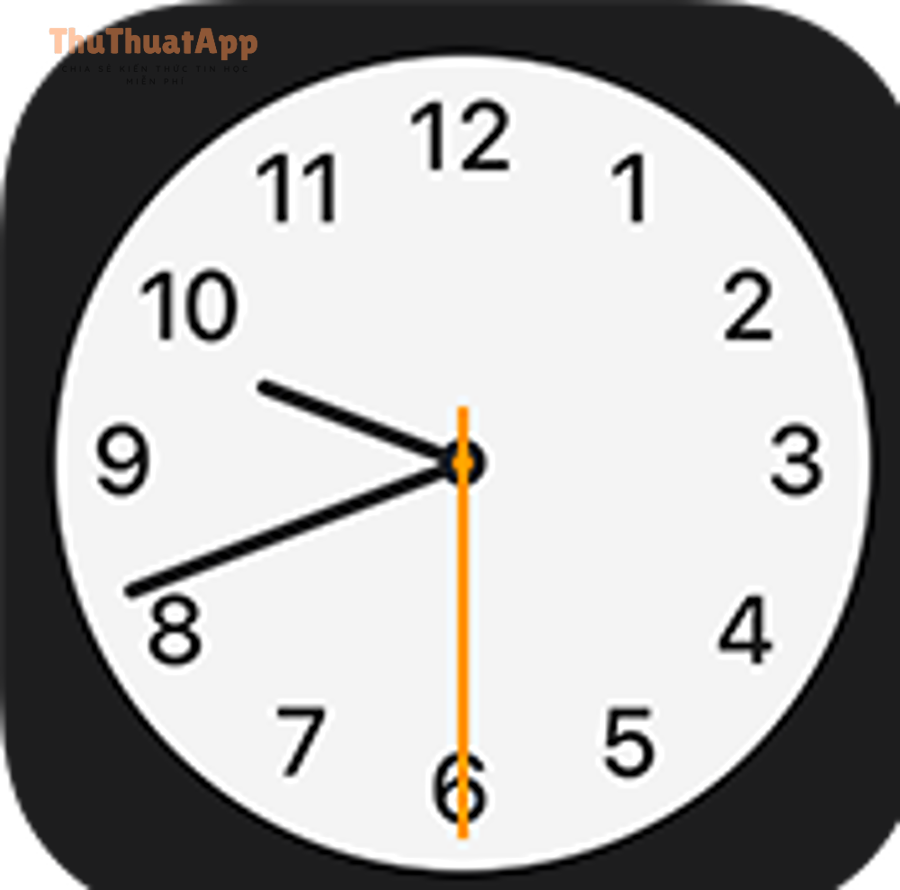
- Mở
Đồng hồ (Clock)
trên iPhone.
- Chọn
Hẹn giờ (Timer)
.
- Đặt
thời lượng
bạn muốn nhạc phát trước khi tắt (ví dụ 30 phút).
- Chạm
Khi hẹn giờ kết thúc (When Timer Ends)
→ cuộn xuống dưới cùng → chọn
Dừng phát (Stop Playing)
.
- Nhấn
Đặt (Set)
→ nhấn
Bắt đầu (Start)
.
Để minh họa: khi Timer về 0, iPhone sẽ không “đổ chuông” như hẹn giờ nấu ăn; thay vào đó, nó ra lệnh dừng phát media, nên nhạc/podcast/âm thanh sẽ tự dừng.
Theo nghiên cứu của Harvard University từ Division of Sleep Medicine, vào 01/2015, việc tiếp xúc ánh sáng mạnh (đặc biệt ánh sáng xanh) vào buổi tối có thể làm chậm nhịp sinh học và ảnh hưởng thời điểm buồn ngủ, vì vậy việc hẹn giờ tắt nhạc kèm giảm tương tác màn hình thường giúp dễ “xuống giấc” hơn.
Nên đặt hẹn giờ bao lâu để vừa dễ ngủ vừa không bị tỉnh giấc giữa đêm?
Nên đặt hẹn giờ theo 3 yếu tố: mục tiêu (chợp mắt hay ngủ đêm), thói quen vào giấc (mất bao lâu để ngủ), và loại nội dung (nhạc nhẹ hay podcast), để tối ưu việc thư giãn mà không làm bạn thức lại vì âm thanh kéo dài.
Để bắt đầu, hãy chọn một “mốc an toàn” rồi tinh chỉnh theo phản ứng cơ thể trong 3–5 đêm.
Bảng này chứa các khuyến nghị thời lượng phổ biến theo mục tiêu ngủ, giúp bạn chọn nhanh mà không phải thử quá nhiều lần.
Bảng này cũng chỉ ra “dấu hiệu cần rút ngắn thời lượng” để tránh bị lệ thuộc âm thanh khi ngủ.
| Mục tiêu | Thời lượng gợi ý | Khi nào nên giảm bớt |
|---|---|---|
| Chợp mắt / thư giãn nhanh | 10–20 phút | Nếu bạn còn nghe nhạc khi đã ngủ (người nhà phản hồi) |
| Ngủ đêm, dễ vào giấc | 20–35 phút | Nếu bạn hay tỉnh lúc nửa đêm do âm thanh/vibration |
| Ngủ đêm, khó vào giấc | 35–60 phút | Nếu sáng dậy thấy mệt hơn hoặc giấc ngủ bị “nông” |
| Nghe podcast/thiền dẫn | 15–45 phút | Nếu nội dung có đoạn cao trào làm bạn giật mình |
Cụ thể hơn, cách tinh chỉnh nhanh là lấy “thời gian bạn thường ngủ thiếp đi” + 5 phút: nếu bạn thường ngủ sau 20 phút, hãy đặt 25 phút trong 2–3 đêm, rồi tăng/giảm 5 phút cho đến khi ổn định.
Theo nghiên cứu của National Sleep Foundation, vào 2020, việc sử dụng thiết bị và nội dung kích thích gần giờ ngủ có liên quan đến chất lượng giấc ngủ kém hơn, do đó việc giới hạn thời lượng phát và kết thúc sớm thường giúp giảm rủi ro ngủ chập chờn.
Có mấy cách hẹn giờ tắt nhạc theo từng ứng dụng (Apple Music, Spotify, Podcasts, YouTube)?
Có 3 nhóm cách chính để hẹn giờ tắt nhạc: (A) dùng Timer “Dừng phát” của iPhone (áp dụng mọi app), (B) dùng sleep timer tích hợp trong một số app nghe nội dung, và (C) dùng thiết bị phát ngoài có hẹn giờ riêng; chọn đúng nhóm sẽ giúp bạn ít lỗi nhất.
Tiếp theo, mình đi theo từng app để bạn chọn con đường ngắn nhất.
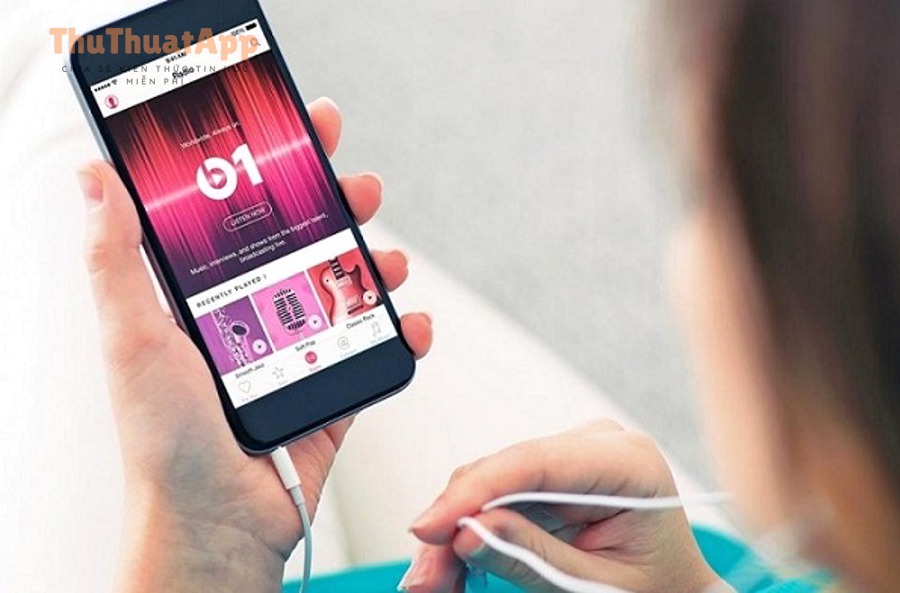
Apple Music: cách ổn định nhất là dùng “Dừng phát” cấp hệ thống
Apple Music chạy nền tốt, nên dùng Timer “Dừng phát” sẽ đáng tin hơn việc dựa vào bài hát kết thúc: bạn chỉ cần bật nhạc → quay lại Đồng hồ → Timer → “Dừng phát” → Start, và nhạc sẽ tự dừng dù playlist còn dài.
Bên cạnh đó, nếu bạn nghe bằng AirPods/Bluetooth, hãy đặt Timer trước khi nằm để tránh thao tác nhiều khi đã buồn ngủ.
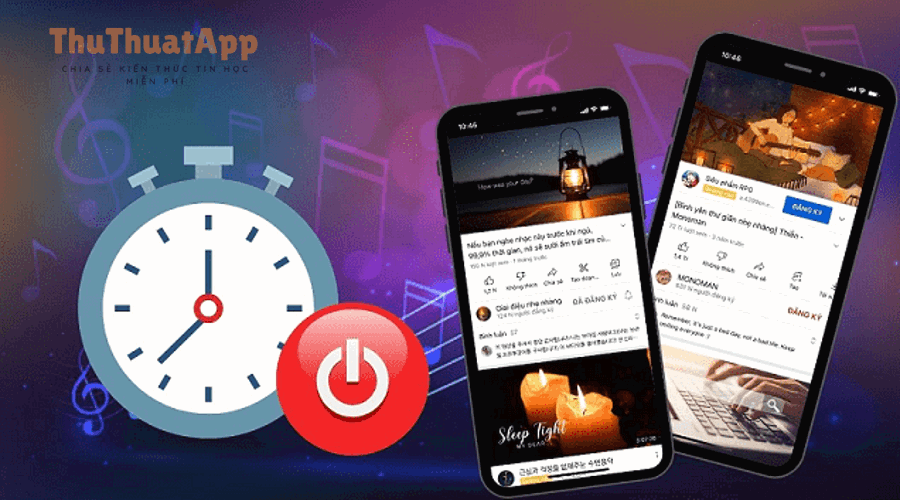
Spotify: ưu tiên Timer của iPhone để tránh khác biệt phiên bản
Với Spotify, cách ít phụ thuộc giao diện từng bản cập nhật là vẫn dùng Timer “Dừng phát” của iPhone; sau khi Start Timer, Spotify sẽ bị ngắt phát khi hết giờ giống như Apple Music.
Quan trọng hơn, nếu bạn đang phát sang loa thông minh qua AirPlay/Connect, hãy kiểm tra đường phát (đích phát) vì một số thiết bị ngoài có thể giữ phát nếu iPhone chỉ đóng vai trò điều khiển.
Podcasts/Audio book: chọn thời lượng theo “nội dung dẫn” thay vì theo bài
Podcast thường có đoạn cao trào hoặc quảng cáo; vì vậy bạn nên đặt Timer theo “thời lượng đủ để ngủ” (ví dụ 20–35 phút), thay vì hy vọng tập kết thúc đúng lúc. Ví dụ, đặt 25 phút giúp bạn không bị tỉnh vì đoạn chuyển chủ đề hoặc nhạc intro ở tập kế tiếp.
Đặc biệt, nếu bạn hay ngủ thiếp giữa tập, hãy bật “tua lùi vài giây” lần sau để không bỏ lỡ, thay vì cố nghe hết khi đã mệt.
YouTube: dùng Timer để dừng âm thanh, giảm rủi ro “xem tiếp” kéo dài
YouTube có cơ chế tự phát tiếp video, nên đặt Timer “Dừng phát” là cách chặn phát liên tục hiệu quả: khi hết giờ, âm thanh dừng và bạn ít bị cuốn vào vòng lặp video mới.
Theo nghiên cứu của Harvard Medical School từ Harvard Health Publishing, vào 2020, thói quen “kéo dài thời gian trên màn hình ban đêm” có thể làm giảm thời lượng ngủ và tăng cảm giác mệt mỏi ban ngày; vì vậy giới hạn phát là một biện pháp hành vi hữu ích.
Vì sao bạn đã đặt hẹn giờ nhưng nhạc vẫn không tắt?
Có, tình trạng nhạc không tắt dù đã hẹn giờ trên iPhone xảy ra khá thường gặp, và thường do 3 lý do chính: chưa chọn đúng “Dừng phát”, đường phát đang nằm ở thiết bị ngoài, hoặc Timer bị ghi đè bởi thiết lập khác; xử đúng “lý do lớn nhất” sẽ khắc phục ngay.
Tuy nhiên, để không đoán mò, hãy kiểm tra theo thứ tự dưới đây (từ dễ đến khó).
Chưa chọn “Dừng phát” ở mục “Khi hẹn giờ kết thúc”
Đây là lỗi phổ biến nhất: nhiều người chỉ đặt thời lượng rồi Start, nhưng “Khi hẹn giờ kết thúc” vẫn đang là một âm báo; khi đó Timer chỉ đổ chuông chứ không dừng nhạc. Cụ thể, bạn cần vào mục này và cuộn xuống dưới cùng để chọn “Dừng phát”.
Tiếp theo, hãy thử phát nhạc và đặt Timer 1 phút để test nhanh.
Nhạc đang phát qua AirPlay/Bluetooth/loa thông minh
Nếu bạn phát sang loa ngoài, iPhone đôi khi chỉ là “điều khiển”, còn thiết bị kia mới là “nguồn phát”; khi Timer kết thúc, iPhone dừng điều khiển nhưng loa vẫn tiếp tục phát. Ví dụ, một số loa/TV giữ phiên phát độc lập.
Để minh họa, hãy thử tắt Bluetooth/AirPlay rồi phát lại trực tiếp trên iPhone và đặt Timer: nếu lần này tắt đúng, vấn đề nằm ở đường phát ra thiết bị ngoài.
App phát nhạc có trạng thái “giữ phát” hoặc có bài/playlist đặc biệt
Một số trường hợp hiếm là app bị treo tiến trình âm thanh; lúc này Timer có thể dừng “phiên phát” nhưng app tự khởi chạy lại. Cách xử nhanh là đóng hẳn app (vuốt đa nhiệm) rồi mở lại, hoặc khởi động lại iPhone nếu lặp lại nhiều đêm.
Theo hướng dẫn của Apple, các thao tác Timer “Dừng phát” được thiết kế để dừng media khi hết giờ, nên nếu sai lệch, bạn nên ưu tiên kiểm tra đúng thiết lập Timer trước khi kết luận do app.
Tối ưu âm lượng và tai nghe để nghe nhạc ngủ an toàn, không mệt sáng hôm sau?
Bạn nên tối ưu theo 4 điểm: âm lượng thấp đều, nội dung ít cao trào, tai nghe/loa phù hợp, và giới hạn thời lượng bằng Timer, để vừa thư giãn vừa giảm rủi ro mệt tai hoặc ngủ chập chờn.
Quan trọng hơn, âm lượng và thời gian nghe là “cặp đôi” quyết định: tăng một bên thì phải giảm bên còn lại.
Chọn âm lượng “vừa đủ nghe” thay vì “vừa đủ đã”
Nếu bạn phải tập trung mới nghe rõ, đó thường là mức âm lượng hợp lý để chìm vào giấc ngủ; ngược lại, nếu người bên cạnh nghe thấy rõ, khả năng cao bạn đang để lớn hơn cần thiết.
Theo NIOSH (thuộc CDC), vào 01/2024, mức phơi nhiễm tiếng ồn khuyến nghị giới hạn là 85 dBA trung bình trong 8 giờ; dù đây là bối cảnh an toàn nghề nghiệp, nó vẫn nhắc rằng âm thanh lớn kéo dài có thể gây hại thính giác.
Áp dụng quy tắc thời gian-nghe để tránh “nghe mãi mới ngủ”
Một nguyên tắc thực hành phổ biến là giảm thời lượng nghe và để Timer kết thúc sớm; điều này giúp não chuyển sang trạng thái nghỉ mà không lệ thuộc nhạc kéo dài.
Theo Mayo Clinic, vào 09/2017, quy tắc 60/60 được nhắc đến như một gợi ý nghe an toàn hơn: không quá 60% âm lượng tối đa và không quá 60 phút mỗi lần.
Chọn thiết bị phù hợp: loa nhỏ tốt hơn nhét tai khi ngủ nghiêng
Nếu bạn ngủ nghiêng, việc đeo earbud có thể gây đau tai và làm bạn thức giữa đêm; khi đó, loa nhỏ đặt cách đầu 0,5–1m với âm lượng thấp thường dễ chịu hơn.
Bên cạnh đó, nếu vẫn dùng tai nghe, hãy ưu tiên loại mềm, ít cấn, và luôn đặt Timer để tránh nghe kéo dài không kiểm soát.
Có thể tự động hóa việc hẹn giờ tắt nhạc trước giờ ngủ để “đỡ phải bấm” mỗi đêm không?
Có thể, bạn có thể tự động hóa 2 phần: (1) tạo thói quen mở nhạc/playlist vào một khung giờ, và (2) nhắc bạn bật Timer “Dừng phát” ngay khi bắt đầu nghe, để giảm thao tác mà vẫn giữ kiểm soát thời lượng.
Tiếp theo, hãy đi theo hướng “đơn giản nhưng chắc”: tự động hóa nhắc việc, thay vì cố gắng tự động bấm Timer (vì iOS giới hạn một số thao tác nền tùy phiên bản).
Tạo nhắc việc cố định trước giờ ngủ
Bạn đặt một lời nhắc (Reminders) hoặc báo thức nhẹ trước giờ ngủ 10 phút với nội dung “Bật Timer Dừng phát” để không quên bước quan trọng nhất.
Sau đây, khi thói quen đã ổn, bạn sẽ thấy mình chỉ mất 10 giây để đặt Timer và không còn cảnh sáng dậy nhạc vẫn chạy.
Thiết kế “chuỗi hành vi” 3 bước cho mỗi đêm
Để minh họa, bạn có thể dùng chuỗi: mở nhạc → đặt Timer (Dừng phát) → đặt máy xuống; nếu đảo thứ tự (đặt máy xuống rồi mới mò đặt Timer), bạn dễ bỏ sót vì đã buồn ngủ.
Tóm lại, tự động hóa hiệu quả nhất không phải là làm mọi thứ thay bạn, mà là “giảm điểm ma sát” để bạn vẫn làm đúng thao tác cốt lõi.
Đến đây, bạn đã nắm được cách thiết lập chuẩn, cách chọn thời lượng và cách xử lỗi khi nhạc không tắt. Bên cạnh đó, phần dưới sẽ mở rộng thêm một lớp “chống bị làm phiền” để giấc ngủ không bị đứt đoạn dù iPhone vẫn ở cạnh bạn.
Mở rộng: cách giữ giấc ngủ liền mạch khi vừa nghe nhạc vừa để iPhone cạnh giường
Phần mở rộng này tập trung vào 4 mẹo vi mô: kiểm soát thông báo, kiểm soát màn hình, kiểm soát thói quen nội dung và kiểm soát công cụ hỗ trợ, để bạn không bị “một rung là tỉnh”.
Đặc biệt, hãy áp dụng theo thứ tự vì mỗi mẹo sẽ “đỡ đòn” cho mẹo tiếp theo.
Lọc thông báo để không bị rung/đổ chuông phá giấc
Nếu bạn hay bị tỉnh vì thông báo, hãy ưu tiên cấu hình chế độ tập trung ban đêm; trong đó, cách bật “Giảm gián đoạn” nên đi kèm danh sách người/ứng dụng được phép liên hệ để vừa yên tĩnh vừa không bỏ lỡ việc khẩn.
Tiếp theo, hãy thử một đêm “chỉ cho phép cuộc gọi từ người thân” để đo mức cải thiện rõ rệt.
Chặn vòng lặp xem tiếp để màn hình không kéo bạn thức lại
Trong trường hợp bạn ngủ cùng video, hãy coi việc tắt phát như một “van an toàn”; cụ thể, cách hẹn giờ tắt màn hình YouTube/nhạc bằng Timer iPhone giúp bạn cắt chuỗi phát tiếp và giảm khả năng sáng dậy thấy máy vẫn đang chạy nội dung.
Ngược lại, nếu bạn để phát tự do, não có thể bị kéo vào âm thanh mới lạ và khiến giấc ngủ nông hơn.
Đóng gói thói quen thành một quy trình tối giản trước khi ngủ
Để duy trì đều đặn, bạn nên chọn 1 playlist cố định, 1 mức âm lượng cố định, 1 thời lượng cố định trong tuần đầu; đây là dạng Thủ thuật iPhone thiên về “thiết kế thói quen” giúp não nhận tín hiệu: đến giờ ngủ.
Hơn nữa, khi đã ổn định, bạn chỉ cần thay đổi duy nhất “thời lượng” nếu hôm đó khó ngủ, tránh đổi quá nhiều thứ cùng lúc.
Khi nào cần công cụ hỗ trợ và khi nào không nên lạm dụng?
Nếu bạn mất ngủ kéo dài, các công cụ hỗ trợ có thể giúp “đưa bạn vào nhịp”, nhưng đừng biến nó thành điều kiện bắt buộc; hãy xem đây là thủ thuật app mang tính tình huống, còn nền tảng vẫn là Timer “Dừng phát” + thói quen giờ ngủ ổn định.
Tổng kết lại, mục tiêu là để iPhone phục vụ giấc ngủ của bạn, chứ không phải làm giấc ngủ lệ thuộc vào iPhone.