


Nếu bạn cần cách hẹn giờ tắt màn hình YouTube/nhạc bằng Timer iPhone, giải pháp nhanh nhất là dùng ứng dụng Đồng hồ (Clock) để đặt hẹn giờ và chọn chế độ dừng phát khi kết thúc.
Cách làm này đặc biệt hữu ích khi bạn muốn video/nhạc tự dừng sau 10–30 phút mà không phải mở lại điện thoại để tắt thủ công, kể cả khi đang nằm trên giường.
Ngoài ra, bạn cũng có thể kết hợp với các tùy chọn trong YouTube (nếu có) hoặc tinh chỉnh cài đặt âm thanh/màn hình để đảm bảo iPhone tự khóa màn hình đúng ý.
Tiếp theo, để bắt đầu đúng ngay từ lần đầu, bạn chỉ cần hiểu rõ “Timer” hoạt động ra sao và thiết lập mục “Khi hẹn giờ kết thúc” theo đúng kịch bản bạn đang dùng.
Timer iPhone có tắt được YouTube/nhạc tự động không?
Có: Timer iPhone có thể dừng phát YouTube/nhạc tự động nếu bạn chọn “Dừng phát” ở mục “Khi hẹn giờ kết thúc”, vì iOS sẽ kết thúc phiên phát media thay vì đổ chuông.
Tiếp theo, để tránh nhầm lẫn, bạn cần phân biệt “tắt màn hình” (khóa màn hình) và “dừng phát” (ngừng audio/video) vì hai trạng thái này có thể xảy ra cùng lúc hoặc tách rời tùy ứng dụng.
Vì sao Timer “Dừng phát” lại hiệu quả với nhiều ứng dụng?
Vì “Dừng phát” tác động lên phiên phát âm thanh/video của hệ thống (media session), nên không phụ thuộc quá chặt vào việc ứng dụng có nút hẹn giờ riêng hay không.
Cụ thể, khi Timer kết thúc, iPhone ưu tiên dừng luồng media đang phát; do đó bạn có thể áp dụng với YouTube, Nhạc (Music), Podcast, nhiều app nghe nhạc và cả một số app xem phim.
Timer có “tắt màn hình” được không, hay chỉ “dừng phát”?
Timer không phải nút “tắt màn hình” theo nghĩa tắt nguồn, nhưng khi dừng phát xong, iPhone thường sẽ tự khóa màn hình theo cơ chế bình thường (nếu bạn không thao tác), giúp màn hình không sáng mãi.
Tuy nhiên, nếu bạn đang bật chế độ luôn sáng (nếu thiết bị hỗ trợ) hoặc có thiết lập giữ màn hình sáng lâu, cảm giác “không tắt màn hình” có thể xảy ra; vì vậy phần tối ưu cài đặt màn hình vẫn quan trọng.
Những trường hợp Timer có thể không như bạn kỳ vọng
Timer có thể không dừng đúng nếu: bạn chọn nhầm âm báo (chuông) thay vì “Dừng phát”; đang phát qua thiết bị ngoài có cơ chế riêng; hoặc ứng dụng phát nền có quyền/thiết kế đặc thù.
Do đó, ngay sau đây, bạn nên thiết lập đúng “Khi hẹn giờ kết thúc” trước khi áp dụng cho bất kỳ kịch bản ngủ/nghe nhạc nào.
Cách thiết lập “Khi hẹn giờ kết thúc” để dừng phát sau X phút như thế nào?
Bạn chỉ cần 6 bước: mở Đồng hồ → Timer → đặt thời lượng → chọn “Khi hẹn giờ kết thúc” → chọn “Dừng phát” → Bắt đầu, và media sẽ dừng đúng lúc.
Để bắt đầu mượt mà, hãy thiết lập “Dừng phát” trước rồi mới quay lại YouTube/ứng dụng nghe nhạc, vì như vậy bạn tránh thao tác vội khi đã buồn ngủ.
6 bước chuẩn (dễ nhớ) để đặt Timer dừng phát
-
Mở ứng dụng
Đồng hồ
trên iPhone.
-
Chọn tab
Hẹn giờ
(Timer).
-
Chọn thời lượng (ví dụ 15 phút, 30 phút, 45 phút).
-
Nhấn
Khi hẹn giờ kết thúc
.
-
Kéo xuống cuối danh sách và chọn
Dừng phát
.
-
Nhấn
Đặt
(Set) → quay lại và nhấn
Bắt đầu
(Start).
Mẹo kiểm tra nhanh bạn đã chọn đúng “Dừng phát” chưa
Ngay dưới thời lượng hẹn giờ, iPhone sẽ hiển thị mục kết thúc hiện tại; nếu bạn thấy tên âm báo (Radar, Apex…) nghĩa là bạn chưa chọn “Dừng phát”.
Ví dụ, khi nhìn thấy “Dừng phát”, bạn có thể yên tâm rằng Timer sẽ không đổ chuông mà chỉ kết thúc phát media, phù hợp để nghe khi chuẩn bị ngủ.
Đoạn video minh họa thao tác đặt Timer dừng phát
Nếu bạn muốn xem thao tác thực tế trong vài chục giây, video dưới đây minh họa đúng ý tưởng “đặt Timer rồi chọn dừng phát” để media tự ngừng.
Đang xem YouTube thì hẹn giờ tắt màn hình và dừng nhạc ra sao để không bị gián đoạn?
Cách ổn định nhất là đặt Timer “Dừng phát” rồi quay lại YouTube, đồng thời chỉnh các thiết lập giúp iPhone tự khóa màn hình theo thời gian phù hợp để màn hình không sáng lâu.
Tiếp theo, bạn nên tối ưu theo đúng kịch bản: bạn nghe nền (có thể tắt màn hình) hay bạn cần vừa xem vừa ngủ thiếp (màn hình sẽ tự khóa sau một thời gian).

Kịch bản 1: Nghe YouTube khi đã tắt màn hình (phát nền)
Nếu bạn dùng YouTube Premium hoặc tính năng phát nền hợp lệ, hãy bắt đầu video, sau đó khóa màn hình; iPhone vẫn phát và Timer sẽ dừng đúng lúc.
Ví dụ, bạn có thể đặt 25 phút để nghe đến khi dễ ngủ; khi Timer kết thúc, luồng phát sẽ dừng, giảm tình trạng pin tụt và tránh âm thanh kéo dài xuyên đêm.
Kịch bản 2: Vừa xem vừa buồn ngủ, muốn màn hình tự khóa sớm
Hãy giảm “Tự động khóa” (Auto-Lock) xuống 1–2 phút để iPhone sớm tắt màn hình khi bạn không chạm, rồi dựa vào Timer để dừng phát.
Cụ thể, cách này giúp bạn không phải nhìn màn hình quá lâu; trong khi đó, Timer vẫn đảm bảo video/nhạc sẽ không chạy đến sáng.
Kịch bản 3: Muốn “dừng phát” là ưu tiên, còn “tắt màn hình” là tùy chọn
Trong thực tế, nhu cầu quan trọng nhất là “ngừng âm thanh/video” chứ không phải “màn hình tối”, vì âm thanh kéo dài thường làm bạn ngủ kém hoặc hao pin.
Do đó, nếu bạn chỉ chọn một thứ để chắc chắn đúng, hãy ưu tiên Timer “Dừng phát”; còn màn hình có thể để iOS tự khóa theo thời gian cài đặt.
Vì sao Timer không dừng được video/nhạc và cách khắc phục nhanh?
Nếu Timer không dừng phát, nguyên nhân thường rơi vào 3 nhóm: chọn sai kiểu kết thúc (chuông thay vì dừng), vấn đề kết nối/thiết bị phát ngoài, hoặc ứng dụng/phiên phát bị “kẹt” cần làm mới.
Tiếp theo, bạn chỉ cần kiểm tra theo thứ tự từ dễ đến khó để khôi phục tính năng mà không phải cài lại ứng dụng.
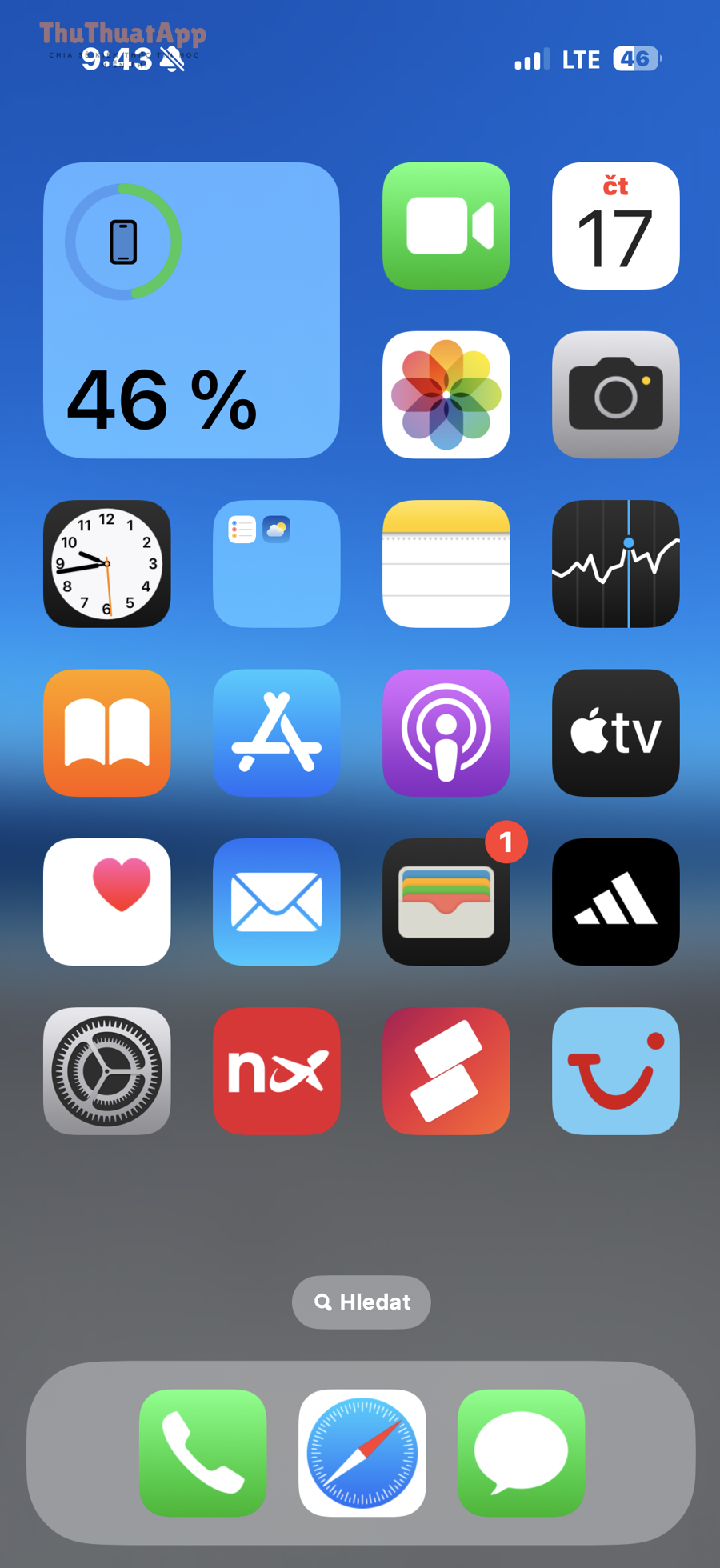
Kiểm tra 1: Bạn có đang chọn nhầm âm báo thay vì “Dừng phát” không?
Đây là lỗi phổ biến nhất: bạn đặt Timer xong nhưng vẫn để âm báo (tức Timer sẽ đổ chuông, không dừng media theo cách bạn mong).
Cụ thể, hãy vào lại “Khi hẹn giờ kết thúc” và kéo xuống cuối chọn “Dừng phát”, sau đó thử đặt 1 phút để kiểm tra.
Kiểm tra 2: Bạn đang phát qua AirPods/Bluetooth/CarPlay hay loa thông minh?
Khi phát qua thiết bị ngoài, một số thiết bị có cơ chế điều khiển riêng khiến việc “dừng” không hoàn toàn giống khi phát trực tiếp trên iPhone.
Ví dụ, hãy thử chuyển phát về loa iPhone (tạm thời), đặt 1 phút “Dừng phát” để xác nhận chức năng hoạt động; sau đó mới quay lại thiết bị ngoài và kiểm tra từng kịch bản.
Kiểm tra 3: Làm mới phiên phát media (cách nhanh, ít rủi ro)
Hãy dừng phát hiện tại, mở Đồng hồ đổi sang một âm báo bất kỳ, chạy Timer 1 phút cho hết, rồi quay lại chọn “Dừng phát” và thử lại với YouTube/nhạc.
Để minh họa, thao tác “chạy thử 1 phút” giúp iOS làm mới trạng thái Timer và phiên phát, thường giải quyết những lỗi “đặt đúng nhưng không dừng”.
Kiểm tra 4: Những điểm dễ bỏ qua khi bạn dùng Timer ban đêm
Nếu bạn quen dùng Timer “Dừng phát” để ngủ, sáng hôm sau đặt Timer nấu ăn lại không có chuông, bạn có thể nghĩ “Timer lỗi” nhưng thực ra do vẫn đang để “Dừng phát”.
Và đây cũng là lý do nhiều người hay tìm lại hướng dẫn: sau khi dùng để ngủ, nhớ đổi lại sang âm báo khi cần Timer đổ chuông trong ngày.
Nên dùng Timer iPhone, Sleep Timer trong YouTube hay Tự động hóa Shortcuts?
Timer iPhone mạnh ở tính “dùng cho mọi app”, Sleep Timer trong YouTube tiện khi xem trong app, còn Shortcuts tối ưu cho kịch bản phức tạp như tự giảm âm lượng hoặc bật chế độ ngủ kèm nhiều điều kiện.
Tuy nhiên, lựa chọn tốt nhất phụ thuộc vào việc bạn muốn dừng phát “một lần cho xong” hay muốn quy trình ngủ được tự động hóa lâu dài.
Bảng dưới đây giúp bạn chọn nhanh công cụ phù hợp theo mục tiêu, mức độ ổn định và công sức thiết lập.
|
Giải pháp |
Phù hợp nhất khi |
Ưu điểm |
Điểm cần lưu ý |
|
Timer “Dừng phát” |
Muốn dừng nhạc/video sau X phút, áp dụng nhiều app |
Nhanh, ít thao tác, không phụ thuộc YouTube có tính năng |
Dễ quên đổi lại âm báo nếu cần Timer đổ chuông |
|
Sleep Timer trong YouTube |
Chỉ xem YouTube và muốn điều khiển ngay trong trình phát |
Tập trung, trực quan, ít phải chuyển app |
Tùy phiên bản/tài khoản; chỉ hiệu quả trong YouTube |
|
Shortcuts (Tự động hóa) |
Muốn kịch bản nâng cao: giảm âm, bật chế độ ngủ, tắt dữ liệu… |
Tùy biến mạnh, chạy theo điều kiện/giờ/địa điểm |
Mất thời gian thiết lập; đôi khi cần cấp quyền và kiểm thử |
Khi nào Timer iPhone là lựa chọn “mặc định” nên dùng?
Khi bạn muốn một cách làm “chắc chắn chạy”, ít phụ thuộc vào app: chỉ cần đặt thời lượng và chọn dừng phát, thế là xong.
Ví dụ, nếu bạn từng áp dụng cách hẹn giờ tắt nhạc khi ngủ iPhone, thì logic và cảm giác sử dụng gần như giống hệt, chỉ khác ở việc bạn có thể dùng cho cả video lẫn nhạc.
Khi nào nên ưu tiên tính năng hẹn giờ bên trong YouTube?
Nếu bạn đang ở trong trình phát, muốn thao tác nhanh và không cần chuyển qua Đồng hồ, Sleep Timer trong YouTube thường tiện hơn.
Tuy nhiên, trong khi đó, nếu bạn nghe từ app khác (Podcast/nhạc), bạn sẽ lại phải quay về Timer hệ thống; vì vậy chọn một thói quen thống nhất sẽ ít “đứt flow” hơn.
Mẹo dùng Timer trước khi ngủ để tiết kiệm pin và không bị thức giấc vì thông báo
Để ngủ sâu hơn, bạn nên kết hợp Timer “Dừng phát” với 3 việc: đặt thời lượng vừa đủ, hạn chế tự phát tiếp theo, và giảm thông báo gây gián đoạn để tránh bị đánh thức giữa đêm.
Sau đây là các mẹo thực hành theo thứ tự dễ làm trước, giúp bạn biến việc hẹn giờ thành thói quen tối ưu thay vì chỉ là thao tác tạm thời.
Chọn thời lượng “vừa đủ ngủ” thay vì đặt quá dài
Thời lượng phổ biến là 10–30 phút: đủ để bạn thư giãn và ngủ thiếp, nhưng không kéo dài đến mức bạn giật mình tỉnh vì video khác phát tiếp.
Cụ thể, nếu bạn hay “lỡ thức giấc” ở phút 40–60, hãy thử rút xuống 20–25 phút trong 3 ngày để tìm điểm tối ưu cho cơ thể bạn.
Tắt tự phát tiếp theo (Auto-play) để tránh video chạy dây chuyền
Nếu bạn dùng YouTube, hãy tắt tự phát tiếp theo trong ứng dụng để không bị kéo sang nội dung mới ngay khi video hiện tại kết thúc trước Timer.
Ngược lại, khi bạn tắt autoplay, Timer trở thành “van an toàn” cuối cùng: dù bạn ngủ quên, nội dung vẫn sẽ dừng đúng thời điểm bạn chọn.
Giảm thông báo gây gián đoạn trước giờ ngủ
Nhiều người kết hợp Timer với cách giảm thông báo làm phiền trên iPhone để tránh màn hình sáng lên liên tục và phá nhịp ngủ.
Quan trọng hơn, khi thông báo ít đi, iPhone tự khóa màn hình ổn định hơn, và bạn không phải “nửa tỉnh nửa mê” vì tiếng rung hoặc banner sáng giữa đêm.
Thiết lập thói quen “đổi lại âm báo” vào buổi sáng
Vì “Dừng phát” khiến Timer im lặng, bạn nên tạo thói quen đổi lại sang âm báo sau khi thức dậy (hoặc sau bữa sáng) để không quên khi cần đặt Timer nấu ăn/làm việc.
Để minh họa, chỉ cần 5 giây vào “Khi hẹn giờ kết thúc” chọn một âm báo, bạn sẽ tránh được cảm giác “sao hôm nay Timer không kêu” trong các tình huống ban ngày.
Thực hành đều đặn như vậy, bạn sẽ thấy đây không chỉ là mẹo đơn lẻ, mà là một Thủ thuật iPhone giúp tối ưu cả trải nghiệm ngủ lẫn thói quen dùng điện thoại. Nếu bạn cần lưu lại quy trình, có thể ghi chú vào ứng dụng Ghi chú hoặc tham khảo thêm tại thuthuatapp.top trong phần mẹo thực hành.
Đến đây, bạn đã nắm trọn phần cốt lõi: dùng Timer để dừng phát, kiểm soát màn hình và xử lý lỗi thường gặp. Bên dưới là phần mở rộng dành cho người muốn “tự động hóa” toàn bộ kịch bản ngủ mà vẫn giữ mọi thứ gọn gàng.
Mở rộng: tự động hóa kịch bản ngủ ngon mà vẫn kiểm soát YouTube/nhạc
Bạn có thể kết hợp Timer với một kịch bản tự động hóa đơn giản để giảm thao tác ban đêm, ví dụ: chỉ cần một lần bấm là vừa giảm âm lượng, vừa đặt Timer, vừa đưa iPhone về trạng thái ít gây xao nhãng.
Dưới đây là các gợi ý mở rộng theo mức độ, để bạn chọn đúng cái “đáng làm” nhất thay vì thiết lập rườm rà.
Cách tạo lối tắt “Ngủ ngay” bằng Shortcuts (tối giản)
Bạn có thể tạo một Shortcut gồm 3 hành động: đặt âm lượng xuống mức thấp, mở Đồng hồ vào tab Hẹn giờ, rồi dừng lại để bạn chỉ việc chọn thời lượng và nhấn Bắt đầu.
Tiếp theo, khi Shortcut đã nằm trên Màn hình chính, bạn sẽ giảm được các bước tìm app, đặc biệt hữu ích khi bạn đang buồn ngủ và dễ thao tác nhầm.
Thiết lập chế độ tập trung để hạn chế bị đánh thức
Một cách đơn giản là bật chế độ tập trung (Focus) vào khung giờ ngủ, chỉ cho phép cuộc gọi/ứng dụng quan trọng; còn lại để im lặng.
Cụ thể, khi Focus hoạt động, bạn sẽ ít bị rung/âm báo làm gián đoạn, và việc hẹn giờ dừng phát trở thành “nút chốt” giúp điện thoại thật sự yên trong đêm.
Thủ thuật khi bạn muốn “màn hình tối ngay” nhưng vẫn nghe vài phút
Nếu bạn muốn màn hình tối ngay lập tức, hãy khóa màn hình sau khi video/nhạc bắt đầu phát (kịch bản nghe nền), sau đó để Timer chịu trách nhiệm dừng phát sau X phút.
Ngược lại, nếu không nghe nền được, hãy giảm thời gian tự động khóa xuống 1 phút, đặt Timer 15–25 phút, và để iPhone tự khóa khi bạn không chạm.
Checklist 30 giây trước khi ngủ (để không phải làm lại)
-
Đặt Timer và xác nhận “Khi hẹn giờ kết thúc” đang là “Dừng phát”.
-
Tắt autoplay nếu bạn dễ bị “cuốn” sang video khác.
-
Giảm âm lượng xuống mức đủ nghe, không quá to.
-
Bật chế độ tập trung nếu bạn hay bị thông báo đánh thức.
Tóm lại, khi bạn làm đúng “Dừng phát” và tối ưu màn hình/thông báo theo kịch bản, việc hẹn giờ tắt màn hình YouTube/nhạc bằng Timer iPhone sẽ trở thành một thói quen đơn giản, bền vững và ít lỗi vặt.