


Để tắt badge đỏ trên biểu tượng một ứng dụng iPhone, bạn chỉ cần vào Cài đặt, mở mục Thông báo, chọn đúng ứng dụng và tắt tùy chọn “Huy hiệu (Badges)”; cách này ẩn số đỏ ngoài màn hình chính nhưng vẫn giữ quyền kiểm soát thông báo theo ý bạn.
Nếu mục tiêu của bạn là “gọn màn hình” mà không bỏ lỡ việc quan trọng, bạn nên phân biệt rõ: tắt huy hiệu chỉ thay đổi cách hiển thị con số đỏ, còn bật/tắt banner, âm thanh và thông báo trên Màn hình khóa là những lớp kiểm soát khác.
Trong thực tế, nhiều người tắt huy hiệu rồi vẫn gặp tình huống badge “kẹt”, số không về 0, hoặc vẫn xuất hiện trong App Library/thư mục; phần nội dung dưới đây sẽ đi kèm checklist xử lý nhanh để bạn dọn sạch triệt để.
Giới thiệu ý mới: khi đã tắt huy hiệu, bước tiếp theo quan trọng hơn là thiết kế “luồng thông báo vừa đủ” để iPhone vẫn phục vụ công việc, thay vì kéo bạn vào vòng lặp kiểm tra liên tục.
Cách tắt badge đỏ trên từng ứng dụng iPhone trong Cài đặt như thế nào?
Cách nhanh nhất là tắt “Huy hiệu (Badges)” trong trang Thông báo của đúng ứng dụng, giúp ẩn số đỏ trên icon mà không bắt buộc phải tắt toàn bộ thông báo của app đó.
Để bắt đầu, bạn hãy đi theo đúng đường dẫn dưới đây để tránh nhầm giữa “tắt huy hiệu” và “tắt thông báo hoàn toàn”.
 Thông báo trên iPhone” />
- Mở
Cài đặt
trên iPhone.
- Chọn
Thông báo
.
- Kéo xuống danh sách ứng dụng, chạm vào ứng dụng bạn muốn dừng hiển thị badge đỏ.
- Tìm mục
Huy hiệu (Badges)
và tắt công tắc.
Cụ thể hơn, nếu bạn thấy icon vẫn có dấu đỏ sau khi tắt, hãy thoát ra Màn hình chính và chờ 5–10 giây để iOS cập nhật lại trạng thái hiển thị.
Những lưu ý giúp bạn tắt “đúng chỗ” và không bị thiếu thông tin:
- Tắt
Huy hiệu
chỉ ẩn số đếm trên icon; thông báo vẫn có thể hiện ở Trung tâm thông báo hoặc Màn hình khóa nếu bạn vẫn bật các tùy chọn đó.
- Nếu bạn muốn “im hẳn” với một app gây phiền, hãy cân nhắc tắt
Cho phép thông báo
thay vì chỉ tắt huy hiệu.
- Với app chat/email, tắt huy hiệu thường phù hợp khi bạn có giờ kiểm tra cố định và không muốn con số đỏ kích thích việc mở app liên tục.
Theo nghiên cứu của Đại học California, Irvine từ Donald Bren School of Information and Computer Sciences, vào 04/2008, nhóm làm việc bị ngắt quãng có mức căng thẳng và thất vọng cao hơn dù hoàn thành nhanh hơn, cho thấy việc giảm “tín hiệu gây gián đoạn” như badge có thể hỗ trợ tập trung.
Nếu bạn muốn làm nhanh cho nhiều app, hãy ưu tiên tắt huy hiệu cho nhóm “nhiều thông báo nhưng ít khẩn cấp” trước (mạng xã hội, mua sắm, tin tức), sau đó giữ lại cho nhóm “khẩn cấp” (ngân hàng, bảo mật, gia đình).
Dưới đây là một video tham khảo (minh họa thao tác tắt badge trên iPhone theo từng app) để bạn đối chiếu đúng màn hình cài đặt:
Nếu chỉ muốn ẩn badge đỏ nhưng vẫn nhận banner/âm thanh thì nên đặt cấu hình ra sao?
Bạn có thể tắt “Huy hiệu” nhưng vẫn bật banner, âm thanh hoặc Màn hình khóa, bằng cách chỉnh riêng từng lớp hiển thị trong trang Thông báo của ứng dụng đó.
Tiếp theo, hãy dùng nguyên tắc “ẩn con số – giữ tín hiệu quan trọng” để iPhone vẫn nhắc đúng việc cần nhắc, nhưng không làm Màn hình chính luôn trong trạng thái báo động.
Bạn nên xem thông báo như 4 lớp cấu hình độc lập:
-
Huy hiệu (Badges)
: số đỏ trên icon.
-
Màn hình khóa
: có hiện thông báo khi khóa máy hay không.
-
Trung tâm thông báo
: có lưu lại thông báo để xem sau hay không.
-
Biểu ngữ (Banner) + Âm thanh
: có “nhảy ra” và kêu ngay lúc bạn đang dùng máy hay không.
Bảng này tóm tắt việc tắt/bật từng lựa chọn sẽ ảnh hưởng gì, giúp bạn chọn đúng cấu hình theo mục tiêu (gọn icon, ít bị giật mình, vẫn không bỏ lỡ).
| Tùy chọn | Bật | Tắt | Khi nào nên dùng |
|---|---|---|---|
| Huy hiệu (Badges) | Icon hiện số đỏ | Icon sạch, không số | Khi bạn muốn dọn Màn hình chính, giảm thôi thúc mở app |
| Biểu ngữ (Banner) | Thông báo bật lên khi dùng máy | Không bật lên, nhưng có thể vẫn lưu ở Trung tâm | Khi bạn muốn không bị cắt mạch lúc đang làm việc |
| Âm thanh | Có tiếng báo | Im lặng | Khi bạn hay họp/ở môi trường cần yên tĩnh |
| Màn hình khóa | Hiện khi khóa máy | Không hiện khi khóa | Khi bạn muốn riêng tư hoặc giảm “nhiễu” lúc nhấc máy |
| Cho phép thông báo | App được gửi thông báo | App bị chặn hoàn toàn | Khi app chỉ gửi quảng cáo/không còn cần thiết |
Ví dụ áp dụng nhanh (phổ biến và hiệu quả): tắt
Huy hiệu
+ tắt
Âm thanh
, giữ
Trung tâm thông báo
để bạn xem lại theo giờ cố định; cách này đặc biệt hợp với app tin tức, mua sắm và mạng xã hội.
Ngược lại, với ngân hàng/2FA, bạn nên cân nhắc giữ banner hoặc ít nhất là Trung tâm thông báo, vì thông báo có thể mang tính bảo mật hoặc giao dịch.
Vì sao badge đỏ vẫn “kẹt” dù đã tắt và cách xử lý nhanh là gì?
Có; badge đỏ có thể vẫn “kẹt” do app chưa đồng bộ trạng thái đã đọc, iOS chưa refresh icon, hoặc bản thân app giữ thông báo nội bộ chưa được xóa hết.
Sau đây là chuỗi thao tác theo thứ tự ưu tiên, giúp bạn xử lý nhanh từ nhẹ đến mạnh mà không phải đặt lại toàn bộ máy.

- Mở ứng dụng đang bị kẹt badge và vào đúng tab “Thông báo/Inbox” trong app (nhiều app cần vào sâu mới đánh dấu đã đọc).
- Nếu app có nút “Mark all as read”, hãy dùng để xóa hết số đếm nội bộ.
- Thoát app khỏi đa nhiệm, mở lại app một lần.
- Khởi động lại iPhone (restart) để iOS cập nhật lại icon.
- Cập nhật app lên bản mới nhất trong App Store (nhiều lỗi badge được vá ở cấp ứng dụng).
Cụ thể hơn, một số trường hợp “badge ảo” đến từ đồng bộ nhiều thiết bị: bạn đã đọc trên máy khác nhưng iPhone chưa kịp cập nhật, hoặc app dùng máy chủ đếm chưa đúng. Khi đó, bước “đăng xuất/đăng nhập lại” trong app (nếu phù hợp) thường giải quyết triệt để.
Nếu bạn đã tắt huy hiệu mà vẫn thấy số đỏ, hãy kiểm tra lại xem bạn có đang tắt đúng ứng dụng hay không, vì iOS lưu cài đặt theo từng app; chỉ cần nhầm một app “na ná” (Messenger vs Facebook, Mail vs Gmail) là icon vẫn còn số.
Trong các tình huống cần dọn nhanh, nhóm mẹo
hữu dụng nhất là: mở app → kéo làm mới (refresh) → vào Inbox → đánh dấu đã đọc → thoát app → mở lại. Luồng này thường “kéo” hệ thống đồng bộ lại badge về 0.
Tắt badge đỏ trong App Library hoặc thư mục có giống tắt trên Màn hình chính không?
Không hoàn toàn; ngoài tắt huy hiệu theo từng app, iPhone còn có tùy chọn hiển thị badge trong App Library/thư mục, nên bạn có thể thấy số đỏ ở nơi khác dù icon ngoài Home Screen đã sạch.
Tiếp theo, hãy kiểm soát “nơi xuất hiện badge” để tránh cảm giác như bạn tắt rồi mà vẫn bị đuổi theo bởi con số đỏ.
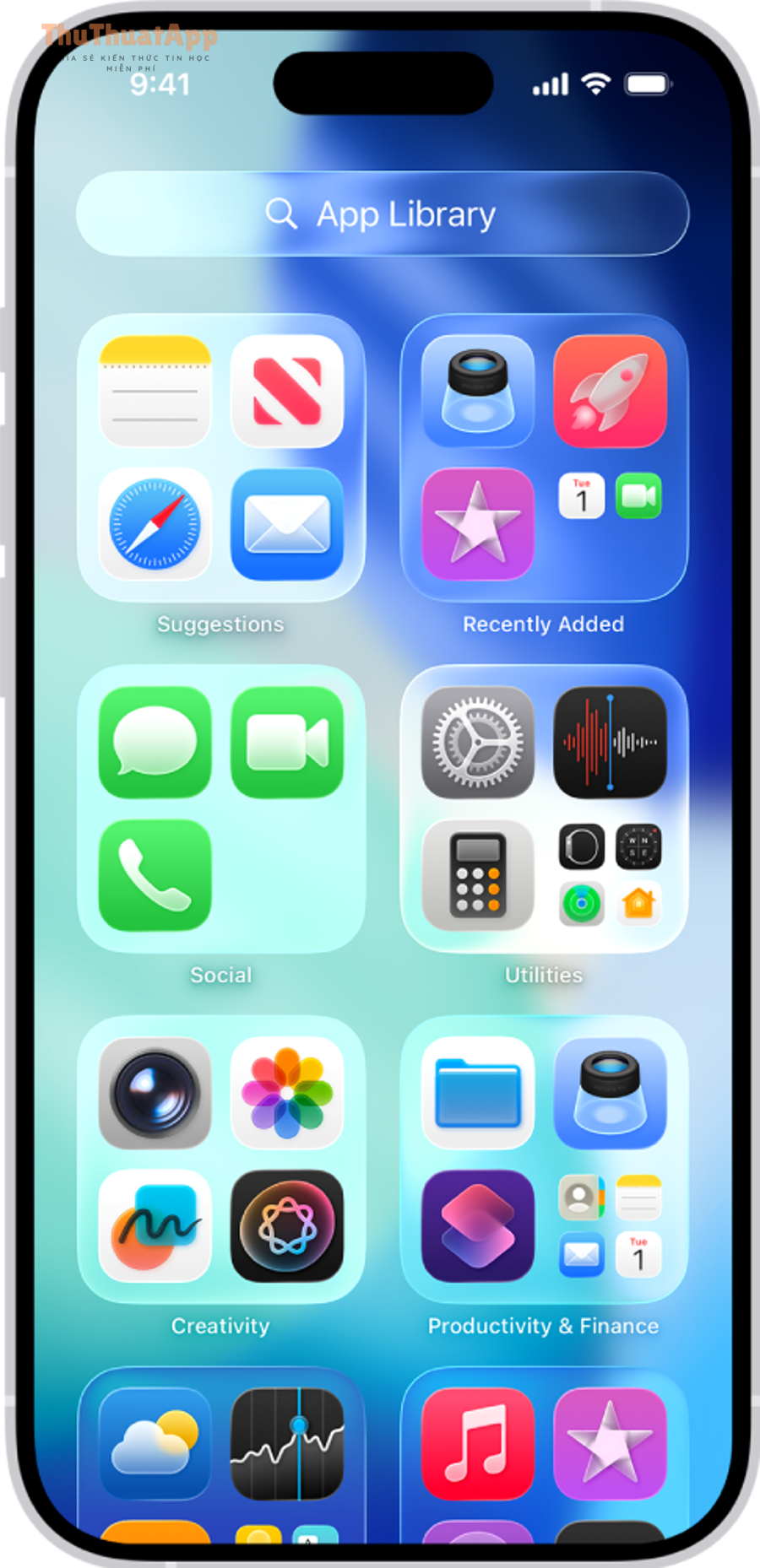
Trường hợp phổ biến: bạn đã tắt huy hiệu cho một số app, nhưng App Library vẫn hiển thị badge theo cơ chế tổng hợp. Khi đó, hãy vào:
-
Cài đặt
→
Màn hình chính & Thư viện ứng dụng
→ kiểm tra tùy chọn hiển thị huy hiệu trong App Library (nếu có).
Ví dụ, nếu bạn muốn App Library cũng “sạch” như Màn hình chính, bạn sẽ cần tắt phần hiển thị badge ở App Library, vì đây là lớp hiển thị riêng, không phải lúc nào cũng “nghe” theo cài đặt từng app.
Trong khi đó, với thư mục (folder) trên Home Screen, badge đôi khi hiển thị ở cấp thư mục do iOS gộp số của các app bên trong. Nếu bạn thấy thư mục còn hiện số, hãy xác định app nào vẫn bật huy hiệu hoặc còn “kẹt” badge nội bộ, rồi xử lý theo phần khắc phục ở trên.
Dùng Focus để ẩn badge theo ngữ cảnh (làm việc/ngủ) có hiệu quả không?
Có; Focus cho phép bạn ẩn badge trong thời gian bật chế độ, giúp Màn hình chính “yên” theo ngữ cảnh, trong khi ngoài giờ đó bạn vẫn có thể dùng badge cho các app quan trọng.
Để hiểu rõ hơn, hãy xem Focus như một lớp “kỷ luật theo thời gian/địa điểm” thay vì chỉ là một công tắc bật/tắt đơn lẻ.
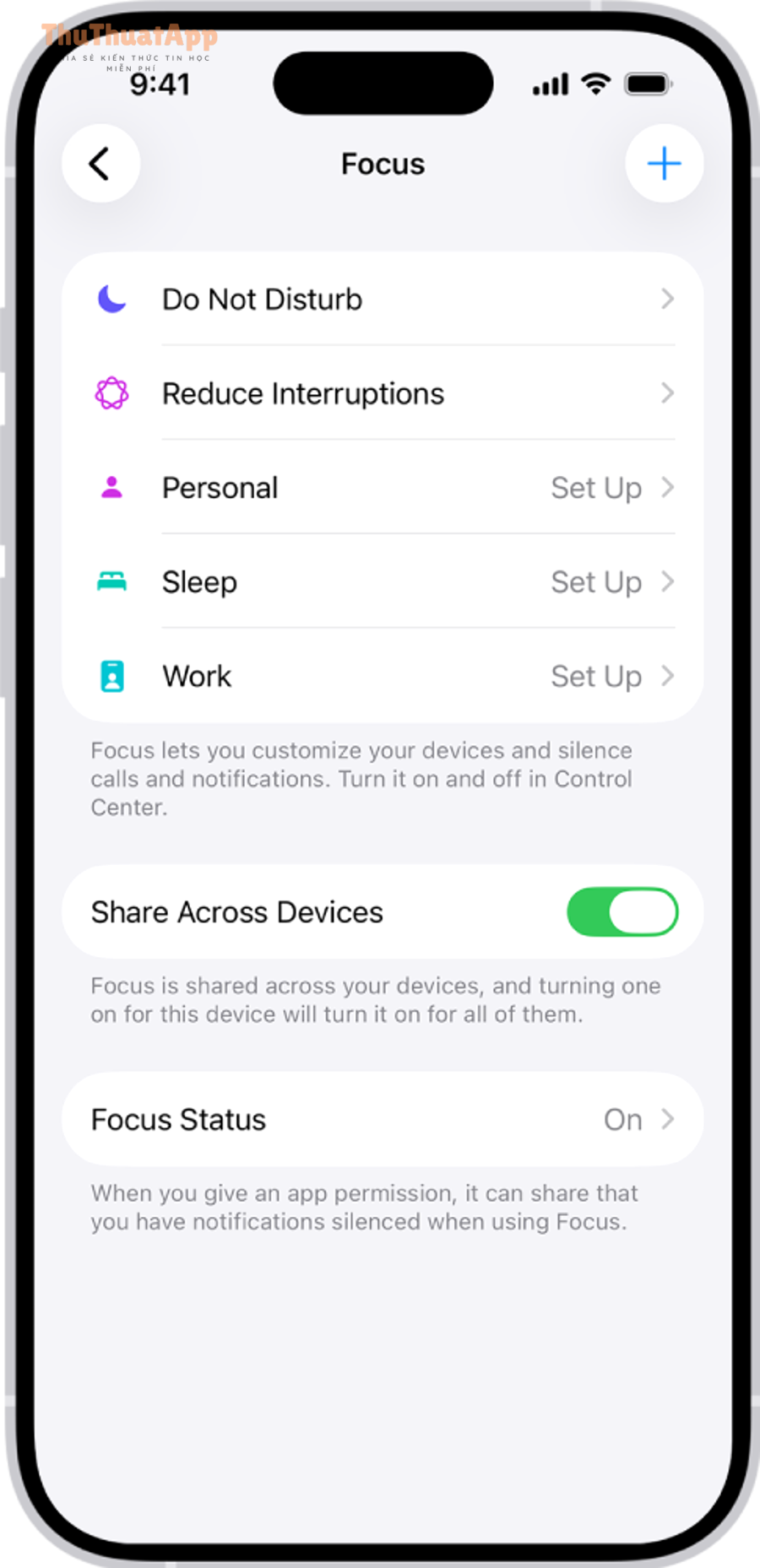
3 lý do Focus đặc biệt hợp để kiểm soát badge:
- Giảm “kích thích thị giác” theo thời điểm: giờ làm việc bạn không thấy số đỏ, giờ rảnh bạn có thể bật lại nếu muốn.
- Không phá vỡ thông báo quan trọng: bạn vẫn có thể cho phép một số người/app được “xuyên Focus”.
- Tạo thói quen kiểm tra theo khung giờ: iPhone hỗ trợ bật Focus tự động theo lịch/địa điểm.
Để minh họa, bạn có thể vào
Cài đặt
→
Focus
→ chọn một Focus (Ví dụ: Work) → tùy chọn hiển thị/ẩn trên Màn hình chính (tùy phiên bản iOS), sau đó bật lịch tự động. Khi badge không còn hiện trong giờ tập trung, bạn sẽ ít bị kéo vào thao tác “mở app cho yên tâm”.
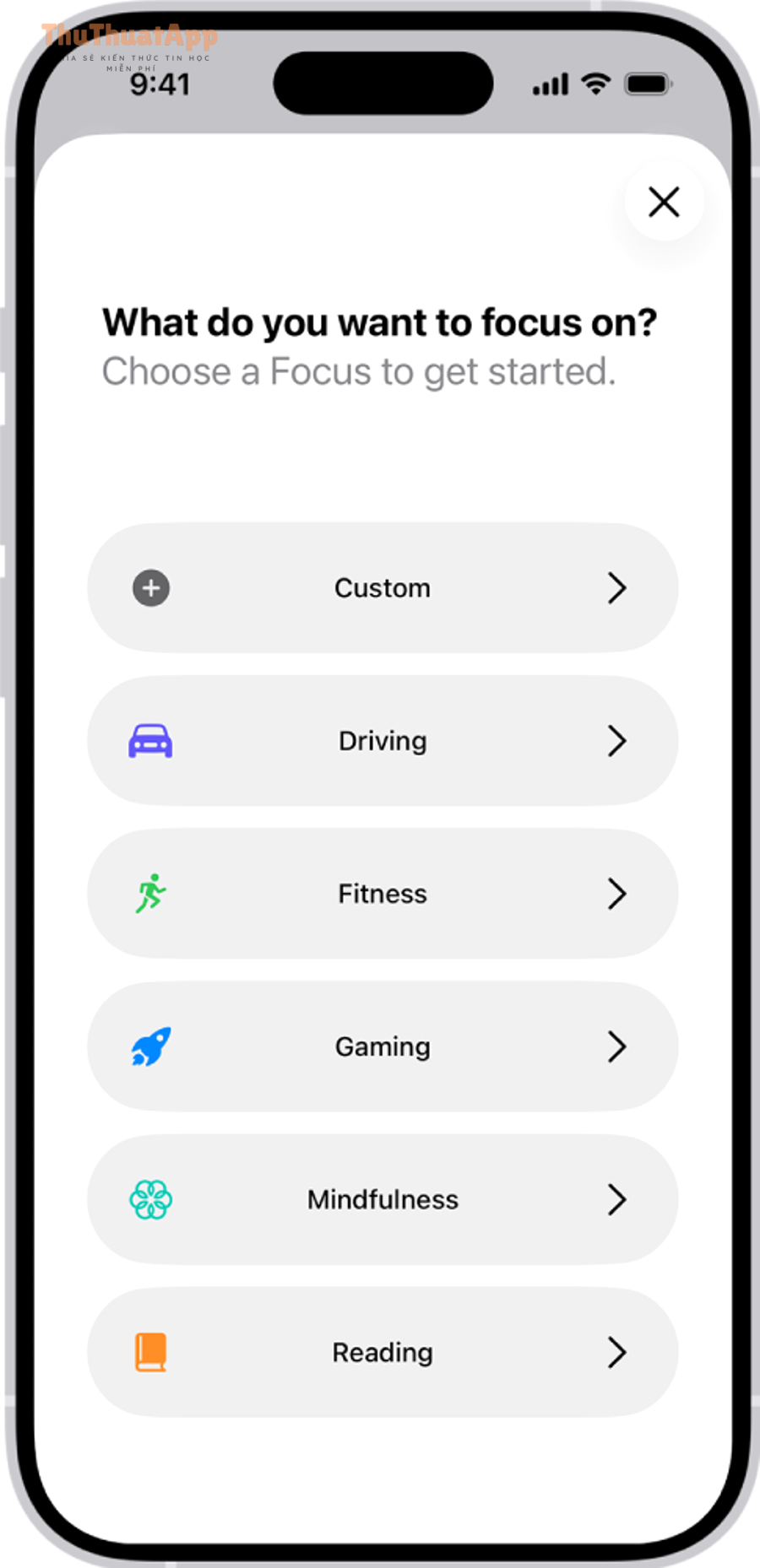
Theo nghiên cứu của Đại học California, Irvine từ Donald Bren School of Information and Computer Sciences, vào 04/2008, việc bị ngắt quãng khiến người tham gia báo cáo khối lượng công việc cảm nhận cao hơn và căng thẳng hơn; vì vậy, dùng Focus để giảm điểm “chọc” như badge theo ngữ cảnh thường giúp bạn ổn định nhịp làm việc.
Nếu bạn cần thiết lập nhanh mà không muốn tùy biến phức tạp, hãy làm theo nguyên tắc: Focus giờ làm việc chỉ cho phép 1–3 app thật sự quan trọng; các app còn lại tắt huy hiệu và hạn chế banner.
Sau khi tắt badge đỏ, làm sao thiết kế luồng thông báo “vừa đủ” để không bỏ lỡ việc quan trọng?
Cách bền vững là tắt huy hiệu cho phần lớn app, giữ lại cho một nhóm nhỏ thật sự cần phản hồi nhanh, rồi thiết lập lịch kiểm tra cố định để thay thế thói quen “mở app theo con số đỏ”.
Bên cạnh đó, bạn nên áp dụng logic phân nhóm theo mức khẩn cấp để mỗi thông báo có “đúng chỗ” trong ngày, thay vì dồn hết lên icon.
Có 3 nhóm ứng dụng nên xử lý theo 3 cấu hình khác nhau:
- Nhóm A (khẩn cấp): ngân hàng, bảo mật, gia đình. Giữ banner hoặc ít nhất là Trung tâm thông báo; cân nhắc giữ badge nếu bạn cần phản hồi ngay.
- Nhóm B (quan trọng nhưng không gấp): email công việc, lịch, quản lý dự án. Tắt badge, giữ Trung tâm thông báo, dùng lịch kiểm tra theo khung giờ.
- Nhóm C (gây nhiễu): mạng xã hội, mua sắm, tin tức. Tắt badge và hạn chế banner/âm thanh; chỉ xem khi rảnh.
Ví dụ thực thi trong 5 phút:
- Chọn 3 app thuộc Nhóm A và quyết định giữ hay tắt badge theo nhu cầu phản hồi.
- Tắt badge cho toàn bộ Nhóm B và Nhóm C.
- Thiết lập một “giờ kiểm tra” cố định (ví dụ 11:30 và 17:30) để thay thế việc bị badge kéo đi.
Theo bài viết phân tích của Gallup (dẫn lại từ nghiên cứu tại Đại học California, Irvine), vào 06/2006, môi trường làm việc có xu hướng chuyển tác vụ rất nhanh và bị gián đoạn thường xuyên; vì thế, tối ưu thông báo theo nhóm sẽ giúp bạn chủ động thời điểm tiếp nhận thay vì phản ứng theo tín hiệu tức thời.
Khi bạn đã quen với nhóm hóa, bạn sẽ thấy “cách tắt thông báo theo từng app iPhone” trở thành một bước trong chiến lược lớn hơn: xây thói quen kiểm soát sự chú ý, không chỉ là tắt một con số đỏ.
Đến đây, bạn đã nắm phần cốt lõi: tắt huy hiệu theo từng app, xử lý badge kẹt, quản lý hiển thị ở App Library và dùng Focus theo ngữ cảnh. Sau đây là phần mở rộng, tập trung vào nguồn gây phiền phổ biến từ web và cách duy trì màn hình sạch lâu dài.
Mở rộng: Làm sao chặn nguồn gây phiền từ web và giữ màn hình iPhone sạch lâu dài?
Bạn nên xử lý thêm nguồn “gây nhiễu từ website” và củng cố thói quen kiểm tra có chủ đích, vì badge chỉ là một phần của hệ sinh thái thông báo.
Quan trọng hơn, khi bạn làm sạch cả thông báo từ web và tối ưu cách đọc nội dung, iPhone sẽ bớt tạo ra “điểm kích hoạt” khiến bạn quay lại kiểm tra liên tục.
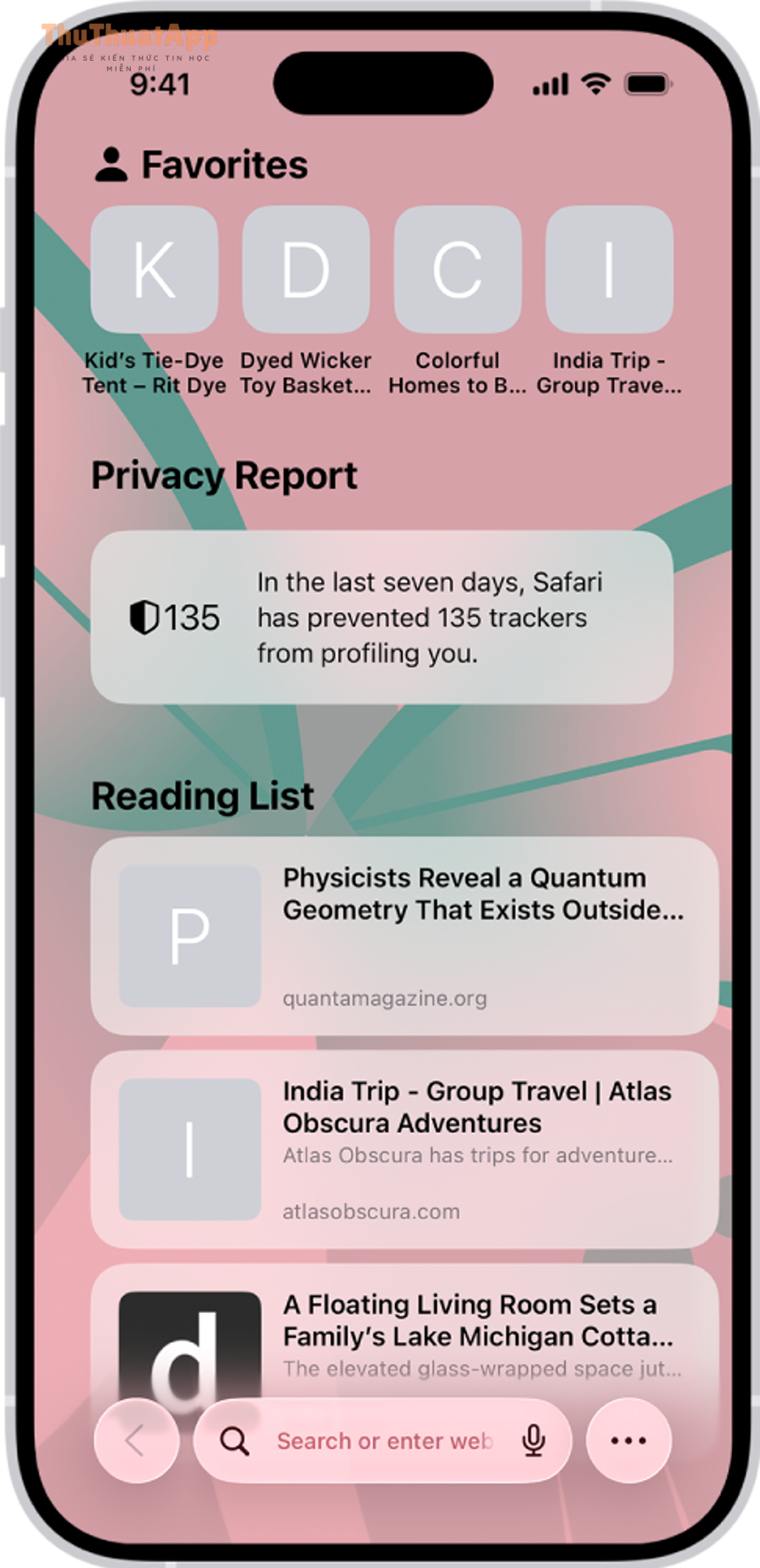
Làm sao chặn website gửi thông báo làm phiền khi lướt web trên iPhone?
Bạn cần tắt quyền thông báo ở cấp website (và nói “Không cho phép” khi bị hỏi), để các trang không thể đẩy thông báo kiểu quảng cáo lên iPhone.
Dưới đây là hướng đi thực tế để bạn dọn sạch nhanh, rồi khóa thói quen “bấm Allow nhầm” trong tương lai.

Nếu bạn đang gặp hiện tượng website xin quyền gửi thông báo, hãy ưu tiên xử lý theo hướng “cách chặn thông báo quảng cáo Safari iPhone” bằng cách luôn chọn Không cho phép và rà soát lại các quyền đã cấp trước đó trong phần cài đặt liên quan đến website.
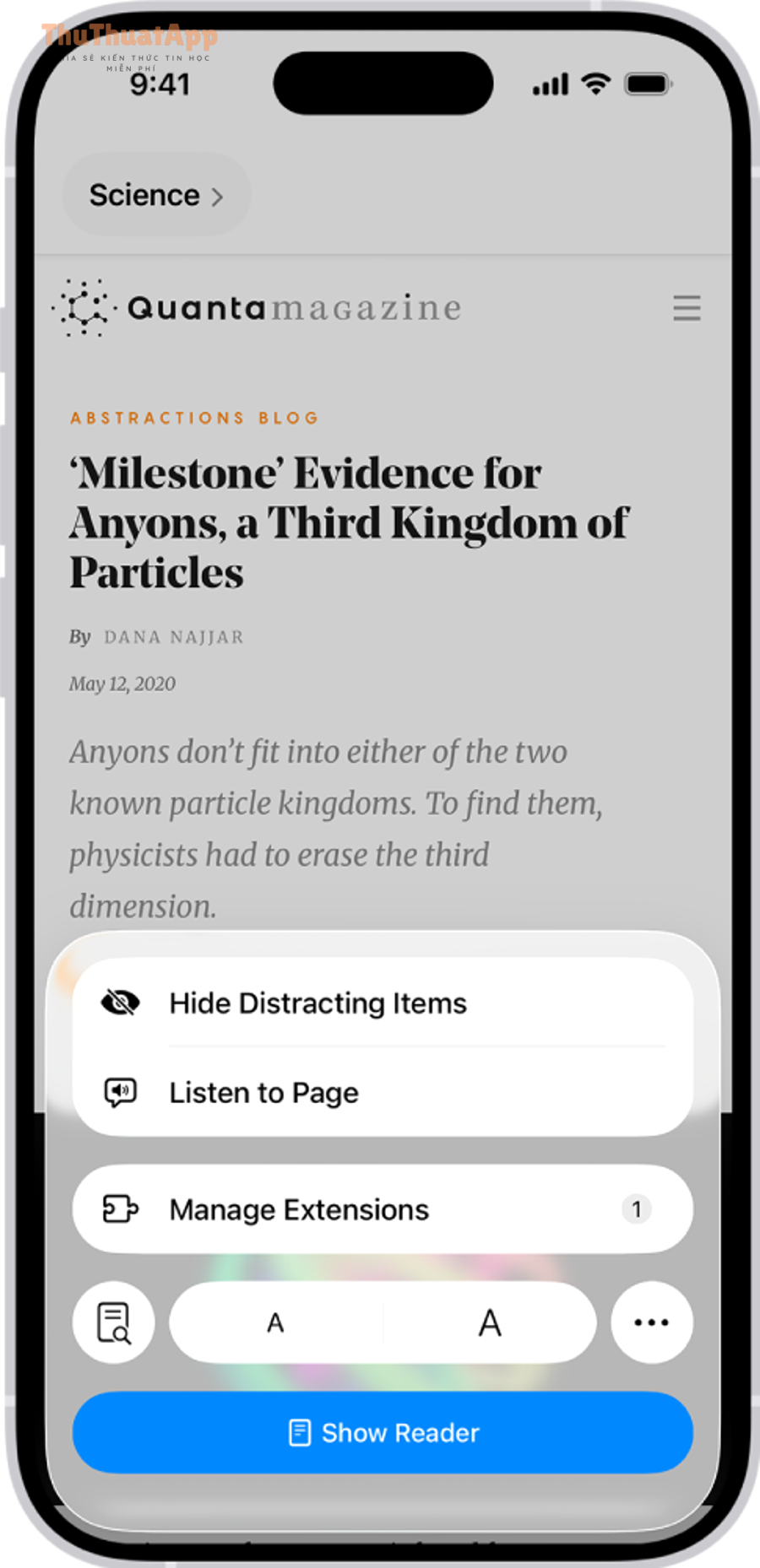
Ngoài ra, bạn cũng có thể giảm nhiễu khi đọc bài dài bằng cách bật chế độ Reader để loại bớt thành phần gây xao nhãng trong trang.
Khi nào nên bật lại badge đỏ cho một vài ứng dụng?
Bạn chỉ nên bật lại badge cho ứng dụng có “tính thời điểm” rõ ràng, nơi con số đỏ thực sự đại diện cho việc cần xử lý ngay và không thể chờ đến giờ kiểm tra.
Tiếp theo, hãy dùng tiêu chí đơn giản để quyết định bật lại mà không làm màn hình quay về trạng thái hỗn loạn.
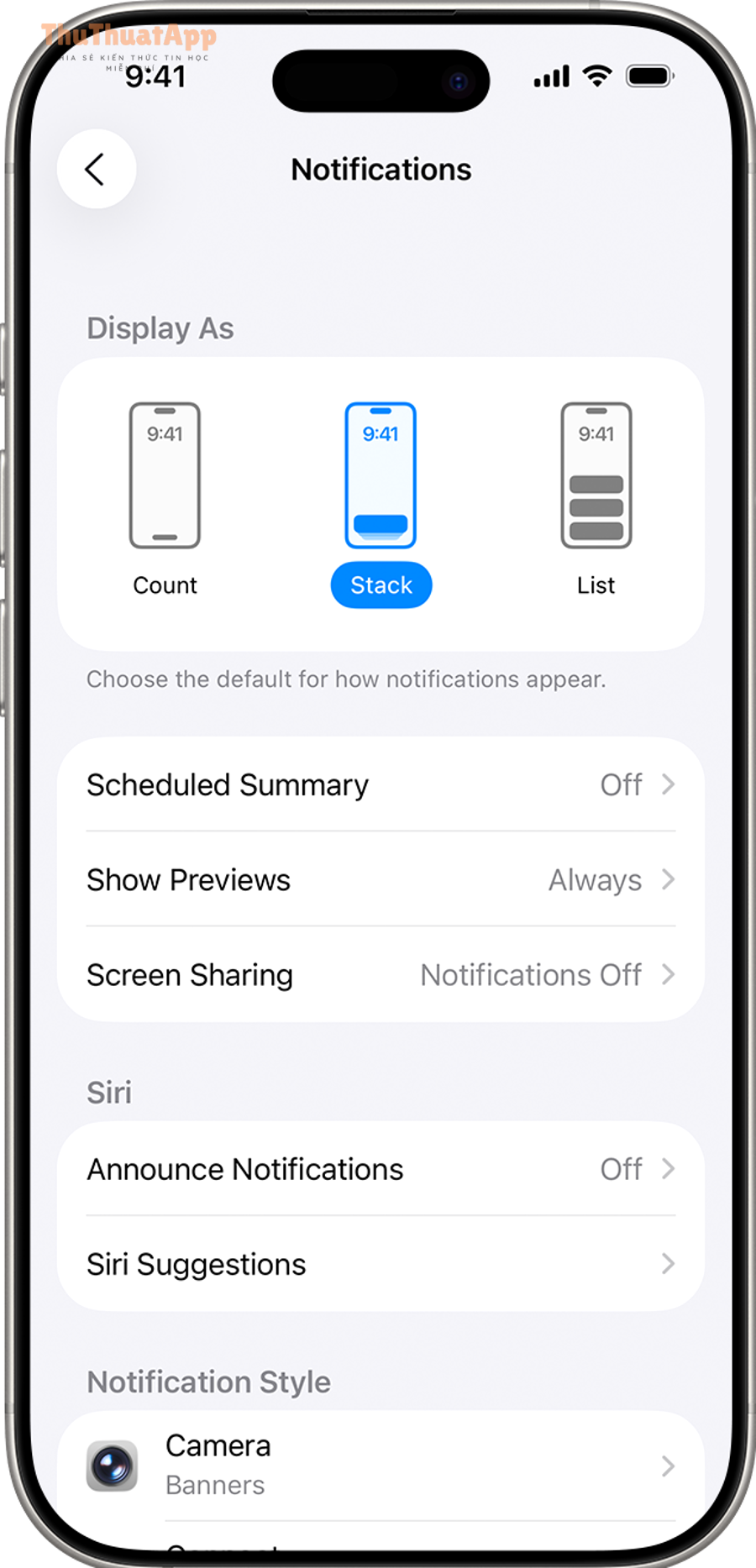 Thông báo” />
3 tiêu chí bật lại hợp lý:
- Thông báo liên quan bảo mật/tiền bạc (ngân hàng, xác thực 2 lớp).
- Thông báo liên quan gia đình/sức khỏe/khẩn cấp.
- Ứng dụng công việc mà bạn có KPI phản hồi theo phút (không phải theo giờ).
Nếu ứng dụng không đáp ứng ít nhất 1 tiêu chí trên, việc bật badge thường chỉ tăng áp lực nhìn thấy “nợ chưa trả” mà không cải thiện hiệu quả.
Checklist 60 giây để duy trì Màn hình chính sạch sau khi đã tắt badge
Bạn có thể duy trì trạng thái “không số đỏ” bền vững bằng cách kiểm tra nhanh 3 nơi: Thông báo theo app, Focus theo giờ, và App Library theo nơi hiển thị.
Tóm lại, một checklist ngắn nhưng làm đều sẽ giúp bạn giữ nhịp ổn định thay vì phải dọn lại từ đầu.
- Mở
Cài đặt
→
Thông báo
và rà lại 5 app hay “đẻ” badge nhất, đảm bảo
Huy hiệu
đang tắt.
- Vào
Focus
và chắc chắn giờ làm việc/giờ ngủ đang có lịch tự động nếu bạn dùng chế độ này.
- Vào
Màn hình chính & Thư viện ứng dụng
để kiểm soát badge xuất hiện ở App Library (nếu bạn muốn sạch toàn diện).
Nếu bạn muốn phát triển thói quen dùng iPhone “ít bị kéo đi”, hãy coi đây là một phần của
mang tính hệ thống: giảm tín hiệu gây gián đoạn, tăng kiểm tra có chủ đích, và chỉ giữ cảnh báo ở nơi thật sự cần.