


Có, bạn có thể chặn gần như toàn bộ thông báo quảng cáo Safari iPhone bằng cách tắt quyền “Thông báo” của Safari, thu hồi quyền theo từng website và bật các lớp chặn pop-up/tiện ích chặn nội dung ngay trong cài đặt.
Nếu bạn đang bị “mời bật thông báo” liên tục, hoặc lỡ bấm Cho phép trên một trang lạ, phần hướng dẫn dưới đây sẽ giúp bạn dừng spam ngay lập tức và ngăn quảng cáo quay lại sau vài ngày.
Ngoài việc chặn thông báo, bạn cũng sẽ học cách xử lý các tình huống khó chịu thường đi kèm như tự bật tab lạ, banner lừa đảo, và những cài đặt ẩn khiến Safari vẫn “ồn” dù bạn tưởng đã tắt.
Giới thiệu ý mới: sau khi khóa từ gốc, ta sẽ dựng thêm “hàng rào” để Safari sạch quảng cáo nhưng trải nghiệm lướt web vẫn mượt và không bỏ lỡ thông tin quan trọng.
Có thể chặn hoàn toàn thông báo quảng cáo Safari iPhone không?
Có, bạn chặn được phần lớn thông báo quảng cáo Safari iPhone vì chúng chỉ hoạt động khi Safari (hoặc website) được cấp quyền gửi thông báo, nhưng vẫn cần thêm 2–3 lớp chặn để xử lý pop-up và trang lừa đảo tự mở tab. Tiếp theo, hãy bắt đầu từ quyền thông báo của Safari.
Cụ thể, spam thường đến từ 3 nguồn chính: (1) web push notification khi bạn bấm “Allow/Cho phép”, (2) pop-up/redirect tự mở tab để dẫn sang trang quảng cáo, (3) cấu hình lạ hoặc dữ liệu website còn lưu khiến lời mời bật thông báo xuất hiện lại.
Trong khi đó, bạn nên nhớ: tắt thông báo chỉ giải quyết “chuông rung/banner”, còn việc tự bật tab và banner lừa đảo cần chỉnh thêm trong Safari Settings và (nếu cần) Content Blocker.
Theo nghiên cứu của University of British Columbia từ Khoa Tâm lý học, vào 09/2017, nhóm nghiên cứu ghi nhận người tham gia cảm thấy ít bị phân tán và làm việc hiệu quả hơn khi tắt thông báo trong 24 giờ.
Tắt thông báo Safari trong Cài đặt như thế nào để dừng web push?
Cách nhanh nhất là tắt quyền thông báo của Safari trong Cài đặt với 4 bước, giúp dừng ngay banner/âm báo từ web push. Sau đây là đường đi cụ thể để bạn thao tác đúng ngay lần đầu.
Để bắt đầu, bạn làm lần lượt:
- Mở
Cài đặt
trên iPhone.
- Vào
Thông báo
.
- Kéo xuống tìm
Safari
.
- Tắt
Cho phép thông báo
(Allow Notifications).
Tuy nhiên, nếu bạn vẫn muốn nhận thông báo từ 1–2 website “tin cậy” (ví dụ lịch học/lịch làm việc), bạn có thể không tắt hoàn toàn mà chuyển sang cấu hình “Deliver Quietly/Tắt âm” (tùy phiên bản iOS) và chỉ bật thông báo cho đúng website ở phần quản lý dữ liệu website (phần dưới).
Theo nghiên cứu của nhóm tác giả đăng trên PMC từ khối nghiên cứu về hành vi công việc, vào 05/2023, bài tổng hợp ghi nhận trung bình có thể lên tới khoảng 65,3 thông báo/ngày, và giảm gián đoạn do thông báo giúp cải thiện hiệu suất và giảm căng thẳng.
Làm sao thu hồi quyền gửi thông báo của từng website đã lỡ “Cho phép”?
Muốn chặn triệt để, bạn cần thu hồi “dấu vết” website đã xin quyền bằng cách xóa dữ liệu website hoặc gỡ dữ liệu theo từng trang, vì nhiều trang spam dựa vào dữ liệu cũ để tiếp tục nhắc bật thông báo. Tiếp theo, hãy dọn dữ liệu theo mức bạn cần.

Bạn có 2 cách (chọn 1):
-
Cách 1 (nhanh, “dọn sạch”): Cài đặt > Ứng dụng > Safari > Xóa lịch sử và dữ liệu trang web. Cách này thường giải quyết nhanh tình trạng bị nhắc bật thông báo, pop-up quay lại, hoặc website nhớ sai phiên đăng nhập.
-
Cách 2 (chọn lọc, ít ảnh hưởng): Cài đặt > Ứng dụng > Safari > Nâng cao > Dữ liệu trang web (Website Data) > xóa theo từng tên miền lạ. Cách này giữ lại lịch sử/cookie của website bạn tin dùng.
Bảng này giúp bạn chọn cách dọn dữ liệu phù hợp theo mức độ “mất công đăng nhập lại” và mức độ triệt để khi chặn spam.
|
Phương án |
Triệt để |
Ảnh hưởng đăng nhập |
Khi nên dùng |
|
Xóa lịch sử & dữ liệu trang web |
Cao |
Có thể phải đăng nhập lại nhiều site |
Bị spam nặng, mở Safari là bị nhảy quảng cáo |
|
Xóa dữ liệu theo từng website |
Trung bình–cao |
Ít ảnh hưởng nếu xóa đúng site lạ |
Chỉ bị 1–2 trang làm phiền, muốn giữ cookie site quen |
|
Chỉ tắt thông báo Safari |
Trung bình |
Gần như không |
Chỉ khó chịu vì banner thông báo, không bị tự mở tab |
Để minh họa thao tác “xóa sạch”, bạn có thể xem nhanh video hướng dẫn liên quan (áp dụng tương tự cho Safari trên iPhone):
Quan trọng hơn, nếu bạn thấy Safari vẫn hiện cửa sổ mời bật thông báo từ một trang lạ, hãy ưu tiên xóa dữ liệu của chính tên miền đó trước; sau khi xóa, hãy đóng toàn bộ tab Safari và mở lại để kiểm tra hiệu quả.
Theo nghiên cứu của Carnegie Mellon University từ Human-Computer Interaction Institute, vào 09/2017, nghiên cứu về “24 giờ không thông báo” cho thấy người tham gia thường báo cáo ít bị phân tán hơn khi tắt thông báo trong thời gian ngắn.
Cách chặn pop-up, tự mở tab và banner lừa đảo khi lướt Safari?
Để chặn pop-up và tự mở tab, bạn bật ít nhất 3 lớp trong Safari: chặn pop-up, cảnh báo website lừa đảo và giảm các “yếu tố gây xao nhãng” ngay trong Page Menu. Tiếp theo, hãy bật các tùy chọn này theo thứ tự ưu tiên.
-
Bật Block Pop-ups: Cài đặt > Ứng dụng > Safari > bật “Chặn cửa sổ bật lên”. Điều này cắt phần lớn pop-up xin quyền, trang quét mã giả, và pop-up “Bạn đã trúng thưởng”.
-
Bật Fraudulent Website Warning (Cảnh báo website lừa đảo): Cài đặt > Ứng dụng > Safari > bật “Cảnh báo trang web lừa đảo”. Lớp này giúp giảm rủi ro nhấp nhầm trang giả mạo.
-
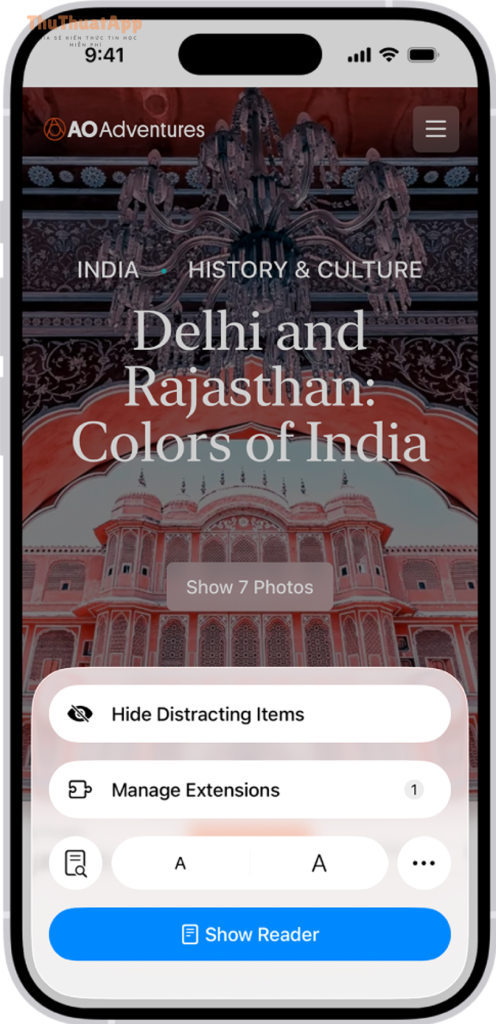
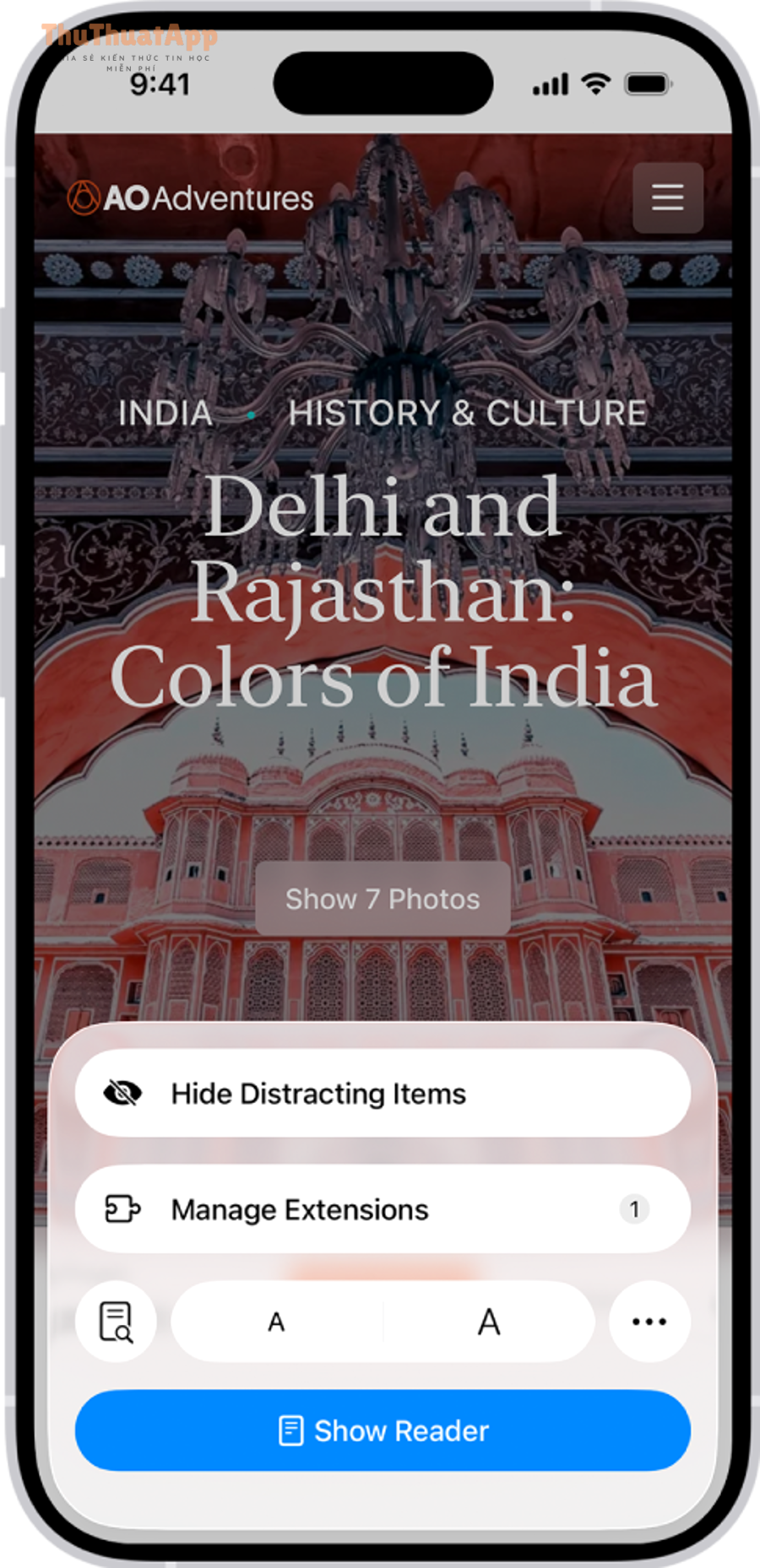
Dùng “Hide Distracting Items” khi trang nhồi quảng cáo: Trong Safari, bấm nút Page Menu (biểu tượng ba gạch/ba chấm tùy iOS) > chọn “Hide Distracting Items” để ẩn các khối gây nhiễu trên trang (khi tính năng khả dụng).
Tuy nhiên, pop-up đôi khi đến từ chính tab bạn đang mở do redirect theo chuỗi; vì vậy sau khi bật chặn, bạn nên đóng các tab lạ, xóa dữ liệu website (phần trên) và chỉ mở lại bằng link sạch (không qua trang trung gian tải miễn phí, rút gọn link, hoặc web phim lậu).
Theo nghiên cứu của University of Virginia từ nhóm nghiên cứu hành vi số, vào 05/2016, nghiên cứu về việc giảm gián đoạn bởi thông báo cho thấy người tham gia báo cáo mức độ thiếu tập trung thấp hơn khi giảm thông báo trên điện thoại.
Nên dùng Content Blocker/tiện ích chặn quảng cáo trong Safari khi nào?
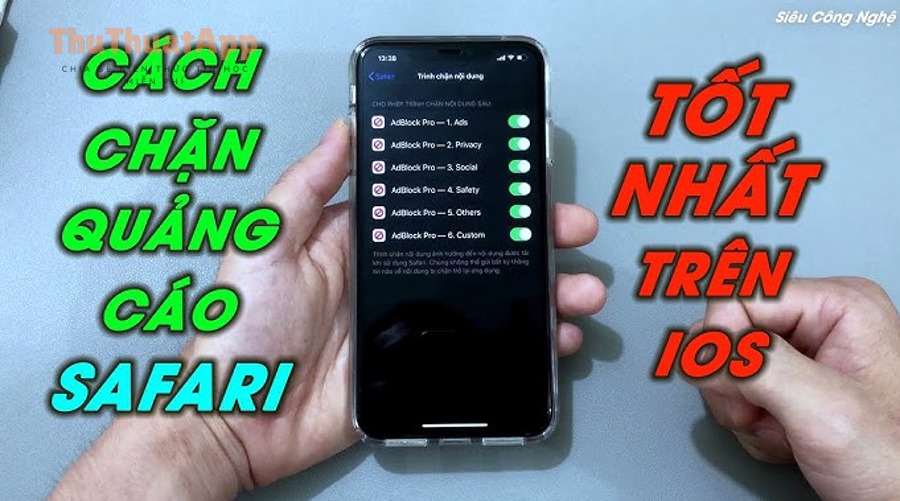
Nên, khi bạn đã tắt thông báo Safari nhưng vẫn gặp quảng cáo dày đặc trong trang, vì Content Blocker mạnh ở việc chặn phần tử quảng cáo và tracker, còn cài đặt mặc định mạnh ở việc chặn pop-up và cảnh báo lừa đảo. Sau đây là cách chọn theo nhu cầu.
Bảng này so sánh 3 hướng chặn phổ biến để bạn chọn “đúng thuốc đúng bệnh” thay vì cài quá nhiều thứ rồi lại lỗi hiển thị.
|
Giải pháp |
Mạnh nhất ở |
Điểm yếu |
Khuyến nghị |
|
Cài đặt Safari mặc định |
Chặn pop-up, cảnh báo lừa đảo, giảm phiền |
Không chặn hết quảng cáo trong nội dung |
Bắt buộc làm trước, an toàn và ổn định |
|
Content Blocker (tiện ích Safari) |
Chặn quảng cáo/trackers trong trang |
Có thể làm lỗi một số site, cần cấp quyền |
Dùng khi bạn đọc tin nhiều, hay vào site nhiều quảng cáo |
|
Chặn theo DNS/VPN adblock |
Chặn rộng trên toàn hệ thống |
Cấu hình phức tạp hơn, có thể ảnh hưởng app khác |
Chỉ phù hợp người rành kỹ thuật hoặc có quản trị viên |
Để cài và quản lý tiện ích Safari, bạn có thể thao tác trực tiếp trong Safari bằng “Manage Extensions”, sau đó bật quyền trong Cài đặt Safari.
Ngoài ra, nếu bạn đã lỡ cài nhiều tiện ích mà Safari chậm/đơ, hãy tắt từng tiện ích một để tìm thủ phạm, rồi chỉ giữ lại 1 giải pháp chặn đáng tin. Đặc biệt, tránh các tiện ích hứa hẹn “chặn 100% quảng cáo + tăng tốc + dọn rác” nhưng không rõ nhà phát triển.
Theo thông tin từ Apple Support trong iPhone User Guide, vào 2025, Apple nhấn mạnh bạn nên kiểm tra các tiện ích đã cài và chỉ giữ những tiện ích bạn hiểu rõ chúng làm gì.
Nếu vẫn bị spam: kiểm tra cấu hình lạ, lịch rác và dấu hiệu bị “dẫn web”
Có, nhiều trường hợp bạn đã tắt thông báo Safari iPhone nhưng vẫn bị làm phiền vì nguyên nhân không nằm ở Safari, mà đến từ cấu hình (profile), lịch bị subscribe rác, hoặc một đường dẫn đã “gài” redirect. Tiếp theo, hãy rà soát theo 3 nhóm dưới đây.
-
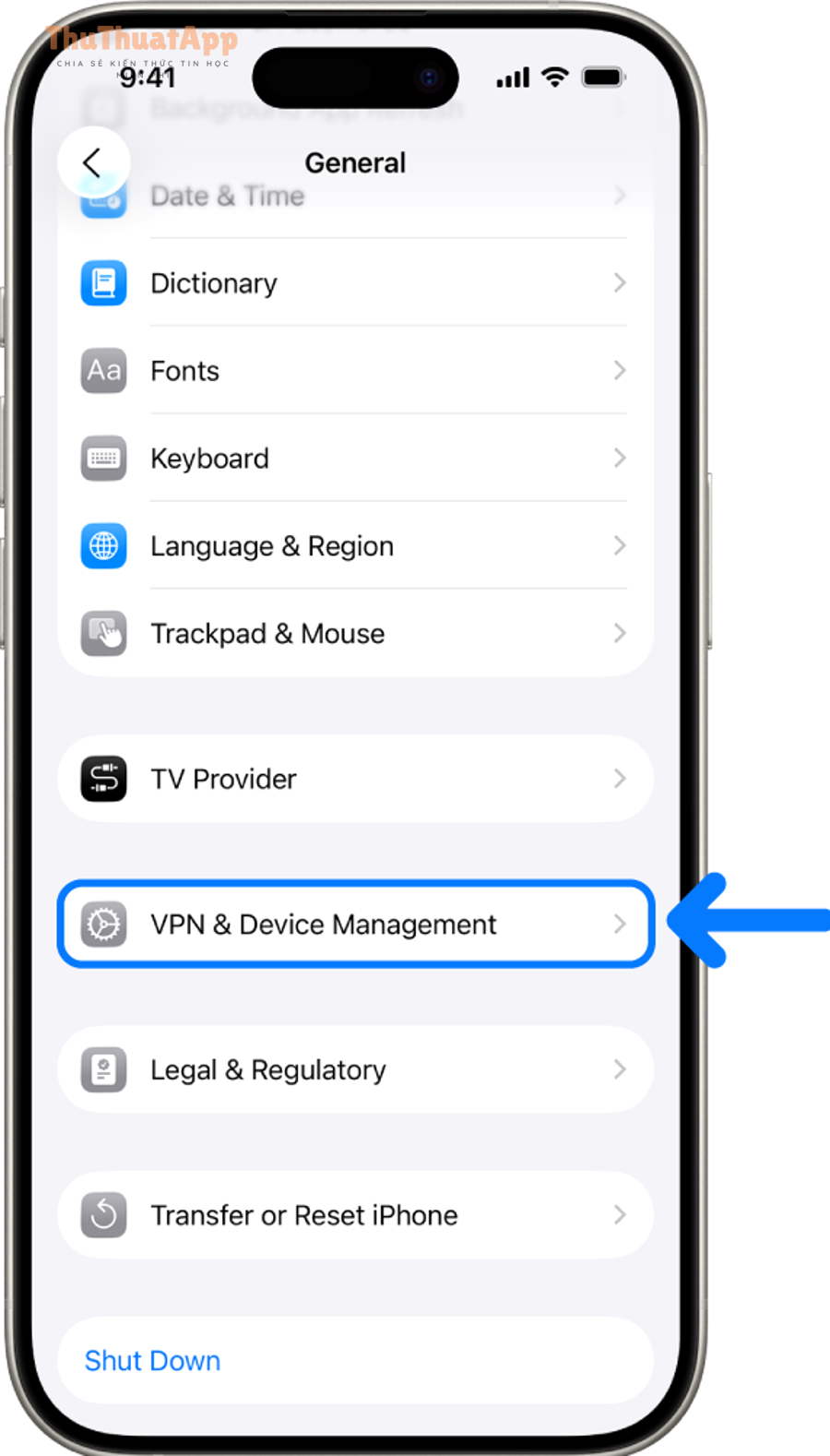
Nhóm 1: Profile/MDM không rõ nguồn gốc — vào Cài đặt > Cài đặt chung > VPN & Quản lý thiết bị (VPN & Device Management) để xem có profile lạ không; nếu có, hãy xóa nếu bạn chắc chắn không thuộc công ty/trường học của bạn.
-
Nhóm 2: Lịch rác (Calendar spam) — kiểm tra ứng dụng Lịch xem có lịch lạ tự xuất hiện không; nếu có, hủy đăng ký lịch đó. Nhiều “thông báo trúng thưởng” thực ra là lịch rác bắn alert, không liên quan Safari.
-
Nhóm 3: Tab/website dẫn web — đóng toàn bộ tab Safari, xóa dữ liệu website của các tên miền lạ, và tránh mở link rút gọn từ nguồn không tin cậy.
Tuy nhiên, nếu iPhone của bạn thuộc quản lý công ty/trường học, việc xóa profile có thể làm mất VPN/mail cấu hình sẵn; vì vậy hãy đối chiếu nguồn cài đặt trước khi xóa.
Theo hướng dẫn Apple Support trong Apple Personal Safety User Guide, vào 10/2025, người dùng có thể xem profile tại Settings > General > VPN & Device Management và xóa profile lạ để loại bỏ các thiết lập đi kèm.
Thiết lập “hàng rào” để ít bị làm phiền mà vẫn không bỏ lỡ thông tin
Có, bạn vừa có thể chặn thông báo quảng cáo Safari iPhone vừa giữ được thông báo cần thiết bằng cách ưu tiên “tắt quyền Safari”, sau đó dùng Focus/Scheduled Summary cho các app khác và dọn các dạng gợi ý gây xao nhãng. Sau đây là cách dựng hàng rào theo nguyên tắc “ít quyền nhất”.
-
Nguyên tắc 1: Safari không cần thông báo thì tắt hẳn — đây là bước giảm rủi ro lớn nhất vì web push thường bị lạm dụng để quảng cáo.
-
Nguyên tắc 2: Thông báo quan trọng chuyển sang app “chính chủ” — ví dụ theo dõi đơn hàng thì dùng app vận chuyển, theo dõi lịch thì dùng Lịch/Reminders, thay vì nhận qua website.
-
Nguyên tắc 3: Tối ưu trải nghiệm nhìn thấy–không bị thúc — nếu bạn thấy màn hình chính quá “đỏ”, hãy xử lý theo hướng kiểm soát biểu tượng thay vì bật thông báo ồ ạt; ví dụ áp dụng cách tắt badge đỏ trên biểu tượng app iPhone cho các app không quan trọng để giảm cảm giác bị thúc giục.
-
Nguyên tắc 4: Giảm nhiễu từ hệ thống — trong nhóm gợi ý thông minh, bạn có thể áp dụng cách tắt gợi ý Siri trên màn hình khóa iPhone để giảm các đề xuất không cần thiết, từ đó dễ phân biệt đâu là cảnh báo thật.
Bên cạnh đó, nếu bạn hay bị làm phiền theo khung giờ (đang ngủ/đang họp), hãy dùng Focus để “khóa theo ngữ cảnh”, thay vì chỉ tắt từng thông báo lẻ tẻ; cách này cho hiệu quả bền hơn và dễ duy trì.
Theo nghiên cứu của nhóm tác giả đăng trên PMC từ khối nghiên cứu hành vi công việc, vào 05/2023, việc giảm gián đoạn do thông báo được khuyến nghị vì có liên quan đến hiệu suất tốt hơn và mức căng thẳng thấp hơn.
Đến đây bạn đã khóa được nguồn spam và giảm đáng kể khả năng Safari tự “ồn” trở lại. Tiếp theo là phần mở rộng để duy trì trạng thái sạch quảng cáo lâu dài mà không phải dọn dẹp liên tục.
Mẹo duy trì Safari sạch quảng cáo lâu dài trên iPhone
Bạn có thể duy trì trạng thái “sạch quảng cáo” bằng 4 thói quen: cập nhật hệ thống, quản quyền website theo chu kỳ, tối ưu riêng tư chống theo dõi, và giữ kỷ luật với link lạ. Sau đây là các mẹo ngắn gọn nhưng hiệu quả cao.
Cập nhật iOS định kỳ để giảm rủi ro quảng cáo chèn và trang giả mạo
Hơn nữa, nhiều biến thể trang lừa đảo lợi dụng lỗi hiển thị/redirect; vì vậy cập nhật iOS giúp vá các điểm yếu, đồng thời cải thiện bộ lọc cảnh báo website lừa đảo.
Dọn dữ liệu website theo chu kỳ, ưu tiên xóa theo từng tên miền lạ
Cụ thể, nếu bạn chỉ “dính” một nguồn spam, xóa dữ liệu theo từng website sẽ ít làm phiền hơn vì bạn không phải đăng nhập lại hàng loạt.
Bật các lớp riêng tư để giảm tracking, từ đó giảm quảng cáo bám đuôi
Đặc biệt, việc hạn chế theo dõi chéo và giảm tracker giúp bạn thấy ít quảng cáo “bám theo” hơn sau khi vừa xem một sản phẩm/dịch vụ.
Giữ kỷ luật với link rút gọn và trang tải miễn phí
Tổng kết lại, đa số tình huống Safari bị mời bật thông báo và tự nhảy tab bắt đầu từ một cú chạm vào link trung gian. Nếu bạn đang làm nội dung theo định hướng Thủ thuật iPhone hoặc thủ thuật app, đây là quy tắc nền để bảo vệ người dùng: hạn chế link không rõ nguồn và khuyến nghị thao tác trong Cài đặt thay vì bấm “Cho phép” trên web.