


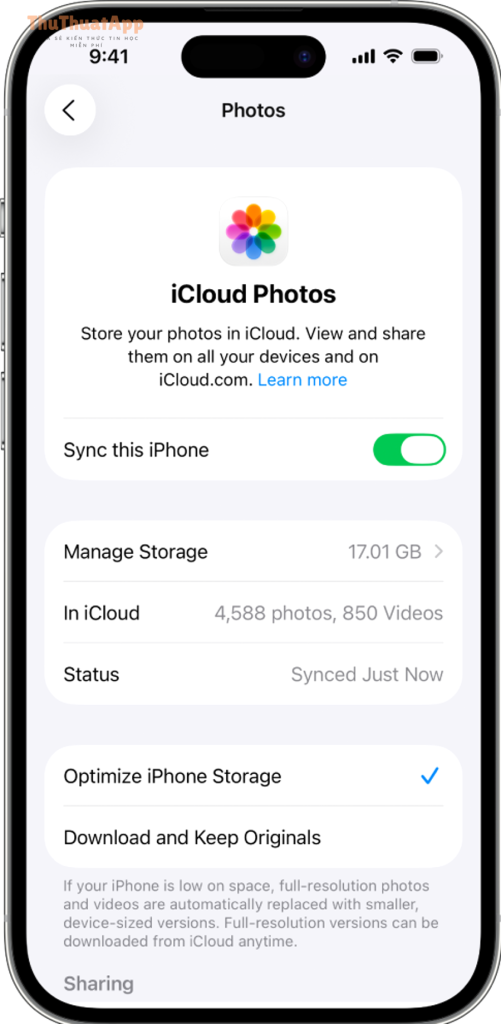
Cách đồng bộ ảnh iPhone với iCloud Photos hiệu quả nhất là bật “Đồng bộ iPhone này” trong Cài đặt, để ảnh/video tự động tải lên iCloud và xuất hiện đồng nhất trên các thiết bị dùng cùng Apple Account.
Tiếp theo, bạn cần hiểu iCloud Photos là “đồng bộ hai chiều” chứ không chỉ là lưu trữ: chỉnh sửa, xóa, sắp xếp album trên một thiết bị sẽ phản ánh lên thiết bị khác, vì vậy việc cài đặt đúng ngay từ đầu sẽ giúp tránh mất ảnh ngoài ý muốn.
Ngoài ra, tối ưu dung lượng iPhone và quản trị iCloud Storage là hai điểm quyết định trải nghiệm: bật đúng chế độ sẽ giảm đầy bộ nhớ, còn quản lý gói iCloud sẽ tránh lỗi “không đủ dung lượng” khiến ảnh không lên được.
Giới thiệu ý mới: để đồng bộ ổn định, bạn cần chuẩn bị đúng điều kiện, làm đúng thao tác, và biết cách kiểm tra trạng thái khi iCloud Photos “đứng hình”.
iCloud Photos là gì và khác gì so với iCloud Backup?
iCloud Photos là dịch vụ đồng bộ ảnh/video theo Apple Account, giữ bản đầy đủ trên iCloud và hiển thị tự động trong ứng dụng Ảnh trên mọi thiết bị đã bật iCloud Photos.
Tiếp theo, điểm khác cốt lõi là “đồng bộ” và “sao lưu”: iCloud Photos liên tục cập nhật thay đổi (thêm, sửa, xóa) theo thời gian thực, còn iCloud Backup chủ yếu là bản sao phục hồi hệ thống và dữ liệu theo chu kỳ. Cụ thể, khi iCloud Photos đang bật, ảnh thường không được “nhân đôi” trong iCloud Backup theo cách bạn kỳ vọng; thay vào đó, ảnh nằm trong thư viện iCloud Photos.
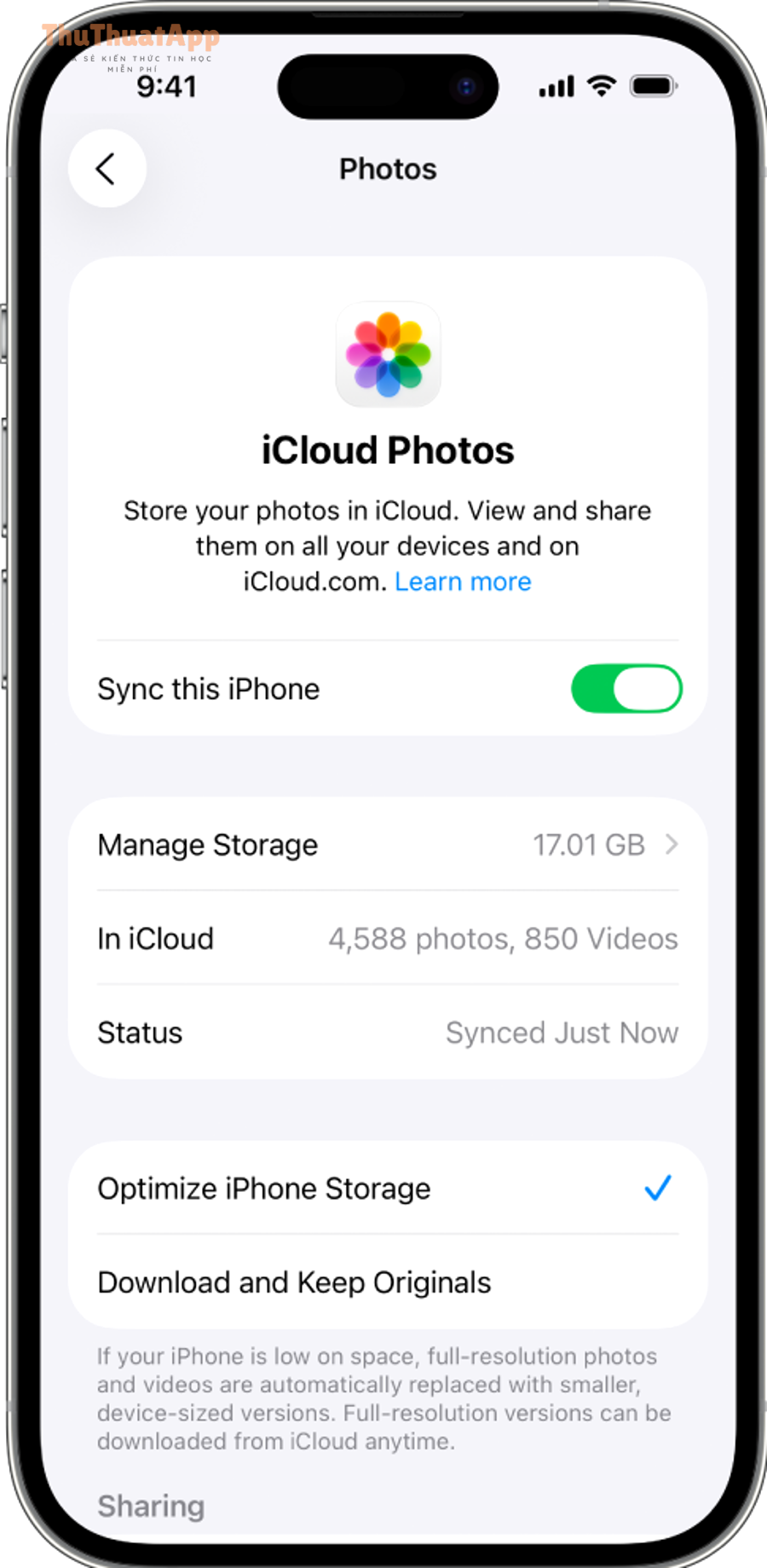
Để hiểu rõ hơn, hãy hình dung iCloud Photos giống “kho ảnh trung tâm” (entity) còn mỗi iPhone/iPad/Mac chỉ là “điểm truy cập” (meronymy): bạn thao tác ở đâu thì kho trung tâm cập nhật và phân phối lại. Vì vậy, nếu bạn muốn phục hồi ảnh sau khi lỡ xóa, bạn cần biết cơ chế “Đã xóa gần đây” và thời gian giữ ảnh, thay vì trông chờ iCloud Backup sẽ luôn cứu được mọi trường hợp.
Theo nghiên cứu của Pew Research Center từ nhóm Internet & Technology, vào 11/2025, khoảng 91% người trưởng thành tại Mỹ sở hữu smartphone, kéo theo nhu cầu đồng bộ ảnh đa thiết bị tăng mạnh.
Cần chuẩn bị gì trước khi đồng bộ ảnh iPhone với iCloud Photos?
Bạn cần 3 yếu tố chính: đăng nhập đúng một Apple Account, kết nối mạng đủ ổn định, và đảm bảo dung lượng iCloud còn trống để ảnh có thể tải lên liên tục.
Tiếp theo, hãy chuẩn bị theo checklist để tránh lỗi “đồng bộ mãi không xong”:
- Kiểm tra Apple Account: tất cả thiết bị phải đăng nhập cùng một tài khoản.
- Ưu tiên Wi-Fi và cắm sạc khi tải lên lần đầu; thư viện lớn có thể cần để qua đêm.
- Kiểm tra iCloud Storage: nếu gần đầy, ảnh sẽ dừng lên và chỉ hiện trạng thái cảnh báo.
- Cập nhật iOS ở mức hợp lý để tránh lỗi hệ thống ảnh/đồng bộ.
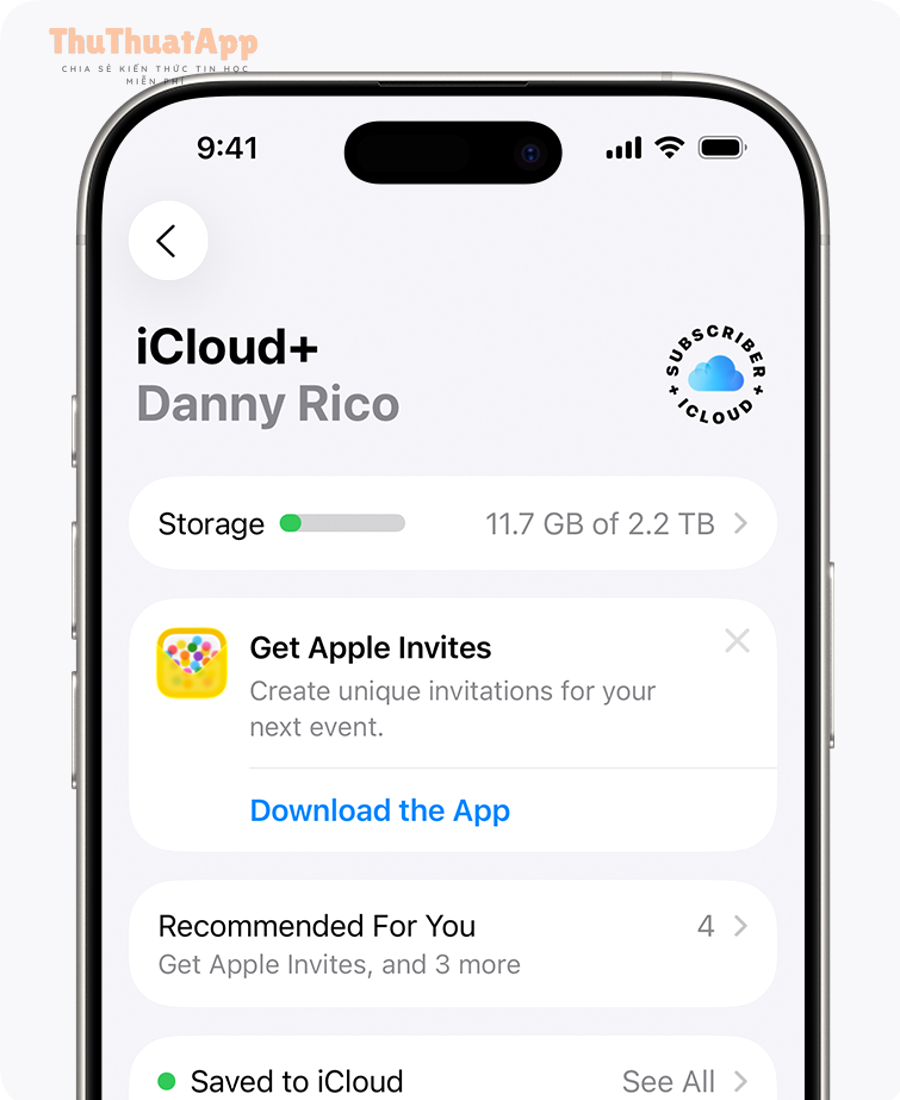
Cụ thể hơn, lần đồng bộ đầu tiên là giai đoạn “nặng” nhất: iPhone phải tạo chỉ mục, tải ảnh lên, và đồng thời nhận lại metadata/album từ iCloud. Nếu bạn bật chế độ tiết kiệm dữ liệu hoặc pin, iCloud Photos có thể tự tạm dừng để ưu tiên trải nghiệm.
Cách đồng bộ ảnh iPhone với iCloud Photos trên iPhone gồm mấy bước?
Có 5 bước chính: mở Cài đặt, vào iCloud > Ảnh, bật “Đồng bộ iPhone này”, chọn chế độ lưu trữ phù hợp, rồi để iPhone tự tải lên khi có Wi-Fi và nguồn điện ổn định.
Tiếp theo, thực hiện chi tiết theo đúng thứ tự để giảm lỗi:
- Mở Cài đặt > chạm tên bạn > iCloud > Ảnh.
- Bật “Đồng bộ iPhone này” (hoặc iCloud Photos ở iOS cũ hơn).
- Chọn “Tối ưu dung lượng iPhone” nếu máy hay thiếu bộ nhớ; hoặc “Tải về & giữ bản gốc” nếu bạn cần luôn có file full trên máy.
- Mở ứng dụng Ảnh, giữ iPhone cắm sạc và kết nối Wi-Fi để thư viện chạy nền ổn định.
- Khi đổi thiết bị, chỉ cần đăng nhập cùng Apple Account và bật iCloud Photos, thư viện sẽ tự xuất hiện trong Ảnh.
Để minh họa, video dưới đây giúp bạn hình dung luồng thao tác và ý nghĩa các lựa chọn tối ưu dung lượng trong iCloud Photos.
Quan trọng hơn, sau khi bật xong, đừng vội tắt đi nếu thấy ảnh “chưa lên hết”: thư viện lớn cần thời gian, và việc bật/tắt liên tục có thể khiến iPhone phải xử lý lại trạng thái đồng bộ. Trong trường hợp bạn mới mua iPhone mới, ngoài ảnh thì bạn có thể quan tâm đến việc chuyển dữ liệu khác; ví dụ, nhiều người thường tìm thêm cách chuyển danh bạ từ iPhone sang iPhone để mọi thứ đồng bộ trọn bộ khi đổi máy, nhưng danh bạ thuộc iCloud Contacts chứ không nằm trong iCloud Photos.
Nên chọn “Tối ưu dung lượng iPhone” hay “Tải về & giữ bản gốc”?
“Tối ưu dung lượng iPhone” tối ưu cho máy ít bộ nhớ, còn “Tải về & giữ bản gốc” phù hợp khi bạn muốn luôn có file full-resolution trên iPhone để làm việc ngoại tuyến.
Tiếp theo, bảng dưới đây giúp bạn chọn nhanh theo mục tiêu sử dụng và rủi ro thường gặp khi đồng bộ.
Bảng này chứa so sánh hai chế độ lưu ảnh của iCloud Photos, giúp bạn chọn đúng theo dung lượng máy và thói quen chụp/quay.
| Tiêu chí | Tối ưu dung lượng iPhone | Tải về & giữ bản gốc |
|---|---|---|
| Mục tiêu chính | Giải phóng bộ nhớ máy | Luôn giữ bản gốc trên thiết bị |
| Dung lượng iPhone | Giảm đáng kể khi thư viện lớn | Tăng nhanh theo số ảnh/video |
| Trải nghiệm offline | Cần tải lại bản full khi xem/chia sẻ một số nội dung | Ổn định hơn khi không có mạng |
| Nguy cơ thường gặp | Nhầm tưởng “mất ảnh” vì chỉ thấy bản xem trước khi mạng yếu | Đầy bộ nhớ iPhone, làm chậm máy |
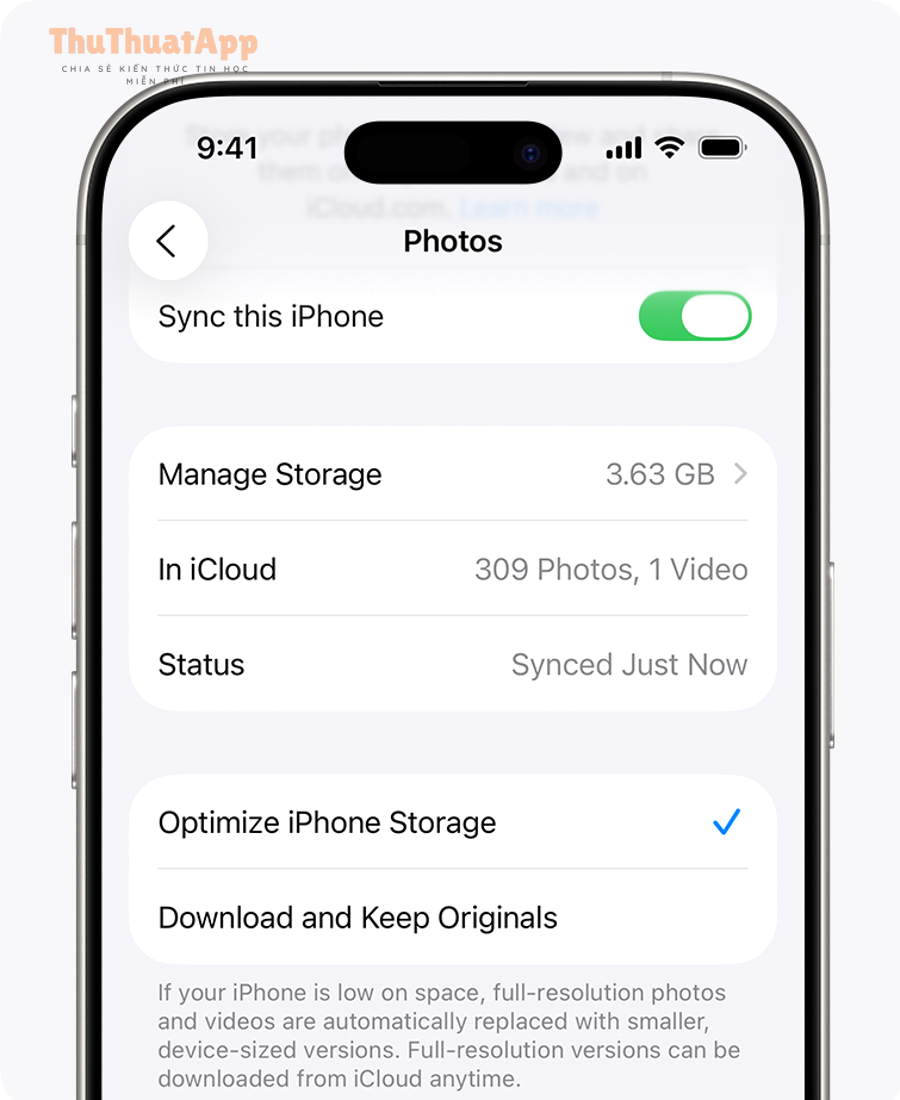
Cụ thể hơn, cơ chế của “Tối ưu” là giữ bản đầy đủ trên iCloud và có thể thay thế bản full trên iPhone bằng bản tối ưu theo thiết bị khi cần tiết kiệm dung lượng.
Theo nghiên cứu của Georgia Institute of Technology từ School of Computer Science, vào 06/2021, nhóm tác giả chỉ ra ứng dụng di động ngày càng “phình to” và tiêu tốn lưu trữ đáng kể, khiến quản trị dung lượng trên điện thoại trở thành nhu cầu thực tế chứ không còn là tùy chọn.
Đặc biệt, nếu bạn đang tìm cách tải ảnh iCloud về iPhone khi thiếu bộ nhớ, tư duy đúng là: bật “Tối ưu dung lượng iPhone” để iPhone không cố giữ bản full; khi cần xuất ảnh chất lượng cao, hãy tải đúng ảnh/đúng thời điểm (ví dụ khi có Wi-Fi mạnh và còn trống dung lượng tạm), thay vì cố ép iPhone tải toàn bộ bản gốc về một lúc.
Làm sao kiểm tra trạng thái đồng bộ và xử lý khi iCloud Photos không sync?
Bạn có thể kiểm tra trạng thái thư viện ngay trong ứng dụng Ảnh; nếu thấy “tạm dừng”, hãy ưu tiên cắm sạc, bật Wi-Fi, và để thiết bị đồng bộ đủ lâu (thường qua đêm) trước khi can thiệp mạnh.
Tiếp theo, hãy xử lý theo 3 lớp: điều kiện (mạng/nguồn), trạng thái (đang tạm dừng vì pin/dữ liệu), và dung lượng iCloud.
- Điều kiện: cắm sạc và Wi-Fi; thư viện lớn cần thời gian.
- Trạng thái: nếu iPhone báo Low Power Mode hoặc Low Data Mode, iCloud Photos có thể tạm dừng để tiết kiệm.
- Dung lượng iCloud: nếu iCloud đầy, ảnh mới sẽ không lên được cho đến khi bạn giải phóng hoặc nâng gói.
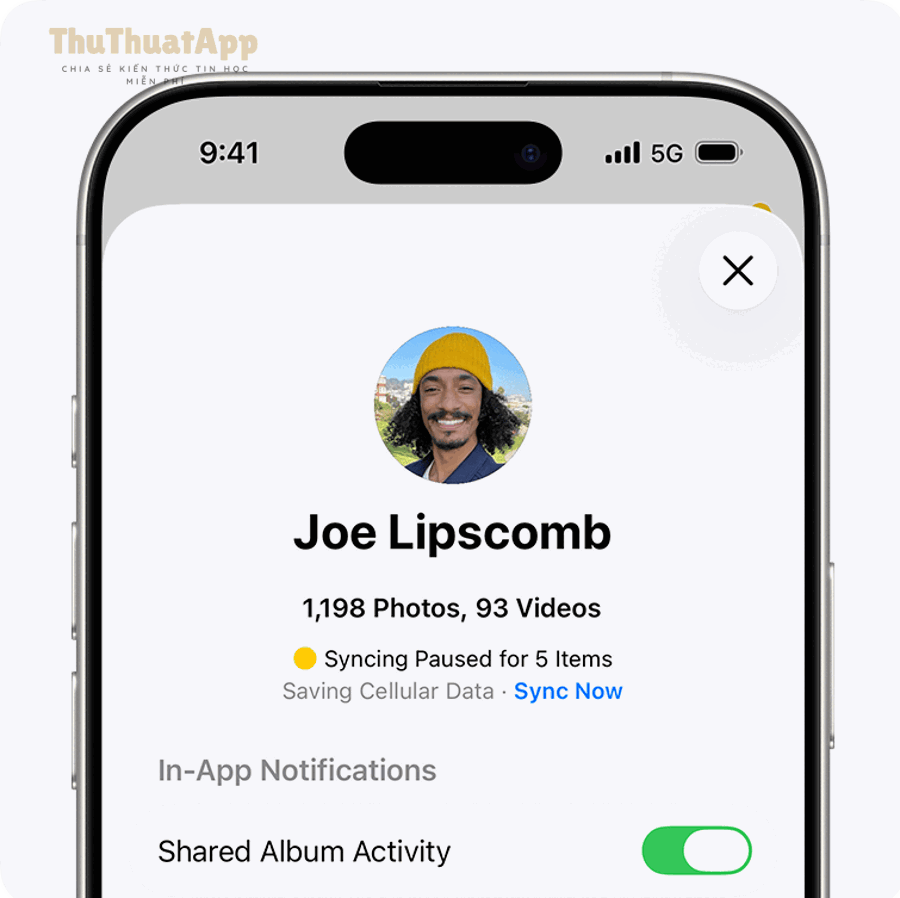
Cụ thể, Apple khuyến nghị kết nối nguồn và Wi-Fi, rồi để thiết bị đồng bộ qua đêm để hoàn tất các tác vụ nền.
Ngoài ra, đừng tắt iCloud Photos chỉ vì thấy “không lên”: khi tắt, bạn có thể tạo ra các tình huống khó kiểm soát như thư viện phân mảnh giữa iPhone và iCloud. Nếu cần, hãy ưu tiên thao tác “Sync Now” (nếu có) hoặc tháo gỡ rào cản (pin thấp, mạng kém) trước.
Đồng bộ iCloud Photos giữa iPhone, iPad, Mac, Windows, iCloud.com ra sao?
Khi bạn bật iCloud Photos trên từng thiết bị và đăng nhập cùng Apple Account, ảnh/video sẽ tự xuất hiện trong ứng dụng Ảnh (Apple) hoặc trong iCloud for Windows/iCloud.com theo cơ chế đồng bộ thống nhất.
Tiếp theo, có 3 “đường truy cập” phổ biến:
- Trên iPhone/iPad/Mac: xem trong Photos ngay sau khi bật iCloud Photos.
- Trên Windows: dùng iCloud for Windows để truy cập bằng File Explorer hoặc Microsoft Photos.
- Trên web: vào iCloud.com/photos để xem và tải về theo nhu cầu.

Để bắt đầu, nếu bạn vừa đổi iPhone, nguyên tắc là “cùng Apple Account + bật iCloud Photos” trước, rồi mới thực hiện các bước di chuyển khác. Trong thực tế, nhiều người làm song song: chuyển ảnh bằng iCloud Photos, và xử lý phần dữ liệu cá nhân khác (tin nhắn, danh bạ, ứng dụng). Vì vậy, ngoài ảnh, bạn có thể tham khảo thêm quy trình khác như cách chuyển danh bạ từ iPhone sang iPhone để đảm bảo trải nghiệm “đổi máy không đứt gãy”, nhưng hãy giữ ranh giới rõ: danh bạ không nằm trong iCloud Photos.
Xóa, chỉnh sửa, di chuyển ảnh sẽ ảnh hưởng thế nào khi đã đồng bộ?
Có: khi iCloud Photos đang bật, mọi thay đổi như chỉnh sửa hoặc xóa trên một thiết bị sẽ áp dụng lên iCloud và đồng bộ sang các thiết bị còn lại dùng cùng tài khoản.
Tiếp theo, điều này tạo ra hai mặt “thuận tiện và rủi ro” (antonym):
- Thuận tiện: bạn chỉnh sửa một lần, ảnh mới sẽ nhất quán trên mọi thiết bị; album và phân loại cũng đi theo.
- Rủi ro: nếu xóa nhầm trên iPhone, ảnh cũng biến mất trên iPad/Mac; bạn phải dựa vào mục “Đã xóa gần đây” và kỷ luật sao lưu bổ sung nếu cần.
- Nhầm lẫn thường gặp: xóa “khỏi iPhone” khác với xóa khỏi iCloud trong một số ngữ cảnh, nhưng với iCloud Photos, nhiều thao tác xóa mang tính đồng bộ, nên phải đọc kỹ cảnh báo.
Cụ thể hơn, iCloud Photos còn làm thay đổi thói quen “cắt ảnh ra máy tính rồi xóa trên điện thoại”: nếu bạn tải ảnh về máy tính như một bản lưu trữ riêng, hãy đảm bảo đó là bản sao độc lập trước khi dọn dẹp trên iPhone, tránh mất nguồn ảnh gốc đồng bộ.
Làm sao giữ riêng tư, tiết kiệm pin và dữ liệu di động khi đồng bộ?
Bạn có thể tiết kiệm pin và dữ liệu bằng cách ưu tiên Wi-Fi khi đồng bộ, hạn chế Low Power Mode/Low Data Mode trong giai đoạn tải lên lớn, và kiểm soát trạng thái “Syncing Paused” trong Photos để chỉ đồng bộ khi điều kiện phù hợp.
Tiếp theo, áp dụng 4 nguyên tắc vận hành “nhẹ máy” mà vẫn an toàn:
- Chạy đồng bộ lớn khi cắm sạc: iPhone có xu hướng quản lý nền ổn định hơn khi có nguồn.
- Ưu tiên Wi-Fi: thư viện ảnh/video là dữ liệu nặng, Wi-Fi giúp giảm gián đoạn và tránh bị giới hạn dữ liệu.
- Nhận biết lý do tạm dừng: Low Power Mode, Low Data Mode, mạng kém, pin thấp đều có thể khiến iCloud Photos pause.
- Kiểm soát dung lượng: iPhone đầy bộ nhớ và iCloud đầy là hai nguyên nhân làm trải nghiệm “giật cục”; hãy giải phóng đúng chỗ.
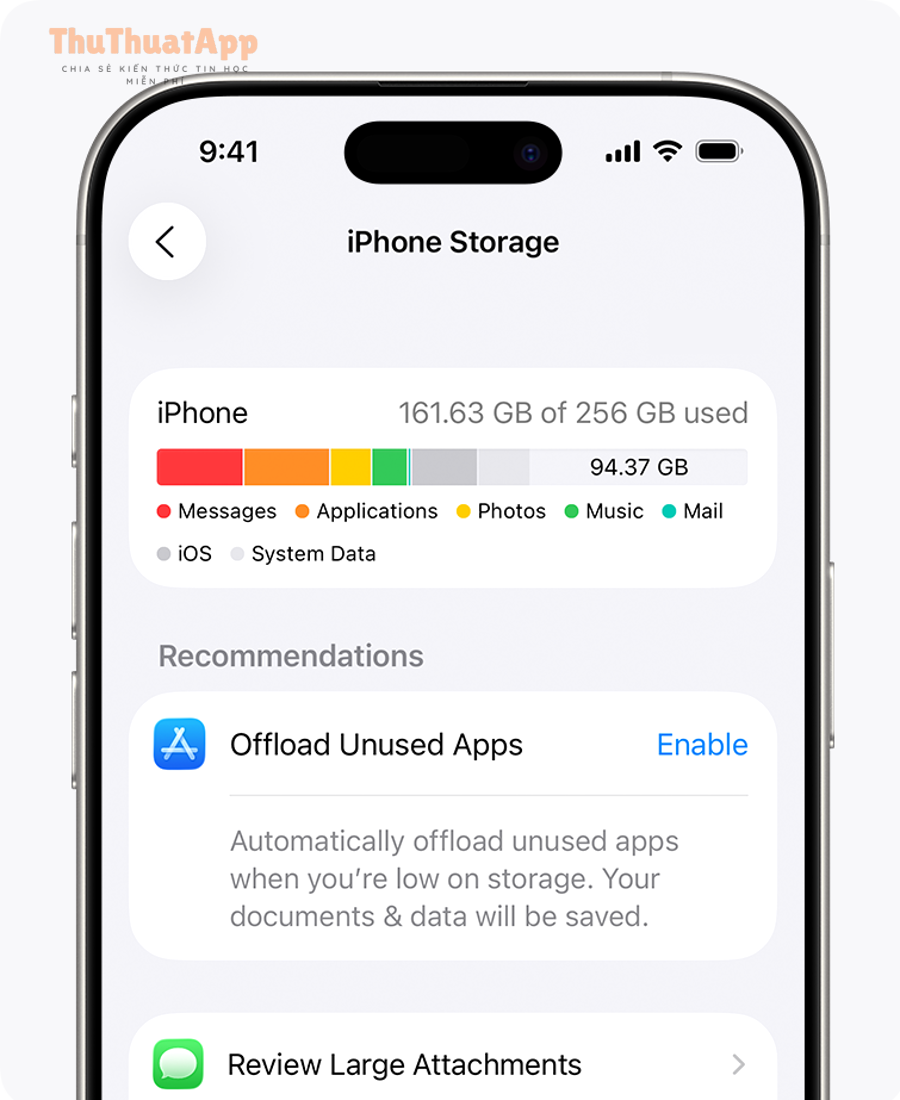
Quan trọng hơn, riêng tư không chỉ là “khóa máy”: với ảnh gia đình, hãy duy trì thói quen Apple Account sạch sẽ (không dùng chung bừa bãi), bật bảo mật đăng nhập, và tránh đăng nhập iCloud trên thiết bị lạ. Khi đã coi iCloud Photos là kho ảnh trung tâm, mọi quyết định về tài khoản sẽ có tác động trực tiếp đến tài sản số của bạn.
Giới thiệu ý mới: khi bạn đã đồng bộ ổn định, phần còn lại là tối ưu trải nghiệm và giảm lỗi lặt vặt bằng một vài mẹo nâng cao.
Mẹo nâng cao để iCloud Photos chạy mượt và ít lỗi
Để iCloud Photos vận hành “mượt”, bạn cần quản trị đúng nhịp: biết khi nào nên dừng, khi nào nên tiếp tục, và cách làm sạch các nguyên nhân gây kẹt đồng bộ mà không phải bật/tắt tùy tiện.
Khi nào nên dừng và tiếp tục đồng bộ để tránh “kẹt”?
Nên dừng (pause) khi bạn đang ở mạng yếu hoặc pin thấp để tránh đồng bộ nửa chừng, và nên tiếp tục (resume) khi có Wi-Fi ổn định và đang sạc để quá trình chạy liền mạch.
Tiếp theo, cách làm thực tế là: đừng can thiệp bằng cách tắt iCloud Photos; hãy xử lý nguyên nhân khiến hệ thống tự tạm dừng (pin, dữ liệu, mạng), rồi chủ động “Sync Now” khi Photos cho phép.
Tận dụng Shared Albums và Shared Photo Library khi nào hợp lý?
Shared Albums phù hợp để chia sẻ một tập ảnh có giới hạn với người thân, còn Shared Photo Library phù hợp khi bạn muốn một thư viện chung cho gia đình, giảm trùng lặp và quản lý theo sự kiện.
Bên cạnh đó, hãy đặt ranh giới rõ giữa “chia sẻ” và “đồng bộ”: iCloud Photos đồng bộ cho chính bạn, còn Shared là lớp cộng tác; dùng đúng lớp sẽ giúp bạn không vô tình đưa toàn bộ ảnh cá nhân vào luồng chia sẻ.
Quy tắc “một Apple Account” khi đổi máy để ảnh không bị lẫn
Ảnh bị lẫn hoặc thiếu thường đến từ việc đăng nhập nhầm Apple Account; vì iCloud Photos đồng bộ theo tài khoản, bạn phải giữ một tài khoản nhất quán trên iPhone cũ và mới.
Hơn nữa, khi bạn cần tải một số ảnh ra ngoài để lưu trữ độc lập hoặc chuyển sang nền tảng khác, hãy thực hiện thao tác tải xuống theo hướng dẫn chính thống (trên iPhone, Mac hoặc iCloud.com) để tránh mất metadata hoặc định dạng.
Khi nào nên tắt iCloud Photos và cách tránh rủi ro mất dữ liệu?
Chỉ nên tắt iCloud Photos khi bạn hiểu rõ hậu quả và đã có bản sao độc lập, vì thao tác bật/tắt không đúng lúc dễ tạo sai lệch giữa kho iCloud và thư viện trên máy.
Tóm lại, iCloud Photos mạnh nhất ở tính nhất quán: bật đúng, chọn đúng chế độ lưu trữ, và kiểm soát trạng thái đồng bộ sẽ giúp bạn vừa tiết kiệm dung lượng vừa tránh thất lạc ảnh. Nếu bạn đang xây dựng thói quen tối ưu iPhone nói chung, hãy xem đây là một mảnh ghép trong nhóm Thủ thuật iPhone, và bạn có thể ghi chú thêm tài liệu thực hành theo nhu cầu cá nhân (ví dụ lưu checklist trên thuthuatapp.top) để mỗi lần đổi máy hoặc dọn bộ nhớ đều làm đúng, làm nhanh.