


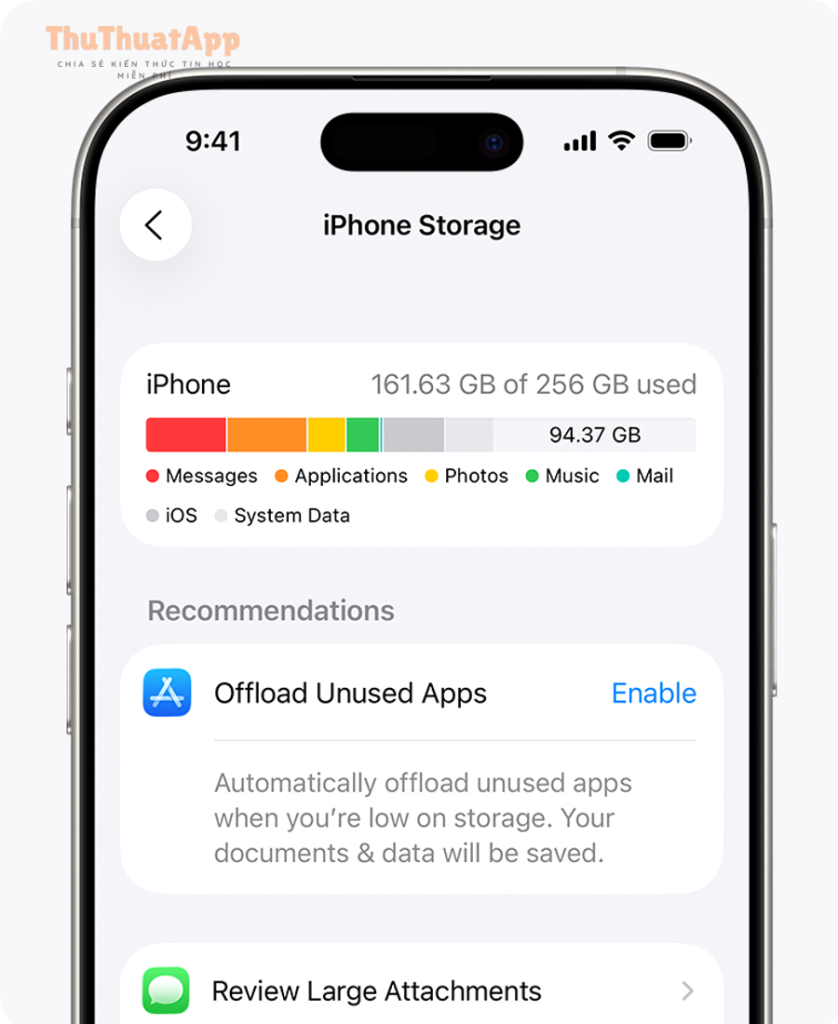
Nếu iPhone báo “Bộ nhớ gần đầy”, bạn vẫn có thể áp dụng cách giải phóng dung lượng iPhone nhanh và an toàn mà không phải xóa bừa hay “hy sinh” dữ liệu quan trọng: chỉ cần xác định đúng thủ phạm và dùng công cụ tối ưu có sẵn trong iOS.
Trong bài này, bạn sẽ biết cách đọc màn hình iPhone Storage để ưu tiên xử lý đúng nhóm chiếm dung lượng (Ảnh/Video, Ứng dụng, Tin nhắn, Tệp tải về, System Data) thay vì mò mẫm.
Bên cạnh đó, bạn sẽ nắm được các thao tác “ít rủi ro nhất” như Offload ứng dụng, dọn tệp đính kèm trong Messages, xóa cache Safari, và tối ưu ảnh theo hướng vẫn giữ kỷ niệm nhưng giảm tải bộ nhớ máy.
Giới thiệu ý mới: Sau đây là lộ trình theo thứ tự ưu tiên, làm đến đâu nhẹ máy đến đó và hạn chế tối đa khả năng mất dữ liệu do xóa nhầm.
Làm sao biết chính xác thứ gì đang làm iPhone đầy bộ nhớ?
Bạn có thể biết chính xác “ai” đang chiếm dung lượng bằng cách mở iPhone Storage để xem đề xuất tối ưu và danh sách ứng dụng theo mức sử dụng, từ đó ra quyết định dọn dẹp theo dữ liệu thay vì cảm tính.
Để bắt đầu, hãy đi theo đúng đường dẫn của iOS để vào màn hình thống kê bộ nhớ, vì đây là nơi iPhone tự gợi ý các hành động giảm đầy.
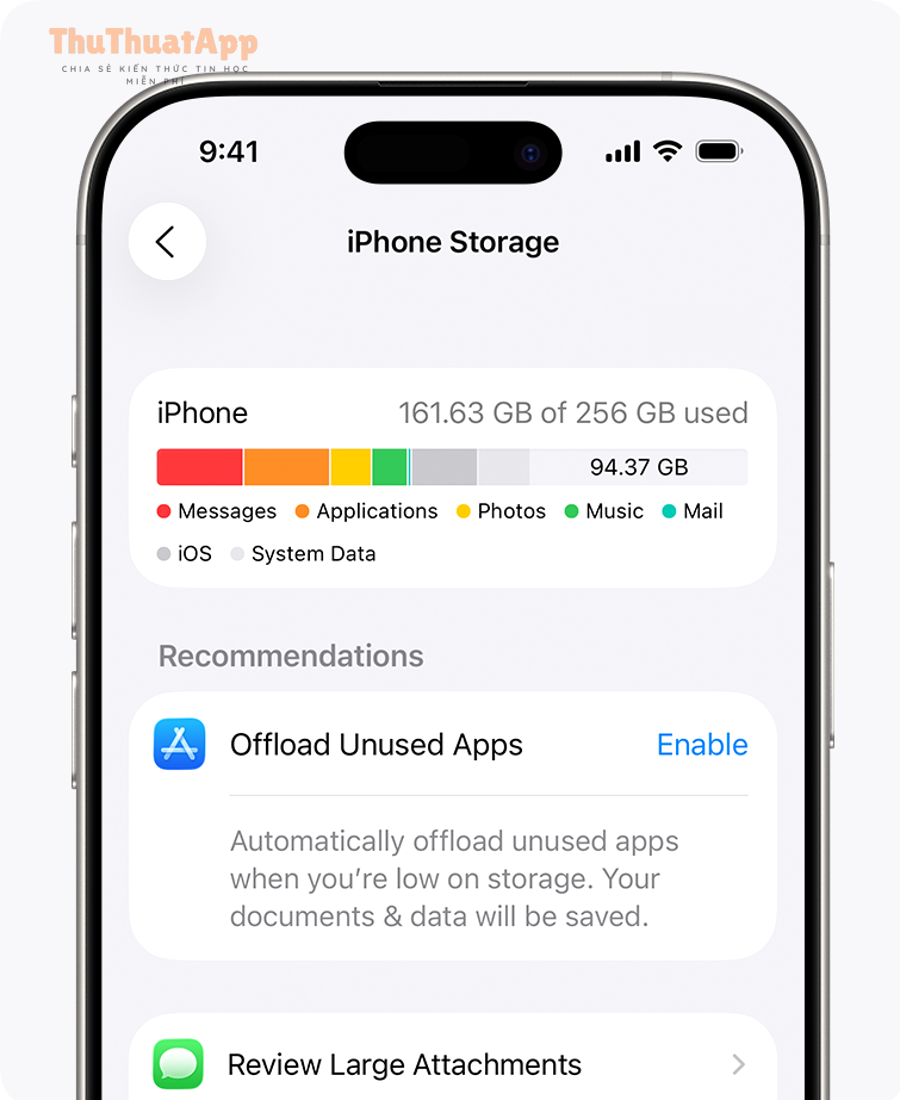
Cụ thể, bạn vào Settings > General > iPhone Storage (hoặc iPad Storage) và chờ iOS tính toán vài giây. Ở đây có 2 phần quan trọng: (1) Recommendations (khuyến nghị), (2) danh sách app kèm dung lượng.
Quan trọng hơn, hãy hiểu đúng các nhóm dung lượng: Apps, Photos, Messages, Mail, iCloud Drive, Other/System Data. Nhóm “Other” và “System” có tính biến động vì gồm thành phần hệ thống, log, cache, index… nên không phải lúc nào cũng “xóa là giảm ngay”.
Nếu thấy một app đứng đầu danh sách, hãy bấm vào app đó để xem “App Size” và “Documents & Data”. Tiếp theo, bạn ưu tiên xử lý nhóm có tỷ trọng lớn nhất trước, vì đây là cách tối ưu thời gian.
Có cách giải phóng dung lượng iPhone nhanh mà vẫn an toàn không?
Có: bạn giải phóng dung lượng iPhone nhanh và an toàn bằng 3 mũi chính—dùng Recommendations của iPhone Storage, tối ưu Ảnh/Video theo cơ chế hệ thống, và giảm dữ liệu ứng dụng bằng Offload thay vì xóa trắng.
Sau đây là nguyên tắc “móc xích” để bạn không bị lạc hướng: làm theo khuyến nghị hệ thống trước, rồi mới đến dọn thủ công theo từng nhóm dữ liệu.
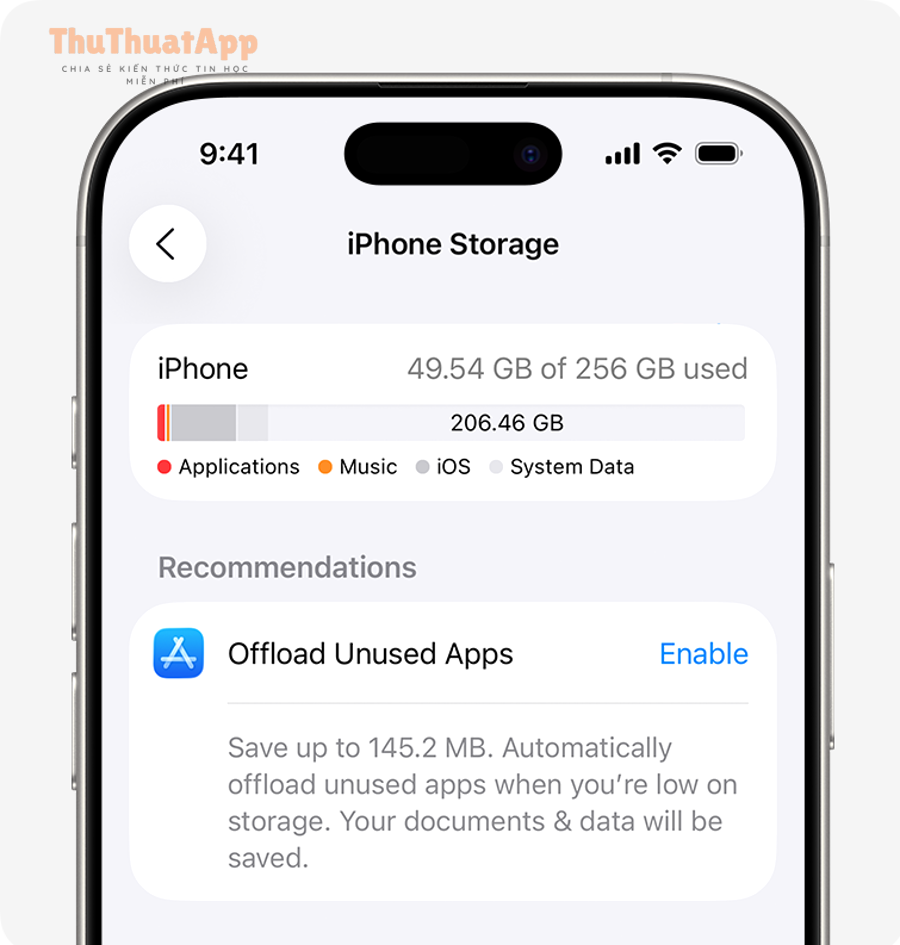
Lý do 1 (an toàn): Recommendations thường nhắm vào phần “có thể xóa/giải phóng” mà iOS vẫn giữ dữ liệu quan trọng, ví dụ Offload Unused Apps giúp bỏ ứng dụng nhưng giữ lại documents & data.
Lý do 2 (nhanh): Ảnh/Video thường là “khối” lớn nhất; nếu tối ưu theo đúng cơ chế iCloud Photos, bạn giảm đáng kể dung lượng cục bộ mà vẫn giữ bản gốc trên đám mây.
Lý do 3 (bền): Dữ liệu ứng dụng và tệp đính kèm tích lũy theo thời gian; nếu bạn dọn theo “điểm rơi” (app top dung lượng, cuộc chat nhiều media, cache Safari) thì hiệu quả rõ rệt mà ít đụng tới dữ liệu nhạy cảm.
Ngoài ra, nếu bạn đang chuẩn bị cập nhật iOS hoặc cần quay/chụp gấp, hãy ưu tiên giải phóng nhanh bằng Recommendations + dọn tệp tải về + xóa cache Safari, vì đây là 3 thao tác thường cho hiệu quả tức thì.
Cách giảm dung lượng Ảnh/Video mà vẫn giữ chất lượng và kỷ niệm?
Bạn giảm dung lượng Ảnh/Video an toàn bằng cách kết hợp tối ưu lưu trữ iCloud Photos, gộp ảnh trùng lặp, và dọn video nặng theo tiêu chí thời lượng/độ phân giải—tránh xóa ồ ạt trong Camera Roll.
Tiếp theo, hãy xử lý theo thứ tự: tối ưu lưu trữ trước (giảm dung lượng cục bộ), rồi mới dọn trùng lặp và phân loại video nặng.
Bật iCloud Photos và dùng tối ưu lưu trữ để “nhẹ máy” ngay
Cách nhanh nhất để giảm dung lượng cục bộ là bật iCloud Photos và chọn chế độ tối ưu, vì iPhone có thể giữ phiên bản kích thước nhỏ trên máy trong khi bản đầy đủ nằm trên iCloud.
Để bắt đầu, bạn vào Settings > (tài khoản Apple) > iCloud > Photos và kiểm tra “Sync this iPhone”, sau đó bật tùy chọn tối ưu trong phần Photos để iOS tự thay thế file cục bộ bằng bản phù hợp dung lượng.
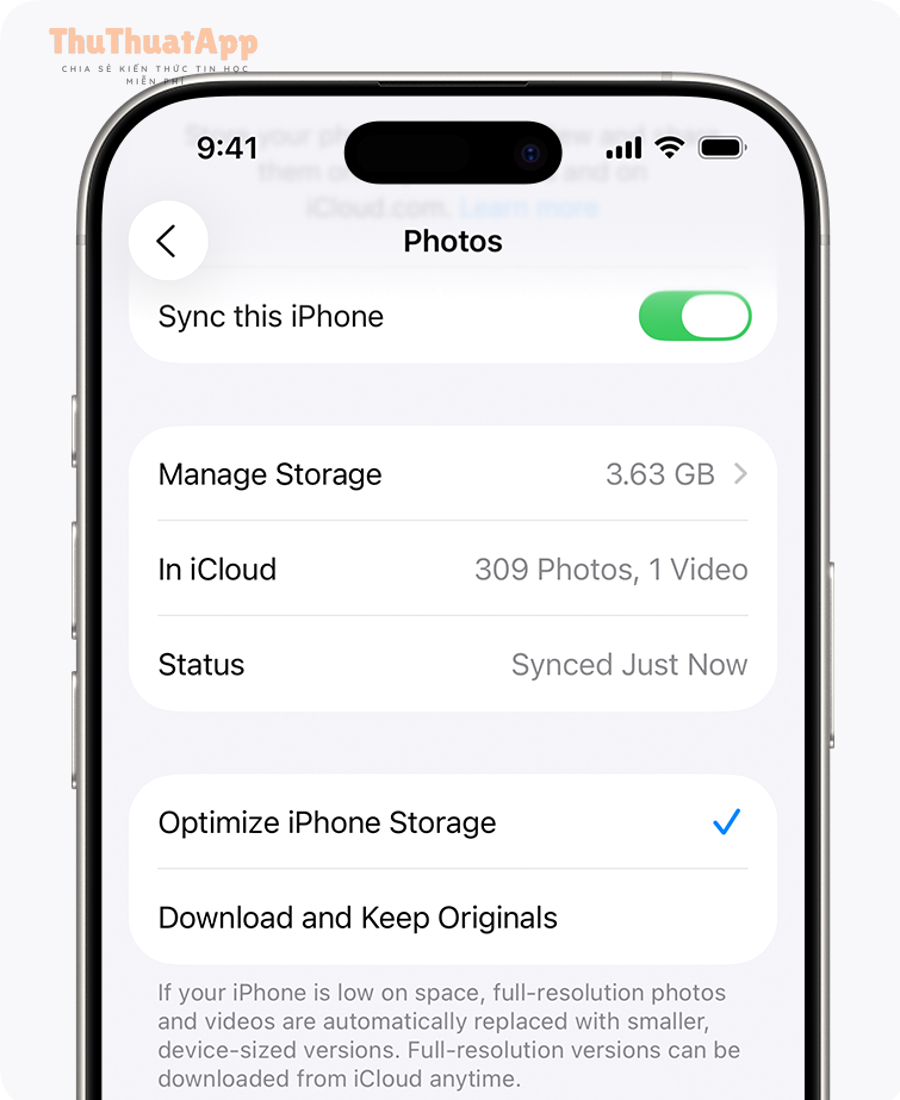
Ví dụ, khi bật tùy chọn tối ưu, iOS có thể tự động thay ảnh/video full-res trên máy bằng bản “device-sized” để tiết kiệm dung lượng, còn bản gốc vẫn tải lại được khi cần (miễn là bạn có mạng).
Lưu ý quan trọng: muốn tối ưu bền vững, bạn cũng nên theo dõi dung lượng iCloud và gói lưu trữ; nếu iCloud đầy, quá trình đồng bộ/ tối ưu có thể bị nghẽn.
Trong thực tế, nhiều người tìm “cách tối ưu dung lượng iPhone với Optimize iPhone Storage” vì đây là lựa chọn cân bằng giữa giữ dữ liệu và giảm đầy bộ nhớ—nhưng điều kiện là iCloud Photos hoạt động ổn định và bạn không tắt đồng bộ giữa chừng.
Gộp ảnh trùng lặp để lấy lại dung lượng “sạch”
Bạn có thể lấy lại dung lượng “sạch” bằng cách gộp ảnh/video trùng lặp trong mục Duplicates, vì Photos sẽ giữ bản tốt nhất và hợp nhất metadata thay vì bạn phải xóa thủ công từng tấm.
Sau đây là đường đi nhanh: Photos > Collections > Utilities > Duplicates > Merge, sau đó xác nhận gộp theo từng cụm.
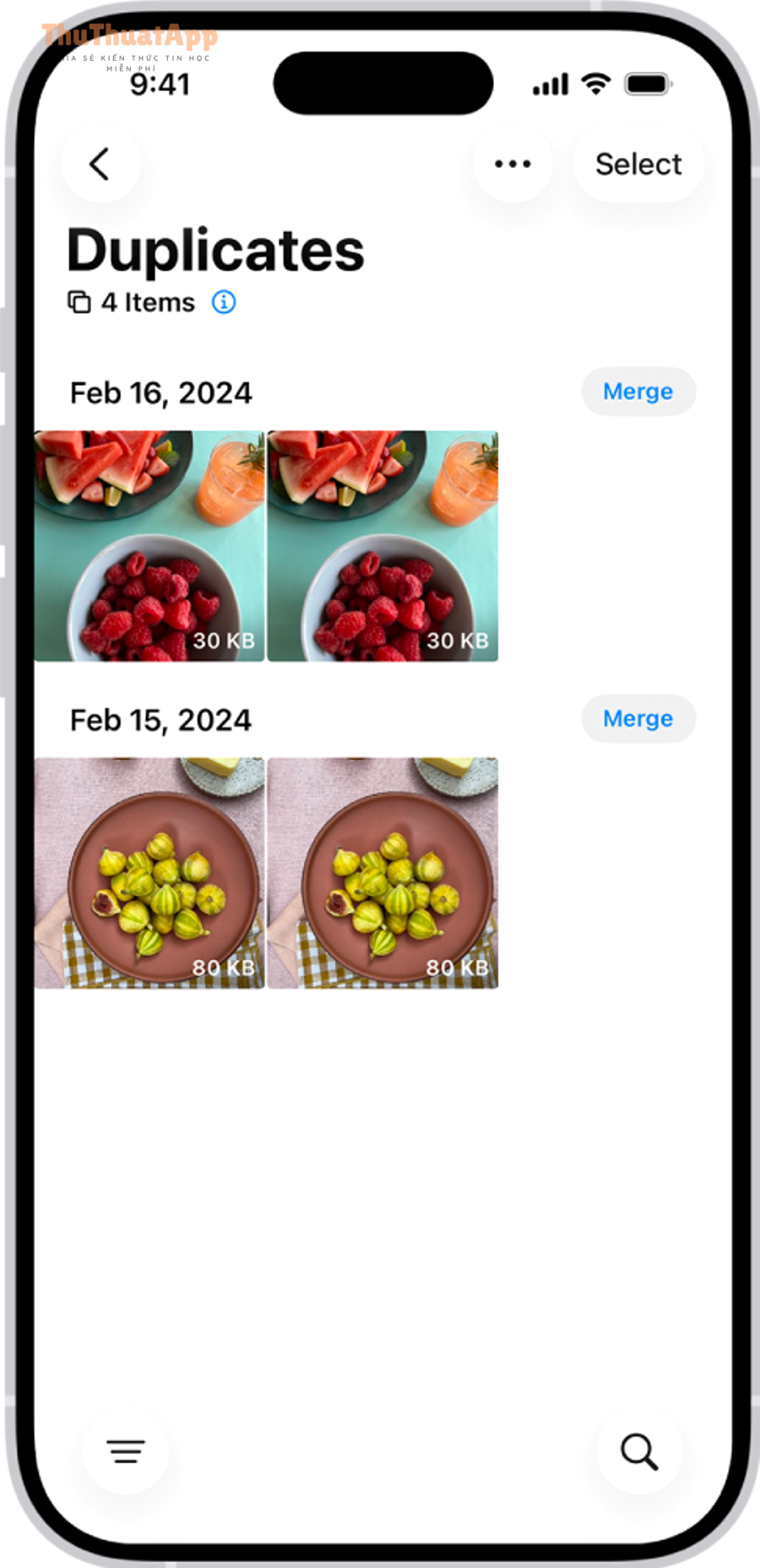
Cụ thể hơn, nếu bạn không thấy Duplicates thì có thể thư viện hiện không đủ điều kiện nhận diện trùng; lúc đó bạn chuyển sang lọc theo album, theo ngày hoặc theo app nguồn để dọn theo “cụm”.
Dọn video nặng theo tiêu chí “độ dài” và “độ phân giải”
Với video, cách an toàn là dọn theo tiêu chí độ dài/độ phân giải trước, vì chỉ cần vài video 4K dài cũng có thể chiếm nhiều GB, trong khi ảnh lẻ tẻ thường ít “gây đầy” hơn.
Để hiểu rõ hơn, bạn có thể vào iPhone Storage để xem Photos chiếm bao nhiêu, sau đó quay lại Photos để lọc video dài và quyết định: giữ (nhưng chuyển ra cloud/PC) hay xóa (nếu không cần).
Nên Offload hay Delete ứng dụng để giải phóng dung lượng?
Offload mạnh về “giữ dữ liệu”, Delete mạnh về “dọn sạch triệt để”, còn gỡ rồi cài lại phù hợp khi app phình bất thường—bạn chọn theo mục tiêu: giảm nhanh nhưng vẫn an toàn, hay reset hoàn toàn để xử lý lỗi.
Để bắt đầu, hãy xem app nào đang chiếm nhiều nhất trong iPhone Storage rồi áp dụng đúng chiến lược theo bảng dưới đây.
Bảng này so sánh Offload và Delete để bạn chọn phương án phù hợp với nhu cầu “nhanh” và “an toàn” (giữ dữ liệu) khi iPhone sắp đầy bộ nhớ.
Bảng trên được hiểu như sau: Offload sẽ gỡ ứng dụng nhưng giữ documents & data, trong khi Delete xóa cả ứng dụng lẫn dữ liệu liên quan; vì vậy Offload thường an toàn hơn khi bạn cần giải phóng nhanh mà không muốn mất cấu hình/đăng nhập.
Bảng này chứa các tình huống thực tế để “móc xích” từ quyết định sang hành động, giúp bạn dọn đúng chỗ thay vì thử đại nhiều cách.
Nếu bạn muốn thao tác nhanh: vào iPhone Storage, chạm vào app, chọn Offload App để thử trước; nếu dung lượng vẫn không giảm hoặc app lỗi, lúc đó mới cân nhắc Delete App rồi cài lại.
Quan trọng hơn, nhiều app “phình” vì dữ liệu offline (nhạc, phim, bản đồ, tài liệu) nằm trong Documents & Data; khi có tùy chọn dọn trong app, hãy ưu tiên dọn đúng mục offline trước khi gỡ cả app.
Cách dọn cache Safari và tệp tải về để lấy lại dung lượng tức thì?
Bạn có thể lấy lại dung lượng tức thì bằng cách xóa lịch sử/cache Safari và dọn Downloads trong Files, vì đây là nhóm dữ liệu tăng âm thầm theo thời gian và thường không ảnh hưởng đến dữ liệu cá nhân cốt lõi như ảnh hoặc danh bạ.
Dưới đây là cách làm theo đúng đường dẫn iOS, giúp bạn vừa dọn nhanh vừa giảm rủi ro “xóa nhầm thứ không nên xóa”.
Xóa lịch sử, cache và dữ liệu website trong Safari
Bạn xóa cache Safari bằng thao tác Clear History and Website Data trong phần Safari Settings; thao tác này giúp dọn dữ liệu web tích lũy, nhưng có thể khiến bạn phải đăng nhập lại một số website.
Để bắt đầu, bạn vào Settings > Apps > Safari > Clear History and Website Data, rồi chọn mốc thời gian và xác nhận.
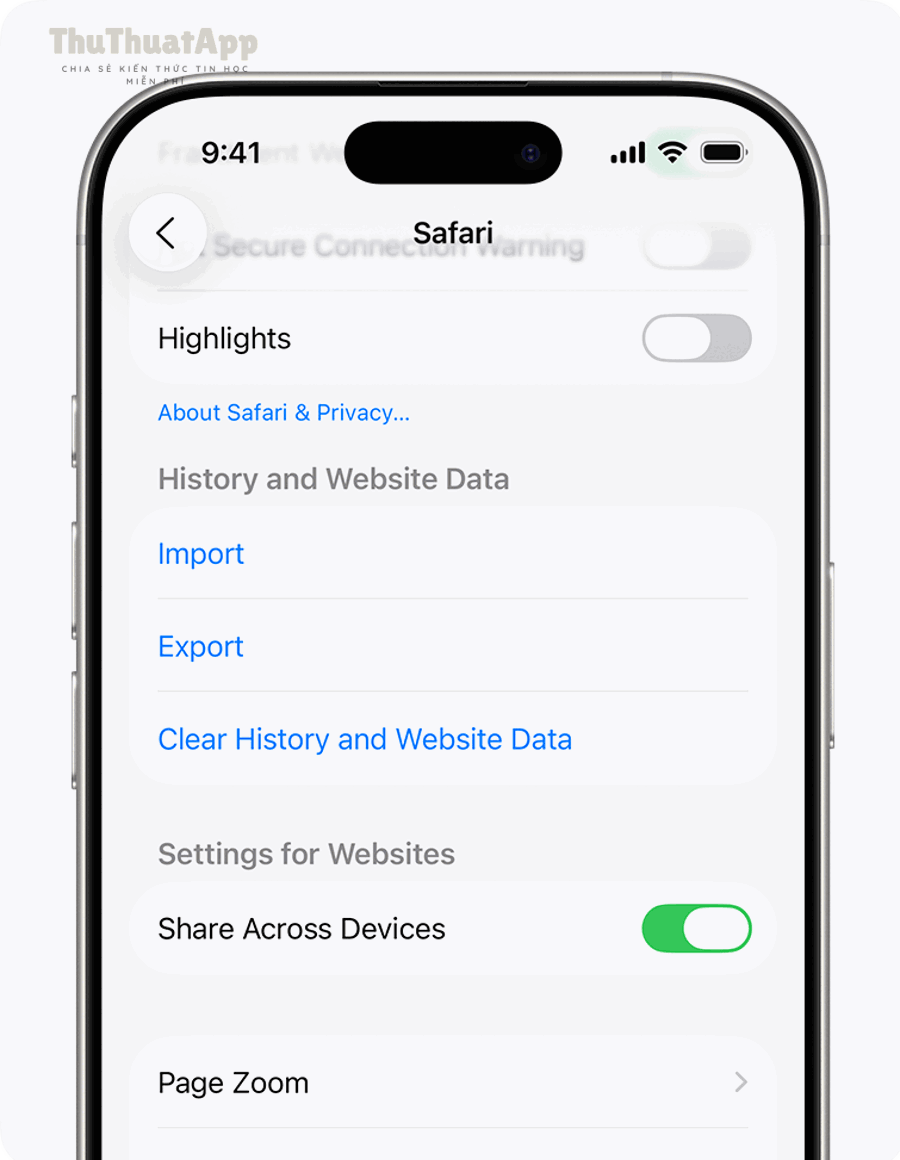
Nếu bạn chỉ muốn xóa cookies/cache mà giữ lịch sử, bạn vào Safari > Advanced > Website Data và Remove All Website Data; đây là lựa chọn phù hợp khi bạn cần giảm dung lượng và giảm tracking.
Dọn tệp tải về trong Files và mục Safari Downloads
Bạn dọn Downloads hiệu quả bằng cách mở Files, vào Downloads (hoặc On My iPhone) và xóa các file lớn theo tên/định dạng, vì đây thường là nơi lưu bản cài đặt, video tải về, hoặc tài liệu đã “xong việc”.
Ví dụ, các file .zip, .mp4, .pdf dung lượng lớn có thể nằm lâu mà bạn không để ý; chỉ cần dọn đúng vài file lớn cũng tạo ra khoảng trống đáng kể.
Cách giảm dung lượng Tin nhắn và tệp đính kèm trong Messages?
Bạn giảm dung lượng Messages bằng cách xóa tệp đính kèm lớn theo từng cuộc hội thoại và thiết lập tự động xóa tin nhắn cũ theo mốc thời gian, vì ảnh/video gửi nhận là nguyên nhân phổ biến khiến iPhone đầy.
Tiếp theo, hãy ưu tiên dọn “attachments” trước khi xóa cả cuộc hội thoại, vì bạn thường chỉ cần bỏ ảnh/video nặng chứ không cần mất nội dung chat.
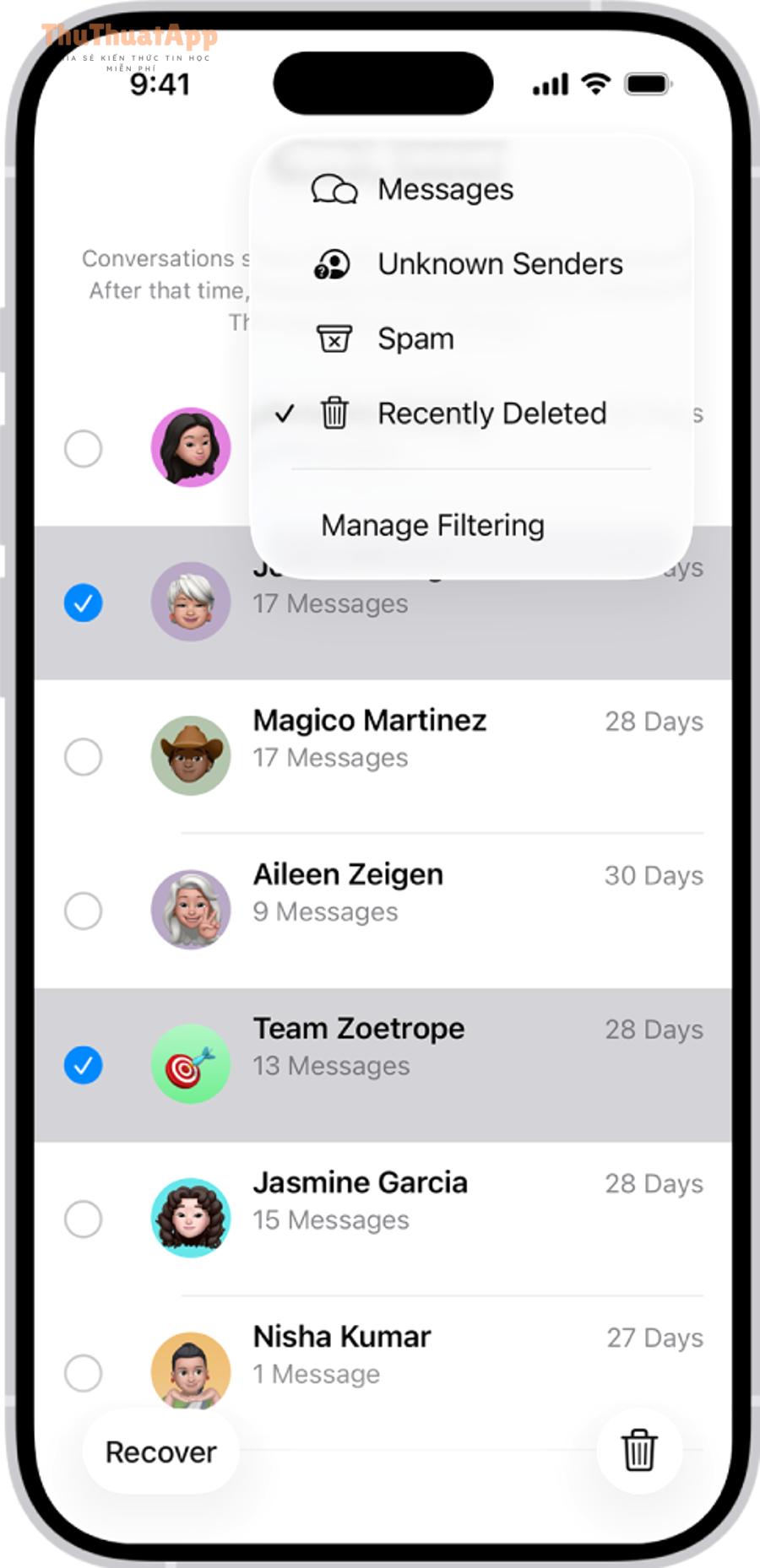
Xóa nhiều ảnh/video trong một cuộc trò chuyện
Bạn có thể xóa hàng loạt tệp đính kèm bằng cách vào cuộc chat, chạm vào tên/ảnh liên hệ ở trên cùng, mở mục Photos (hoặc nhóm nội dung), rồi chọn và xóa các mục lớn.
Để minh họa, sau khi vào phần danh mục, bạn bấm Edit > Select, chọn các ảnh/video dung lượng lớn hoặc không còn cần, sau đó xóa và xác nhận.
Thiết lập tự động xóa tin nhắn cũ để tránh “phình” trở lại
Bạn có thể đặt Keep Messages thành 30 Days hoặc 1 Year để iOS tự dọn tin nhắn và tệp đính kèm theo thời gian, giúp dung lượng không tăng trở lại quá nhanh.
Quan trọng hơn, nếu bạn dùng Messages in iCloud, việc xóa sẽ đồng bộ trên các thiết bị dùng cùng Apple Account; vì vậy hãy chắc chắn bạn hiểu cơ chế đồng bộ trước khi dọn sâu.
“Other/System Data” là gì và cách giảm khi nó tăng bất thường?
“Other/System Data” là nhóm dữ liệu hệ thống khó “xóa tay” vì gồm tài nguyên không tháo rời như log, cache, chỉ mục Spotlight, dữ liệu hệ thống và thành phần iOS; bạn giảm nó bằng cách giảm nguồn tạo cache và để iOS tự tối ưu.
Tuy nhiên, thay vì cố tìm nút “xóa Other”, bạn nên đi theo chuỗi hành động ít rủi ro—vì Apple cũng nêu rõ nhiều phần cached/temporary được hệ thống tự giải phóng khi cần.
Hiểu đúng: vì sao System Data dao động và đôi khi “phình” nhanh?
System Data có thể tăng khi bạn stream nhiều nội dung (tạo cache), khi iOS index lại dữ liệu, khi cập nhật hệ thống, hoặc khi app tạo dữ liệu tạm; vì vậy nhìn số “tăng” một lúc chưa chắc là lỗi.
Cụ thể, Apple mô tả “Other” gồm các tài nguyên không tháo rời như Siri voices, fonts, dictionaries, logs/caches, Spotlight index và dữ liệu hệ thống như Keychain; do đó nó không giống một thư mục để bạn xóa thủ công.
Chuỗi giảm rủi ro: dọn cache nguồn trước, rồi mới tính phương án mạnh
Bạn có thể giảm đà tăng System Data bằng cách dọn cache Safari, giảm dữ liệu offline trong app, và dọn attachments Messages—vì đây là các nguồn tạo cache/dữ liệu tạm phổ biến.
Để bắt đầu, hãy làm lại ba bước: (1) Clear History and Website Data, (2) dọn attachments, (3) kiểm tra app top dung lượng và offload các app ít dùng; sau đó khởi động lại máy và chờ iOS “tái cân bằng” dung lượng.
Khi nào nên dùng phương án “mạnh” như backup/restore?
Bạn chỉ nên cân nhắc backup/restore khi System Data chiếm tỷ lệ bất thường trong nhiều ngày và các bước dọn an toàn không cải thiện, vì restore có thể tiêu tốn thời gian và cần đảm bảo sao lưu đầy đủ để tránh rủi ro mất dữ liệu.
Nhiều người tìm “cách xóa “Other/System Data” trên iPhone giảm đầy bộ nhớ”, nhưng cách thực tế là giảm nguồn tạo cache và để iOS tối ưu; phương án mạnh chỉ là bước cuối khi có dấu hiệu bất thường kéo dài.
Video hướng dẫn: giải phóng dung lượng iPhone bằng công cụ sẵn có
Bạn có thể xem video dưới đây để hình dung luồng thao tác từ iPhone Storage đến Offload và dọn dữ liệu theo nhóm, sau đó quay lại bài để áp dụng checklist theo tình huống của bạn.
Thiết lập thói quen giữ iPhone luôn “dư” dung lượng để không đầy lại
Sau khi đã dọn xong, cách bền vững là thiết lập thói quen kiểm tra iPhone Storage định kỳ và bật các cơ chế tự động tối ưu (ảnh, ứng dụng, tin nhắn) để dung lượng không “phình” trở lại.
Đặc biệt, nếu bạn hay chụp/quay, hãy kết hợp theo dõi dung lượng iCloud và tối ưu ảnh để giảm áp lực lên bộ nhớ máy.
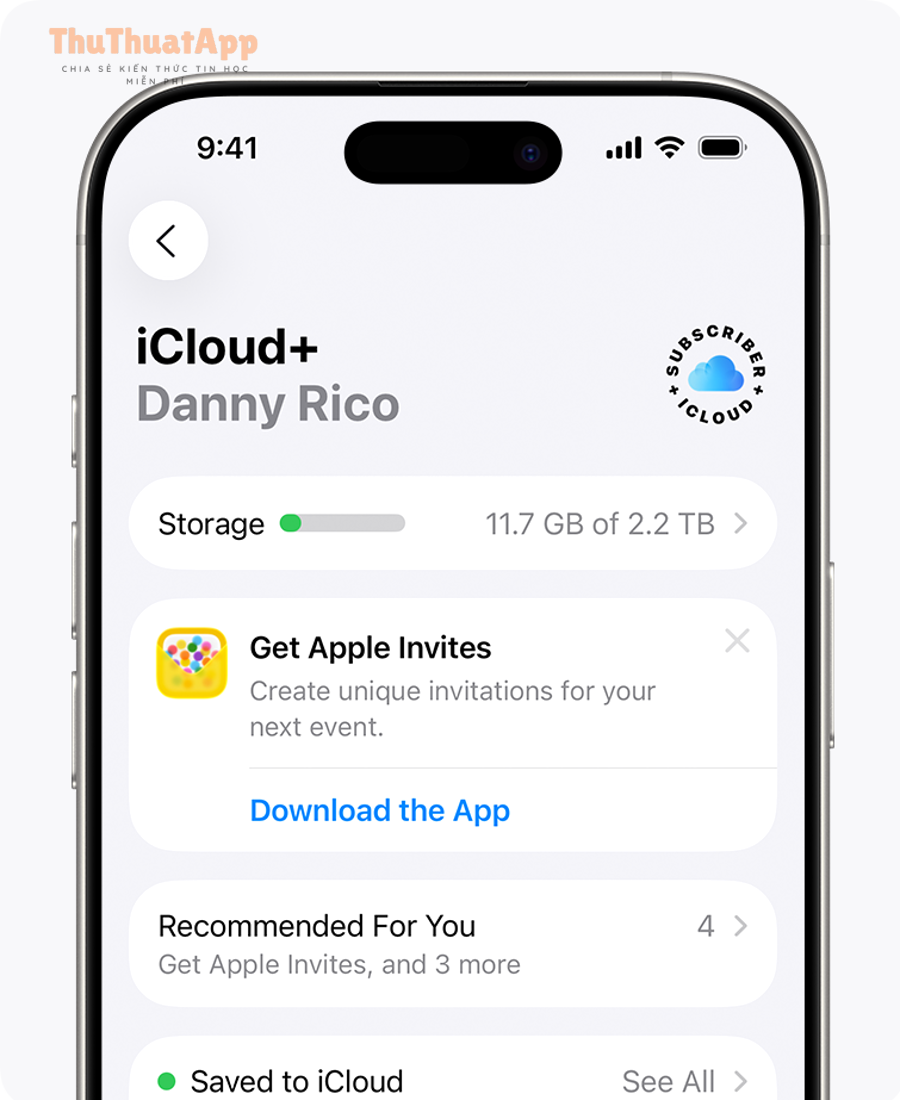
Đặt “ngưỡng an toàn” để iPhone chạy mượt và dễ cập nhật
Bạn nên duy trì một khoảng trống dung lượng ổn định bằng cách kiểm tra iPhone Storage, vì khi thiết bị thấp dung lượng, iOS sẽ phải liên tục tối ưu và bạn dễ gặp cảnh báo “Storage Almost Full”.
Để minh họa, mỗi tuần bạn chỉ cần nhìn top 3 nhóm chiếm dung lượng và xử lý nhóm tăng nhanh nhất; đây là cách kiểm soát tốt hơn so với chờ đến lúc máy đầy mới dọn.
Tự động hóa: Offload app ít dùng và xóa tin nhắn theo thời gian
Bạn có thể bật Offload Unused Apps để iOS tự gỡ app ít dùng mà vẫn giữ dữ liệu, đồng thời đặt Keep Messages để tự xóa tin nhắn/attachments cũ—giúp dung lượng không tăng âm thầm.
Quan trọng hơn, tự động hóa chỉ hiệu quả khi bạn vẫn kiểm tra định kỳ, vì dữ liệu offline (nhạc/phim) và ảnh/video vẫn có thể tăng nhanh theo thói quen sử dụng.
Khi nào nên nâng iCloud và cách hiểu “5 GB miễn phí”
Nếu bạn chụp/quay nhiều và muốn tối ưu ảnh bền vững, việc nâng dung lượng iCloud có thể hợp lý vì iCloud là dịch vụ lưu trữ đám mây của Apple và mỗi tài khoản thường có mức dung lượng miễn phí ban đầu.
Tuy nhiên, hãy xem iCloud đang bị chiếm bởi gì (backup, photos, drive, app data) trước khi mua thêm, vì nâng dung lượng mà không kiểm soát nguồn tăng vẫn có thể đầy lại.
Checklist 5 phút mỗi tuần để duy trì dung lượng “thoáng”
Tóm lại, mỗi tuần bạn làm 5 phút: mở iPhone Storage xem Recommendations, dọn attachments lớn trong Messages, xóa cache Safari khi cần, kiểm tra Photos (Duplicates), và rà soát Downloads trong Files.
Nếu bạn đang xây dựng thói quen theo kiểu “Thủ thuật iPhone” để dùng máy lâu dài, hãy ghi nhớ nguyên tắc: dọn theo dữ liệu, ưu tiên cơ chế tối ưu của iOS, và chỉ dùng phương án mạnh khi thật cần thiết; bạn cũng có thể lưu lại bài này trên thuthuatapp để áp dụng nhanh khi iPhone báo gần đầy bộ nhớ.