


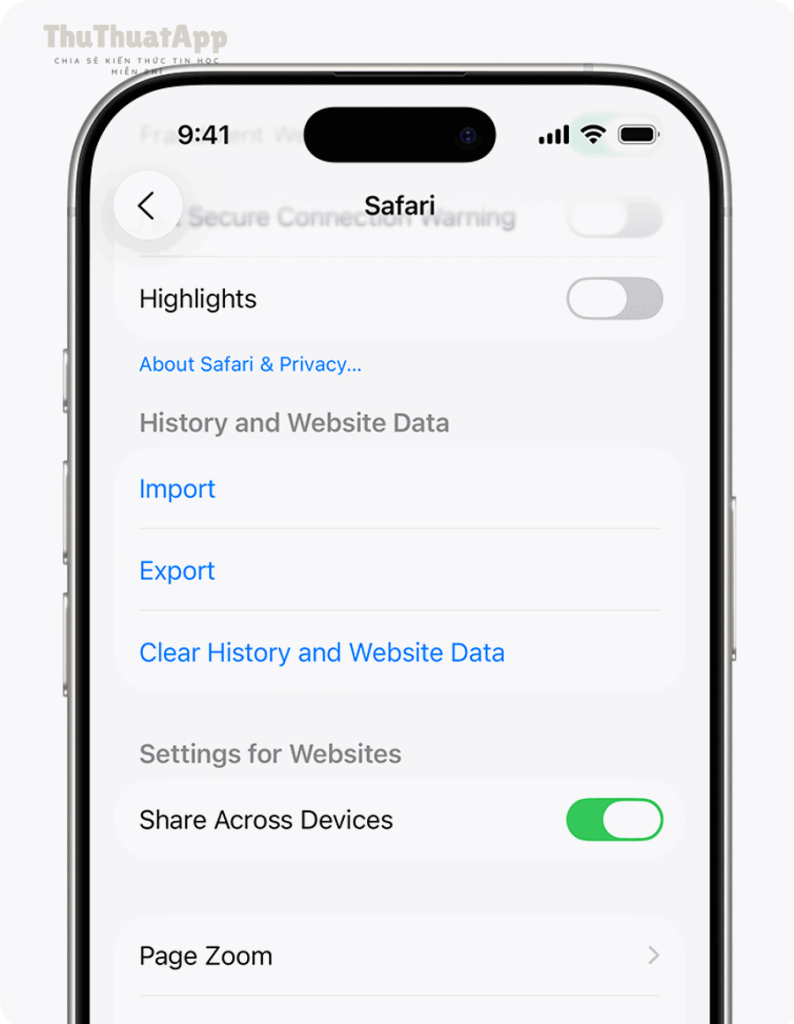
Nếu bạn cần cách xóa cache Safari iPhone nhanh và an toàn, cách chuẩn nhất là xóa “Lịch sử và Dữ liệu trang web” trong Cài đặt để loại bỏ file tạm, cookie và dữ liệu duyệt web gây nặng máy hoặc lỗi hiển thị.
Ngoài việc giải phóng dung lượng, thao tác này còn giúp giảm tình trạng Safari tải sai phiên bản trang, tự đăng nhập nhầm tài khoản, hoặc bị “kẹt” quảng cáo/trackers sau nhiều lần truy cập.
Một nhu cầu khác cũng rất phổ biến là xóa cache nhưng không muốn mất hết đăng nhập; vì vậy bài này sẽ hướng dẫn cách xóa theo từng website và cách chỉ xóa cookie/cache mà vẫn giữ lịch sử.
Tiếp theo, để bắt đầu đúng hướng, bạn cần hiểu “cache”, “cookie”, và “website data” trong Safari khác nhau ra sao, rồi mới chọn đúng kiểu xóa cho mục tiêu của mình.
Xóa cache Safari trên iPhone là gì và khác gì với cookie?
Xóa cache Safari là thao tác loại bỏ dữ liệu tạm (ảnh, file, script đã lưu) để Safari tải lại “bản mới” của trang; còn cookie là các mẩu dữ liệu lưu phiên đăng nhập, tùy chọn và theo dõi. Để hiểu rõ hơn, hãy tách chúng theo vai trò.
Cache Safari iPhone thường nằm ở đâu và dùng để làm gì?
Cache nằm trong “Dữ liệu trang web” của Safari và chủ yếu lưu tài nguyên tĩnh (ảnh, CSS, JavaScript) để mở trang nhanh hơn. Cụ thể hơn, chính phần “mở nhanh” này đôi khi khiến Safari hiển thị nội dung cũ, lỗi font, hoặc nút bấm không hoạt động sau khi website cập nhật.
Cookie trong Safari là gì và liên quan đăng nhập thế nào?
Cookie là dữ liệu nhận diện phiên truy cập, giúp website nhớ bạn là ai, đang đăng nhập hay chưa, và ghi nhớ các thiết lập. Vì vậy, khi xóa cookie, bạn thường sẽ bị đăng xuất khỏi một số website và cần đăng nhập lại; từ đây, bạn sẽ muốn cân nhắc xóa theo từng website nếu chỉ “vướng” một trang.
“Website Data” gồm những gì ngoài cache và cookie?
Website Data là “gói” dữ liệu tổng hợp gồm cache, cookie, local storage, database nhỏ của web-app, và các quyền bạn từng cấp (vị trí, thông báo). Tiếp theo, bạn sẽ thấy vì sao có lúc xóa “Lịch sử và Dữ liệu trang web” lại xử lý triệt để lỗi, còn xóa theo từng website thì giữ được trải nghiệm đăng nhập.
Khi nào nên xóa cache Safari iPhone để nhanh và riêng tư hơn?
Bạn nên xóa cache Safari khi gặp lỗi hiển thị/đăng nhập hoặc khi muốn giảm dấu vết duyệt web; đây là cách “làm sạch” nhanh nhưng có thể ảnh hưởng đến phiên đăng nhập. Sau đây là các tình huống điển hình để bạn chọn đúng lúc.
Khi Safari hiển thị sai, trang bị lỗi hoặc nút bấm không chạy
Nếu website vừa cập nhật mà Safari vẫn hiện giao diện cũ, hoặc nút bấm/đăng ký/giỏ hàng bị lỗi, cache cũ thường là nguyên nhân. Tiếp theo, thao tác xóa cache sẽ buộc Safari tải lại toàn bộ tài nguyên, giúp khôi phục hành vi đúng của trang.
Khi Safari “ngốn” dung lượng và iPhone báo đầy bộ nhớ
Nếu iPhone báo gần đầy dung lượng, Safari có thể đang tích lũy dữ liệu trang web theo thời gian (đặc biệt khi bạn hay xem tin, mạng xã hội, video). Cụ thể hơn, việc xóa dữ liệu trang web giúp giải phóng một phần bộ nhớ mà không đụng đến ảnh hay ứng dụng.
Khi bạn muốn tăng riêng tư trên web (đặc biệt trên máy dùng chung)
Nếu bạn từng đăng nhập tài khoản nhạy cảm hoặc dùng iPhone chung với người khác, xóa lịch sử và dữ liệu trang web sẽ giảm khả năng người khác xem lại trang đã truy cập hoặc khôi phục phiên đăng nhập. Theo nghiên cứu của University of Amsterdam từ Amsterdam Law School, vào 03/2024, 65% website được kiểm tra vẫn “phớt lờ” lựa chọn từ chối cookie theo dõi của người dùng, cho thấy việc quản trị dữ liệu duyệt web là rất đáng làm.
Khi bạn bị theo dõi quảng cáo quá “bám” sau vài lần tìm kiếm
Khi cookie theo dõi và bộ nhớ cục bộ tích lũy, quảng cáo có thể bám sát hành vi tìm kiếm của bạn. Tiếp theo, xóa cookie/cache kết hợp với một vài thiết lập chống theo dõi trong Safari sẽ cho hiệu quả rõ hơn (phần cuối bài sẽ gợi ý).
Cách xóa cache Safari iPhone bằng “Xóa lịch sử và dữ liệu trang web” như thế nào?
Đây là cách nhanh nhất: vào Cài đặt Safari và chọn “Xóa lịch sử và dữ liệu trang web” để xóa cache, cookie và lịch sử theo khung thời gian. Tiếp theo là các bước cụ thể để bạn làm đúng ngay lần đầu.
Các bước xóa cache Safari iPhone chuẩn nhất (mới và cũ)
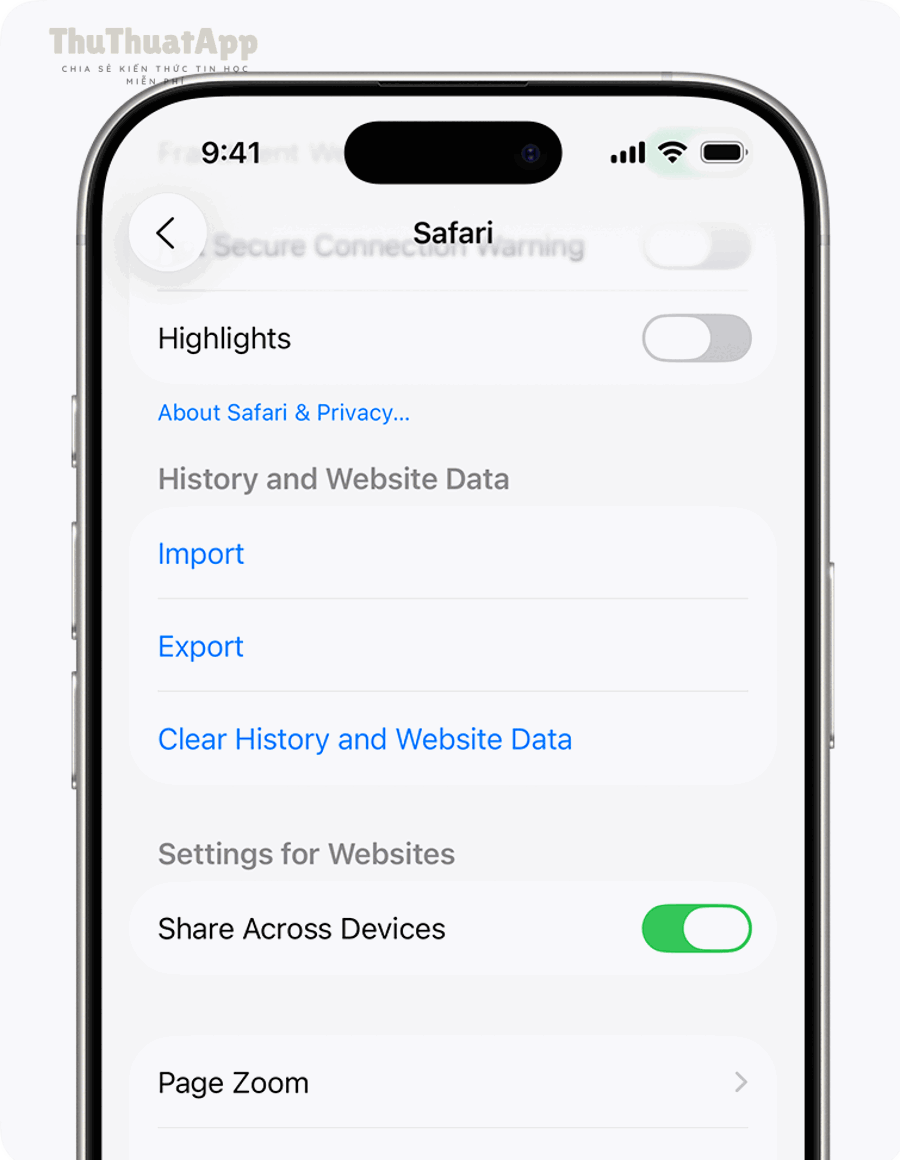
Trên iOS mới, bạn đi theo lộ trình: Cài đặt → Apps → Safari → kéo xuống và chạm Clear History and Website Data. Để minh họa rõ hơn, dưới đây là checklist thao tác theo từng bước để tránh nhầm mục:
- Mở Cài đặt.
- Tìm Safari (hoặc vào Apps rồi chọn Safari tùy phiên bản iOS).
- Kéo xuống, chọn Clear History and Website Data.
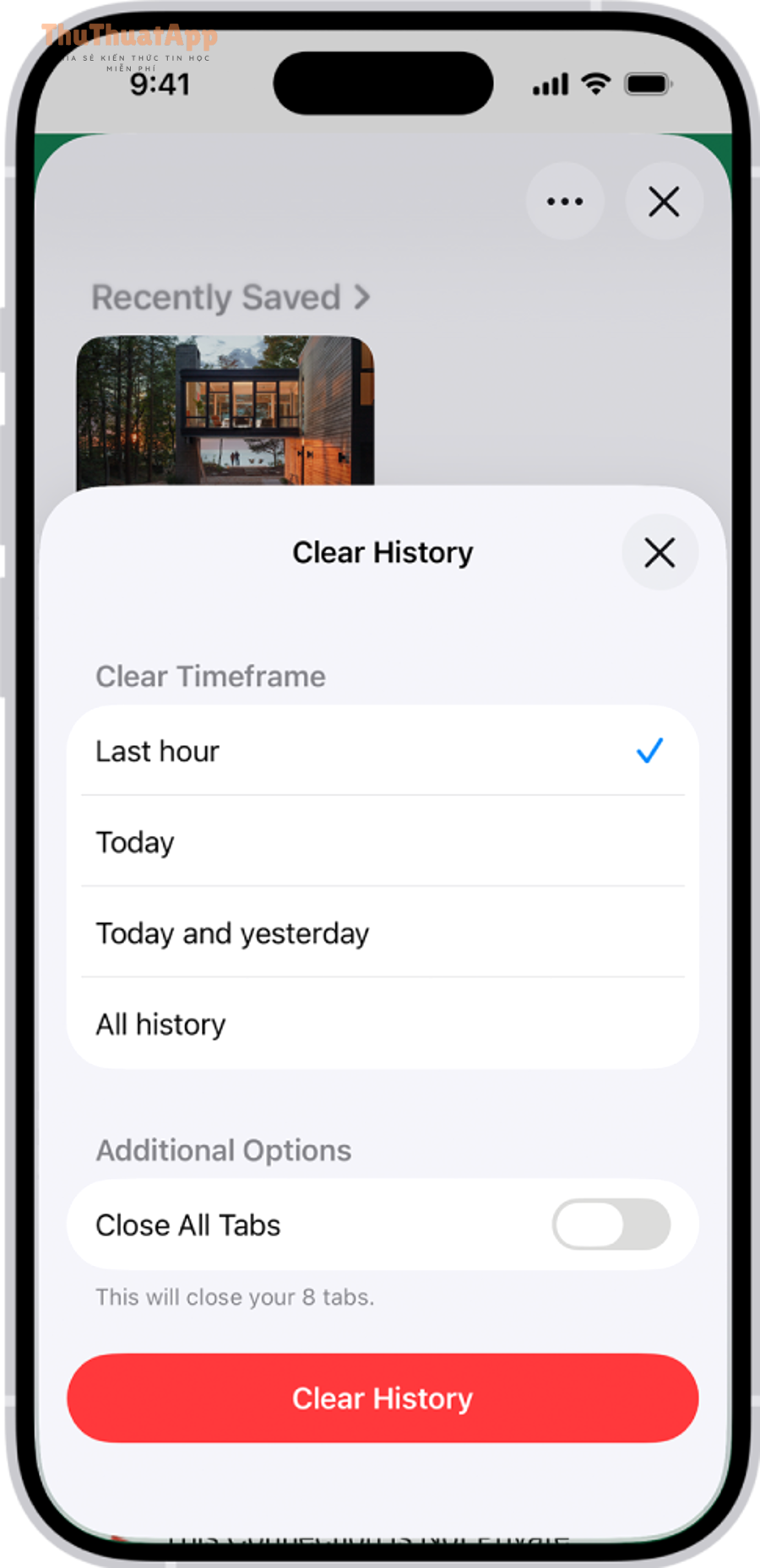
- Chọn khung thời gian muốn xóa.
- Xác nhận Clear History.
- Mở lại Safari và tải lại trang bạn đang gặp lỗi.
Cách chọn khung thời gian để “xóa vừa đủ”
Bạn có thể chọn “Last hour/Today/Today and yesterday/All history” để xóa theo mức độ. Tiếp theo, nếu bạn chỉ cần xử lý lỗi nhanh trong ngày, chọn phạm vi hẹp sẽ giảm việc phải đăng nhập lại quá nhiều trang.
Sau khi xóa, bạn nên làm gì để kiểm tra đã sạch cache chưa?
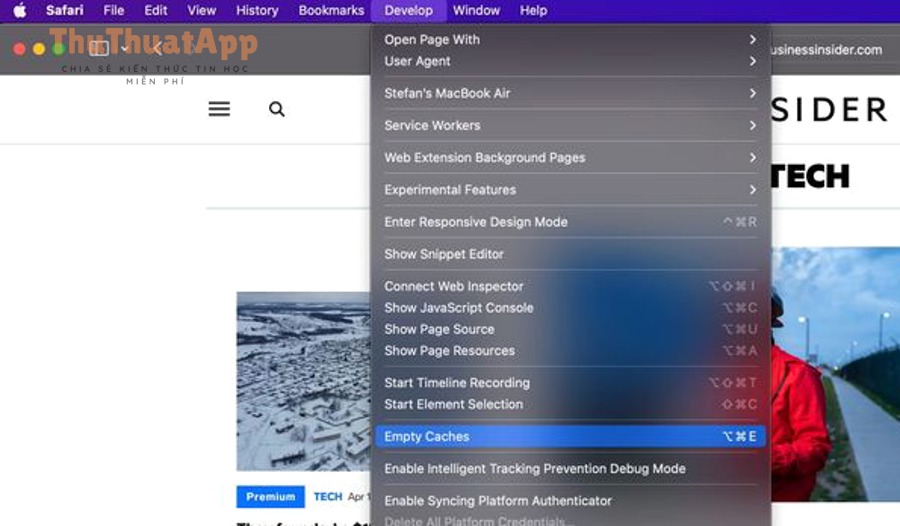
Hãy mở lại đúng website đang lỗi và thử kéo xuống để tải lại (hoặc đóng tab rồi mở lại). Cụ thể hơn, nếu trang vẫn “cứng đầu” hiển thị cũ, bạn chuyển sang cách xóa dữ liệu theo từng website hoặc xóa Website Data trong mục Advanced (phần ngay bên dưới).
Làm sao xóa cookie và cache nhưng giữ lại lịch sử Safari?
Bạn có thể giữ lịch sử bằng cách xóa dữ liệu trang web trong mục Advanced → Website Data, thay vì xóa lịch sử; thao tác này tập trung vào cookie/cache và dữ liệu lưu trữ của website. Tiếp theo là cách làm theo đúng đường dẫn.
Các bước xóa Website Data để giữ lịch sử
Bạn thực hiện theo lộ trình: Cài đặt → Safari → Advanced → Website Data → chọn Remove All Website Data → xác nhận Remove Now. Để bắt đầu an toàn, hãy đóng bớt tab đang mở trước khi thao tác, rồi mở lại những trang cần dùng.
Điểm cần lưu ý: giữ lịch sử không có nghĩa là giữ đăng nhập
Giữ lịch sử chỉ giúp bạn còn danh sách trang đã truy cập, nhưng cookie phiên đăng nhập có thể bị xóa nên nhiều website vẫn yêu cầu đăng nhập lại. Tiếp theo, nếu bạn muốn giữ đăng nhập cho đa số trang và chỉ “xử” một trang gây lỗi, hãy dùng cách xóa theo từng website.
Cách xóa dữ liệu Safari theo từng website để không mất đăng nhập?
Bạn có thể xóa dữ liệu theo từng website ngay trong danh sách Website Data, giúp giữ đăng nhập ở các trang khác và chỉ làm sạch trang đang lỗi. Dưới đây là cách thao tác chi tiết để bạn kiểm soát đúng “phạm vi xóa”.
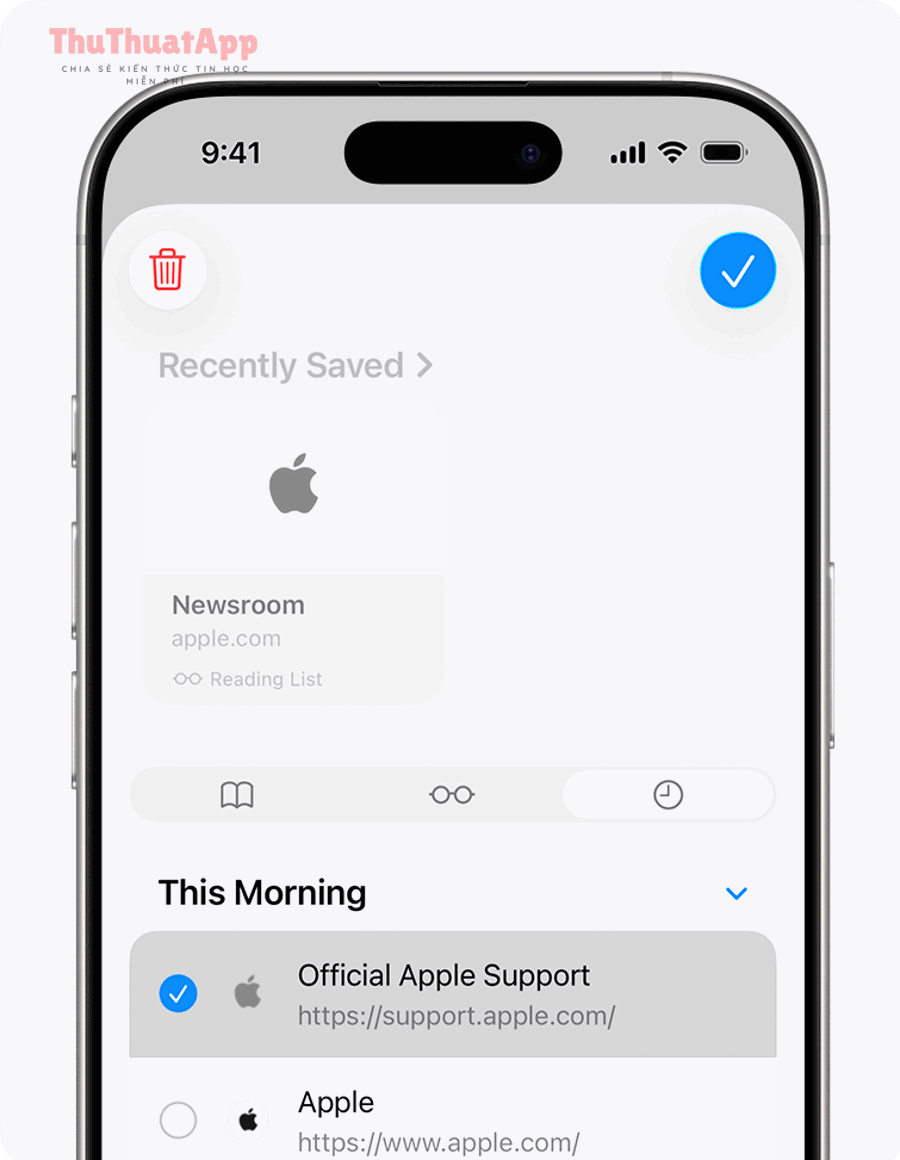
Cách tìm đúng website đang chiếm dữ liệu hoặc gây lỗi
Trong Website Data, bạn thường thấy danh sách domain kèm dung lượng. Cụ thể hơn, hãy ưu tiên các domain bạn truy cập nhiều (mạng xã hội, báo điện tử, video) hoặc đúng website đang hiển thị lỗi; sau đó xóa riêng domain đó để kiểm tra hiệu quả.
Cách xóa từng website (giữ các website còn lại)
Chọn website cần xóa và thực hiện xóa theo mục tương ứng trong danh sách; thao tác này giúp loại bỏ cookie/cache của riêng website đó. Tiếp theo, quay lại Safari, mở lại website và thử đăng nhập lại một lần để tạo phiên sạch.
Khi nào nên xóa “toàn bộ” thay vì “từng website”?
Nếu bạn gặp lỗi đồng loạt (nhiều trang cùng chậm, tự đăng xuất, hiển thị lộn xộn), xóa toàn bộ Website Data hoặc xóa lịch sử & dữ liệu trang web sẽ nhanh hơn. Ngược lại, nếu chỉ một trang lỗi, xóa theo từng website là lựa chọn tối ưu để giảm tác động.
Xóa cache Safari có mất mật khẩu, AutoFill hay tab đang mở không?
Không phải lúc nào cũng mất: xóa cache/cookie thường làm mất phiên đăng nhập, nhưng mật khẩu đã lưu và AutoFill thường không bị xóa; tab đang mở có thể giữ hoặc đóng tùy lựa chọn. Tiếp theo, bảng dưới đây giúp bạn dự đoán tác động trước khi bấm xóa.
Bảng này chứa từng kiểu xóa và thứ sẽ bị ảnh hưởng, giúp bạn chọn đúng thao tác để không “mất công” đăng nhập lại quá nhiều.
|
Thao tác |
Xóa cache/cookie |
Xóa lịch sử |
Khả năng bị đăng xuất |
Mật khẩu/AutoFill |
|---|---|---|---|---|
|
Xóa “Lịch sử và dữ liệu trang web” |
Có |
Có |
Cao |
Thường không đổi |
|
Advanced → Website Data → Remove All |
Có |
Không |
Trung bình–cao |
Thường không đổi |
|
Xóa theo từng website |
Có (theo domain) |
Không |
Thấp (chỉ website đó) |
Thường không đổi |
Vì sao bạn hay bị đăng xuất sau khi xóa cache?
Phần lớn website dùng cookie để giữ phiên đăng nhập; khi cookie bị xóa, website coi bạn như truy cập mới. Tiếp theo, nếu bạn muốn hạn chế bị đăng xuất hàng loạt, hãy ưu tiên xóa theo từng website hoặc chỉ xóa trong phạm vi thời gian ngắn.
AutoFill và Mật khẩu iCloud Keychain có bị ảnh hưởng không?
AutoFill và mật khẩu lưu trong hệ thống thường không bị xóa khi bạn xóa lịch sử/dữ liệu Safari, vì chúng nằm ở khu vực quản lý mật khẩu của iOS. Cụ thể hơn, điều bạn mất chủ yếu là “trạng thái đăng nhập” trên website, không phải mật khẩu đã lưu.
Tab đang mở có bị đóng không?
Một số phiên bản iOS có tùy chọn đóng tab khi xóa lịch sử; còn nếu bạn chỉ xóa Website Data, tab thường vẫn mở nhưng có thể yêu cầu tải lại. Tiếp theo, để tránh gián đoạn, hãy ghi chú các tab quan trọng hoặc lưu vào Reading List trước khi xóa.
Nút “Xóa lịch sử và dữ liệu trang web” bị mờ: xử lý thế nào?
Khi nút bị mờ, thường do không có dữ liệu để xóa hoặc do giới hạn Screen Time/Content Restrictions đang chặn thao tác. Sau đây là các nguyên nhân phổ biến và cách khắc phục theo thứ tự ưu tiên.
Nguyên nhân 1: Safari chưa có dữ liệu hoặc đã được xóa trước đó
Nếu bạn ít dùng Safari, hoặc vừa xóa gần đây, iOS có thể làm mờ nút vì không còn gì đáng kể để xóa. Tiếp theo, hãy thử vào Advanced → Website Data để xem còn danh sách website hay không; nếu danh sách trống thì mọi thứ đã sạch.
Nguyên nhân 2: Screen Time đang giới hạn nội dung web
Khi Screen Time bật hạn chế nội dung web hoặc quyền riêng tư, nút xóa có thể bị vô hiệu. Cụ thể hơn, hãy vào Cài đặt → Screen Time → kiểm tra mục Content & Privacy Restrictions và các giới hạn liên quan Safari/web content; sau khi nới giới hạn, quay lại Safari để thử xóa.
Nguyên nhân 3: Hồ sơ quản lý (MDM) trên máy công ty/trường học
Nếu iPhone thuộc quản lý doanh nghiệp/trường học, chính sách MDM có thể khóa việc xóa dữ liệu duyệt web. Tiếp theo, bạn cần liên hệ quản trị viên hoặc dùng cách riêng tư hơn như duyệt bằng Private Browsing cho các phiên nhạy cảm thay vì dựa hoàn toàn vào việc xóa.
Sau khi xóa cache, Safari vẫn chậm hoặc lỗi: nên làm gì tiếp?
Nếu Safari vẫn chậm, bạn cần kết hợp: đóng tab nặng, kiểm tra mạng, cập nhật iOS, và làm sạch dữ liệu theo từng website để khoanh vùng lỗi. Tiếp theo là lộ trình xử lý theo mức độ từ dễ đến sâu.
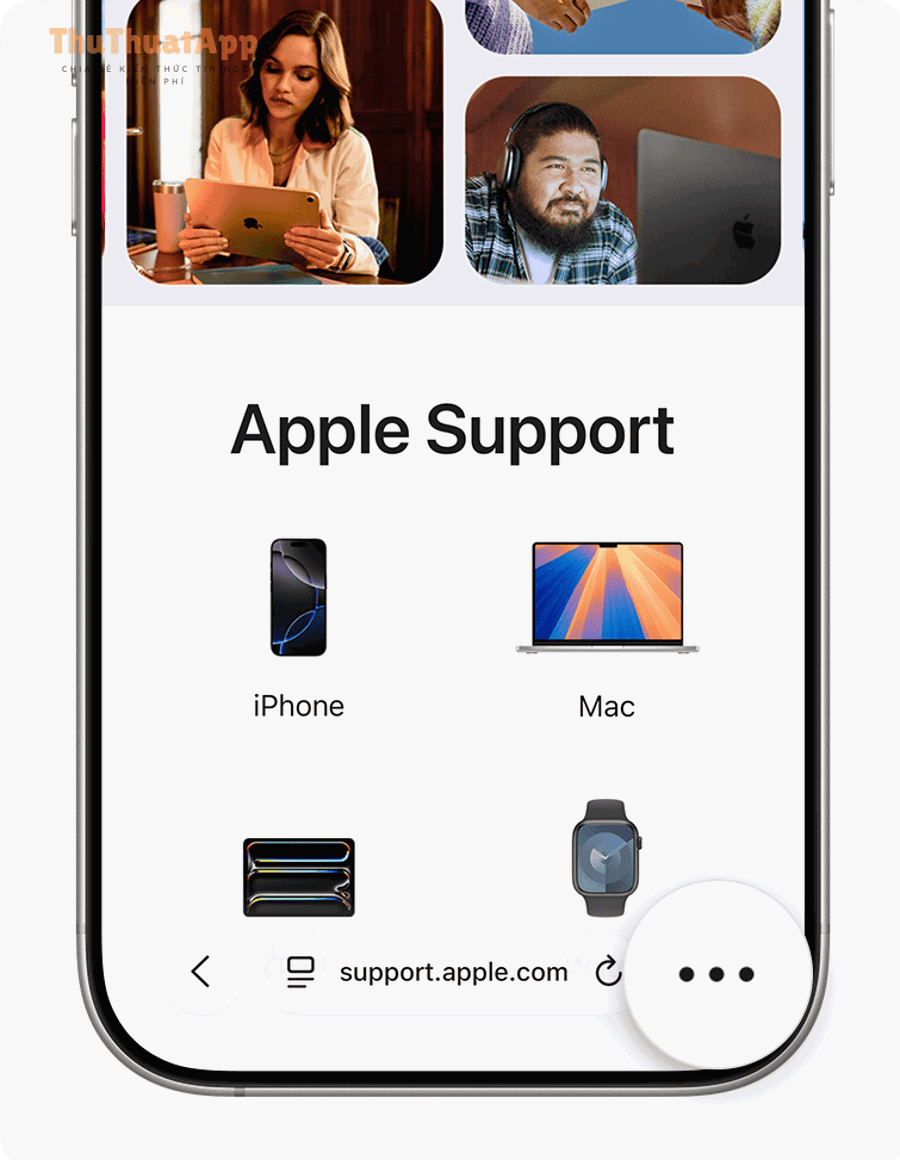
Bước 1: Đóng bớt tab và khởi động lại iPhone
Nhiều tab (đặc biệt tab chứa video, web-app) làm Safari dùng RAM nhiều, gây lag. Cụ thể hơn, hãy đóng các tab không dùng, sau đó khởi động lại iPhone để giải phóng bộ nhớ tạm của hệ thống trước khi kết luận “do Safari”.
Bước 2: Thử Private Browsing để kiểm tra có phải do cookie/extension
Private Browsing chạy “nhẹ dữ liệu” hơn và ít bị ảnh hưởng bởi cookie cũ; nếu trong chế độ này trang chạy mượt, vấn đề thường nằm ở dữ liệu website hoặc tiện ích chặn nội dung. Tiếp theo, bạn quay lại chế độ thường và xóa theo từng website để tìm “thủ phạm”.
Bước 3: Kiểm tra cập nhật iOS và thiết lập Safari liên quan quyền riêng tư
Bản iOS mới thường vá lỗi Safari/WebKit và cải thiện ổn định. Cụ thể hơn, sau khi cập nhật, bạn có thể bật các tùy chọn giảm theo dõi (như chặn theo dõi giữa các trang) để hạn chế trackers “bám” lâu ngày.
Bước 4: Nếu chỉ một website lỗi, xóa dữ liệu đúng website đó
Website có thể lưu cache bị hỏng hoặc dữ liệu cục bộ xung đột; xóa riêng domain sẽ nhanh hơn xóa toàn bộ. Tiếp theo, sau khi xóa, bạn đăng nhập lại và thử thao tác gây lỗi (mua hàng, điền form, phát video) để xác nhận đã ổn.
Video hướng dẫn thao tác trực quan
Nếu bạn muốn xem thao tác thực tế trên màn hình iPhone, video dưới đây minh họa cách xóa lịch sử, cache và cookie trong Safari theo các trường hợp phổ biến.
Đến đây, bạn đã có đủ “công cụ” để xóa đúng loại dữ liệu (cache/cookie/lịch sử) theo đúng phạm vi (toàn bộ hay theo từng website). Sau đây là phần mở rộng để tối ưu dung lượng iPhone và giảm khả năng Safari phình dữ liệu trở lại.
Tối ưu thêm dung lượng iPhone mà không làm rối dữ liệu cá nhân
Phần này tập trung vào các bước “dọn sạch có kiểm soát” để bạn vừa nhẹ máy vừa ít bị đăng xuất, đồng thời giảm nguy cơ tích lũy dữ liệu theo dõi từ website. Tiếp theo, mỗi mục là một hướng tối ưu có thể áp dụng độc lập.
Dùng iPhone Storage để nhìn đúng “điểm nóng” dung lượng
Thay vì xóa theo cảm tính, bạn nên vào Cài đặt → General → iPhone Storage để xem Safari đang chiếm bao nhiêu dung lượng và ứng dụng nào mới là thủ phạm. Cụ thể hơn, nếu Safari chỉ chiếm ít nhưng máy vẫn đầy, vấn đề có thể nằm ở ảnh/video, tin nhắn, hoặc nhóm dữ liệu hệ thống.
Giảm phình dữ liệu web bằng thói quen xóa theo từng website
Nếu bạn thường xuyên dùng vài website cố định, hãy ưu tiên xóa dữ liệu theo từng website khi phát sinh lỗi, thay vì xóa toàn bộ hàng tuần. Tiếp theo, cách làm này giữ trải nghiệm đăng nhập ở hầu hết trang, nhưng vẫn giải quyết triệt để tình trạng cache hỏng hoặc cookie xung đột.
Tối ưu quyền riêng tư để giảm trackers bám theo thời gian
Nhiều website dùng cookie theo dõi để dựng hồ sơ hành vi, khiến dữ liệu web tích lũy nhanh. Theo nghiên cứu của University of Pennsylvania từ Perelman School of Medicine, phối hợp với Carnegie Mellon University từ School of Computer Science, công bố online vào 09/2020, có 89% trang web liên quan COVID-19 trong mẫu nghiên cứu chứa third-party cookie, cho thấy theo dõi bên thứ ba có thể xuất hiện dày đặc ngay cả trên nội dung thông tin. Từ đây, việc dọn cookie/cache định kỳ và bật thiết lập chống theo dõi là một lớp bảo vệ hợp lý.
Khi cần dọn “mức hệ thống”, hãy chọn đúng hướng và đúng ranh giới
Nếu bạn đang tìm cách xóa “Other/System Data” trên iPhone giảm đầy bộ nhớ, hãy hiểu rằng đây không chỉ là dữ liệu Safari mà còn gồm cache hệ thống, log, file tạm, và dữ liệu streaming; cách xử lý thường là cập nhật iOS, khởi động lại, dọn ảnh/video, và đồng bộ lại dữ liệu lớn. Ngoài ra, nếu bạn cần cách xóa dữ liệu ứng dụng iPhone đúng cách, ưu tiên gỡ ứng dụng nặng và cài lại (hoặc offload) thay vì chỉ xóa cache Safari, vì hai việc này khác phạm vi tác động.
Nếu bạn đang tổng hợp quy trình theo dạng checklist cho người dùng phổ thông, bạn có thể ghi chú nhóm thao tác này vào bộ “Thủ thuật iPhone” nội bộ của mình (ví dụ hệ thống bài trên thuthuatapp) để tái sử dụng, vì đây là nhóm tình huống lặp lại rất nhiều khi iPhone gần đầy bộ nhớ.