


Cách bật Keychain iCloud để lưu mật khẩu thực chất là bật tính năng đồng bộ “Passwords & Keychain” trong iCloud, giúp iPhone ghi nhớ, tự động điền và bảo vệ mật khẩu bằng Face ID/Touch ID thay vì bạn phải tự nhớ hoặc ghi chú thủ công.
Tiếp theo, khi đã bật đúng, bạn sẽ dùng Keychain để lưu mật khẩu mới ngay lúc đăng nhập (Safari và nhiều ứng dụng), đồng thời đồng bộ giữa iPhone–iPad–Mac để đăng nhập nhanh mà vẫn giữ lớp bảo mật sinh trắc học.
Ngoài ra, bài viết cũng hướng dẫn cách kiểm tra thiết lập cần có (mã khóa máy, Apple ID, xác thực hai yếu tố), cách quản trị bảo mật để tránh lộ mật khẩu, và cách xử lý lỗi thường gặp như không đồng bộ hoặc không tự lưu.
Để bắt đầu, hãy đi theo từng phần dưới đây—từ hiểu đúng iCloud Keychain là gì đến thao tác bật và sử dụng hiệu quả trong thực tế.
iCloud Keychain là gì và vì sao có thể lưu mật khẩu an toàn?
iCloud Keychain là một trình quản lý thông tin đăng nhập tích hợp của Apple, lưu và đồng bộ mật khẩu được mã hóa đầu-cuối, rồi chỉ cho phép tự động điền sau khi xác thực bằng Face ID/Touch ID hoặc mã khóa thiết bị.
Tiếp theo, để bạn hình dung rõ “an toàn” ở đây đến từ đâu, hãy nhìn theo 3 lớp: lưu trữ mã hóa, xác thực tại thiết bị, và đồng bộ qua iCloud mà không “lộ” mật khẩu dạng thuần văn bản.
Keychain lưu những dữ liệu gì ngoài mật khẩu?
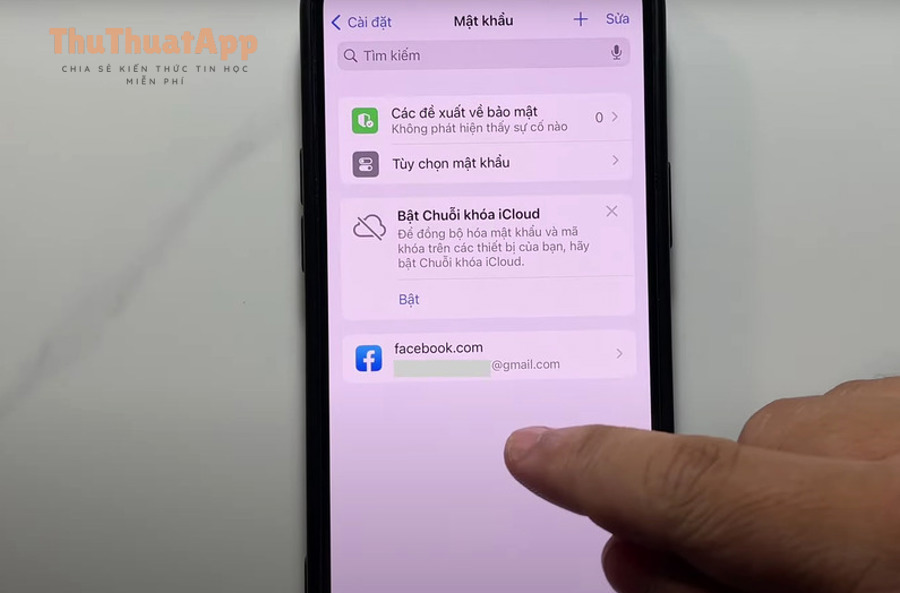
Keychain có thể lưu thông tin đăng nhập (tên người dùng/mật khẩu), mật khẩu Wi-Fi, thông tin thanh toán (tùy khu vực/thiết lập), và các mục xác thực khác tùy phiên bản iOS—mục tiêu là giảm việc nhập lại và hạn chế tái sử dụng mật khẩu.
Ngoài ra, việc tập trung thông tin đăng nhập giúp bạn dễ kiểm soát điểm rò rỉ: biết tài khoản nào yếu, tài khoản nào cần đổi, và tài khoản nào nên bật xác thực đa lớp.
Vì sao Keychain “khóa” được bằng Face ID/Touch ID?
Keychain “khóa” được vì thao tác xem hoặc tự động điền mật khẩu thường yêu cầu xác thực cục bộ (Face ID/Touch ID/mã khóa), nghĩa là người cầm máy không thể xem mật khẩu nếu không vượt qua lớp sinh trắc học hoặc passcode.
Cụ thể hơn, ngay cả khi ai đó nhìn trộm màn hình, họ vẫn khó trích xuất danh sách mật khẩu nếu iPhone đang được bảo vệ đúng (passcode mạnh, Face ID bật, thời gian tự khóa ngắn).
Khi nào iCloud Keychain là lựa chọn phù hợp nhất?
iCloud Keychain phù hợp nhất khi bạn dùng hệ sinh thái Apple (iPhone/iPad/Mac), đăng nhập nhiều dịch vụ, và muốn trải nghiệm “tự lưu–tự điền” tối giản nhưng vẫn giữ chuẩn bảo mật cao.
Đặc biệt, nếu bạn hay quên mật khẩu hoặc dùng mật khẩu lặp lại, Keychain tạo lực đẩy để chuyển sang dùng mật khẩu dài, duy nhất cho từng dịch vụ.
Theo nghiên cứu của National Institute of Standards and Technology (NIST) từ Computer Security Division, vào 06/2017, khuyến nghị ưu tiên mật khẩu dài và duy nhất, đồng thời khuyến khích dùng trình quản lý mật khẩu để giảm tái sử dụng và tăng tính an toàn.
Trước khi bật iCloud Keychain, bạn cần chuẩn bị những gì trên iPhone?
Để bật iCloud Keychain ổn định, bạn cần đăng nhập Apple ID, bật iCloud, có mã khóa thiết bị, bật xác thực hai yếu tố và đảm bảo iPhone cập nhật iOS đủ mới để đồng bộ Keychain trơn tru.
Tiếp theo, hãy kiểm tra theo checklist dưới đây; làm đúng từ đầu sẽ giảm hẳn lỗi “không đồng bộ” hoặc “không lưu mật khẩu” về sau.
Apple ID và iCloud phải ở trạng thái nào?
Apple ID cần đang đăng nhập trên iPhone, iCloud đang hoạt động, và bạn nên dùng đúng một Apple ID chính cho toàn bộ thiết bị để tránh Keychain bị tách dữ liệu theo tài khoản.
Cụ thể, bạn vào Cài đặt > tên của bạn (Apple ID) để xác nhận tài khoản, sau đó kiểm tra mục iCloud để đảm bảo không bị tắt toàn bộ iCloud hoặc hạn chế đồng bộ.
Mã khóa thiết bị và Face ID/Touch ID cần thiết lập ra sao?
Mã khóa (passcode) là bắt buộc vì nó là lớp bảo mật nền; Face ID/Touch ID là lớp tiện lợi giúp mở khóa Keychain nhanh nhưng vẫn an toàn.
Để minh họa: nếu bạn chỉ bật Face ID mà không đặt passcode mạnh, bạn đang giảm chất lượng “khóa” của cả thiết bị—và Keychain phụ thuộc vào thiết bị đó.
Xác thực hai yếu tố (2FA) có bắt buộc không?
Có, trong đa số trường hợp 2FA cho Apple ID là điều kiện then chốt để bật và đồng bộ iCloud Keychain, vì nó giảm nguy cơ kẻ khác chiếm Apple ID rồi kéo theo dữ liệu mật khẩu.
Quan trọng hơn, 2FA cũng là nền để Apple xác minh thiết bị đáng tin cậy khi bạn đăng nhập iCloud trên máy mới.
Kết nối mạng và Pin/nguồn điện ảnh hưởng thế nào?
Kết nối ổn định giúp đồng bộ Keychain nhanh và ít lỗi; trong lần bật đầu hoặc khi dữ liệu lớn, bạn nên cắm sạc và dùng Wi-Fi để tránh đồng bộ dở dang.
Ngoài ra, nếu iPhone đang bật Chế độ nguồn điện thấp hoặc mạng chập chờn, đồng bộ có thể bị trì hoãn khiến bạn tưởng “Keychain không hoạt động”.
Cách bật Keychain iCloud để lưu mật khẩu trên iPhone theo từng bước
Bạn bật iCloud Keychain bằng cách vào phần iCloud trong Apple ID, mở mục “Passwords & Keychain”, rồi bật đồng bộ trên iPhone để iCloud tự lưu và tự điền mật khẩu khi đăng nhập.
Sau đây, tôi đưa cả đường dẫn chuẩn và các biến thể thường gặp theo phiên bản iOS để bạn không bị “lạc menu”.

Bước 1: Vào đúng mục “Passwords & Keychain” trong iCloud
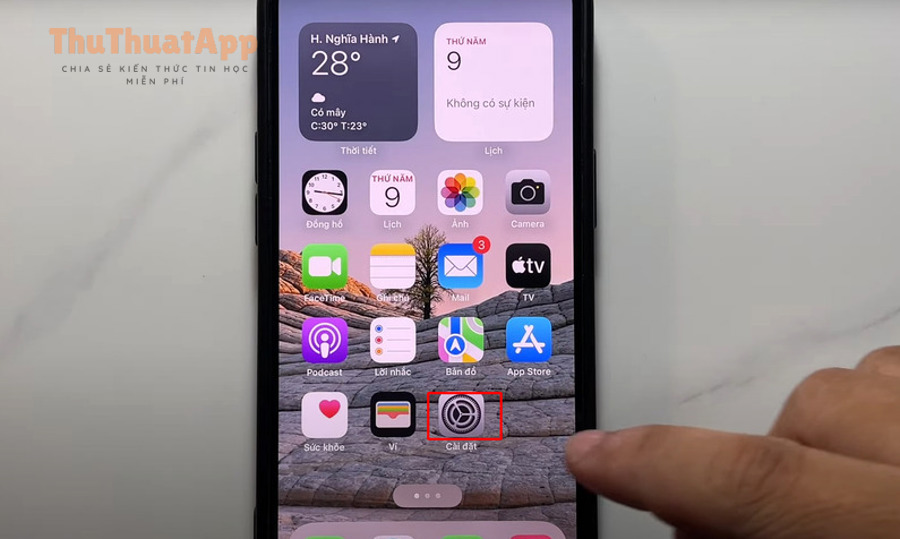
Bạn mở Cài đặt > tên của bạn (Apple ID) > iCloud > Passwords & Keychain (hoặc “Mật khẩu & Chuỗi khóa”) để truy cập công tắc bật/tắt.
Tiếp theo, nếu bạn thấy iCloud hiển thị nhiều mục rải rác, hãy tìm đúng nhóm liên quan “Passwords/Keychain” thay vì nhầm sang “Passwords” trong phần cài đặt ứng dụng riêng.
Bước 2: Bật đồng bộ Keychain và xác nhận bảo mật
Bạn bật công tắc đồng bộ trên iPhone, sau đó xác nhận theo yêu cầu hệ thống (Face ID/Touch ID/mã khóa hoặc xác minh Apple ID) để hoàn tất kích hoạt.
Cụ thể hơn, một số máy sẽ yêu cầu xác minh thiết bị đáng tin cậy khác hoặc mã xác thực—đây là bình thường để bảo vệ dữ liệu Keychain.
Bước 3: Bật tự động điền mật khẩu để dùng được ngay
Bạn vào Cài đặt > Mật khẩu (Passwords) > Tùy chọn mật khẩu (Password Options) và bật AutoFill Passwords để iPhone có thể đề xuất và điền mật khẩu từ Keychain.
Ngoài ra, hãy bật luôn “Passkeys” (nếu có) để dùng đăng nhập không mật khẩu cho các dịch vụ hỗ trợ, giảm rủi ro lộ mật khẩu truyền thống.
Bước 4: Kiểm tra nhanh bằng Safari và một lần đăng nhập thử
Bạn mở Safari, đăng nhập một website bất kỳ, chọn “Lưu mật khẩu” khi iPhone hỏi; nếu lần sau iPhone đề xuất tự điền thì Keychain đã hoạt động đúng.
Để hiểu rõ hơn, bạn nên thử cả kịch bản tạo mật khẩu mạnh do iPhone gợi ý, vì đây là cách Keychain giúp bạn “không phải nghĩ mật khẩu” mà vẫn có mật khẩu tốt.
Làm sao để Keychain tự lưu và tự điền mật khẩu khi bạn đăng nhập?
Keychain tự lưu và tự điền bằng cách nhận diện form đăng nhập (web/app), đề xuất mật khẩu đã lưu hoặc tạo mật khẩu mạnh, rồi yêu cầu Face ID/Touch ID để điền—giúp bạn đăng nhập nhanh nhưng không bỏ qua bảo mật.
Tiếp theo, phần này tập trung vào tình huống thực tế: lưu mật khẩu mới, xem lại mục đã lưu, và dùng AutoFill trong ứng dụng ngoài Safari.
Lưu mật khẩu mới khi đăng nhập website trong Safari
Khi bạn đăng nhập website lần đầu, Safari sẽ hỏi có lưu mật khẩu không; bạn chọn lưu, và Keychain sẽ cất mật khẩu vào iCloud để dùng lại trên thiết bị khác cùng Apple ID.
Cụ thể, nếu bạn thấy iPhone đề xuất “mật khẩu mạnh”, hãy ưu tiên dùng vì nó tạo chuỗi dài/khó đoán và được lưu tự động—giảm nguy cơ bạn chọn mật khẩu yếu.
Tự động điền mật khẩu trong ứng dụng (App) ngoài Safari
Nhiều ứng dụng hỗ trợ AutoFill; khi bạn chạm vào ô mật khẩu, iPhone sẽ hiện gợi ý từ Keychain phía trên bàn phím, bạn xác thực Face ID rồi điền ngay.
Ngoài ra, nếu không thấy gợi ý, bạn kiểm tra lại Cài đặt > Mật khẩu > Tùy chọn mật khẩu và đảm bảo AutoFill đang bật.
Quản lý mục đã lưu: chỉnh sửa, xóa, cập nhật tài khoản
Bạn quản lý mục đã lưu trong Cài đặt > Mật khẩu (Passwords); tại đây bạn có thể tìm theo tên website/app, sửa username, cập nhật mật khẩu mới hoặc xóa mục cũ.
Để minh họa đúng với nhu cầu hay gặp, nếu bạn đang tìm “cách xem mật khẩu đã lưu trên iPhone” thì vào đúng màn hình Mật khẩu này, xác thực Face ID, rồi chạm vào từng mục để xem chi tiết.
Keychain có lưu mật khẩu Wi-Fi không và dùng thế nào?
Có, Keychain thường đồng bộ mật khẩu Wi-Fi; khi bạn kết nối Wi-Fi trên iPhone, thiết bị khác cùng Apple ID có thể tự nhận kết nối mà không cần nhập lại trong nhiều trường hợp.
Quan trọng hơn, nếu bạn dùng tính năng chia sẻ Wi-Fi của iOS, iPhone còn có thể chia sẻ Wi-Fi cho người khác gần đó mà không đọc mật khẩu “trần”.
Bật Keychain rồi, làm sao tăng bảo mật để không lộ mật khẩu?
Bạn tăng bảo mật Keychain bằng cách khóa iPhone đúng chuẩn (passcode mạnh, Face ID/Touch ID, tự khóa nhanh), bật xác thực hai yếu tố cho Apple ID, và dùng kiểm tra bảo mật mật khẩu để thay mật khẩu yếu hoặc bị lộ.
Tiếp theo, hãy coi đây là “lớp áo giáp” đi kèm Keychain—vì Keychain an toàn đến đâu cũng phụ thuộc vào kỷ luật bảo mật trên thiết bị và Apple ID.
Dùng “Security Recommendations” để phát hiện mật khẩu yếu/bị lộ
Bạn vào Cài đặt > Mật khẩu, xem mục cảnh báo bảo mật (Security Recommendations) để biết mật khẩu nào yếu, trùng lặp hoặc có nguy cơ bị lộ, rồi ưu tiên thay trước.
Ngoài ra, nếu bạn có nhiều tài khoản, hãy bắt đầu từ các tài khoản nhạy cảm như email chính, ngân hàng, mạng xã hội—vì đây là điểm “dẫn” để chiếm các tài khoản khác.
Tối ưu Apple ID: mật khẩu mạnh + 2FA + thiết bị tin cậy
Apple ID là “chìa tổng”, nên bạn cần mật khẩu dài/duy nhất và bật 2FA; đồng thời chỉ giữ những thiết bị tin cậy thật sự đang dùng, tránh để máy cũ vẫn còn đăng nhập.
Đặc biệt, nếu bạn đang cần “cách đổi mật khẩu Apple ID an toàn”, hãy đổi trong Cài đặt Apple ID và ngay sau đó kiểm tra danh sách thiết bị đăng nhập, gỡ bỏ thiết bị lạ, rồi cập nhật số điện thoại tin cậy.
Thiết lập thói quen khóa máy và giới hạn lộ thông tin trên màn hình
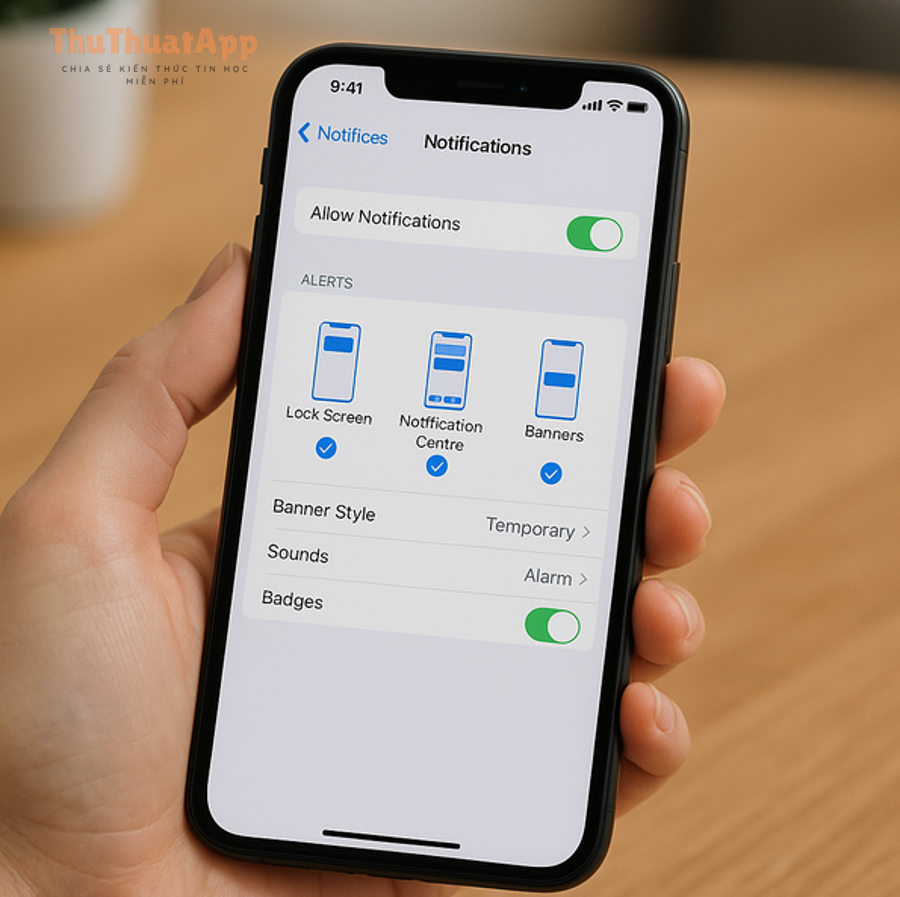
Bạn nên đặt thời gian tự khóa ngắn, tắt hiển thị nội dung nhạy cảm trên màn hình khóa (thông báo), và không dùng passcode đơn giản để giảm nguy cơ người khác mở được iPhone rồi truy cập Keychain.
Tuy nhiên, đừng chỉ “bật cho có”; thói quen khóa máy mới là thứ quyết định hiệu quả bảo vệ của Keychain trong đời sống.
Khi nào nên dùng passkeys thay mật khẩu?
Bạn nên dùng passkeys khi dịch vụ hỗ trợ vì passkeys giảm rủi ro phishing và rò rỉ mật khẩu; iPhone xác thực bằng Face ID, không phải gõ mật khẩu nên khó bị đánh cắp.
Hơn nữa, dùng passkeys giúp bạn giảm số lượng mật khẩu cần quản lý, trong khi Keychain vẫn đóng vai trò trung tâm đồng bộ và xác thực.
Vì sao Keychain không đồng bộ hoặc không tự lưu, và cách khắc phục nhanh?
Keychain không đồng bộ hoặc không tự lưu thường do iCloud/Apple ID chưa đúng, 2FA chưa bật, AutoFill tắt, mạng không ổn định hoặc lỗi đồng bộ tạm thời; bạn có thể khắc phục bằng cách kiểm tra thiết lập iCloud Keychain, AutoFill, và làm mới phiên đồng bộ.
Tiếp theo, hãy xử lý theo thứ tự ưu tiên từ “dễ nhất” đến “mạnh tay” để tránh mất thời gian và hạn chế thao tác rủi ro như đăng xuất iCloud quá sớm.

Kiểm tra 5 điểm cốt lõi: iCloud, Keychain, AutoFill, 2FA, passcode
Bạn xác nhận: (1) đúng Apple ID, (2) iCloud đang bật, (3) Passwords & Keychain đang bật, (4) AutoFill Passwords đang bật, (5) iPhone có passcode và Apple ID có 2FA—thiếu một trong các điểm này dễ gây lỗi.
Cụ thể, nhiều trường hợp “không tự điền” chỉ vì AutoFill bị tắt hoặc bạn đang dùng trình quản lý khác được ưu tiên trong AutoFill.
Đồng bộ chậm: khi nào là bình thường và khi nào là lỗi?
Đồng bộ chậm có thể bình thường ngay sau khi bật Keychain hoặc khi dữ liệu lớn; nếu sau một thời gian dài vẫn không có gợi ý tự điền trên thiết bị khác, đó mới là dấu hiệu cần can thiệp.
Ngoài ra, hãy thử đổi mạng (Wi-Fi khác), tắt/bật chế độ máy bay, và khởi động lại iPhone để “reset” kết nối nền.
Không hiện gợi ý mật khẩu trên bàn phím: xử lý theo lớp
Nếu không hiện gợi ý, bạn vào Cài đặt > Mật khẩu > Tùy chọn mật khẩu để bật AutoFill; đồng thời kiểm tra phần “Nguồn tự động điền” xem iCloud Keychain có được chọn hay bị thay thế bởi ứng dụng khác.
Ngược lại, nếu chỉ lỗi ở một website/app cụ thể, bạn thử xóa mục cũ và lưu lại, hoặc đổi mật khẩu trên website rồi lưu phiên mới vào Keychain.
Biện pháp mạnh: đăng xuất iCloud, cập nhật iOS, đặt lại cài đặt mạng
Khi đã kiểm tra hết mà vẫn lỗi, bạn cập nhật iOS, thử đặt lại cài đặt mạng; việc đăng xuất iCloud chỉ nên là bước cuối và cần sao lưu dữ liệu quan trọng trước để tránh gián đoạn đồng bộ.
Tóm lại, xử lý lỗi Keychain hiệu quả nhất là đi từ kiểm tra thiết lập đến làm mới kết nối, rồi mới dùng biện pháp “nặng” khi thật sự cần.
Như vậy, bạn đã nắm phần cốt lõi: hiểu Keychain, chuẩn bị điều kiện, bật đúng và dùng đúng; phần dưới đây sẽ mở rộng các tình huống ít người để ý nhưng rất hữu ích khi bạn dùng nhiều thiết bị hoặc cần chia sẻ có kiểm soát.
Làm sao dùng iCloud Keychain linh hoạt trên nhiều thiết bị và chia sẻ an toàn?
Bạn dùng iCloud Keychain linh hoạt bằng cách đồng bộ trên iPad/Mac cùng Apple ID, bật iCloud Passwords trên Windows nếu cần, và tận dụng chia sẻ mật khẩu có kiểm soát để vẫn tiện nhưng không “rải” thông tin đăng nhập.
Tiếp theo, đây là nhóm mẹo nâng cao theo các tình huống thực tế mà nhiều người tìm trong mục Thủ thuật iPhone, đặc biệt khi làm việc đa thiết bị hoặc dùng chung tài khoản trong nhóm nhỏ; một số hướng dẫn kiểu này cũng hay xuất hiện trên thuthuatapp.
Đồng bộ Keychain trên iPad và Mac để “đăng nhập một lần, dùng khắp nơi”
Bạn bật Passwords & Keychain trong iCloud trên iPad tương tự iPhone; trên Mac, bạn vào cài đặt tài khoản Apple ID và bật mục Keychain để mật khẩu được đồng bộ và AutoFill hoạt động trong Safari lẫn nhiều ứng dụng.
Ngoài ra, hãy đảm bảo mọi thiết bị đều bật 2FA và đang ở trạng thái “tin cậy”; nếu Mac/iPad quá cũ không hỗ trợ, đồng bộ có thể bị giới hạn.
Dùng iCloud Passwords trên Windows khi bạn vẫn phải làm việc với PC
Nếu bạn cần dùng mật khẩu trên Windows, bạn có thể sử dụng iCloud for Windows và tiện ích iCloud Passwords (tùy cấu hình) để truy cập/điền mật khẩu trên trình duyệt, nhưng vẫn nên ưu tiên xác thực và bảo vệ máy tính bằng đăng nhập hệ điều hành.
Quan trọng hơn, hãy coi Windows là “điểm mở rộng” và chỉ đăng nhập khi cần, tránh lưu mật khẩu tràn lan ở nhiều trình duyệt khác nhau gây khó kiểm soát.
Chia sẻ mật khẩu có kiểm soát: khi nào nên chia sẻ và khi nào không?
Bạn chỉ nên chia sẻ mật khẩu trong trường hợp có lý do rõ ràng (tài khoản dịch vụ nhóm nhỏ) và người nhận thật sự tin cậy; với các tài khoản cá nhân như email chính/Apple ID/ngân hàng, tuyệt đối không chia sẻ.
Ngoài ra, nếu bắt buộc dùng chung, hãy cân nhắc tạo tài khoản phụ hoặc cơ chế phân quyền của dịch vụ (nếu có) thay vì dùng chung một mật khẩu.
Khi nào bạn nên cân nhắc giải pháp khác ngoài iCloud Keychain?
Bạn nên cân nhắc giải pháp khác nếu bạn làm việc đa nền tảng nặng (Windows/Android) hoặc cần tính năng doanh nghiệp (chính sách, audit, chia sẻ theo vai trò), còn nếu chủ yếu ở hệ sinh thái Apple thì Keychain thường là lựa chọn gọn và đủ mạnh.
Để minh họa rõ ràng, bảng dưới đây giúp bạn tự chọn theo nhu cầu sử dụng và mức độ kiểm soát mong muốn.
Bảng này chứa các tiêu chí so sánh nhanh giữa iCloud Keychain và một số hướng tiếp cận phổ biến, giúp bạn quyết định dựa trên hệ sinh thái thiết bị và nhu cầu chia sẻ/quản trị.
| Tiêu chí | iCloud Keychain | Trình quản lý mật khẩu đa nền tảng | Lưu trên trình duyệt (không khuyến nghị) |
|---|---|---|---|
| Tích hợp iPhone/Mac | Mạnh, mượt, ít cấu hình | Tốt, nhưng cần cài app/extension | Phụ thuộc trình duyệt |
| Bảo mật khi xem/điền | Face ID/Touch ID + mã hóa | Thường có mật khẩu chính + 2FA | Dễ bị lộ nếu máy bị chiếm quyền |
| Đa nền tảng | Tốt trong hệ Apple, mở rộng có giới hạn | Mạnh (Windows/Android/iOS/macOS) | Không nhất quán |
| Chia sẻ có kiểm soát | Đủ cho nhu cầu cá nhân/nhóm nhỏ | Mạnh, nhiều cấp quyền | Rủi ro cao |