


Nếu bạn đang tìm cách chia sẻ mật khẩu Wi-Fi từ iPhone sang iPhone, iOS có sẵn cơ chế chia sẻ tự động: chỉ cần 2 máy ở gần nhau, đúng điều kiện, và bấm Share Password là thiết bị còn lại vào mạng ngay.
Ngoài thao tác “bấm để chia sẻ”, bạn cũng cần nắm các điều kiện kích hoạt (Wi-Fi, Bluetooth, liên hệ trong Danh bạ, đăng nhập Apple Account…) để tránh tình trạng không hiện pop-up.
Trong một số tình huống (khách đông, quán cà phê, đưa Wi-Fi cho nhiều người), việc chọn đúng phương án chia sẻ sẽ giúp nhanh hơn và an toàn hơn, thay vì đọc mật khẩu hay gửi qua chat.
Giới thiệu ý mới: dưới đây là hướng dẫn chi tiết theo từng bước, kèm cách xử lý lỗi thường gặp để bạn chia sẻ Wi-Fi trơn tru từ lần đầu.
Cách chia sẻ mật khẩu Wi-Fi từ iPhone sang iPhone bằng “Share Password”?
Chỉ cần 3 bước: người nhận chọn mạng Wi-Fi, iPhone của bạn bật khóa màn hình và đang kết nối mạng đó, sau đó bạn bấm Share Password để iPhone kia tự vào mạng mà không cần nhập.
Để bắt đầu đúng nhịp, bạn nên chuẩn bị cả hai thiết bị ở gần nhau và mở sẵn phần Wi-Fi trước khi thực hiện.
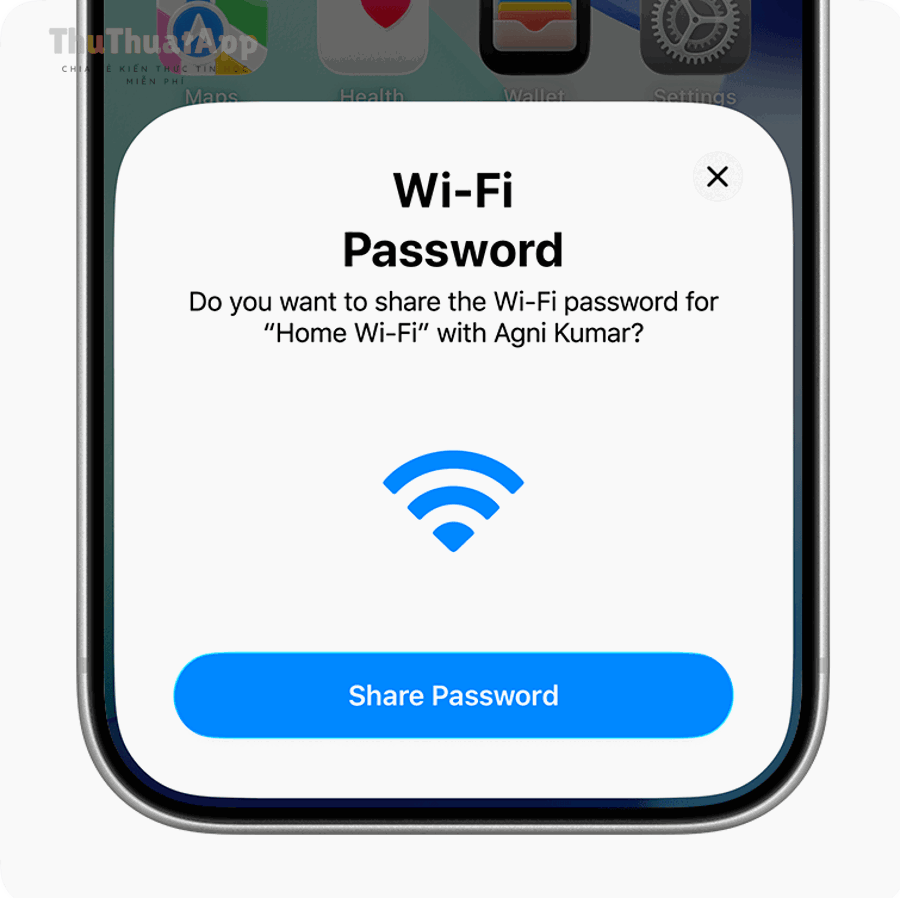
Bước 1: Trên iPhone của người cần vào Wi-Fi, vào Cài đặt > Wi-Fi, chạm tên mạng muốn kết nối.
Bước 2: Trên iPhone của bạn (máy đang dùng Wi-Fi đó), mở khóa màn hình và giữ máy ở gần iPhone còn lại.
Bước 3: Khi pop-up hiện lên, chạm Share Password (Chia sẻ mật khẩu), đợi hoàn tất rồi bấm Done.
Theo hướng dẫn của Apple Support từ Apple Support Documentation, vào 11/2025, việc chia sẻ mật khẩu Wi-Fi được thực hiện qua pop-up “Share Password” khi hai thiết bị đáp ứng các điều kiện kết nối và ở gần nhau.
Tiếp theo, để tránh “làm đúng mà vẫn không hiện”, bạn cần hiểu cơ chế iOS đang kiểm tra những điều kiện nào.
Điều kiện để iPhone tự hiện pop-up chia sẻ mật khẩu Wi-Fi là gì?
Có 5 điều kiện cốt lõi: bật Wi-Fi, bật Bluetooth, hai máy ở gần, máy chia sẻ đang kết nối đúng mạng, và thông tin Apple Account của hai bên có trong Danh bạ; thiếu một trong số này thì pop-up thường không xuất hiện.
Cụ thể hơn, hãy kiểm từng điều kiện theo checklist dưới đây trước khi bạn thử lại thao tác chia sẻ.

- Wi-Fi và Bluetooth: cả hai iPhone đều bật Wi-Fi và Bluetooth (bật trong Cài đặt hoặc Trung tâm điều khiển).
- Khoảng cách: đặt hai máy sát nhau (trong vùng phủ Bluetooth/Wi-Fi), tránh để cách xa qua nhiều phòng.
- Máy chia sẻ đã kết nối mạng: iPhone của bạn phải đang vào đúng mạng Wi-Fi cần chia sẻ (không chỉ bật Wi-Fi).
- Đăng nhập Apple Account: cả hai máy đăng nhập Apple Account; đây là “điểm nhận dạng” để iOS tin cậy khi chia sẻ.
- Danh bạ: mỗi người nên lưu email hoặc số điện thoại Apple Account của người kia trong Danh bạ (Contacts).
- Tắt Personal Hotspot nếu đang bật: khi một máy phát điểm truy cập cá nhân, cơ chế chia sẻ có thể không kích hoạt như mong đợi.
Quan trọng hơn, cơ chế này ưu tiên “chia sẻ an toàn” thay vì hiển thị mật khẩu ra màn hình, nên nó kiểm rất chặt danh bạ và trạng thái kết nối.
Từ các điều kiện trên, bước tiếp theo là thực hiện thao tác chuẩn theo từng màn hình để giảm sai sót khi làm nhanh.
Thao tác chi tiết từng bước để chia sẻ mật khẩu Wi-Fi từ iPhone sang iPhone
Thực hiện theo 4 bước (mở đúng màn hình, chọn đúng mạng, xác nhận chia sẻ, kiểm tra kết quả) sẽ giúp iOS hiện pop-up đúng thời điểm và iPhone nhận vào mạng ổn định.
Dưới đây là luồng thao tác “chuẩn hoá”, đặc biệt hữu ích khi bạn đang hướng dẫn người khác ngay tại chỗ.
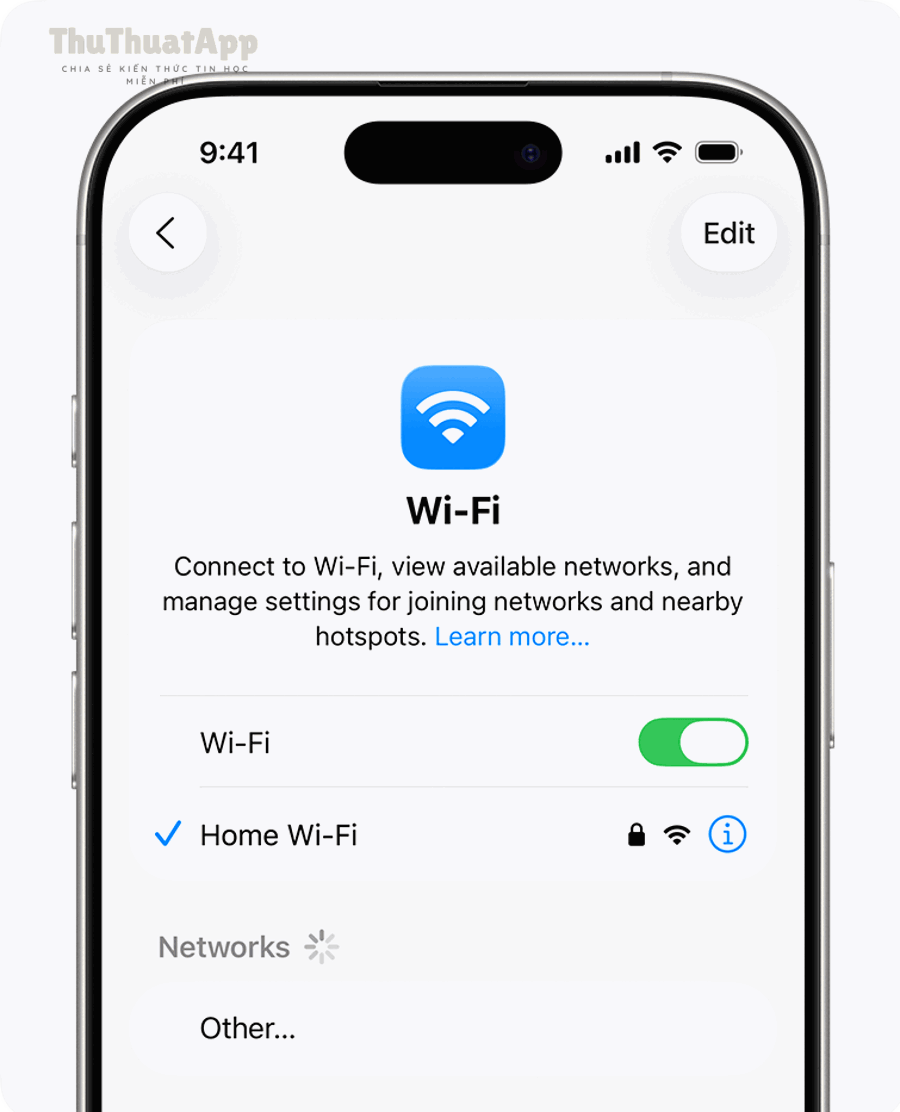
Bước 1: Chuẩn bị màn hình Wi-Fi trên iPhone nhận
Mở Cài đặt > Wi-Fi và chạm đúng tên mạng là cách nhanh nhất để iPhone nhận “gửi yêu cầu” đến iPhone đang chia sẻ.
Sau đây, bạn chỉ cần giữ màn hình này mở, không thoát ra ngoài, để pop-up có cơ hội bật lên ở iPhone còn lại.
- Nếu iPhone nhận đang ở màn hình chính, hãy vào thẳng Cài đặt > Wi-Fi.
- Chọn mạng cần vào; nếu mạng yêu cầu mật khẩu, iOS sẽ chờ “nguồn chia sẻ” phản hồi.
Bước 2: Mở khóa iPhone chia sẻ và giữ kết nối ổn định
Mở khóa màn hình và đảm bảo iPhone chia sẻ đang kết nối đúng mạng là điều kiện quan trọng nhất để pop-up “Share Password” xuất hiện.
Tiếp theo, hãy giữ iPhone ở gần và tránh chuyển nhanh sang ứng dụng khác trong vài giây đầu.
- Kiểm tra nhanh: biểu tượng Wi-Fi đang hiển thị và mạng đang có dấu chọn trong Cài đặt > Wi-Fi.
- Không bật chế độ Máy bay (Airplane Mode) trong lúc chia sẻ.
Bước 3: Xác nhận “Share Password” và hoàn tất
Bấm Share Password là thao tác duy nhất bạn phải làm; iOS sẽ tự truyền thông tin xác thực để iPhone nhận vào mạng mà không cần đọc mật khẩu.
Để minh họa, bạn hãy bấm đúng nút trên pop-up, đợi hiện trạng thái hoàn tất rồi mới đóng màn hình.
- Chạm Share Password trên iPhone chia sẻ.
- Đợi iPhone nhận báo đã kết nối thành công.
- Chạm Done để kết thúc trên iPhone chia sẻ.
Bước 4: Kiểm tra iPhone nhận đã vào mạng đúng chưa
Kiểm tra dấu tích ở tên mạng và thử tải một trang web là cách xác nhận nhanh nhất rằng iPhone nhận đã kết nối đúng Wi-Fi vừa được chia sẻ.
Sau đó, nếu bạn ở nơi đông người, hãy cân nhắc các bước tối ưu bảo mật để tránh chia sẻ nhầm mạng hoặc nhầm người.
- Trong Cài đặt > Wi-Fi, nhìn dấu tích xanh ở tên mạng.
- Mở Safari/ứng dụng bất kỳ để thử kết nối Internet.
Vì sao không hiện “Share Password” khi chia sẻ Wi-Fi iPhone-iPhone và cách khắc phục?
Có, tình trạng không hiện pop-up thường do 3 nhóm nguyên nhân: thiếu điều kiện (Bluetooth/Danh bạ), trạng thái hệ thống (chưa mở khóa/đang phát Hotspot), hoặc xung đột tạm thời (treo kết nối); xử lý đúng nhóm sẽ khôi phục nhanh.
Để khoanh vùng chính xác, hãy kiểm theo thứ tự ưu tiên dưới đây vì nó phản ánh cách iOS quyết định có hiển thị pop-up hay không.
- Chưa lưu liên hệ: hãy lưu email/số điện thoại Apple Account của nhau trong Danh bạ, rồi thử lại.
- Bluetooth tắt: bật Bluetooth ở cả hai máy; tốt nhất bật trong Cài đặt để đảm bảo ổn định.
- Máy chia sẻ đang khóa màn hình: mở khóa iPhone chia sẻ và giữ nguyên vài giây để iOS hiện pop-up.
- Không ở đúng mạng: iPhone chia sẻ phải đang kết nối đúng Wi-Fi cần chia sẻ (không phải LTE/5G hoặc Wi-Fi khác).
- Personal Hotspot đang bật: tắt Hotspot trên một trong hai máy (đặc biệt là máy chia sẻ), rồi thử lại.
- iOS cũ hoặc lỗi tạm thời: cập nhật iOS, hoặc khởi động lại cả hai máy nếu đã đủ điều kiện mà vẫn không hiện.
Theo hướng dẫn của Apple Support từ Apple Support Documentation, vào 11/2025, nếu không thấy pop-up chia sẻ, người dùng được khuyến nghị khởi động lại thiết bị và thử lại sau mỗi bước kiểm tra điều kiện.
Tiếp theo, khi bạn cần chia sẻ cho nhiều người liên tiếp, cách làm cũng cần “đúng quy trình” để vừa nhanh vừa hạn chế rủi ro lộ thông tin.
Làm sao chia sẻ mật khẩu Wi-Fi cho nhiều iPhone liên tiếp mà vẫn an toàn?
Dùng cơ chế chia sẻ tự động + quản lý phạm vi tiếp cận (giữ máy ở gần người cần chia sẻ, xác nhận đúng pop-up, và kết thúc ngay sau khi xong) giúp bạn chia sẻ nhanh cho nhiều iPhone mà vẫn hạn chế việc người lạ lợi dụng.
Để kiểm soát tốt hơn, bạn nên kết hợp thói quen “xác nhận người nhận” và giới hạn thời điểm chia sẻ thay vì để màn hình mở lâu.
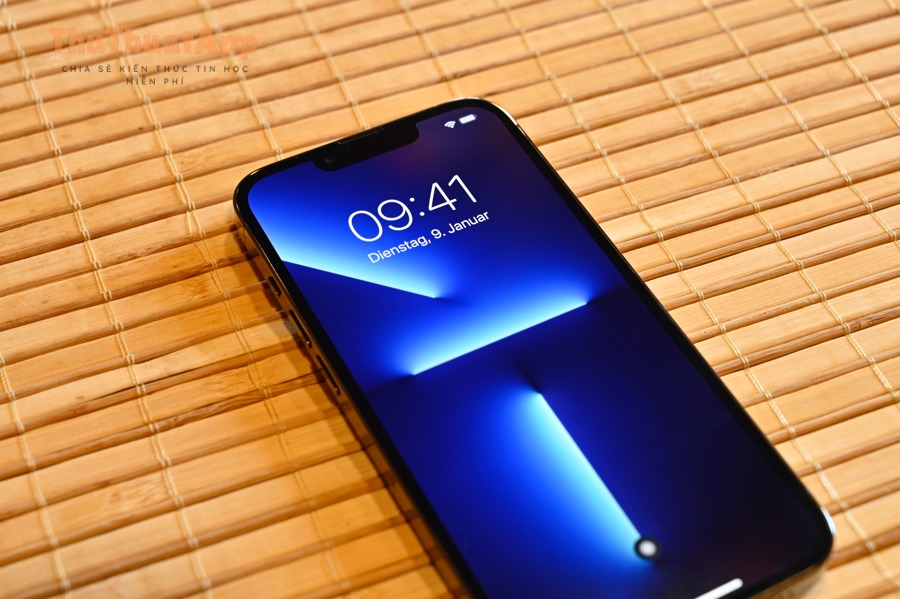
Chỉ chia sẻ khi người nhận đứng cạnh và đã mở đúng mạng
Đứng gần và nhìn trực tiếp màn hình Wi-Fi của người nhận giúp bạn chắc chắn iPhone kia đang chọn đúng mạng, tránh bấm nhầm khi có nhiều SSID tương tự.
Sau đây, bạn có thể lặp lại quy trình cho người tiếp theo mà không cần tiết lộ mật khẩu bằng lời nói.
- Yêu cầu người nhận mở Cài đặt > Wi-Fi và chạm đúng tên mạng.
- Bạn chỉ bấm Share Password khi chắc chắn đúng người, đúng mạng.
Thoát pop-up ngay sau khi xong để giảm rủi ro “chia sẻ nhầm”
Bấm Done ngay giúp đóng phiên chia sẻ và giảm thời gian iPhone ở trạng thái “sẵn sàng chia sẻ”, đặc biệt khi bạn đang ở nơi đông người.
Tiếp theo, nếu không cần chia sẻ nữa, bạn có thể tắt Bluetooth để tránh các yêu cầu bật lên ngoài ý muốn.
- Bấm Done sau khi iPhone kia đã vào mạng.
- Nếu ở môi trường công cộng, cân nhắc tắt Bluetooth sau khi hoàn tất.
Tránh đọc mật khẩu thành tiếng hoặc gửi qua chat nếu không thật sự cần
Không đọc mật khẩu giúp giảm nguy cơ bị nghe lén; còn việc gửi mật khẩu qua chat có thể để lại lịch sử và bị lộ nếu tài khoản chat bị truy cập.
Ngược lại, chia sẻ tự động của iOS thiên về “truyền an toàn”, nên phù hợp cho tình huống thực tế tại quán, văn phòng, hoặc gia đình.

Khi nào nên dùng QR Code mạng Wi-Fi thay vì chia sẻ tự động giữa iPhone?
QR Code phù hợp khi bạn cần cho nhiều người vào nhanh, không muốn lưu liên hệ, hoặc người nhận không dùng iPhone; trong khi đó, chia sẻ tự động iPhone-iPhone tối ưu cho tình huống “hai người quen đứng cạnh nhau” và cần vào mạng ngay.
Để hiểu rõ hơn, hãy xem điểm mạnh của QR Code trong bối cảnh thực tế: bảng thông tin Wi-Fi ở quầy, nhóm khách đông, hoặc cần một thao tác dễ hướng dẫn.

Nếu iPhone của bạn hỗ trợ hiển thị QR Code cho mạng Wi-Fi, bạn có thể cho người khác quét để tham gia mạng mà không cần gõ ký tự dài.
Quan trọng hơn, QR Code giúp tách bạch hai việc: chia sẻ quyền truy cập và tiết lộ mật khẩu; nhiều trường hợp người nhận chỉ cần vào mạng, không nhất thiết phải biết mật khẩu dưới dạng văn bản.
Theo hướng dẫn của Apple Support từ iPhone User Guide, vào 09/2025, người dùng có thể chia sẻ quyền truy cập Wi-Fi và trong một số phiên bản iOS có tùy chọn hiển thị mã QR của mạng để người khác quét tham gia.
Tiếp theo, nếu bạn vẫn muốn ưu tiên chia sẻ iPhone-iPhone, hãy nắm sự khác nhau khi chia sẻ cho iPad/Mac để áp dụng đúng trong hệ sinh thái Apple.
Chia sẻ mật khẩu Wi-Fi từ iPhone sang iPad/Mac có khác chia sẻ sang iPhone?
Gần như không khác về nguyên lý: thiết bị nhận chọn đúng mạng, iPhone đang kết nối được mở khóa và ở gần, rồi bạn xác nhận chia sẻ; khác biệt chủ yếu nằm ở vị trí menu Wi-Fi trên iPad/Mac và cách người nhận chọn mạng.
Để bắt đầu thuận lợi, bạn chỉ cần đưa người nhận đến đúng phần Wi-Fi và giữ thiết bị cạnh iPhone của bạn như khi chia sẻ cho iPhone.
Trường hợp iPad
iPad thực hiện tương tự iPhone: vào Cài đặt > Wi-Fi, chọn mạng; sau đó iPhone của bạn sẽ hiện yêu cầu chia sẻ nếu đủ điều kiện.
Bên cạnh đó, iPad màn hình lớn nên bạn dễ kiểm đúng SSID trước khi bấm chia sẻ.
Trường hợp Mac
Mac chọn mạng trong menu Wi-Fi (thanh menu hoặc Cài đặt hệ thống), rồi chờ iPhone hiện pop-up chia sẻ; điều kiện Danh bạ và khoảng cách vẫn đóng vai trò then chốt.
Trong khi đó, nếu Mac không hiện yêu cầu, bạn nên kiểm Bluetooth/Wi-Fi trên Mac và xác nhận tài khoản Apple đã đăng nhập.
Tổng kết lại, phần chính ở trên tập trung vào cách chia sẻ Wi-Fi iPhone-iPhone nhanh và đúng điều kiện; dưới đây là phần mở rộng giúp bạn quản lý việc chia sẻ theo hướng “ít phiền, nhiều kiểm soát” trong đời sống hằng ngày.
Mở rộng: Tối ưu trải nghiệm chia sẻ Wi-Fi và quản lý truy cập lâu dài
Muốn chia sẻ Wi-Fi bền vững, bạn nên kết hợp 4 việc: quản trị mật khẩu (để không quên), tăng độ mạnh mật khẩu (để giảm rủi ro bị đoán), kiểm soát thiết bị đã kết nối, và chọn đúng kịch bản chia sẻ (pop-up hay QR) theo hoàn cảnh.
Hơn nữa, các mẹo nhỏ dưới đây giúp bạn giảm thời gian “hỏi lại mật khẩu” trong gia đình/quán xá, nhưng vẫn tránh biến Wi-Fi thành điểm yếu bảo mật.
Tạo “thói quen chia sẻ” để không phải đọc mật khẩu nhiều lần
Thay vì đọc mật khẩu ra miệng hoặc viết vào giấy, hãy ưu tiên cơ chế chia sẻ tự động khi có thể, và chuẩn hóa thao tác: người nhận mở Wi-Fi, bạn mở khóa máy, bấm chia sẻ, xong thì đóng.
Cụ thể, thói quen này đặc biệt hữu ích khi bạn thường xuyên giúp khách/đồng nghiệp vào mạng trong thời gian ngắn.
Chủ động quản trị mật khẩu và điểm truy cập theo định kỳ
Nếu bạn quản lý Wi-Fi gia đình hoặc Wi-Fi cho cửa hàng, định kỳ đổi mật khẩu và kiểm danh sách thiết bị kết nối sẽ giảm rủi ro “người lạ dùng ké” kéo dài mà bạn không biết.
Để minh họa, hãy coi Wi-Fi như “cửa ra vào”: chia sẻ nhanh là tiện, nhưng kiểm soát truy cập mới là yếu tố quyết định độ an toàn lâu dài.
Mẹo xử lý khi cần chia sẻ nhưng không thể dùng pop-up
Trong tình huống người nhận không lưu Danh bạ, hoặc bạn đang cần chia sẻ cho nhóm lớn, giải pháp QR Code thường dễ hướng dẫn và ít phụ thuộc vào tài khoản.
Ngoài ra, nếu bạn đang đọc bài này như một chuỗi Thủ thuật iPhone, bạn có thể kết hợp thêm cách xem mật khẩu đã lưu trên iPhone để đối chiếu mạng đúng, và áp dụng cách tạo mật khẩu mạnh tự động iPhone khi thiết lập các mật khẩu quan trọng trong hệ sinh thái Apple; các mẹo kiểu này thường được tổng hợp ở những chuyên trang như thuthuatapp.
Chọn đúng phương án cho từng hoàn cảnh: nhanh nhưng không “vội”
Ở nhà, chia sẻ iPhone-iPhone là nhanh và gọn; ở nơi đông người, QR Code/biển thông tin có kiểm soát thường hợp hơn; còn khi sự cố phát sinh, ưu tiên khởi động lại và kiểm điều kiện trước khi đổi mật khẩu vội vàng.
Như vậy, bạn vừa đạt mục tiêu “chia sẻ nhanh”, vừa giữ được nguyên tắc “không lộ mật khẩu” trong phần lớn tình huống thực tế.
Các câu hỏi thường gặp
Chia sẻ Wi-Fi iPhone-iPhone có làm lộ mật khẩu cho người nhận không?
Thông thường, cơ chế chia sẻ tự động tập trung vào việc cho thiết bị kia kết nối chứ không khuyến khích bạn đọc/hiển thị mật khẩu; vì vậy nó giảm nhu cầu “lộ mật khẩu bằng lời nói” so với cách truyền thống.
Tại sao tôi đã bật Wi-Fi mà vẫn không chia sẻ được?
Vì Wi-Fi chỉ là một phần điều kiện; bạn cần bật Bluetooth, mở khóa máy chia sẻ, đảm bảo đang kết nối đúng mạng, và tốt nhất là hai bên có thông tin liên hệ trong Danh bạ để iOS kích hoạt pop-up.
Chia sẻ Wi-Fi có cần cả hai iPhone dùng cùng một Apple Account không?
Không nhất thiết phải dùng cùng Apple Account; phổ biến nhất là mỗi người dùng Apple Account riêng, nhưng cần đảm bảo đã đăng nhập và thông tin liên hệ của nhau được lưu trong Danh bạ để cơ chế tin cậy hoạt động ổn định.
Muốn chia sẻ cho nhiều khách trong quán thì nên dùng gì nhanh hơn?
Nếu khách đông và bạn không thể lưu liên hệ từng người, QR Code Wi-Fi hoặc hướng dẫn kết nối tại quầy thường nhanh và dễ nhân bản hơn; còn chia sẻ tự động iPhone-iPhone phù hợp khi bạn đang hỗ trợ từng người ngay cạnh mình.