


iPhone nóng máy thường đến từ 3 nhóm nguyên nhân: tác vụ nặng (game/quay video), môi trường nóng, hoặc sạc (đặc biệt sạc nhanh/sạc không dây). Nếu xử lý đúng, bạn có thể hạ nhiệt rõ rệt trong vài phút mà không làm hại pin hay linh kiện.
Điểm quan trọng là phân biệt “ấm lên bình thường” với “quá nhiệt” có cảnh báo. Khi vượt ngưỡng an toàn, iPhone sẽ tự giảm hiệu năng, giảm sáng màn hình, thậm chí tạm dừng sạc để bảo vệ phần cứng.
Ngoài thao tác hạ nhiệt tức thời, bạn nên tối ưu các thói quen dùng máy (sạc, ốp lưng, nền ứng dụng, môi trường) để giảm tình trạng nóng máy lặp lại, nhất là vào mùa nắng hoặc khi bạn dùng GPS/camera liên tục.
Giới thiệu ý mới: Dưới đây là hướng dẫn theo từng tình huống (nóng khi dùng, nóng khi sạc, hiện cảnh báo nhiệt độ) để bạn xử lý nhanh và đúng cách.
Vì sao iPhone nóng máy và khi nào là bình thường?
iPhone nóng máy là hiện tượng nhiệt tăng do CPU/GPU, modem mạng và pin phải “xả công suất” cao; đa số trường hợp là bình thường nếu chỉ ấm và tự giảm khi dừng tác vụ. Tuy nhiên, nóng rát kéo dài hoặc xuất hiện cảnh báo nhiệt độ thì cần xử lý ngay.
Để bắt đầu, hãy nhìn đúng “ngữ cảnh tạo nhiệt”: máy đang làm gì, đang ở đâu, có đang sạc hay không—vì mỗi ngữ cảnh sẽ có cách hạ nhiệt tối ưu khác nhau.

Những nguyên nhân phổ biến khiến iPhone nóng nhanh
Có 4 nhóm nguyên nhân chính: (1) tác vụ nặng như chơi game 3D/quay 4K/stream video, (2) môi trường nóng hoặc ánh nắng trực tiếp, (3) sạc (nhất là sạc nhanh và sạc không dây), (4) sóng yếu khiến máy tăng công suất phát để giữ kết nối. Tiếp theo, bạn sẽ thấy cách “cắt nhiệt” theo đúng nhóm nguyên nhân.
- Tác vụ nặng: GPU/CPU chạy cao liên tục → nhiệt tập trung quanh cụm camera và khung máy.
- Mạng di động/Wi-Fi: hotspot, livestream, tải dữ liệu lớn → modem nóng lên.
- Sạc: vừa sạc vừa dùng → nhiệt từ pin + mạch sạc cộng dồn.
- Ứng dụng nền: định vị liên tục, đồng bộ ảnh, chạy nền lỗi → âm thầm tạo nhiệt.
Ngưỡng nhiệt độ “an toàn” và dấu hiệu iPhone tự bảo vệ
Apple nêu iPhone được thiết kế hoạt động tốt trong khoảng nhiệt môi trường 0–35°C; dùng máy trong điều kiện quá nóng có thể làm giảm tuổi thọ pin.
Cụ thể hơn, khi máy quá nóng, bạn có thể thấy: màn hình tự giảm sáng, hiệu năng giảm (giật/khựng), sạc chậm hoặc tạm dừng, camera/flash bị giới hạn—đây là “cơ chế tự vệ” để tránh hư hại.
Khi nào nóng máy là đáng lo và nên coi là cảnh báo?
Nóng máy đáng lo khi xuất hiện ít nhất một trong các dấu hiệu: (1) có màn hình cảnh báo nhiệt độ, (2) máy nóng rát dù không chạy tác vụ nặng, (3) sạc báo chập chờn/tự ngắt, (4) pin tụt nhanh bất thường kèm nóng, (5) camera/app tự đóng lặp lại. Ngoài ra, nếu máy phồng pin hoặc có mùi khét, hãy dừng dùng ngay và mang kiểm tra.
Làm gì ngay lập tức để hạ nhiệt iPhone trong 5 phút?
Để hạ nhiệt iPhone nhanh, hãy làm 6 bước theo thứ tự: ngừng tác vụ nặng, tách nguồn nhiệt (sạc/ốp/ánh nắng), giảm tải kết nối, cho máy “nghỉ” và tăng đối lưu gió. Cách này thường hạ nhiệt nhanh mà vẫn an toàn cho linh kiện.
Sau đây là quy trình thực hành “cắt nhiệt” theo nguyên tắc: giảm công suất tiêu thụ trước, rồi mới tối ưu môi trường xung quanh để máy tản nhiệt nhanh hơn.
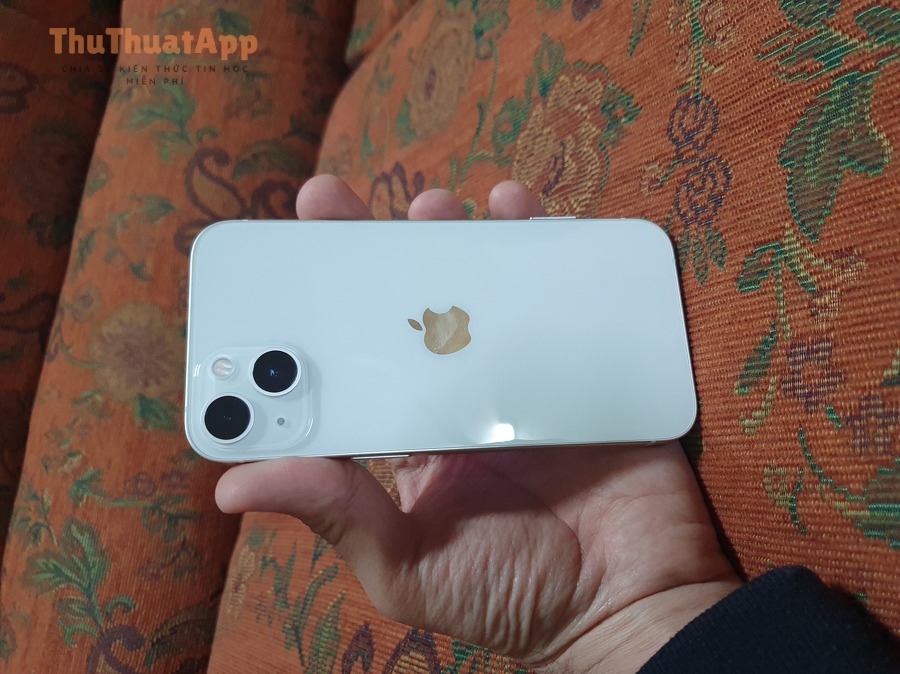
Bước 1–2: Tắt tác vụ gây nóng và đưa máy ra khỏi nguồn nhiệt
Đầu tiên, thoát game/camera/livestream, dừng hotspot, và chuyển iPhone ra nơi mát (bóng râm/phòng có điều hòa). Tiếp theo, nếu máy đang nằm trên ghế xe, dưới kính, hoặc phơi nắng, hãy di chuyển ngay vì nhiệt môi trường sẽ “khóa” khả năng tản nhiệt của iPhone.
- Thoát app nặng, dừng quay 4K/60fps, tạm dừng tải dữ liệu lớn.
- Tránh đặt máy trên bề mặt giữ nhiệt (nệm, chăn, ghế da, taplo ô tô).
Bước 3: Tháo ốp lưng và phụ kiện để giải phóng tản nhiệt
Tháo ốp lưng (nhất là ốp dày, ốp chống sốc) giúp khung máy tản nhiệt trực tiếp ra không khí. Để minh họa, nhiều trường hợp nóng khi sạc sẽ giảm nhanh chỉ bằng thao tác tháo ốp và đặt máy ở nơi thoáng.
- Tháo ốp, tháo vòng MagSafe, tháo phụ kiện dán lưng.
- Đặt máy trên bề mặt phẳng, mát, khô và thoáng gió.
Bước 4: Bật Chế độ máy bay 1–3 phút nếu sóng yếu hoặc đang di chuyển
Bật Chế độ máy bay tạm thời giúp giảm tải modem di động/Wi-Fi/Bluetooth, đặc biệt hiệu quả khi bạn đang ở nơi sóng yếu (hầm xe, thang máy, ngoại ô) khiến máy phải phát công suất cao. Tiếp theo, khi máy mát hơn, bạn có thể bật lại kết nối cần thiết.
- Bật Chế độ máy bay 60–180 giây.
- Nếu cần liên lạc, ưu tiên Wi-Fi ổn định thay vì 4G/5G trong vùng sóng yếu.
Bước 5–6: Tạm dừng sạc, tắt màn hình và “làm mát” đúng cách
Nếu đang sạc và máy nóng, hãy rút sạc và tắt màn hình (hoặc tắt nguồn 2–5 phút) để giảm nhiệt nhanh nhất. Quan trọng hơn, hãy làm mát tự nhiên: đặt máy trước quạt/luồng gió, không dùng nước đá hay tủ lạnh để tránh ngưng tụ hơi nước gây hỏng.
Theo bài viết One Tech Tip của AP News (08/2025), chuyên gia khuyến cáo không để thiết bị vào tủ lạnh/tủ đông vì hơi nước ngưng tụ có thể gây hư hại do ẩm.
Cách giảm nóng máy khi sạc: sạc nhanh, MagSafe và “Charging On Hold”
Để giảm nóng khi sạc, bạn cần tối ưu 3 yếu tố: nhiệt môi trường, phụ kiện sạc chuẩn, và thói quen “không vừa sạc vừa tải nặng”. Khi máy quá nóng/lạnh, iPhone có thể tự giảm hoặc tạm dừng sạc (thermally limited charging) để bảo vệ pin.
Tiếp theo, hãy xử lý theo đúng dấu hiệu bạn đang gặp: sạc nóng bất thường, sạc chậm, hay xuất hiện thông báo “Charging On Hold”.
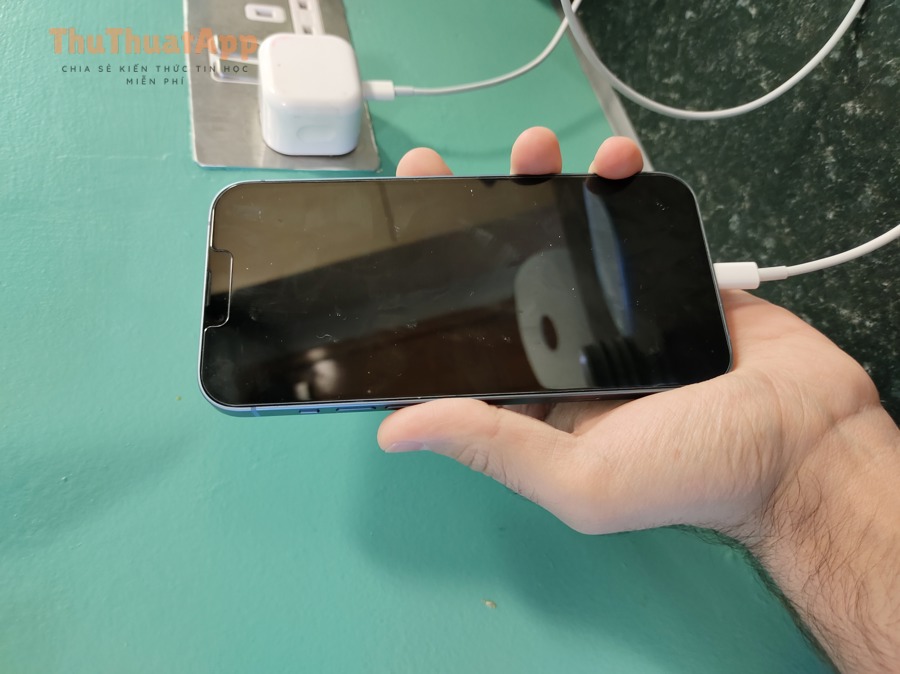
Vì sao vừa sạc vừa dùng khiến iPhone nóng nhanh nhất?
Vừa sạc vừa chơi game/quay video khiến nhiệt từ mạch sạc và nhiệt do tiêu thụ công suất cộng dồn; iPhone sẽ tăng nhiệt rất nhanh và dễ kích hoạt cơ chế giới hạn sạc. Cụ thể, Apple mô tả khi máy quá nóng, iOS có thể làm chậm hoặc tạm dừng sạc để giữ an toàn và độ bền pin.
Nhận biết “Charging On Hold: iPhone Temperature” và cách xử lý đúng
Nếu bạn thấy thông báo “Charging on Hold: iPhone Temperature”, đó là iPhone đang tự bảo vệ bằng cách tạm ngưng sạc cho đến khi nhiệt độ trở lại bình thường. Dưới đây là ảnh minh họa đúng kiểu thông báo trong cài đặt pin.
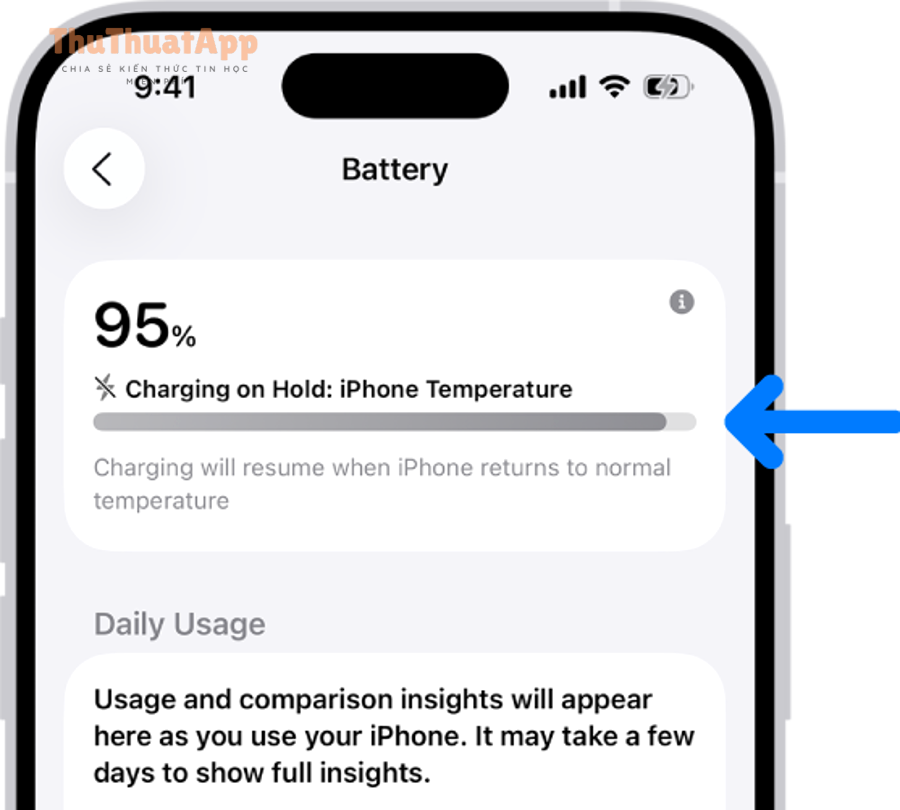
- Rút sạc 2–5 phút, tháo ốp, đặt máy nơi thoáng.
- Sau khi máy mát, cắm sạc lại ở phòng mát (ưu tiên 0–35°C).
- Tránh vừa sạc vừa dùng tác vụ nặng trong 10–15 phút đầu.
Sạc không dây/MagSafe nóng hơn sạc dây: khi nào nên đổi sang sạc dây?
Sạc không dây thường tạo thêm nhiệt do hao hụt năng lượng và cuộn sạc; nếu bạn thấy máy nóng rõ khi MagSafe, hãy chuyển sang sạc dây trong lúc cần hạ nhiệt nhanh. Ngược lại, khi môi trường mát và bạn chỉ sạc nhẹ nhàng, MagSafe vẫn có thể dùng bình thường.
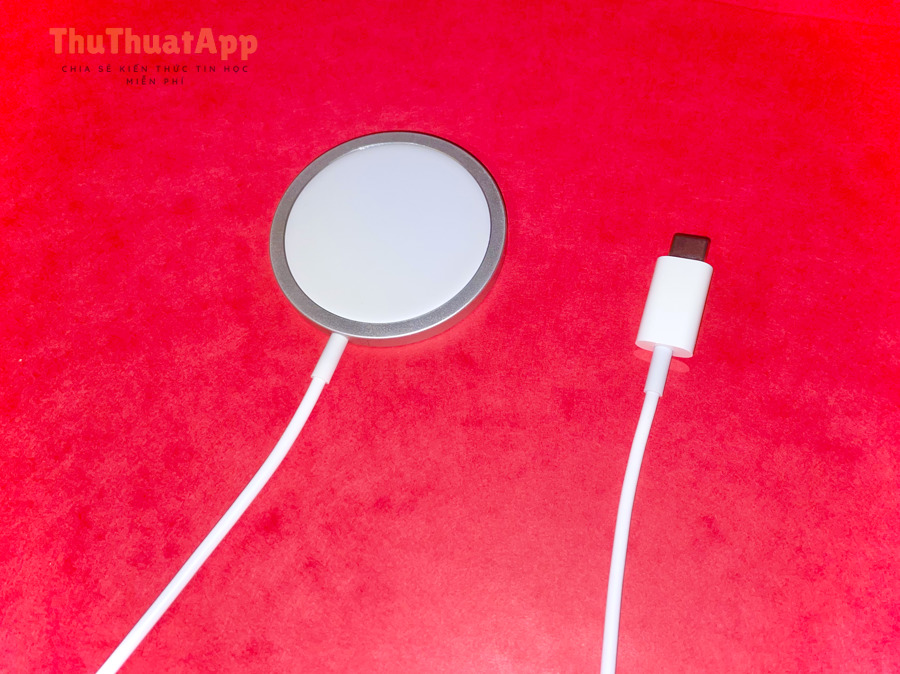
- Ưu tiên sạc dây khi: vừa đi nắng về, đang dùng ốp dày, đang cần nạp nhanh.
- Ưu tiên MagSafe khi: phòng mát, không tải nặng, tháo ốp dày.
Checklist phụ kiện sạc giúp giảm nóng (củ, cáp, ổ điện)
Cáp/củ sạc kém chất lượng có thể làm nhiệt tăng do điện trở cao hoặc dao động dòng sạc. Đặc biệt, nếu bạn vừa sạc vừa thấy đầu cáp/đầu máy nóng bất thường, hãy thay thử cáp/củ chuẩn.
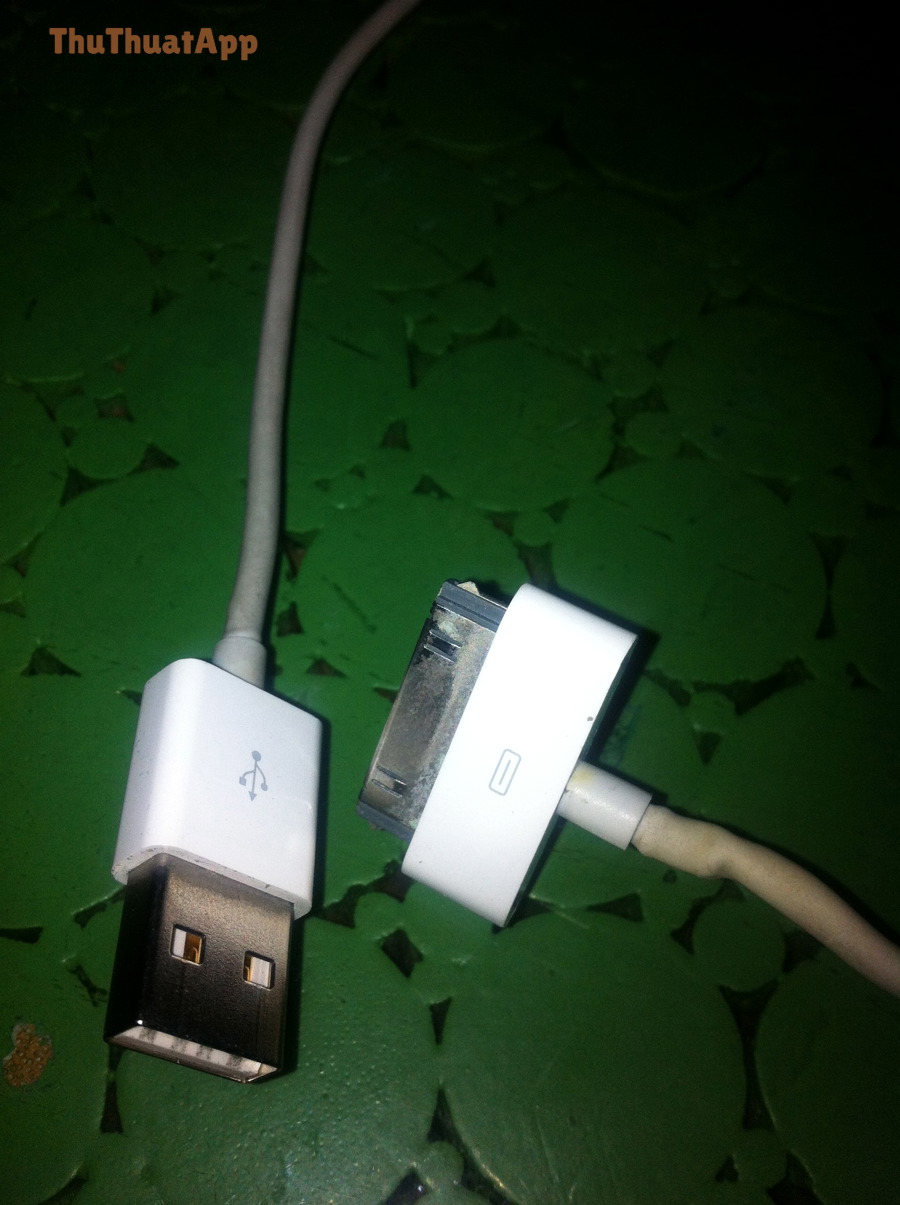
- Dùng củ sạc và cáp đạt chuẩn, tránh hàng trôi nổi.
- Tránh sạc qua ổ cắm lỏng, chập chờn (dễ làm nóng và ngắt sạc).
- Không đặt máy lên bề mặt cách nhiệt (gối, nệm) khi sạc.
Giảm nóng khi chơi game, quay video 4K và dùng GPS: tối ưu đúng “điểm sinh nhiệt”
Để giảm nóng khi dùng tác vụ nặng, hãy tối ưu 4 điểm sinh nhiệt: màn hình (độ sáng), mạng (5G/hotspot), xử lý đồ họa (game/camera), và ứng dụng nền. Chỉ cần giảm 1–2 điểm đúng lúc, nhiệt sẽ hạ đáng kể mà trải nghiệm vẫn ổn.
Hơn nữa, bạn có thể chủ động “giới hạn tải” trong lúc cần dùng lâu (đi đường dài, quay sự kiện) để tránh iPhone chạm ngưỡng tự giảm hiệu năng.
Trong game: giảm nóng mà ít ảnh hưởng FPS
Trong game, nhiệt thường đến từ GPU/CPU và độ sáng cao. Cụ thể, bạn nên giảm độ sáng 10–30%, tắt rung/hiệu ứng nặng trong game, và hạn chế chơi khi đang sạc. Tiếp theo, nếu game có tùy chọn “Low/Medium graphics”, hãy giảm 1 bậc khi chơi lâu.
- Giảm sáng màn hình, bật tự động điều chỉnh sáng nếu phù hợp.
- Tắt làm mới ứng dụng nền cho các app không cần thiết.
- Ưu tiên Wi-Fi ổn định thay vì 5G trong vùng sóng yếu.
Quay video/camera: tránh nóng do xử lý hình ảnh liên tục
Quay 4K/60fps, HDR và chống rung cao khiến bộ xử lý hình ảnh hoạt động mạnh, tạo nhiệt nhanh. Để minh họa, chỉ cần hạ từ 4K/60 xuống 4K/30 hoặc 1080p/60 trong điều kiện nắng nóng là máy mát hơn rõ rệt mà chất lượng vẫn tốt.
- Giảm độ phân giải/khung hình khi quay lâu.
- Tránh quay dưới nắng trực tiếp; dùng bóng râm hoặc che nắng cho máy.
- Nếu máy bắt đầu ấm nhanh, dừng quay 1–2 phút để hạ nhiệt.
Dùng GPS/dẫn đường: hạn chế nóng do màn hình + mạng + định vị
Dẫn đường liên tục vừa bật màn hình vừa dùng GPS và mạng di động nên máy dễ nóng, nhất là khi đặt trên taplo. Tiếp theo, hãy chuyển iPhone khỏi vị trí nắng chiếu, dùng giá đỡ gần cửa gió điều hòa và ưu tiên chế độ hướng dẫn bằng giọng nói để giảm thời gian bật màn hình.
- Không đặt iPhone dưới kính lái nắng chiếu trực tiếp.
- Giảm sáng, tắt app nền, dùng chế độ tối (nếu phù hợp) để giảm nhiệt màn hình.
- Tải bản đồ offline (nếu có) để giảm tải mạng.
Khi iPhone hiện cảnh báo nhiệt độ: nên làm gì và tuyệt đối tránh gì?
Khi iPhone hiện cảnh báo nhiệt độ, câu trả lời là: có thể xử lý tại nhà nếu làm đúng 5 bước an toàn; không được “làm mát sốc” bằng tủ lạnh/nước đá vì rủi ro ngưng tụ ẩm và hư hại. Đây là tình huống iPhone đã vượt ngưỡng hoạt động bình thường.
Quan trọng hơn, hãy tuân theo cơ chế bảo vệ của iOS: tắt máy, đưa đến nơi mát, chờ máy tự ổn định, rồi mới dùng lại để tránh lặp cảnh báo.
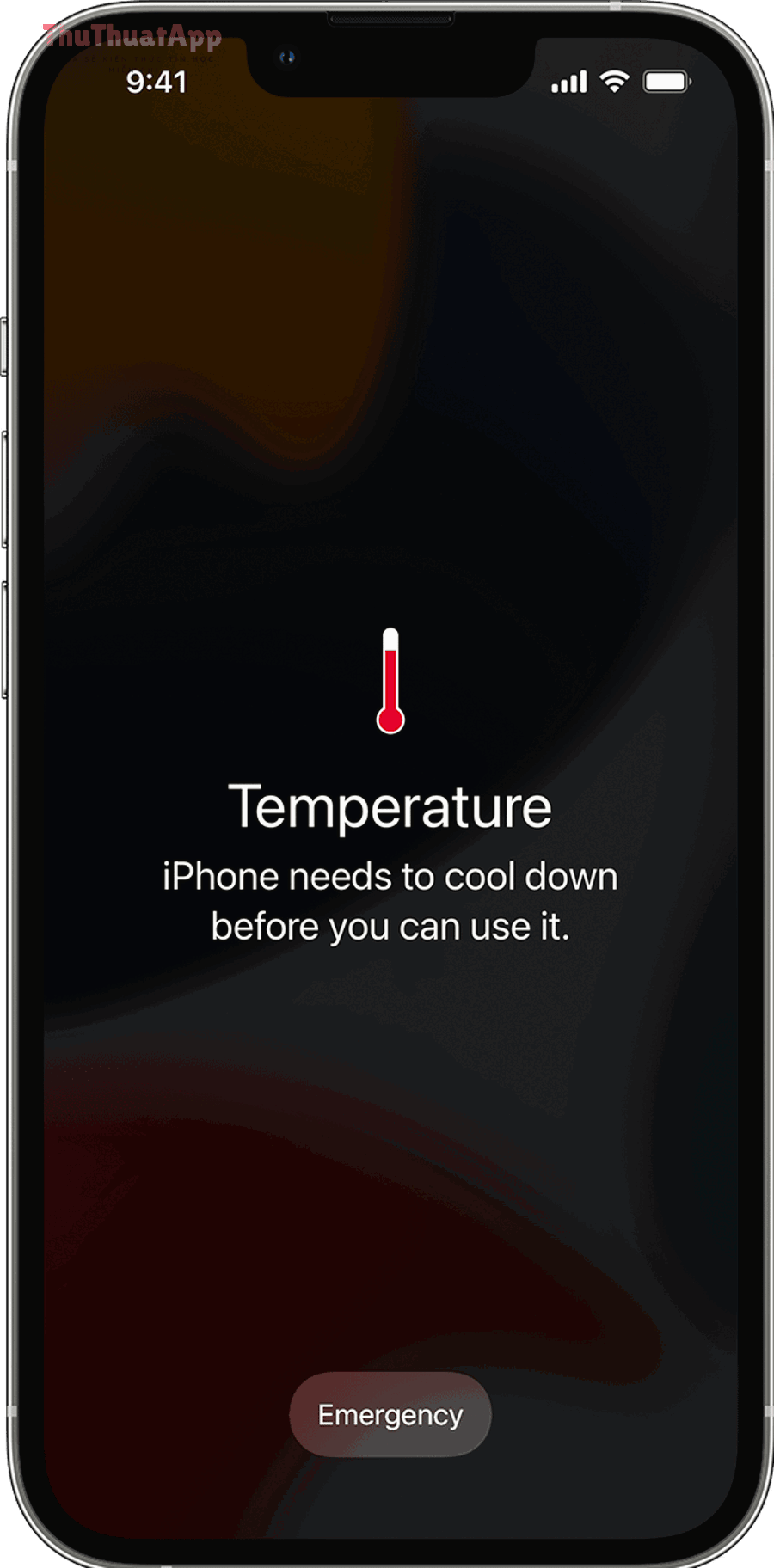
5 bước xử lý an toàn khi có màn hình cảnh báo nhiệt độ
Theo hướng dẫn của Apple, khi máy vượt ngưỡng, iPhone có thể dừng sạc, giảm sáng, đóng app và hiển thị màn hình cảnh báo; bạn cần đưa máy ra nơi mát và chờ máy nguội.
- Tắt nguồn (hoặc ít nhất tắt màn hình, dừng mọi app).
- Rút sạc, tháo ốp, tháo phụ kiện dán lưng.
- Đưa máy ra nơi mát, tránh nắng trực tiếp, đặt nơi thoáng gió.
- Chờ 5–15 phút (tùy mức nóng) để máy tự hạ nhiệt.
- Bật lại và kiểm tra: pin, sạc, camera, sóng; nếu cảnh báo lặp lại dù dùng nhẹ, hãy mang kiểm tra.
Bảng “Nên làm / Không nên làm” để hạ nhiệt không gây hại
Bảng này tổng hợp các hành động giúp hạ nhiệt nhanh và các hành động dễ gây hỏng do sốc nhiệt/ngưng tụ ẩm, để bạn chọn đúng trong tình huống khẩn.
| Nên làm | Không nên làm | Vì sao |
|---|---|---|
| Rút sạc, tháo ốp, đặt nơi thoáng gió | Nhét vào tủ lạnh/tủ đông | Giảm nhiệt tự nhiên; tránh ngưng tụ hơi nước gây ẩm hỏng |
| Tắt nguồn 2–5 phút | Chườm đá trực tiếp lên máy | Giảm tải công suất; tránh sốc nhiệt và ẩm |
| Chuyển ra bóng râm/điều hòa | Tiếp tục quay 4K/game khi máy đã nóng | Hạ nhiệt môi trường; tránh kích hoạt bảo vệ và giảm tuổi thọ pin |
| Dùng quạt/luồng gió nhẹ | Tháo máy, xịt khí/nước vào cổng sạc | Tăng đối lưu; tránh rủi ro hư hại linh kiện/cổng sạc |
Nóng máy sau khi cập nhật iOS: vì sao hay gặp và nên làm gì?
Sau cập nhật iOS, iPhone có thể nóng và hao pin tạm thời do hệ thống tái lập chỉ mục, tối ưu ảnh, đồng bộ iCloud và cập nhật dữ liệu nền. Tiếp theo, hãy cắm sạc ở nơi mát, để máy nghỉ 30–60 phút, và theo dõi mục Pin xem app nào tiêu thụ bất thường; nếu kéo dài nhiều ngày, hãy thử cập nhật bản vá iOS hoặc đặt lại cài đặt mạng.
Theo Apple Support, dùng thiết bị trong điều kiện nóng có thể rút ngắn tuổi thọ pin; vì vậy giai đoạn “tái tối ưu” sau cập nhật càng nên diễn ra ở môi trường mát (0–35°C).
Khi nào cần mang iPhone đi kiểm tra? Dấu hiệu pin và phần cứng bất thường
Bạn nên mang iPhone đi kiểm tra nếu nóng máy xảy ra không theo ngữ cảnh (không dùng nặng vẫn nóng), hoặc kèm các dấu hiệu phần cứng như pin phồng, sạc chập chờn, tự tắt nguồn. Đây là nhóm tình huống có rủi ro an toàn và không nên tự xử lý kéo dài.
Ngoài ra, nếu bạn đã làm đúng các bước hạ nhiệt mà máy vẫn tái nóng nhanh, hãy chuyển sang bước chẩn đoán để xác định “điểm lỗi” thay vì chỉ hạ nhiệt tạm thời.
Dấu hiệu liên quan pin: chai nhanh, phồng pin, nóng tập trung một điểm
Pin xuống cấp có thể khiến máy nóng hơn khi sạc hoặc khi tải nặng. Cụ thể, nếu bạn thấy lưng máy nóng tập trung quanh khu vực pin, kèm tụt pin nhanh và sạc chậm, hãy kiểm tra Tình trạng pin và cân nhắc thay pin tại nơi uy tín.
Theo nghiên cứu của tạp chí Energy and AI (Elsevier), vào 11/2020, lão hóa pin lithium-ion tăng đáng kể khi nhiệt độ vận hành tăng, cho thấy quản lý nhiệt là yếu tố then chốt để giữ độ bền pin.
Dấu hiệu liên quan sạc/phụ kiện: cổng sạc nóng, sạc lúc được lúc không
Nếu cổng sạc hoặc đầu cáp nóng bất thường, hoặc sạc tự ngắt liên tục, có thể liên quan đến cáp/củ/ổ điện hoặc bụi bẩn ở cổng sạc. Tiếp theo, hãy đổi thử cáp/củ chuẩn, vệ sinh cổng sạc đúng cách (không dùng chất lỏng), và nếu vẫn lặp lại thì nên kiểm tra phần cứng.
Dấu hiệu liên quan bo mạch/ứng dụng lỗi: nóng khi không dùng, máy giật và tụt pin
Nếu iPhone nóng lên ngay cả khi màn hình tắt, rất có thể có tiến trình nền chạy bất thường hoặc lỗi hệ thống. Cụ thể, bạn hãy xem mục Pin để tìm app tiêu thụ nền quá cao, gỡ app nghi vấn, cập nhật iOS, và nếu cần thì sao lưu rồi khôi phục cài đặt gốc.
Đến đây, bạn đã có cách xử lý nhanh theo từng tình huống “nóng máy”. Phần tiếp theo mở rộng các tối ưu dài hạn để iPhone ít nóng lại, đặc biệt hữu ích nếu bạn thường xuyên dùng máy cho công việc và di chuyển.
Tối ưu dài hạn để iPhone ít nóng lại trong ngày nóng
Để iPhone ít nóng lặp lại, hãy tối ưu theo 4 trụ cột: môi trường sử dụng, thói quen sạc, cấu hình hệ thống, và vệ sinh “tải nền” của ứng dụng. Làm tốt các trụ cột này sẽ giảm đáng kể nguy cơ gặp cảnh báo nhiệt độ.
Hãy cùng khám phá các tối ưu nhỏ nhưng “đúng điểm rơi”, giúp máy mát hơn mà bạn không phải hy sinh quá nhiều trải nghiệm.
Thiết lập thói quen sạc “mát”: tránh vừa sạc vừa tải nặng
Ưu tiên sạc khi máy đang nhàn, ở nơi thoáng và mát; nếu cần sạc nhanh, hãy hạn chế mở camera/game trong lúc sạc. Ngoài ra, nếu bạn hay gặp nóng khi sạc không dây, chuyển sang sạc dây trong những ngày nóng sẽ ổn định hơn.
Quản lý ứng dụng nền và định vị theo nhu cầu
Hạn chế app chạy nền và định vị liên tục giúp giảm tải CPU và modem. Ví dụ, bạn có thể tắt Làm mới ứng dụng nền cho các app không cần thiết, chỉ cho phép định vị “Khi dùng app” thay vì “Luôn luôn”. Trong chuỗi Thủ thuật iPhone trên thuthuatapp, chủ đề liên quan thường được kết hợp cùng hướng dẫn cách tăng tốc iPhone khi bị chậm/lag để giảm tình trạng máy vừa chậm vừa nóng trong giờ cao điểm sử dụng.
Tối ưu kết nối và màn hình trong lúc di chuyển
Trong vùng sóng yếu, ưu tiên Wi-Fi ổn định hoặc tạm bật Chế độ máy bay ngắn khi không cần liên lạc để tránh máy “gồng” sóng. Bên cạnh đó, giảm độ sáng màn hình và tránh đặt máy nơi nắng chiếu trực tiếp là hai thao tác có hiệu quả tức thì.
Cập nhật iOS và theo dõi pin theo chu kỳ
Luôn cập nhật iOS để nhận bản vá tối ưu hiệu năng/nhiệt, đồng thời kiểm tra mục Pin theo tuần để phát hiện app gây nóng. Nếu bạn gặp hiện tượng nóng kèm hao pin rõ sau cập nhật, hướng xử lý thường đi chung với cách xử lý iPhone tụt pin nhanh sau khi cập nhật iOS: theo dõi app nền, chờ hệ thống hoàn tất tối ưu, và cập nhật bản vá tiếp theo nếu Apple phát hành.
Câu hỏi thường gặp
Dưới đây là các câu hỏi phổ biến khi iPhone nóng máy, kèm câu trả lời ngắn gọn và hành động nên làm ngay.
iPhone nóng khi sạc có phải hư pin không?
Không phải lúc nào cũng hư pin; máy có thể ấm lên bình thường khi sạc. Tuy nhiên, nếu nóng rát, sạc tạm dừng liên tục hoặc có “Charging On Hold: iPhone Temperature”, hãy hạ nhiệt theo hướng dẫn và đổi thử phụ kiện sạc chuẩn.
Có nên bỏ iPhone vào tủ lạnh để hạ nhiệt nhanh?
Không. Làm mát sốc có thể tạo ngưng tụ hơi nước gây ẩm hỏng; cách an toàn là tắt máy, rút sạc, tháo ốp và đặt nơi thoáng gió mát.
iPhone báo “Temperature: iPhone needs to cool down” thì bao lâu dùng lại được?
Tùy mức nóng và môi trường, thường 5–15 phút nếu bạn đưa máy vào nơi mát và dừng tác vụ nặng. Nếu cảnh báo lặp lại dù dùng nhẹ, nên kiểm tra phần cứng/pin.
Video hướng dẫn xử lý cảnh báo nhiệt độ iPhone (tham khảo)
Nếu bạn muốn xem thao tác trực quan, có thể tham khảo video hướng dẫn về cảnh báo nhiệt độ và cách làm mát an toàn dưới đây.