


Nếu bạn muốn cách tăng âm lượng iPhone không bị méo, mấu chốt không nằm ở việc “vặn hết cỡ”, mà là tối ưu nguồn âm + đường phát + phần cứng để âm thanh to hơn nhưng vẫn sạch, không vỡ tiếng.
Tiếp theo, bài viết sẽ giúp bạn phân biệt rõ méo tiếng (clipping) và rè/loẹt xoẹt (vấn đề loa), từ đó chọn đúng cách xử lý theo từng ngữ cảnh: nghe nhạc, xem phim, gọi điện, dùng tai nghe hay loa ngoài.
Ngoài ra, bạn sẽ có một checklist “chẩn đoán nhanh” nguyên nhân thường gặp như: chất lượng file/stream thấp, EQ đẩy quá tay, phụ kiện che loa, bụi bẩn ở lưới loa, hoặc âm lượng ứng dụng đang bị giới hạn.
Giới thiệu ý mới: Dưới đây là các bước tối ưu theo đúng thứ tự ưu tiên—làm từ dễ đến khó—để tăng âm lượng mà vẫn giữ độ rõ, hạn chế méo tiếng và tránh làm hại loa.
Vì sao mở to trên iPhone lại bị méo tiếng?
Mở to bị méo thường xảy ra khi tín hiệu âm thanh bị “đẩy vượt ngưỡng”, dẫn đến clipping (vỡ tiếng), hoặc khi loa/đường thoát âm bị cản khiến âm bị rè và chói; vì vậy cần xác định đúng nguyên nhân trước khi chỉnh.
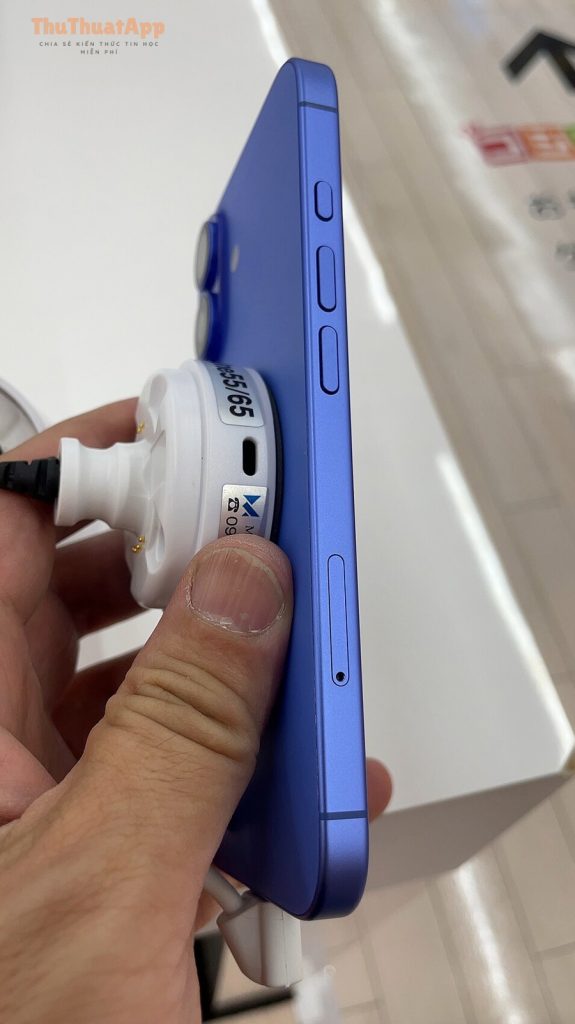
Để bắt đầu, hãy nhìn nhanh phần cứng liên quan trực tiếp đến âm lượng và đường âm trên iPhone.
Méo tiếng (clipping) khác gì với rè loa?
Méo tiếng thường nghe như “vỡ”, “bể”, bị chói khi lên đoạn cao trào; còn rè loa hay “lạo xạo” thường xuất hiện cả ở đoạn bình thường và tăng theo mức âm lượng.
Tiếp theo, bạn cần kiểm tra xem vấn đề đến từ nguồn âm hay phần phát (loa/tai nghe/loa ngoài).
Những “thủ phạm” hay gặp khiến âm to nhưng không sạch
- Nguồn âm kém: file nén mạnh, stream chất lượng thấp, bản ghi đã bị méo sẵn.
- EQ/hiệu ứng đẩy quá tay: tăng bass/treble khiến đoạn lớn dễ vỡ.
- Loa bị cản: ốp lưng che lưới loa, bụi bẩn, nước/ẩm.
- Đường phát sai: âm đang ra Bluetooth/thiết bị khác làm bạn tưởng iPhone nhỏ.
Để minh họa nhanh, bảng dưới đây giúp bạn nhận diện triệu chứng và hướng xử lý phù hợp.
Bảng này chứa triệu chứng → nguyên nhân → cách xử lý nhanh để bạn khoanh vùng lỗi trong 1–2 phút.
| Triệu chứng | Nguyên nhân thường gặp | Cách xử lý nhanh |
|---|---|---|
| Âm “vỡ” ở đoạn cao trào | Nguồn âm nén/đã méo; EQ tăng mạnh | Đổi nguồn (YouTube/Apple Music khác), đưa EQ về phẳng |
| Rè lạo xạo ở mọi đoạn | Lưới loa bẩn/ẩm; ốp che loa; màng loa yếu | Tháo ốp, vệ sinh lưới loa, thử lại |
| Âm lúc to lúc nhỏ giữa các app | Mỗi app có mức âm riêng; có giới hạn/chuẩn hóa âm lượng | Chỉnh âm trong app + Control Center, tắt/bật chuẩn hóa nếu có |
| Vặn lớn nhưng vẫn “không đã” | Dải tần lệch; không rõ lời thoại | Tăng độ rõ giọng (giảm bass, tăng mid), chọn preset phù hợp |
Cách tăng âm lượng iPhone không bị méo trong 7 bước
Muốn tăng âm lượng mà không méo, hãy làm theo 7 bước theo thứ tự: (1) kiểm tra đường phát, (2) nâng chất lượng nguồn âm, (3) đưa EQ về an toàn, (4) tối ưu ngữ cảnh âm lượng, (5) loại bỏ vật cản, (6) kiểm tra loa/tai nghe, (7) đánh giá dấu hiệu phần cứng.
Sau đây là từng bước, kèm mẹo để bạn “tăng cảm giác to” mà không phải ép loa làm việc quá sức.
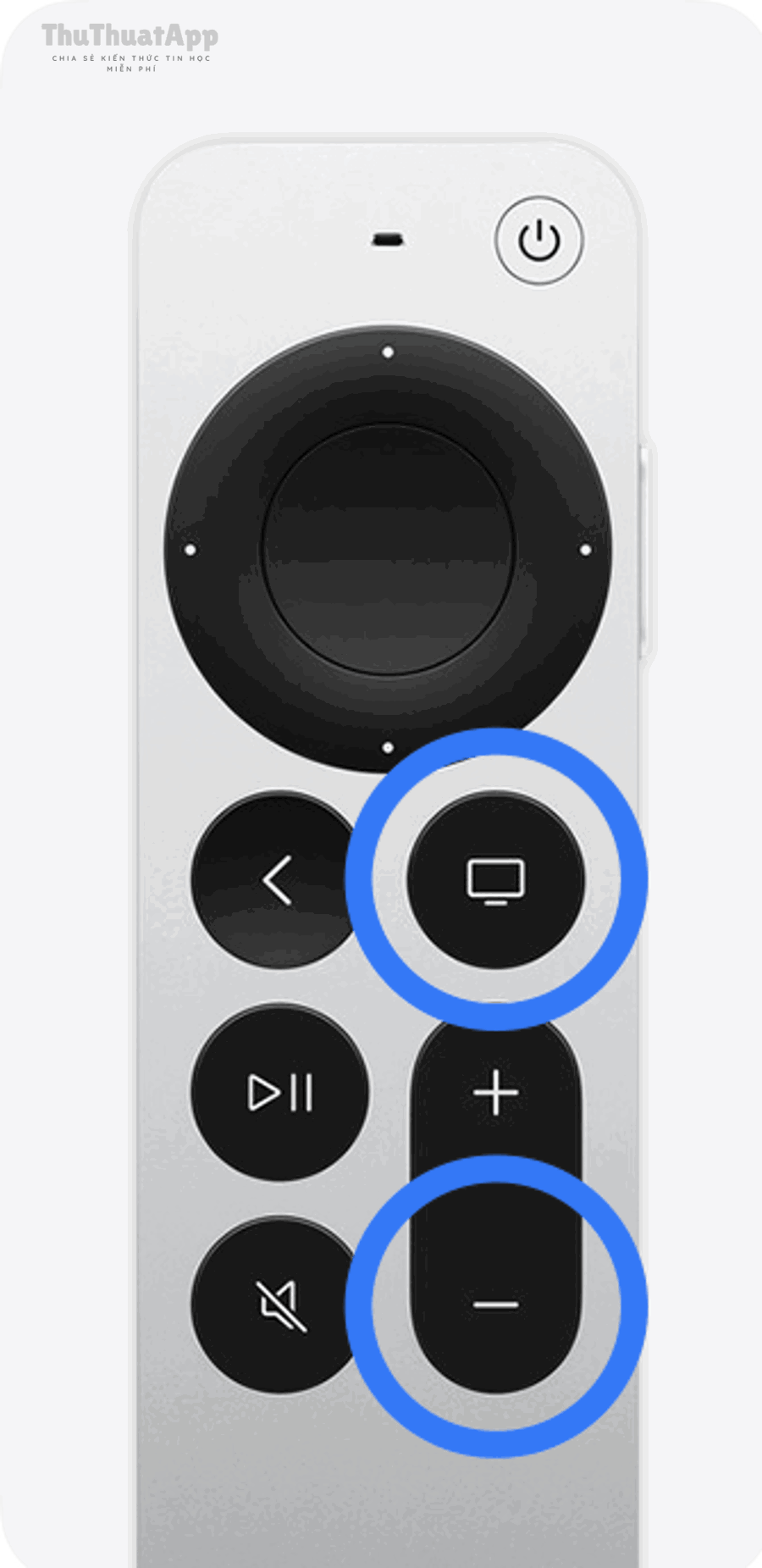
Bước 1: Xác nhận âm thanh đang phát đúng thiết bị
Nhiều trường hợp iPhone “nhỏ” là vì âm đang ra tai nghe Bluetooth/loa xe, còn bạn lại nghe từ loa máy ở mức thấp.
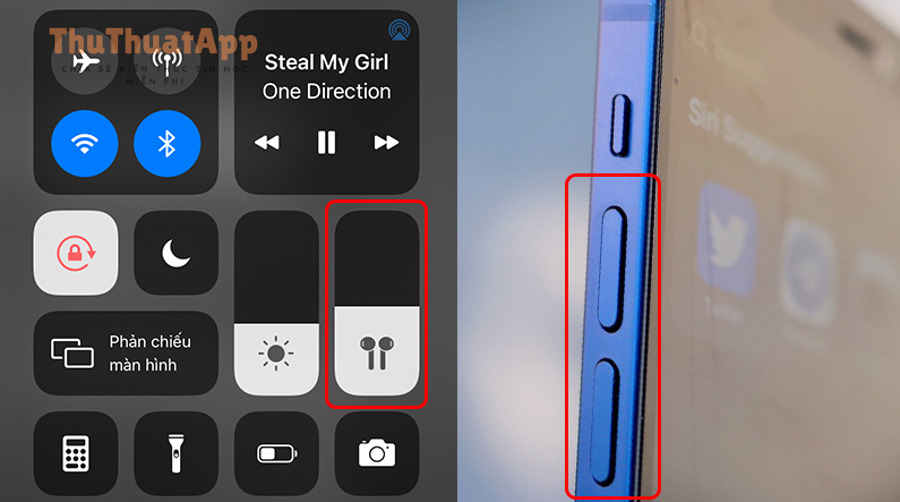
- Mở Control Center, kiểm tra biểu tượng AirPlay/đầu ra âm thanh.
- Tắt Bluetooth tạm thời để ép âm thanh quay về loa iPhone rồi thử lại.
Tiếp theo, khi chắc chắn đường phát đúng, bạn mới tối ưu nguồn âm để tránh méo từ gốc.
Bước 2: Nâng chất lượng nguồn phát (file/stream) trước khi “vặn to”
Nếu bản ghi đã nén mạnh, việc tăng âm lượng chỉ làm lộ khuyết điểm và dễ “bể”. Cụ thể, hãy thử cùng một đoạn nhạc ở nguồn khác (bản chất lượng cao hơn) để so sánh.
- Ưu tiên chất lượng cao trong ứng dụng nghe nhạc (nếu có tùy chọn).
- Tránh các bản re-upload kém chất lượng hoặc video bị “đẩy âm” quá mức.
Để hiểu rõ hơn, khi nguồn sạch hơn, bạn có thể tăng âm mà vẫn giữ độ chi tiết mà không cần ép EQ.
Bước 3: Đưa EQ/hiệu ứng về cấu hình “an toàn” để giảm vỡ tiếng
Tăng bass/treble mạnh thường khiến loa nhỏ dễ quá tải ở đoạn trầm hoặc đoạn cao. Ngược lại, cấu hình EQ “phẳng” hoặc thiên về giọng nói sẽ cho cảm giác rõ hơn dù không tăng dB quá nhiều.
- Nếu bạn đang bật EQ, hãy thử tắt EQ hoàn toàn, nghe lại rồi mới tinh chỉnh nhẹ.
- Với xem phim/giọng nói, giảm bass một chút thường giúp lời thoại nổi hơn.
Tiếp theo, sau khi hạn chế méo do EQ, bạn cần tăng âm lượng đúng “kênh” (nhạc, chuông, cuộc gọi) để tránh chỉnh sai chỗ.
Bước 4: Tăng âm lượng đúng ngữ cảnh (nhạc, chuông, cuộc gọi)
iPhone có nhiều “lớp” âm lượng: media (nhạc/video), chuông & cảnh báo, và âm lượng trong cuộc gọi. Nếu bạn tăng nhầm lớp, kết quả sẽ không như mong muốn.
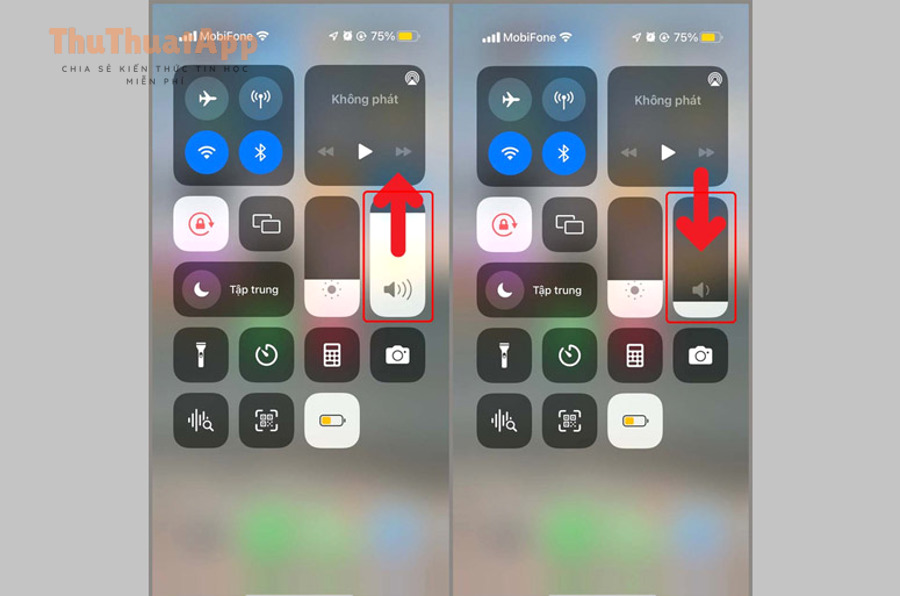
- Khi đang xem video/nhạc: dùng nút âm lượng hoặc Control Center để tăng media volume.
- Khi thấy chuông nhỏ: vào Cài đặt âm thanh để chỉnh chuông & cảnh báo.
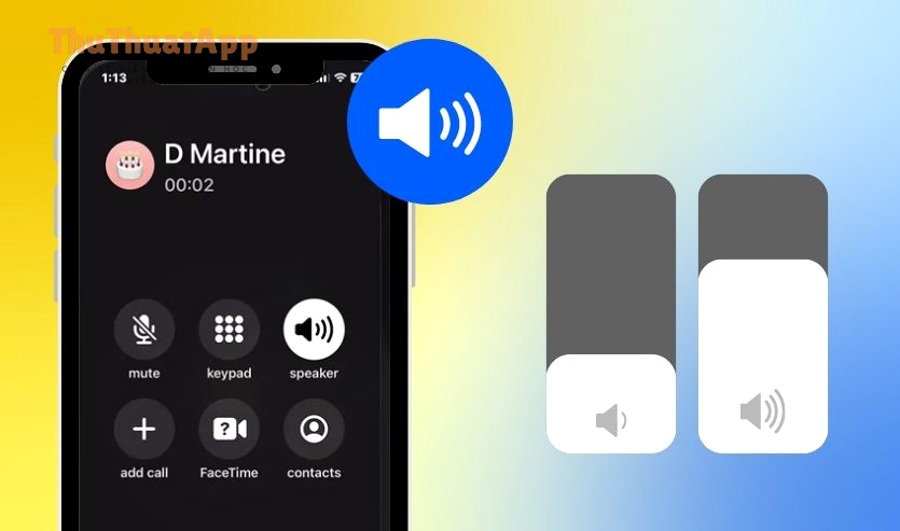
- Khi gọi điện: tăng âm ngay trong màn hình cuộc gọi.
Ví dụ, nếu bạn chỉ tăng chuông nhưng lại muốn tăng video, bạn sẽ cảm thấy “không ăn thua”. Do đó, hãy khóa đúng mục tiêu trước khi xử lý phần cứng.
Bước 5: Gỡ vật cản vật lý (ốp, miếng dán, bụi) để âm thoát tốt hơn
Ốp lưng dày hoặc miếng dán che lưới loa có thể làm âm bị “nghẹt” và dễ rè khi tăng lớn. Hãy thử tháo ốp và phát lại cùng đoạn để đối chiếu.
- Tháo ốp, vệ sinh vùng lưới loa bằng chổi mềm khô.
- Tránh chọc kim/đồ cứng vào lưới vì dễ hỏng màng hoặc đẩy bụi vào sâu hơn.
Tiếp theo, nếu âm vẫn méo/rè, hãy kiểm tra nhanh bằng một bài test đơn giản để biết lỗi nằm ở loa hay ở nội dung.
Bước 6: Test chéo để biết lỗi thuộc về loa hay nguồn âm
Nguyên tắc là: đổi một biến mỗi lần. Bạn giữ nguyên đoạn âm, nhưng đổi thiết bị phát hoặc đổi ứng dụng.
- Đoạn A: phát bằng loa iPhone.
- Đoạn B: phát bằng tai nghe (có dây/Bluetooth).
- Đoạn C: phát bằng loa Bluetooth ngoài.
Nếu chỉ loa iPhone bị rè còn tai nghe/loa ngoài sạch, khả năng cao là vấn đề ở lưới loa hoặc phần cứng loa.
Quan trọng hơn, bước cuối sẽ giúp bạn quyết định: tiếp tục tối ưu hay cần kiểm tra sửa chữa.
Bước 7: Đánh giá dấu hiệu “cần dừng” để tránh làm hỏng loa thêm
Nếu loa rè rõ ở mức âm lượng trung bình (không phải chỉ ở 90–100%), hoặc xuất hiện tiếng lạch cạch sau rơi/va đập/nước, bạn nên hạn chế mở lớn và chuyển sang tai nghe/loa ngoài cho đến khi xử lý xong.
Như vậy, bạn đã có quy trình tăng âm lượng “đúng cách”; phần tiếp theo sẽ hướng dẫn chính xác nên chỉnh ở đâu trên iPhone để hiệu quả nhất.
Nên tăng âm lượng ở đâu: nút cứng, Control Center hay Cài đặt?
Bạn nên tăng âm lượng ở đúng nơi: nút cứng/Control Center để chỉnh media khi đang dùng app, và Cài đặt để chỉnh chuông/cảnh báo hoặc khóa hành vi nút âm lượng—làm đúng sẽ tăng được âm mà không gây méo do chỉnh sai lớp âm lượng.
Dưới đây là cách chọn “đúng chỗ chỉnh” theo tình huống, để âm to hơn nhưng ổn định hơn giữa các ứng dụng.
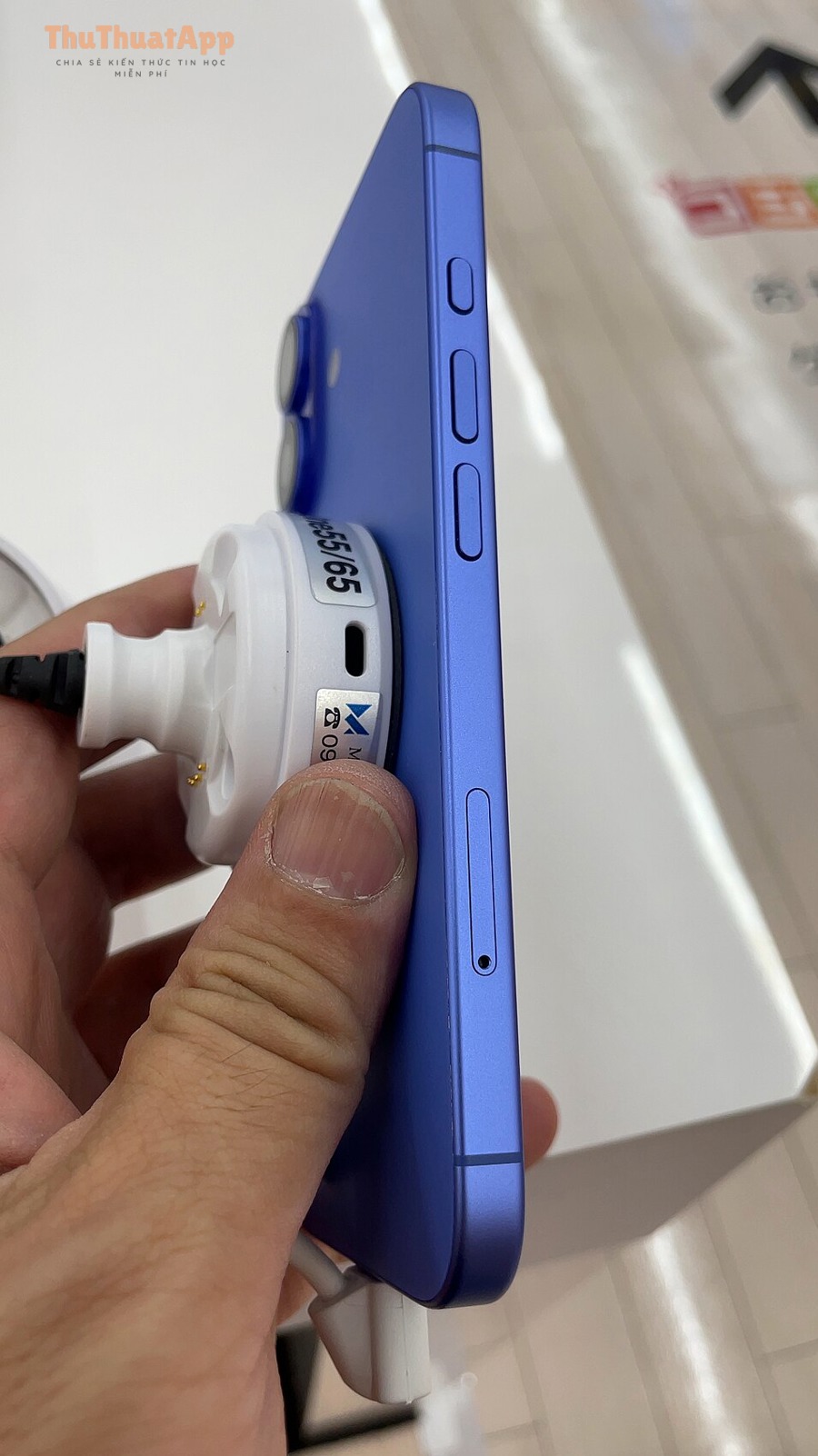
Khi đang xem video/nhạc: ưu tiên Control Center để tránh lệch mức giữa app
Control Center cho phép bạn kéo thanh âm lượng ngay lúc đang phát, giúp bạn nhìn trực quan mức âm hiện tại và chỉnh chính xác hơn so với bấm nút nhiều lần.
Tiếp theo, nếu bạn thấy mức chuông/cảnh báo không đồng bộ, hãy chuyển sang phần cài đặt âm thanh để kiểm soát chặt hơn.
Khi chuông & cảnh báo nhỏ: chỉnh riêng trong phần âm thanh
Chuông và cảnh báo là một lớp âm lượng khác. Nếu bạn cần chuông to nhưng không muốn media luôn to, hãy để media theo nhu cầu và tăng riêng chuông/cảnh báo trong Cài đặt.
Ví dụ, việc chỉnh đúng lớp âm lượng giúp bạn tránh tình trạng “vặn to để nghe nhạc” rồi bị giật mình vì chuông quá lớn.
Khi âm lượng “lúc được lúc không”: kiểm soát hành vi nút âm lượng
Một số người thích nút âm lượng chỉ chỉnh media, không “đụng” vào chuông. Ngược lại, có người muốn nút âm lượng luôn tác động đến chuông khi ở màn hình chính. Tùy nhu cầu, bạn có thể khóa hành vi này trong phần âm thanh để tránh nhầm lẫn.
Để hiểu rõ hơn, khi bạn đã kiểm soát được lớp âm lượng, bước kế tiếp là làm âm “nghe to” hơn mà vẫn sạch—đây là cách tối ưu được nhiều người bỏ qua.
Làm sao nghe “to hơn” mà không cần vặn hết volume?
Bạn có thể nghe “to hơn” mà không tăng dB quá nhiều bằng cách tối ưu độ rõ (clarity): giảm dải gây ù, tăng dải lời thoại, chọn môi trường nghe phù hợp và dùng tính năng bảo vệ/chuẩn hóa để hạn chế đỉnh âm làm vỡ tiếng.
Tiếp theo là các kỹ thuật tăng “cảm giác to” theo đúng cơ chế tai người tiếp nhận âm thanh.
Ưu tiên độ rõ lời thoại: giảm bass, tăng mid nhẹ
Nếu bạn xem phim hoặc nghe podcast, bass mạnh làm âm nghe “dày” nhưng dễ che lời thoại, khiến bạn phải vặn to và dễ méo. Ngược lại, tăng nhẹ dải trung (mid) giúp lời rõ hơn ở mức âm vừa phải.
Ví dụ, khi lời thoại rõ, bạn sẽ thấy đủ “đã” mà không phải kéo volume lên ngưỡng gây vỡ.
Chọn vị trí và hướng phát để loa iPhone “thở” tốt hơn
Loa iPhone nhỏ, nên vị trí đặt máy ảnh hưởng rõ: đặt sát gối/sofa hoặc úp mặt loa xuống bề mặt mềm sẽ làm âm bị nghẹt và dễ rè khi tăng lớn.
- Đặt máy trên mặt phẳng cứng, không che lưới loa.
- Hướng loa về phía bạn thay vì hướng ra ngoài.
Tiếp theo, nếu bạn dùng tai nghe, hãy bật các cơ chế giới hạn đỉnh âm để tránh đoạn “bùng” làm chói và méo.
Dùng giới hạn âm lượng tai nghe để giảm vỡ ở đoạn cao trào
Trên iPhone có tính năng phân tích âm thanh tai nghe và giảm phần vượt ngưỡng bạn đặt, giúp hạn chế đỉnh âm gây khó chịu và giảm nguy cơ bạn “bù” bằng cách vặn quá tay.
Theo hướng dẫn của Apple, iPhone có thể phân tích mức âm tai nghe và giảm những phần vượt mức bạn chọn trong mục an toàn tai nghe.
Tránh “Volume Booster” kiểu phần mềm (dễ tạo clipping)
Nhiều ứng dụng “tăng âm lượng 200%” thực chất là đẩy gain và cắt đỉnh tín hiệu—nghe sẽ to hơn nhưng méo tăng mạnh. Nếu bạn cần to hơn thật sự, giải pháp bền vững là cải thiện nguồn âm hoặc dùng loa ngoài chất lượng.
Quan trọng hơn, nếu âm vẫn rè khi vặn lớn, bạn nên xử lý phần cứng đơn giản trước: vệ sinh đúng cách và kiểm tra phụ kiện.
Loa iPhone bị rè khi tăng âm lượng: vệ sinh và kiểm tra phụ kiện
Nếu loa iPhone bị rè khi tăng âm lượng, hãy ưu tiên xử lý bụi bẩn/ẩm/ốp che loa trước vì đây là nguyên nhân phổ biến và có thể làm âm bị nghẹt, chói, dễ méo; vệ sinh đúng cách thường giúp cải thiện rõ mà không cần can thiệp sâu.
Sau đây là quy trình vệ sinh và kiểm tra an toàn, đi từ mức “không rủi ro” đến mức cần thận trọng hơn.
Tháo ốp và kiểm tra điểm che loa (rất hay bị bỏ qua)
Một số ốp dày hoặc ốp “chống sốc” có thể che một phần lưới loa. Khi âm bị cản, bạn sẽ vặn to hơn và âm dễ biến dạng.
- Tháo ốp, lau khô vùng lưới loa bằng khăn mềm.
- Test lại đúng một đoạn âm để so sánh trước/sau.
Tiếp theo, nếu có dấu hiệu bụi bẩn, bạn làm sạch bằng công cụ phù hợp để tránh làm hỏng lưới.
Làm sạch lưới loa đúng cách để giảm rè
Ưu tiên chổi mềm khô (hoặc cọ nhỏ), quét nhẹ theo một hướng. Tránh dùng vật nhọn vì dễ đẩy bụi vào sâu hoặc làm rách lớp lưới.
Để minh họa, video dưới đây hướng dẫn cách làm sạch loa iPhone theo hướng an toàn, giúp âm thoát tốt hơn khi tăng âm lượng.
Nếu từng dính nước/ẩm: tránh vặn max và ưu tiên làm khô đúng cách
Nước/ẩm có thể làm âm rè hoặc “xì” khi loa rung mạnh. Trong trường hợp nghi ngờ ẩm, hãy để máy khô tự nhiên ở nơi thoáng, tránh sấy nóng trực tiếp và hạn chế mở âm lượng cực lớn để không làm màng loa biến dạng.
Tiếp theo, sau khi vệ sinh và loại trừ ốp, nếu vẫn rè, bạn cần xác định có phải phần cứng đang xuống cấp hay không.
Khi nào cần sửa chữa: dấu hiệu loa hỏng và cách tự kiểm tra
Bạn nên cân nhắc sửa chữa khi loa rè rõ ở mức âm lượng trung bình, rè cả với nhiều nguồn âm, hoặc xuất hiện sau rơi/nước; tự kiểm tra đúng cách sẽ giúp bạn tránh “tăng âm” sai hướng làm hỏng loa nhanh hơn.
Dưới đây là các bài test tại nhà mang tính chẩn đoán, giúp bạn quyết định có cần mang máy đi kiểm tra hay không.
Test 1: Dùng cùng một đoạn âm, đổi 3 nguồn phát khác nhau
Nếu iPhone rè với YouTube, nhạc, và chuông báo (tức nhiều đường âm), khả năng cao không phải do một ứng dụng riêng lẻ. Ngược lại, nếu chỉ một app bị, bạn nên kiểm tra cài đặt trong app đó trước.
Tiếp theo, hãy test phần loa thoại (earpiece) vì nhiều người nhầm giữa loa ngoài và loa thoại.
Test 2: Phân biệt loa ngoài và loa thoại khi gọi
Khi gọi điện, bạn tăng âm ngay trên màn hình cuộc gọi. Nếu chỉ nghe thoại bị nhỏ/rè nhưng nhạc vẫn ổn, có thể lưới loa thoại bẩn hoặc bị che bởi miếng dán màn hình.
Ví dụ, chỉ cần miếng dán che nhẹ vùng loa thoại cũng làm bạn phải tăng âm và gây cảm giác “méo” khi thực tế là “nghẹt”.
Test 3: Kiểm tra Bluetooth và định tuyến âm thanh
Nếu máy tự kết nối với tai nghe/loa Bluetooth cũ, bạn sẽ tưởng âm iPhone nhỏ hoặc bị “lạ”. Hãy quên thiết bị không dùng, hoặc tắt Bluetooth để kiểm chứng đường âm.
Tóm lại, nếu đã test chéo mà vẫn rè ở mức trung bình, việc kiểm tra phần cứng là hợp lý để tránh hỏng nặng hơn.
Ranh giới ngữ cảnh: Đến đây, bạn đã nắm đầy đủ cách tăng âm lượng iPhone không bị méo theo hướng “tối ưu chất lượng âm”; phần tiếp theo mở rộng sang lớp an toàn thính giác và tinh chỉnh hỗ trợ đặc thù cho tai nghe/phụ trợ.
Tối ưu an toàn thính giác và trải nghiệm tai nghe dài hạn
Để nghe to mà bền, bạn nên kết hợp giới hạn âm lượng tai nghe, theo dõi mức âm tiếp xúc, và tối ưu khả năng nghe rõ (không phải chỉ to), nhờ đó giảm nhu cầu vặn cực đại—nguyên nhân gián tiếp gây méo và mệt tai.
Sau đây là 4 hướng tinh chỉnh “đáng làm” nếu bạn thường xuyên nghe tai nghe hoặc cần âm rõ hơn trong môi trường ồn.
Giới hạn âm lượng tai nghe để vừa to vừa sạch
Bạn có thể bật tính năng giảm âm tai nghe quá lớn và chọn ngưỡng phù hợp để iPhone tự nén phần vượt mức—cách này thường cho cảm giác “êm” hơn ở đoạn cao trào và giảm chói.
Trong thực tế, khi đỉnh âm bị kiểm soát, bạn ít có xu hướng vặn max, nhờ đó cũng giảm rủi ro méo do ép tai nghe/driver quá mức.
Xem mức âm thanh tai nghe và thói quen nghe trong ứng dụng Sức khỏe
Việc theo dõi mức âm giúp bạn biết mình đang “bù” bằng volume quá cao hay không, từ đó chuyển sang tối ưu độ rõ thay vì chỉ tăng dB.
Tiếp theo, khi bạn nhận ra tình huống nào khiến mình phải vặn to, bạn sẽ biết nên chỉnh EQ/độ rõ ở đúng kịch bản đó.
Âm thanh mono, cân bằng trái/phải và mẹo cho người nghe kém
Nếu bạn nghe không đều hai tai hoặc muốn lời thoại “nổi” hơn, bạn có thể cân bằng trái/phải và bật chế độ mono để trộn kênh—điều này đôi khi giúp bạn nghe rõ hơn ở mức âm thấp hơn (không cần vặn to). Trong nhóm Thủ thuật iPhone trên thuthuatapp.top, chủ đề cách bật âm thanh mono iPhone thường được dùng như một mẹo “tăng độ rõ” thay vì tăng âm lượng tuyệt đối.
Ngoài ra, hãy thử tinh chỉnh trong môi trường ồn (quán cà phê/xe) vì độ ồn nền là lý do lớn khiến bạn luôn muốn vặn thêm.
Biến âm lượng lớn thành nhạc chuông rõ ràng
Nếu mục tiêu của bạn là nghe chuông rõ (không phải nghe nhạc to), hãy ưu tiên chuông có dải trung rõ và ít bass. Nhiều người chọn tự tạo chuông “rõ chữ” để không cần đặt chuông quá lớn—ví dụ tham khảo hướng cách tạo nhạc chuông iPhone bằng GarageBand rồi chọn đoạn âm có peak thấp, ít méo, nghe rõ ngay cả khi không vặn tối đa.
Theo thông tin của Tổ chức Y tế Thế giới (WHO) từ mảng Deafness and hearing loss, vào 03/2025, mức 80 dB có thể nghe an toàn khoảng 40 giờ/tuần, còn 90 dB thì thời lượng an toàn giảm xuống khoảng 4 giờ/tuần—vì vậy tối ưu “nghe rõ” để không phải vặn cao là chiến lược có lợi lâu dài.
Các câu hỏi thường gặp
Nếu bạn vẫn còn băn khoăn, các câu hỏi dưới đây tập trung vào tình huống thực tế: “vặn to bị méo”, “loa rè”, “tai nghe nghe nhỏ” và “chỉnh thế nào cho đúng lớp âm lượng”.
Vì sao cùng 100% âm lượng nhưng ứng dụng này to, ứng dụng kia nhỏ?
Mỗi ứng dụng có mức gain và chuẩn hóa âm riêng; thêm vào đó, nội dung cũng được mix/master khác nhau. Cách xử lý là test cùng một nội dung trên nhiều app, rồi ưu tiên tối ưu nguồn âm/EQ thay vì vặn max.
Có nên dùng app “tăng âm lượng 200%” để loa to hơn không?
Không nên nếu mục tiêu là “không bị méo”, vì đa số app kiểu này tăng gain và tạo clipping. Nếu cần to hơn thật, hãy dùng loa ngoài tốt hoặc chọn nội dung chất lượng cao hơn.
Tôi tăng chuông rồi mà xem video vẫn nhỏ, vì sao?
Vì chuông/cảnh báo và âm media là hai lớp âm lượng khác nhau. Khi đang phát video/nhạc, bạn cần tăng media bằng nút âm lượng hoặc Control Center.
Loa bị rè nhẹ, vệ sinh không hết, có cần thay loa không?
Nếu rè xuất hiện ở mức trung bình và lặp lại với nhiều nguồn âm, khả năng cao là vấn đề phần cứng (màng loa yếu, ẩm kéo dài, va đập). Khi đó bạn nên hạn chế mở lớn và cân nhắc kiểm tra kỹ thuật để tránh hỏng nặng hơn.
Làm sao nghe to hơn mà không đau tai?
Hãy ưu tiên độ rõ (giảm bass gây ù, tăng dải lời thoại), bật giới hạn âm tai nghe và theo dõi mức âm tiếp xúc để không phải vặn quá cao trong thời gian dài.