


Để đổi trình duyệt mặc định iPhone, bạn chỉ cần cài trình duyệt muốn dùng (Chrome/Firefox/Edge/Brave…) rồi vào Cài đặt và chọn Trình duyệt mặc định cho ứng dụng đó hoặc trong mục Default Apps (tùy phiên bản iOS).
Tiếp theo, bài này sẽ hướng dẫn đúng đường dẫn theo từng đời iOS, kèm cách kiểm tra sau khi đổi để tránh tình trạng bấm link vẫn quay về Safari.
Ngoài ra, bạn sẽ có checklist xử lý lỗi “không thấy tùy chọn trình duyệt mặc định”, cùng các lưu ý về đồng bộ tài khoản, quyền riêng tư và trải nghiệm mở link từ ứng dụng khác.
Giới thiệu ý mới: dưới đây là quy trình chuẩn theo intent “how-to” để bạn đổi mặc định nhanh, đúng và ổn định lâu dài.
Vì sao nên đổi trình duyệt mặc định iPhone thay vì giữ Safari?
Việc đổi trình duyệt mặc định iPhone giúp link web tự mở bằng ứng dụng bạn quen dùng, đồng bộ dữ liệu tốt hơn, và tối ưu workflow (đăng nhập, mật khẩu, bookmark) theo hệ sinh thái bạn đang sử dụng.
Tiếp theo, hãy nhìn nhanh vào “lý do thực dụng” trước khi đi vào thao tác.
1) Tối ưu thói quen dùng và đồng bộ: Nếu bạn đang dùng Google Account cho công việc, Chrome/Edge có thể đồng bộ bookmark, mật khẩu, lịch sử và tab giữa iPhone – máy tính nhanh hơn (đặc biệt khi bạn đã dùng Chrome trên desktop). Ngược lại, nếu bạn dùng iCloud Keychain và Apple ecosystem, Safari vẫn là lựa chọn “khớp” nhất.
2) Giảm thao tác “copy-paste link”: Khi mặc định đúng, bạn chạm link trong Messenger/Zalo/Email là vào thẳng trình duyệt mong muốn, không phải mở Safari rồi chuyển qua app khác.
3) Hạn chế lỗi mở link trong một số tình huống: Có lúc Safari bị dính cache, đăng nhập SSO bị vòng lặp, hoặc extension chặn nội dung gây hiển thị sai; đổi mặc định có thể là “lối thoát” nhanh để test và khoanh vùng.
Theo nghiên cứu của StatCounter Global Stats, vào 11/2025, Chrome chiếm khoảng 71,22% thị phần trình duyệt toàn cầu, trong khi Safari khoảng 14,35%, cho thấy nhiều người dùng ưu tiên hệ sinh thái Chrome khi làm việc đa nền tảng.
Điều kiện để đổi trình duyệt mặc định iPhone là gì?
Bạn đổi được trình duyệt mặc định iPhone khi thiết bị chạy iOS hỗ trợ “Default Apps”, bạn đã cài trình duyệt bên thứ ba, và ứng dụng đó cập nhật phiên bản có tùy chọn “Default Browser”.
Để bắt đầu, hãy kiểm tra 3 điều kiện cốt lõi dưới đây để tránh mất thời gian tìm sai chỗ.
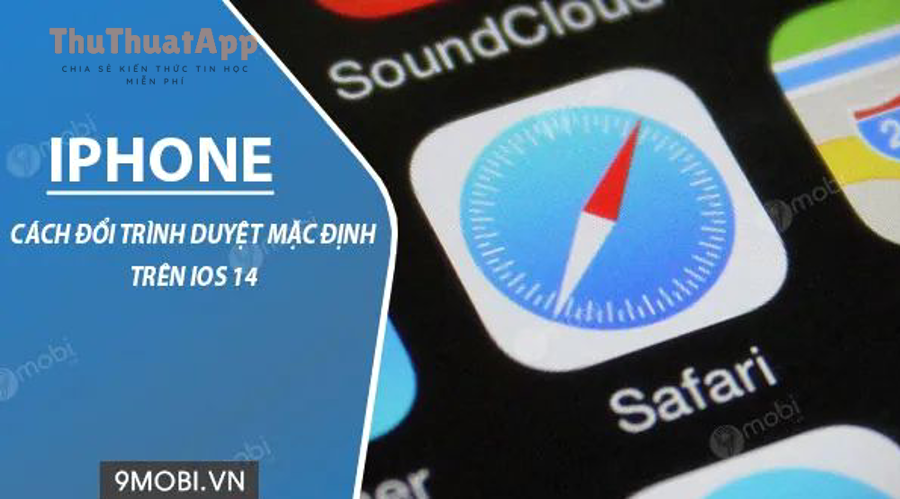
1) iOS đủ mới để có mục Default Apps: Trên các iOS mới, Apple gom cấu hình vào Cài đặt > Apps (Ứng dụng) và có thể có Default Apps ở đầu danh sách. Nếu máy bạn cũ, đường dẫn có thể nằm trực tiếp trong trang cài đặt của từng ứng dụng (ví dụ: Chrome).
2) Trình duyệt đã cài đặt và cập nhật: Nếu bạn vừa cài Chrome/Firefox/Edge mà chưa thấy “Trình duyệt mặc định”, hãy mở App Store cập nhật ứng dụng. Nhiều lỗi “không thấy mục” đến từ việc app đang ở bản quá cũ hoặc chưa được iOS nhận diện đúng sau khi cài.
3) Không bị giới hạn bởi quản lý thiết bị hoặc Screen Time: Nếu iPhone thuộc công ty (MDM) hoặc bạn bật giới hạn nội dung (Screen Time), có thể bị chặn thay đổi mặc định hoặc bị ép dùng cấu hình sẵn. Khi đó, thao tác của bạn vẫn làm được nhưng “không lưu” hoặc tự quay lại.
Theo tài liệu hướng dẫn của Apple Support, xuất bản 12/2025, bạn có thể đổi mặc định cho “Browser App” trong mục Default Apps của Cài đặt, và đôi khi cần thực hiện thêm bước xác nhận trên màn hình.
Cách đổi trình duyệt mặc định iPhone sang Chrome (chuẩn theo iOS mới)
Để đổi sang Chrome, bạn thực hiện 4 bước: cài Chrome, vào Cài đặt, tìm Default Apps hoặc trang Chrome, chọn “Browser App/Default Browser App”, rồi tick Chrome làm mặc định.
Sau đây, mình hướng dẫn theo 2 đường dẫn phổ biến để bạn áp dụng đúng với máy của mình.
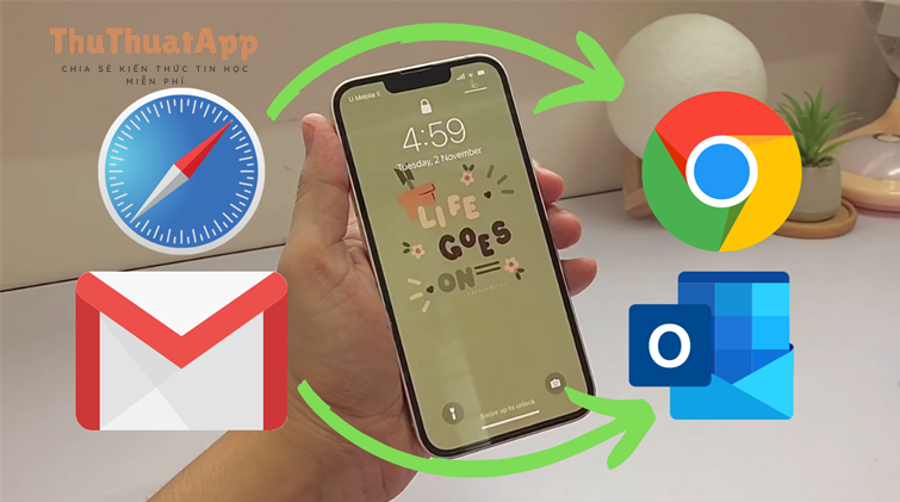
Trường hợp A: iOS có mục “Default Apps” trong Cài đặt
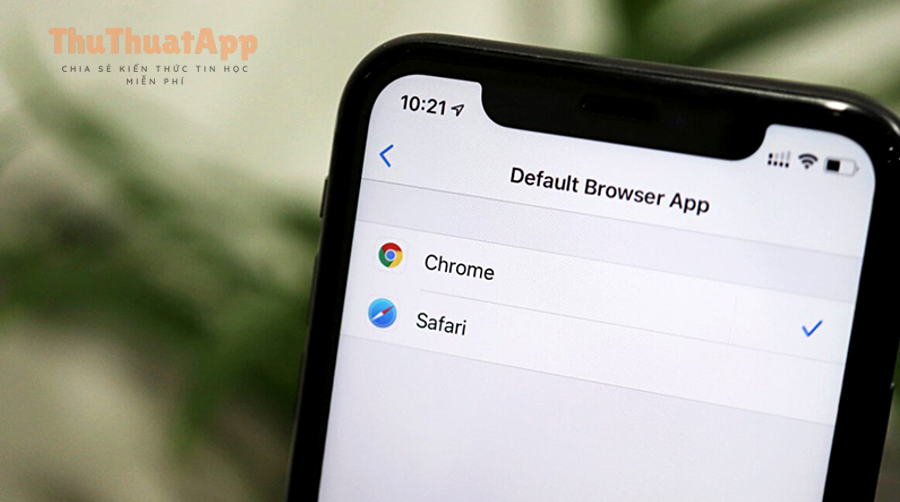
Bạn vào đúng “Default Apps” rồi chọn tính năng “Browser App” để chuyển mặc định từ Safari sang Chrome chỉ trong vài chạm.
Tiếp theo, hãy làm lần lượt theo thứ tự để tránh bỏ sót bước.
- Mở Cài đặt > kéo xuống Apps (Ứng dụng).
- Chọn Default Apps ở đầu danh sách ứng dụng.
- Chạm Browser App (Trình duyệt).
- Chọn Chrome và xác nhận nếu có pop-up.
Cụ thể hơn, nếu bạn thấy danh sách trình duyệt rỗng hoặc chỉ có Safari, hãy kiểm tra lại xem Chrome đã cài xong và mở ít nhất một lần chưa.
Trường hợp B: iOS hiển thị “Default Browser App” ngay trong trang Chrome
Nếu không thấy Default Apps, bạn vẫn đổi được bằng cách vào trang cài đặt riêng của Chrome và chọn “Default Browser App”.
Tiếp theo, hãy thực hiện đúng đường dẫn dưới đây.
- Mở Cài đặt > kéo xuống danh sách ứng dụng và chọn Chrome.
- Chạm Default Browser App (Trình duyệt mặc định).
- Chọn Chrome.
Ví dụ, nếu bạn muốn test nhanh, hãy chạm một link trong ghi chú hoặc tin nhắn; iPhone sẽ ưu tiên mở bằng Chrome sau khi bạn đổi thành công.
Cách đổi trình duyệt mặc định iPhone sang Firefox/Edge/Brave: điểm khác nhau là gì?
Cách đổi sang Firefox/Edge/Brave về bản chất giống Chrome: cài ứng dụng, vào Cài đặt, tìm mục “Default Browser/Browser App”, rồi chọn ứng dụng bạn muốn làm mặc định.
Tuy nhiên, điểm khác nhau thường nằm ở nơi đặt tùy chọn (Default Apps hay trong trang từng app) và trải nghiệm đồng bộ sau khi đổi.

Firefox: phù hợp nếu bạn muốn tách bạch công việc và cá nhân
Firefox đổi mặc định theo cùng logic, sau đó bạn nên bật Sync để kéo bookmark và mật khẩu về ngay.
Tiếp theo, ưu tiên kiểm tra phần Sync để trải nghiệm “liền mạch” sau khi đổi.
- Vào Cài đặt > Firefox > chọn Default Browser App (nếu có).
- Hoặc vào Cài đặt > Apps > Default Apps > Browser App > chọn Firefox.
Microsoft Edge: tối ưu cho người dùng Windows/Microsoft 365
Edge đổi mặc định tương tự, nhưng giá trị chính là đồng bộ với tài khoản Microsoft, đặc biệt nếu bạn dùng Teams/Outlook và làm việc trên Windows.
Trong khi đó, bạn nên kiểm tra “Sign in & Sync” trong Edge để tránh cảm giác “đổi xong mà không thấy lợi”.
Brave: ưu tiên chặn theo dõi và giảm quảng cáo
Brave đổi mặc định theo cách giống các trình duyệt khác, sau đó bạn có thể bật/tắt Shields để cân bằng giữa chặn quảng cáo và tính tương thích website.
Quan trọng hơn, nếu một website không đăng nhập được sau khi đổi, hãy thử tạm giảm mức chặn trong Brave để kiểm tra.

Làm sao kiểm tra đã đổi thành công và xử lý khi iPhone vẫn mở Safari?
Bạn kiểm tra thành công bằng cách chạm link từ một ứng dụng khác (tin nhắn/email/ghi chú) và quan sát iPhone mở link bằng trình duyệt mới; nếu vẫn mở Safari, thường do link mở trong “in-app browser”, cache, hoặc thiết lập chưa được ghi nhận.
Để hiểu rõ hơn, hãy dùng checklist sau để khoanh vùng đúng nguyên nhân.
Bước 1: Test đúng kiểu link “system-level”
- Mở app Ghi chú, dán một URL (ví dụ một trang tin), chạm vào link: đây thường là cách test dễ thấy nhất.
- Chạm link trong SMS/iMessage: đa số sẽ gọi trình duyệt mặc định thật.
Bước 2: Phân biệt “in-app browser” (trình duyệt trong ứng dụng)
Nhiều ứng dụng (mạng xã hội, chat, một số app tin tức) mở link bằng trình duyệt tích hợp sẵn của chính app; trong trường hợp này, đổi mặc định không có tác dụng ngay.
Tiếp theo, bạn hãy tìm nút Open in Browser / Mở trong trình duyệt hoặc biểu tượng chia sẻ để “đẩy” link ra trình duyệt mặc định.
Bước 3: Khi không thấy tùy chọn “Default Browser App”
- Cập nhật iOS và cập nhật trình duyệt trong App Store.
- Mở trình duyệt đó ít nhất 1 lần sau khi cài (để iOS đăng ký ứng dụng).
- Khởi động lại iPhone nếu bạn vừa cập nhật iOS hoặc vừa cài nhiều app.
Bước 4: Khi chọn xong nhưng tự quay lại Safari
- Kiểm tra Screen Time: Cài đặt > Screen Time > giới hạn nội dung/quyền riêng tư.
- Nếu là máy công ty, hỏi bộ phận IT vì có thể bị MDM áp chính sách.
Đổi trình duyệt mặc định iPhone có ảnh hưởng gì đến quyền riêng tư, đồng bộ và trải nghiệm?
Đổi trình duyệt mặc định iPhone không làm mất dữ liệu hệ thống, nhưng sẽ thay đổi nơi lưu lịch sử, cookie đăng nhập và cơ chế đồng bộ; bạn nên cân nhắc theo hệ sinh thái tài khoản và mức độ ưu tiên riêng tư.
Hơn nữa, hiểu đúng 3 “điểm chạm” dưới đây sẽ giúp bạn không bị hụt hẫng sau khi đổi.
1) Đồng bộ tài khoản và mật khẩu
Nếu bạn dùng iCloud Keychain, Safari thường “ăn khớp” nhất trong việc điền mật khẩu và xác thực tự động. Nếu chuyển sang Chrome/Edge, bạn có thể dùng trình quản lý mật khẩu của Google/Microsoft hoặc cấu hình trình quản lý mật khẩu khác làm mặc định (tùy iOS và khu vực).
2) Riêng tư và theo dõi
Mỗi trình duyệt có triết lý khác nhau: Safari mạnh ở các cơ chế giảm theo dõi ở mức hệ điều hành; Brave mạnh về chặn quảng cáo/tracker; Firefox/Edge/Chrome có hệ sinh thái extension/dịch vụ phong phú. Tuy nhiên, “chặn mạnh” đôi khi làm hỏng đăng nhập hoặc thanh toán, nên bạn cần biết cách tạm nới lỏng khi cần.
3) Trải nghiệm mở link từ ứng dụng khác
Khi bạn đổi mặc định, link web từ nhiều ứng dụng sẽ được chuyển sang trình duyệt mới. Nhưng một số app vẫn ưu tiên mở tab nội bộ; đây là hành vi của ứng dụng, không phải lỗi iPhone. Vì vậy, hãy luôn tìm tùy chọn “mở bằng trình duyệt ngoài” nếu bạn muốn nhất quán.
Đến đây là phần cốt lõi để đổi và kiểm tra trình duyệt mặc định iPhone. Bên dưới là phần mở rộng nhằm tối ưu trải nghiệm sau khi đổi để bạn dùng mượt như “đã quen từ lâu”.
Tối ưu trải nghiệm sau khi đổi trình duyệt mặc định iPhone
Sau khi đổi mặc định, bạn tối ưu mượt nhất bằng 4 việc: đồng bộ dữ liệu, chỉnh cách mở link từ app khác, tinh chỉnh tải xuống/tệp, và tạo lối tắt thao tác nhanh theo thói quen.
Dưới đây là các bước nhỏ nhưng “đáng tiền” để tránh cảm giác đổi xong rồi… vẫn bất tiện.
Đồng bộ bookmark, mật khẩu, tab để không “mất dấu” sau khi đổi
Ngay sau khi chọn trình duyệt mới, hãy đăng nhập tài khoản (Google/Microsoft/Firefox Account) và bật Sync để kéo bookmark và mật khẩu về. Cụ thể, đây là bước giúp bạn mở lại các trang hay dùng mà không phải tìm lại từ đầu.
Thiết lập thói quen mở link đúng nơi bạn muốn
Với các ứng dụng hay dùng, hãy để ý tùy chọn “mở bằng trình duyệt ngoài” trong phần cài đặt của app đó. Trong nhiều tình huống, bạn sẽ gặp “trình duyệt trong ứng dụng”, nên thao tác này giúp bạn giữ trải nghiệm nhất quán khi bấm link.
Nếu bạn đang tìm thêm các chủ đề liên quan như cách đổi app email mặc định iPhone để đồng bộ luồng làm việc mở mail – mở link, hãy coi đây là một phần tối ưu hệ thống chứ không chỉ “đổi cho vui”.
Quản lý tải xuống và tệp để làm việc như trên máy tính
Khi đã đổi mặc định, bạn nên thử một lần thao tác tải tệp và mở tệp bằng Files để quen luồng mới. Ví dụ, nếu trước đây bạn hay dùng cách tải file về iPhone từ Safari, thì khi chuyển sang Chrome/Edge, vị trí lưu và cách “mở trong Files” có thể khác nhẹ; nắm được khác biệt này sẽ giúp bạn thao tác nhanh hơn.
Trong nhóm bài Thủ thuật iPhone, đây là phần hay bị bỏ qua nhưng lại quyết định cảm giác “dùng sướng” sau khi đổi.
Tạo lối tắt thao tác nhanh và tránh lỗi vặt
Nếu bạn làm việc nhiều trên web, hãy ghim trang quan trọng ra màn hình chính (Add to Home Screen) từ trình duyệt bạn đã chọn làm mặc định. Ngoài ra, khi gặp lỗi hiển thị, bạn có thể thử xóa cache của trình duyệt mới hoặc tạm tắt chặn theo dõi để kiểm tra tương thích.
Và nếu bạn vừa dùng iPhone vừa làm việc PC, hãy xem việc đổi mặc định như một bước tối ưu “liền mạch đa nền tảng” theo đúng tinh thần thủ thuật máy tính (tối ưu thói quen, giảm thao tác thừa, đồng bộ dữ liệu).