


Để đổi app email mặc định iPhone, bạn chỉ cần vào Cài đặt và chọn lại ứng dụng sẽ mở khi bạn bấm liên kết email hoặc tạo email mới (ví dụ: chuyển từ Mail sang Gmail/Outlook).
Nếu mục “Ứng dụng mặc định” đã xuất hiện theo phiên bản iOS của bạn, thao tác sẽ rất nhanh vì Apple gom các lựa chọn về một nơi; còn nếu chưa có, bạn vẫn có thể đổi theo cách cũ trong phần cài đặt của từng ứng dụng email.
Ngoài bước đổi mặc định, bạn cũng nên kiểm tra hành vi sau khi đổi (mailto:, nút Chia sẻ, Siri) để tránh tình trạng “đổi rồi nhưng vẫn mở Mail” hoặc mở sai tài khoản gửi.
Giới thiệu ý mới: Dưới đây là hướng dẫn theo đúng 2 trường hợp phổ biến (iOS mới có “Default Apps” và iOS cũ/ứng dụng chưa hỗ trợ), kèm mẹo kiểm tra và xử lý lỗi để bạn áp dụng trơn tru.
Có đổi app email mặc định iPhone được không, và đổi xong tác dụng gì?
Có, iPhone cho phép đổi app email mặc định để mọi thao tác gửi/soạn email từ liên kết hoặc nút chia sẻ sẽ ưu tiên mở ứng dụng bạn chọn thay vì Mail. Tiếp theo, bạn cần hiểu rõ “mặc định” ảnh hưởng đến những điểm chạm nào để kiểm tra đúng sau khi đổi.

Mặc định email chi phối những thao tác nào trên iPhone?
Mặc định email thường tác động mạnh nhất đến liên kết mailto: (bấm vào địa chỉ email trên web/ghi chú/tin nhắn), nút “Email” trong một số màn hình chia sẻ và một số luồng “compose” được app khác gọi. Vì vậy, sau khi đổi, bạn nên thử bấm 1 địa chỉ email trong Safari hoặc Ghi chú để xác nhận app mở đúng.
Để bắt đầu, hãy ghi nhớ rằng “mặc định” không đồng nghĩa “di chuyển toàn bộ hộp thư”; nó chỉ đổi ứng dụng sẽ được gọi khi hệ thống cần mở tác vụ email.
Vì sao có lúc đổi xong vẫn thấy Mail xuất hiện?
Vì một số app gọi trình soạn email riêng (in-app composer) hoặc giữ hành vi cũ theo cache, nên bạn có thể thấy Mail vẫn mở trong một vài tình huống. Cụ thể, cách kiểm tra đúng là dùng mailto: từ hệ thống (web/Notes) và kiểm tra phần Default Apps (nếu có) để biết iOS đang trỏ đến đâu.
Tiếp theo, phần “Chuẩn bị” sẽ giúp bạn tránh 80% lỗi kiểu “không thấy tùy chọn” ngay từ đầu.
Cần chuẩn bị gì trước khi đổi app email mặc định iPhone?
Bạn cần 3 yếu tố: iOS hỗ trợ, ứng dụng email có tùy chọn mặc định, và đã đăng nhập tài khoản trong app đó để tránh đổi xong nhưng không gửi được. Sau đây là checklist nhanh để bạn làm một lần cho chắc.
Checklist 60 giây trước khi đổi
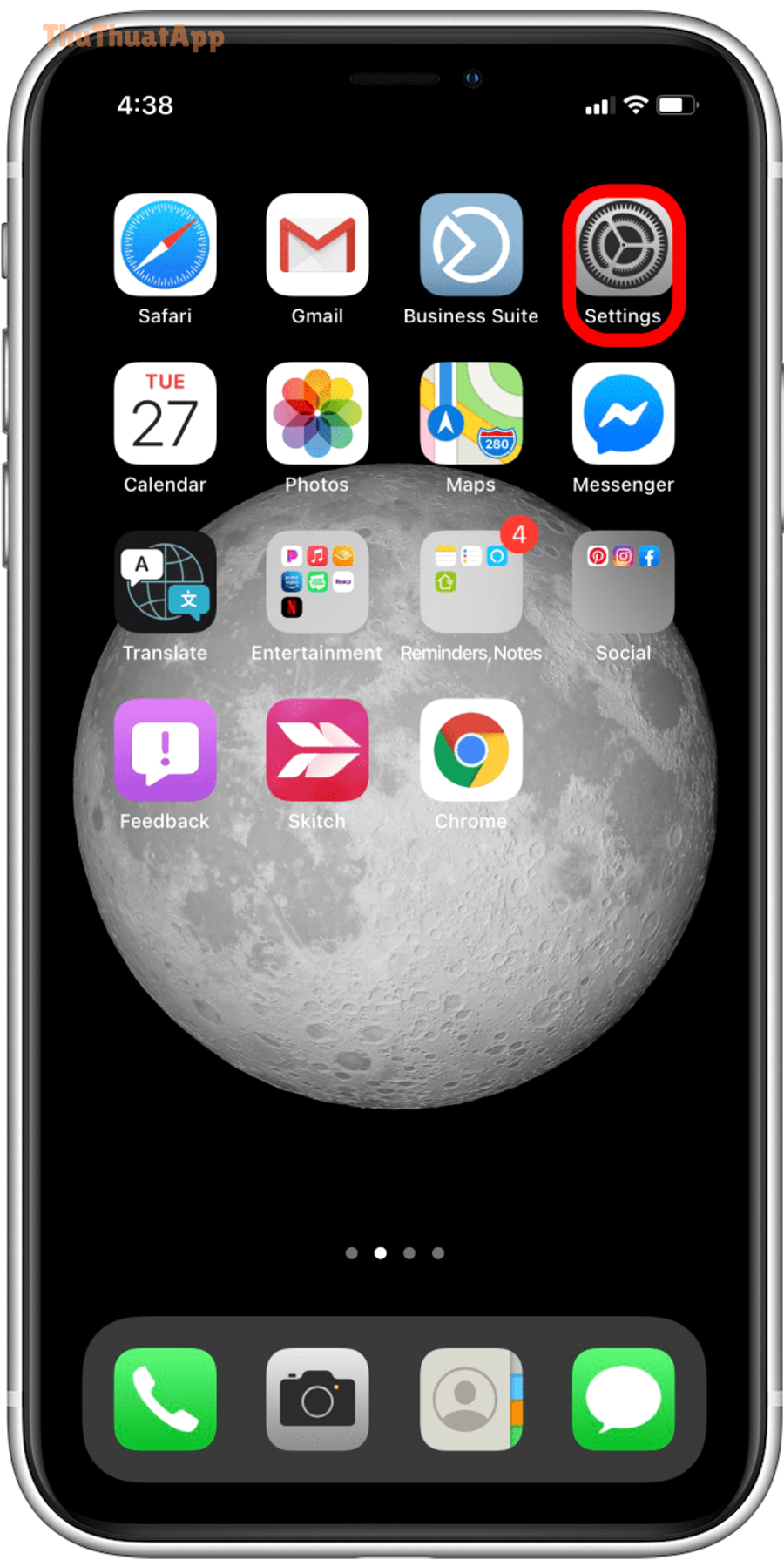
- Cập nhật iOS: nếu bạn thấy menu “Apps > Default Apps”, hãy ưu tiên dùng cách này; nếu không, bạn sẽ đổi trong cài đặt của từng app.
- Cài và cập nhật app email (Gmail/Outlook/ứng dụng khác) lên bản mới nhất để đảm bảo có mục “Default Mail App” hoặc được iOS liệt kê trong Default Apps.
- Đăng nhập và thử gửi 1 email trong app (tự gửi cho chính mình) để chắc tài khoản hoạt động.
- Bật quyền cần thiết (thông báo, danh bạ nếu bạn cần autocomplete) nhưng chỉ cấp những quyền thực sự dùng.
Tiếp theo, bạn sẽ chọn đúng “đường đi” theo phiên bản iOS để thao tác không bị lạc menu.
Đổi app email mặc định iPhone trong Cài đặt như thế nào?
Cách nhanh nhất là vào Cài đặt > Apps > Default Apps > Email rồi chọn ứng dụng bạn muốn, sau đó làm theo hướng dẫn hiện trên màn hình nếu có. Dưới đây là 2 tuyến thao tác tương ứng iOS mới và cách cũ theo từng app.

Cách 1: iOS có mục “Apps > Default Apps”
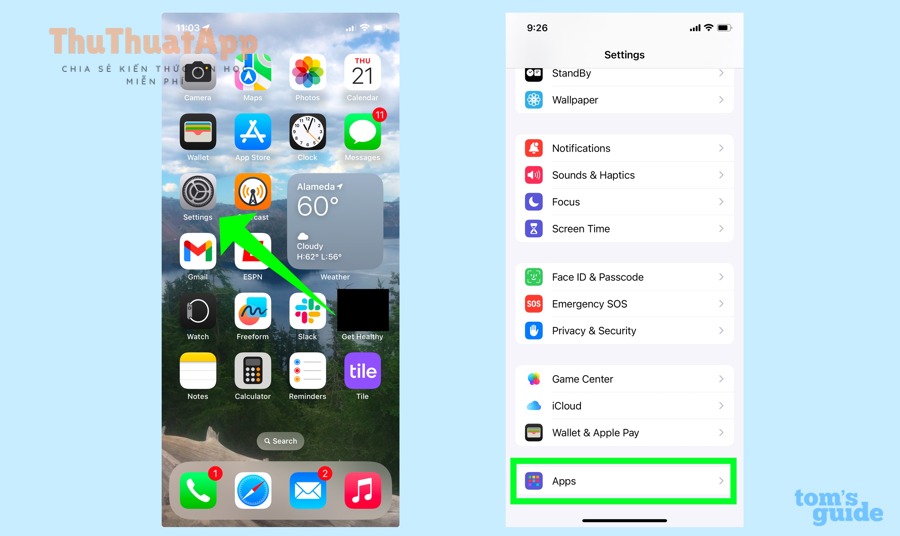
Trên các bản iOS mới, Apple đưa “Default Apps” lên đầu danh sách trong mục Apps, giúp bạn quản lý mặc định tập trung (email, trình duyệt, gọi, nhắn tin…). Cụ thể, bạn mở Cài đặt → Apps → Default Apps → Email → chọn app.
Tiếp theo, hãy thoát ra và kiểm tra bằng cách bấm 1 địa chỉ email trên web để xác nhận iPhone đã gọi đúng ứng dụng.
Cách 2: iOS chưa có Default Apps hoặc bạn muốn đổi trong từng app
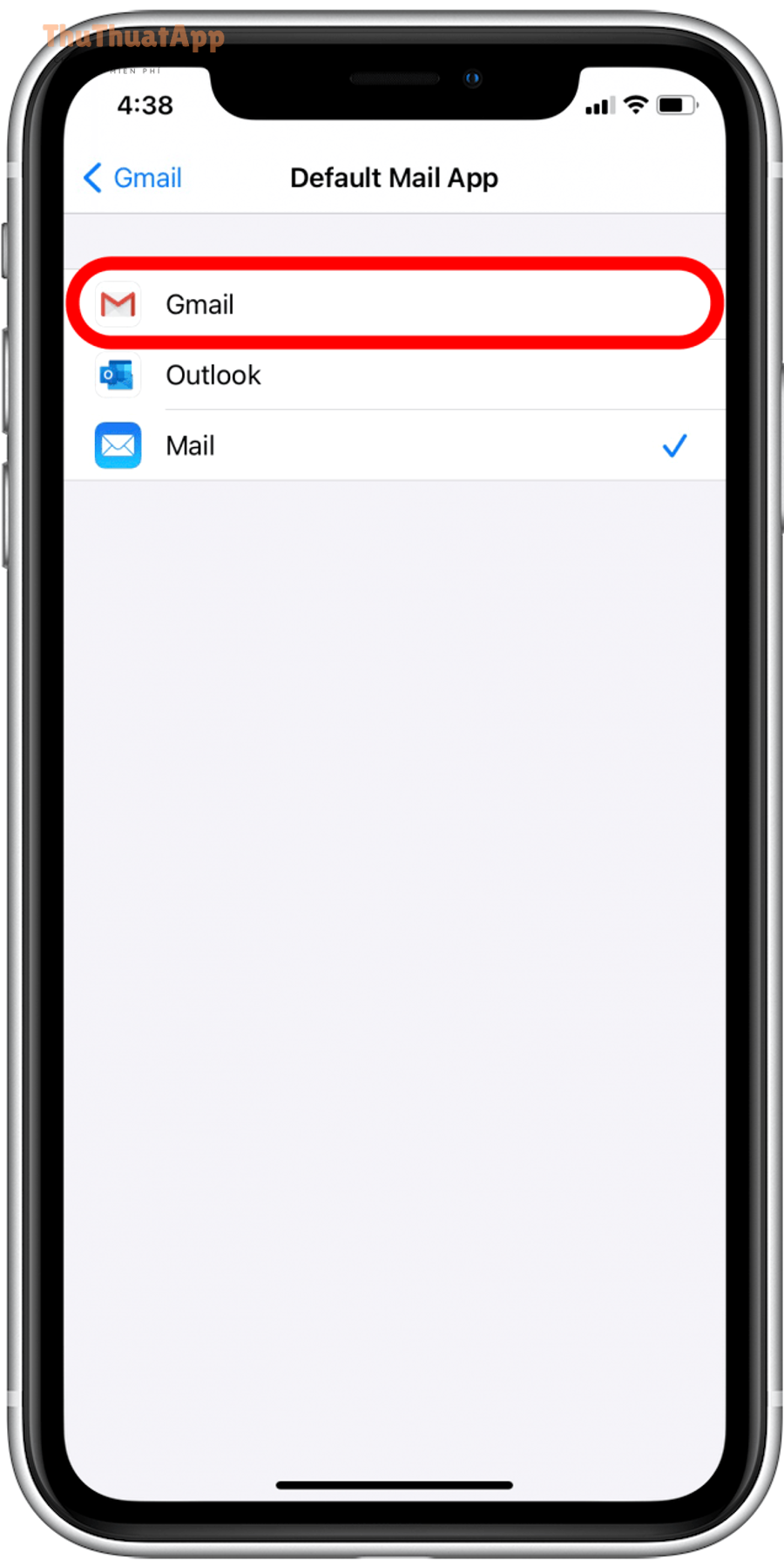
Nhiều ứng dụng email cung cấp mục Default Mail App ngay trong phần cài đặt của chính ứng dụng đó (nằm trong Settings của iPhone). Ví dụ, bạn mở Cài đặt → kéo xuống tên app (Gmail/Outlook/…) → chọn Default Mail App → tích chọn app bạn muốn.
Để minh họa, video dưới đây mô tả đúng “luồng” đổi app email mặc định và cách kiểm tra mailto: sau khi đổi.
Cách đặt Gmail làm app email mặc định trên iPhone
Để đặt Gmail làm mặc định, bạn mở Cài đặt > Gmail > Default Mail App rồi chọn Gmail; hoặc vào Apps > Default Apps > Email và chọn Gmail nếu iOS của bạn có mục này. Dưới đây là các bước chi tiết theo đúng thứ tự để hạn chế sai sót.
Bước 1–2: Xác nhận Gmail có mục “Default Mail App”
Bạn vào Cài đặt → tìm Gmail. Nếu thấy dòng Default Mail App, nghĩa là Gmail đã sẵn sàng để làm mặc định. Cụ thể hơn, nếu không thấy mục này, bạn cần cập nhật Gmail hoặc cập nhật iOS rồi mở lại Cài đặt để iPhone nạp lại danh sách tùy chọn.
Tiếp theo, bạn sẽ chọn Gmail trong danh sách và kiểm tra bằng mailto: để chắc chắn đã chuyển thành công.
Bước 3: Chọn Gmail và kiểm tra nhanh bằng mailto:
Trong Default Mail App, bạn tích chọn Gmail. Sau đó, mở Safari và bấm vào bất kỳ địa chỉ email nào (hoặc gõ “mailto:test@example.com” vào thanh địa chỉ nếu cần) để xác nhận iPhone mở Gmail ở màn hình soạn thư.

Cách đặt Outlook (và các app email khác) làm mặc định trên iPhone
Với Outlook và đa số app email phổ biến, logic tương tự: bạn chọn app trong Default Apps > Email (nếu có) hoặc vào mục Default Mail App trong phần cài đặt của chính app đó. Sau đây là cách làm theo từng tình huống để bạn không phải mò menu.

Outlook: đổi mặc định và kiểm tra tài khoản gửi
Sau khi chọn Outlook làm mặc định, bạn mở Outlook và kiểm tra tài khoản gửi mặc định (nếu bạn đăng nhập nhiều mailbox). Cụ thể, nhiều người “đổi app đúng” nhưng lại “gửi từ nhầm hộp thư” do Outlook đang ưu tiên mailbox khác. Vì vậy, hãy thử soạn 1 email mới và xác nhận trường From đúng như mong muốn.
Tiếp theo, bạn có thể dùng cùng một bài test mailto: từ web để chắc Outlook đang được hệ thống gọi đúng.
Trường hợp danh sách có nhiều app (Gmail/Outlook/Mail)
Khi iPhone hiển thị danh sách nhiều lựa chọn, bạn chỉ cần chạm vào app mong muốn để chuyển dấu chọn. Để minh họa, hình dưới cho thấy danh sách app có thể xuất hiện khi đổi mặc định trong phần cài đặt của ứng dụng.
App email “lạ” không thấy trong Default Apps: làm gì trước?
Nếu app email bạn dùng không xuất hiện để chọn mặc định, thường do app chưa hỗ trợ hoặc bạn chưa cập nhật. Cụ thể, hãy cập nhật app, khởi động lại iPhone, rồi kiểm tra lại mục Default Apps; nếu vẫn không có, bạn chỉ có thể dùng app đó theo cách thủ công (mở app rồi soạn), thay vì để iOS gọi tự động.
Ngược lại, nếu app có hỗ trợ nhưng “mất tùy chọn”, phần xử lý lỗi ở bên dưới sẽ giúp bạn khôi phục nhanh.
Sau khi đổi, iPhone sẽ mở email ở đâu: liên kết, chia sẻ, Siri?
Sau khi đổi, iPhone sẽ ưu tiên mở ứng dụng email mới khi bạn bấm địa chỉ email (mailto:) và khi hệ thống gọi tác vụ soạn thư; tuy nhiên một số app/luồng có thể vẫn dùng trình soạn riêng. Tiếp theo, bạn hãy kiểm tra theo 3 điểm chạm quan trọng nhất để chắc hành vi đã ổn định.
Điểm chạm 1: Bấm địa chỉ email trên web/Notes
Đây là bài test chuẩn vì nó kích hoạt mailto: ở cấp hệ thống. Cụ thể, bạn vào Safari, mở một trang có email, chạm vào email đó; nếu đúng, iPhone sẽ mở app bạn chọn vào màn hình soạn thư.
Tiếp theo, nếu bạn hay làm việc trên iPhone như trên máy tính, hãy lưu thêm một ghi chú chứa vài email để test nhanh bất cứ lúc nào.
Điểm chạm 2: Nút Chia sẻ (Share Sheet) trong ứng dụng khác
Trong một số ứng dụng, nút “Chia sẻ” có hành động “Mail/Email” gọi trình soạn ở cấp iOS. Tuy nhiên, có app lại dùng trình soạn riêng của họ (không phụ thuộc mặc định). Vì vậy, nếu Share Sheet vẫn mở Mail trong một app cụ thể, đó có thể là giới hạn của app đó chứ không phải bạn đổi sai.
Bên cạnh đó, nếu bạn cũng quan tâm đến cách đổi trình duyệt mặc định iPhone hoặc cách đổi app bản đồ mặc định iPhone, hãy áp dụng cùng nguyên tắc: kiểm tra theo “điểm chạm” thực tế bạn dùng hằng ngày để xác nhận thay đổi có hiệu lực ổn định.
Điểm chạm 3: Siri và tìm kiếm
Siri có thể mở luồng soạn email/đề xuất tác vụ dựa trên thói quen, nhưng hành vi cụ thể còn phụ thuộc app email có tích hợp Siri Shortcuts/khả năng đề xuất hay không. Cụ thể, nếu bạn muốn Siri “soạn mail bằng Gmail/Outlook”, hãy ưu tiên dùng câu lệnh rõ ràng và kiểm tra xem app có cho phép truy cập Siri & Search.
Tiếp theo, nếu mục tiêu chính của bạn là giảm nhầm lẫn khi bấm email, phần xử lý lỗi dưới đây sẽ là “phao cứu sinh” khi iPhone không hiển thị đúng tùy chọn.
Lỗi thường gặp: không thấy mục đổi mặc định hoặc đổi xong vẫn mở Mail
Nếu bạn không thấy tùy chọn đổi mặc định hoặc đổi rồi mà iPhone vẫn mở Mail, nguyên nhân thường nằm ở phiên bản iOS, phiên bản ứng dụng, hoặc cache hành vi của hệ thống. Sau đây là quy trình xử lý theo thứ tự ưu tiên để bạn khắc phục nhanh nhất.
Trường hợp 1: Không thấy “Apps > Default Apps”
Nếu iPhone của bạn không có mục Default Apps, hãy cập nhật iOS lên bản mới nhất có thể, rồi vào lại Cài đặt để kiểm tra. Cụ thể, Apple nêu rõ muốn dùng Default Apps settings thì cần cập nhật iOS/iPadOS phù hợp.
Tiếp theo, trong lúc chờ hoặc nếu máy không thể cập nhật, bạn chuyển sang cách đổi “trong từng app” (Gmail/Outlook) như phần hướng dẫn bên trên.
Trường hợp 2: Có Default Apps nhưng không thấy app bạn muốn
Nguyên nhân phổ biến là ứng dụng chưa hỗ trợ làm mặc định hoặc chưa được iOS nhận diện do bản quá cũ. Cụ thể, hãy cập nhật app, mở app một lần (để iOS đăng ký quyền/extension), rồi quay lại Default Apps để xem danh sách có xuất hiện hay chưa.
Tiếp theo, thử khởi động lại iPhone; đây là bước đơn giản nhưng thường “làm mới” danh sách mặc định.
Trường hợp 3: Đổi xong vẫn mở Mail khi bấm email
Hãy kiểm tra theo thứ tự: (1) Default Apps đang chọn đúng chưa; (2) bạn có bấm vào email dạng mailto: thật không; (3) bạn có cài nhiều profile/cấu hình MDM không. Cụ thể hơn, đôi khi liên kết email trong một số app không dùng mailto: nên sẽ không gọi mặc định hệ thống.
Quan trọng hơn, nếu bạn làm nội dung hướng dẫn theo kiểu Thủ thuật iPhone hoặc chia sẻ mẹo cho người mới, hãy nhấn mạnh bài test mailto: vì nó giúp người dùng tự xác minh mà không cần hiểu sâu kỹ thuật; đây cũng là mẹo hữu ích cho nhóm bạn đọc quan tâm thủ thuật máy tính khi chuyển thói quen sang mobile.
Nên chọn Mail, Gmail hay Outlook làm app email mặc định?
Mail mạnh về tích hợp hệ sinh thái Apple, Gmail thuận tiện cho tài khoản Google và bộ lọc tìm kiếm, còn Outlook tối ưu cho môi trường Microsoft 365 và quản lý lịch/họp. Tiếp theo, bạn hãy chọn theo tiêu chí bạn dùng nhiều nhất để “đổi một lần, dùng lâu dài”.
Bảng dưới đây giúp bạn so sánh nhanh giữa các lựa chọn phổ biến (điểm mạnh, điểm cần lưu ý và nhóm người dùng phù hợp) để quyết định app email mặc định trên iPhone.
| Ứng dụng | Điểm mạnh nổi bật | Điểm cần lưu ý | Phù hợp nhất khi |
|---|---|---|---|
| Mail (Apple) | Tích hợp iOS, ổn định, đồng bộ iCloud tốt; ít “rối” khi dùng cơ bản. | Tính năng quản trị nâng cao/tuỳ biến workflow có thể ít hơn app bên thứ ba. | Bạn ưu tiên đơn giản, dùng iCloud, cần độ ổn định. |
| Gmail | Tìm kiếm mạnh, phân loại tốt; hợp với hệ Google (Gmail/Workspace). | Cần kiểm tra quyền thông báo và tài khoản gửi mặc định nếu dùng nhiều account. | Bạn dùng Gmail là chính, hay tra cứu mail nhanh. |
| Outlook | Tối ưu Microsoft 365, lịch/họp, quản lý nhiều mailbox trong môi trường công việc. | Cần cấu hình From và chữ ký nếu có nhiều tài khoản. | Bạn làm việc với Exchange/Office, hay họp và xử lý lịch. |
Tiêu chí chọn nhanh: “tần suất” và “điểm chạm”
Nếu bạn thường bấm email từ web/ghi chú để liên hệ nhanh, hãy chọn app mở nhanh và đúng tài khoản gửi. Cụ thể, bạn nên thử 3 điểm chạm: mailto: trên Safari, gửi từ Share Sheet, và soạn mail mới trong app để xem trải nghiệm có liền mạch không.
Ngược lại, nếu bạn ưu tiên bảo mật, hãy chọn app có cảnh báo liên kết tốt và quy trình xác minh rõ ràng, vì email vẫn là kênh bị khai thác nhiều cho lừa đảo.
Dẫn chứng về rủi ro email để bạn cân nhắc thông báo và cảnh giác
Theo nghiên cứu của Verizon từ nhóm Data Breach Investigations Report, vào 05/2024, các hình thức phishing và pretexting qua email tiếp tục là nguyên nhân hàng đầu trong một số lĩnh vực, với thống kê nêu rõ tỷ trọng lớn và thời gian “sập bẫy” có thể rất nhanh.
Ranh giới ngữ cảnh: Đến đây, bạn đã đổi được app email mặc định và biết cách kiểm tra/khắc phục lỗi. Phần dưới chỉ mở rộng các mẹo “ít người để ý” để tối ưu trải nghiệm và giảm rủi ro khi dùng email trên iPhone.
Mẹo nâng cao để dùng email mặc định ổn định và an toàn hơn
Để dùng email mặc định ổn định, bạn nên tạo một quy trình kiểm tra ngắn (mailto + gửi thử) và tối ưu thông báo để không bỏ lỡ mail quan trọng nhưng cũng không bị làm phiền. Tiếp theo là 4 mẹo thực dụng, áp dụng trong vài phút.
Tạo “bài test 10 giây” sau mỗi lần cập nhật iOS/app
Hãy lưu một ghi chú chứa 2–3 địa chỉ email và một dòng “mailto:test@example.com” để chạm thử bất cứ lúc nào, đảm bảo iPhone vẫn mở đúng app sau cập nhật. Cụ thể, nếu sau update mà hành vi đổi khác, bạn phát hiện ngay và sửa trước khi cần gửi mail gấp.
Tiếp theo, nếu bạn dùng nhiều tài khoản, hãy gửi thử một mail ngắn để kiểm tra trường From.
Giảm nhầm tài khoản gửi khi dùng nhiều mailbox
Với Gmail/Outlook, hãy đặt rõ “tài khoản gửi mặc định” và chữ ký theo từng tài khoản để tránh gửi nhầm. Cụ thể, bạn nên tạo một chữ ký có tên account hoặc tên công ty để tự phát hiện sai sót trước khi bấm gửi.
Tiếp theo, bật xác nhận người nhận (nếu app có) khi gửi ra ngoài tổ chức.
Tối ưu thông báo để không bỏ lỡ email quan trọng
Thay vì bật mọi thông báo, bạn nên chỉ bật cho các hộp thư/nhãn quan trọng và tắt bớt nhóm quảng cáo để giảm nhiễu. Cụ thể, đặt âm/hiển thị khác nhau cho email công việc sẽ giúp bạn phản ứng nhanh mà không bị “ngập” thông báo.
Tiếp theo, nếu bạn hay bỏ lỡ mail do quá nhiều thông báo, hãy cân nhắc gộp thông báo theo lịch hoặc theo ưu tiên trong chính ứng dụng email.
Giữ an toàn khi bấm liên kết trong email
Hãy coi mọi email có yếu tố thúc giục, đường link lạ hoặc yêu cầu đăng nhập lại là “nghi vấn”, và ưu tiên mở trang bằng cách tự gõ địa chỉ thay vì bấm link. Cụ thể, điều này giảm đáng kể nguy cơ dính phishing, vốn vẫn thường bắt đầu từ email.
Tiếp theo, nếu doanh nghiệp của bạn dùng xác thực 2 lớp, hãy bật ngay vì nó giúp chặn nhiều tình huống lộ mật khẩu.
Các câu hỏi thường gặp
1) Đổi app email mặc định có làm mất email trong Mail không? Không. Bạn chỉ đổi ứng dụng được iOS gọi khi cần soạn/mở tác vụ email; dữ liệu hộp thư phụ thuộc tài khoản và ứng dụng bạn dùng.
2) Vì sao tôi không thấy Gmail/Outlook trong danh sách để chọn? Thường do app chưa cập nhật, chưa mở app lần nào sau cài đặt, hoặc iOS của bạn chưa hỗ trợ mục Default Apps; hãy cập nhật và thử lại theo phần xử lý lỗi.
3) Tôi đã chọn Gmail nhưng bấm email trong một app vẫn mở Mail? Có thể app đó dùng trình soạn riêng (không gọi mặc định hệ thống). Hãy kiểm tra bằng mailto: trên Safari/Notes để xác nhận mặc định iOS đã đổi đúng.
4) Tôi đổi mặc định rồi, có cần khởi động lại iPhone không? Không bắt buộc, nhưng nếu danh sách tùy chọn bị “kẹt” hoặc hành vi chưa cập nhật, khởi động lại thường giúp iOS nạp l