


Cách bật Magnifier iPhone để phóng to rất đơn giản: bạn chỉ cần mở đúng tính năng Trợ năng, sau đó gọi Magnifier từ ứng dụng hoặc lối tắt để dùng iPhone như “kính lúp” khi đọc chữ nhỏ, xem chi tiết vật thể, hoặc kiểm tra nhãn sản phẩm.
Điểm mạnh của Magnifier là mở nhanh và dùng ngay trong thời gian thực: phóng to, chỉnh sáng/tương phản, bật đèn pin, đóng băng khung hình để đọc ổn định mà không phải chụp ảnh liên tục.
Nếu bạn muốn thao tác nhanh cho người lớn tuổi hoặc trẻ em, Magnifier có thể gắn vào Control Center, gọi bằng Siri, hoặc bật bằng phím tắt bấm 3 lần nút cứng để vào ngay màn hình phóng to.
Giới thiệu ý mới: Dưới đây là hướng dẫn chuẩn theo từng tình huống—từ bật Magnifier, mở nhanh, tùy chỉnh đến xử lý lỗi thường gặp—để bạn phóng to rõ, ổn định và ít phải “nheo mắt”.
Magnifier iPhone là gì và giúp phóng to như thế nào?
Magnifier là công cụ Trợ năng biến camera iPhone thành kính lúp số, cho phép phóng to trực tiếp và tinh chỉnh hình ảnh (độ sáng, tương phản, bộ lọc màu, đèn pin) để nhìn rõ chữ nhỏ và chi tiết gần.
Để hiểu rõ hơn, bạn hãy nắm 3 “cơ chế” quan trọng của Magnifier: phóng to theo thanh trượt, tăng độ rõ bằng xử lý hình ảnh, và giữ khung hình để đọc ổn định.
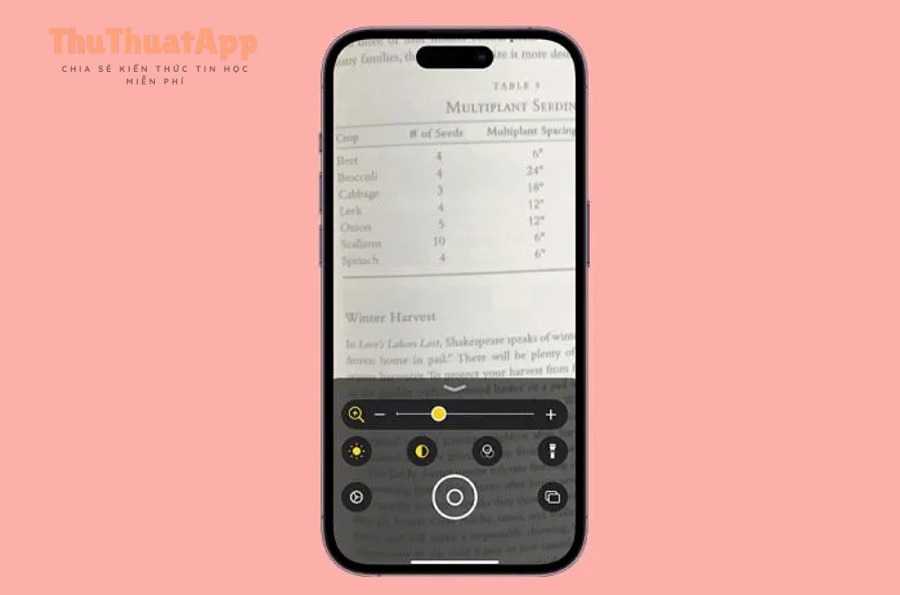
Magnifier khác gì camera zoom thông thường?
Magnifier ưu tiên khả năng đọc và quan sát: bạn có các nút chỉnh sáng/tương phản, bộ lọc màu, đèn pin, và chế độ giữ khung hình, trong khi camera thường tối ưu chụp ảnh/quay video.
Tiếp theo, bạn sẽ thấy vì sao khi cần đọc chữ trên hóa đơn, nhãn thuốc, menu quán ăn, Magnifier thường “đỡ mỏi mắt” hơn camera.
Magnifier phù hợp cho những nhu cầu nào?
Magnifier hợp nhất khi bạn cần phóng to chữ nhỏ (bao bì, hướng dẫn sử dụng), soi chi tiết (linh kiện, tem chống giả), hoặc nhìn nhanh trong môi trường thiếu sáng nhờ đèn pin tích hợp.
Ngoài ra, khi bạn cần thao tác một tay hoặc hướng dẫn người lớn tuổi, việc mở nhanh Magnifier sẽ là “móc xích” quan trọng, và phần sau sẽ đi thẳng vào cách bật.
Cách bật Magnifier iPhone để phóng to trong 3 bước chuẩn
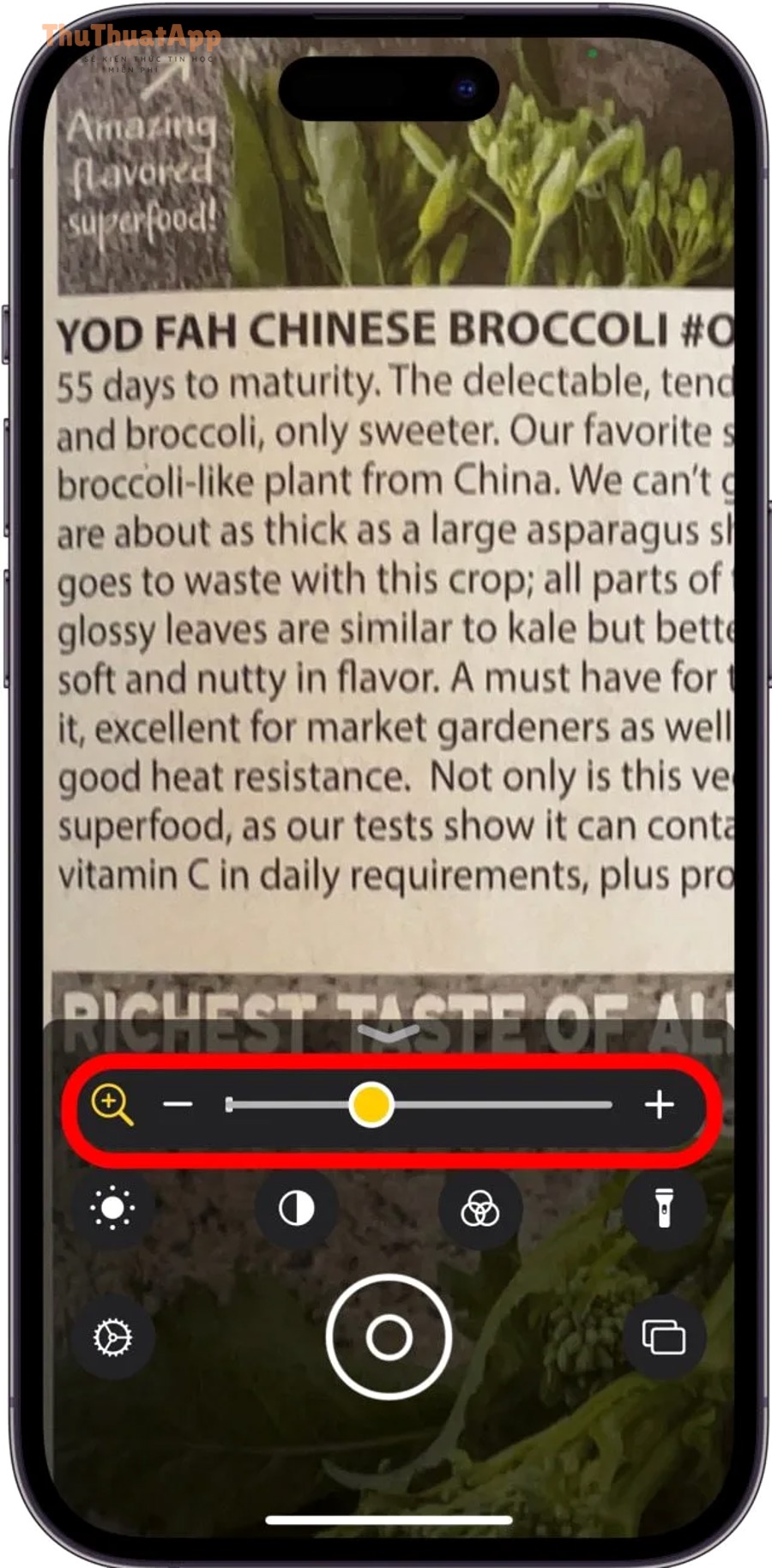
Bạn có thể bật Magnifier iPhone để phóng to bằng 3 bước: tìm Magnifier trên máy, mở ứng dụng, rồi dùng thanh trượt để tăng/giảm mức phóng đại ngay trên màn hình.
Sau đây là quy trình dễ nhất (đúng cho đa số phiên bản iOS), rồi mình sẽ nối tiếp sang các cách mở nhanh hơn để dùng hằng ngày.
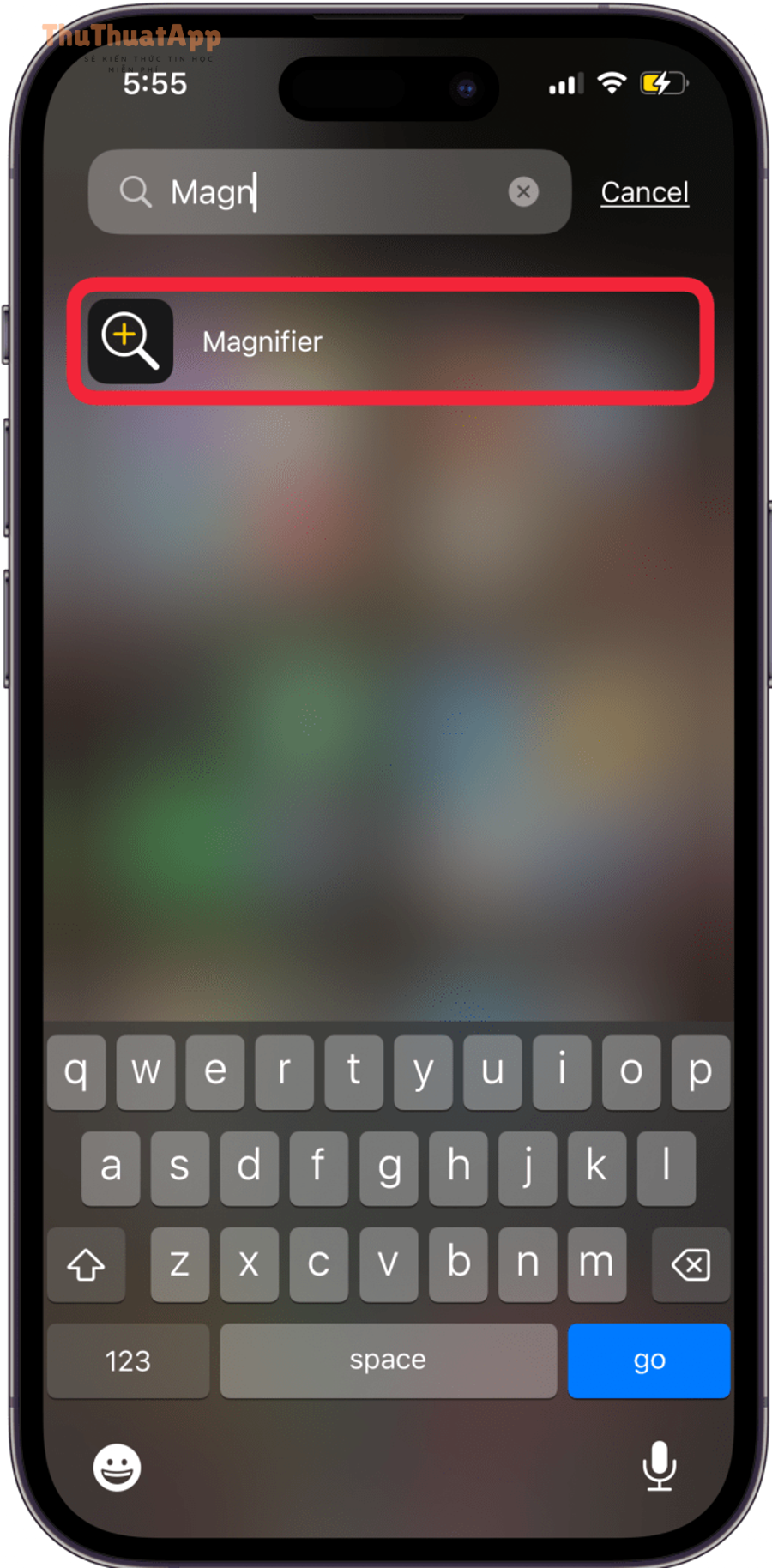
- Tìm Magnifier: Vuốt xuống màn hình chính để mở tìm kiếm, gõ “Magnifier” hoặc “Kính lúp”, rồi chạm vào ứng dụng.
- Mở và phóng to: Khi Magnifier hiện lên, kéo thanh phóng đại (thường có dấu + / -) để phóng to/thu nhỏ.
- Ổn định khung hình: Nếu chữ rung hoặc tay mỏi, dùng nút giữ/đóng băng khung hình (freeze) rồi đọc từ từ.
Lưu ý nhanh: Nếu bạn không tìm thấy Magnifier, đừng vội kết luận máy không có—rất thường là do ứng dụng bị ẩn hoặc bạn chưa thêm lối tắt; phần “khắc phục lỗi” bên dưới sẽ xử lý trọn gói.
Làm sao mở Magnifier nhanh từ Control Center, Siri và Tìm kiếm?
Để mở Magnifier nhanh, cách tiện nhất là thêm vào Control Center, gọi bằng Siri, hoặc dùng tìm kiếm hệ thống; ba cách này giúp bạn bật phóng to trong vài giây mà không phải mò trong thư mục.
Tiếp theo, mình sẽ hướng dẫn từng cách theo đúng thói quen dùng máy, để bạn chọn “đường tắt” hợp nhất cho người dùng trong gia đình.
Thêm Magnifier vào Control Center để bật phóng to 1 chạm
Cách làm phổ biến là mở Control Center rồi chạm biểu tượng Magnifier để vào ngay màn hình phóng to; nếu chưa thấy biểu tượng, bạn cần thêm nó trong phần tùy chỉnh Control Center.
Cụ thể hơn, sau khi thêm xong, bạn chỉ cần vuốt mở Control Center và chạm biểu tượng là Magnifier chạy tức thì—rất phù hợp khi cần “rút điện thoại ra soi chữ” nhanh.
- Vào Settings > Control Center.
- Tìm Magnifier và thêm vào danh sách điều khiển.
- Vuốt mở Control Center và chạm biểu tượng Magnifier để dùng.
Gọi bằng Siri khi bạn đang bận tay
Nếu bạn đang cầm đồ hoặc không tiện thao tác nhiều, Siri là cách mở Magnifier ít bước nhất: chỉ cần ra lệnh mở Magnifier và camera sẽ chuyển sang chế độ phóng to.
Để minh họa, bạn có thể nói câu ngắn kiểu “Open Magnifier” hoặc “Mở Kính lúp”; sau đó chuyển sang phần dưới để tối ưu giao diện phóng to cho dễ đọc.
Dùng Tìm kiếm hệ thống để mở nhanh trong 2 giây
Vuốt xuống màn hình chính, gõ “Magnifier” là cách ổn định nhất khi bạn không nhớ Magnifier nằm ở đâu; kết quả thường hiện ngay ở mục Top Hit.
Tiếp theo, khi đã mở được Magnifier bằng tìm kiếm, bạn nên cấu hình thêm lối tắt nút bấm để lần sau còn nhanh hơn nữa.
Cách bật phím tắt: bấm 3 lần nút sườn/Home để mở Magnifier
Bạn có thể mở Magnifier bằng thao tác bấm 3 lần nút vật lý thông qua Accessibility Shortcut, giúp vào chế độ phóng to ngay cả khi không tiện vuốt mở Control Center.
Để bắt đầu, hãy cấu hình trước trong phần Trợ năng; sau đó mỗi lần cần phóng to, bạn chỉ việc bấm 3 lần là xong.

- Vào Settings > Accessibility.
- Chọn Accessibility Shortcut.
- Tích chọn Magnifier.
- Thử bấm 3 lần nút sườn (máy Face ID) hoặc nút Home (máy có Home) để mở Magnifier.
Mẹo tránh nhầm lẫn: Nếu bạn chọn nhiều hơn 1 tính năng trong Accessibility Shortcut, iPhone sẽ hiện menu chọn; để nhanh nhất, chỉ chọn Magnifier (hoặc chọn Magnifier + 1 tính năng thật sự cần).
Tùy chỉnh Magnifier: tăng độ sáng, tương phản, bộ lọc màu và đèn pin
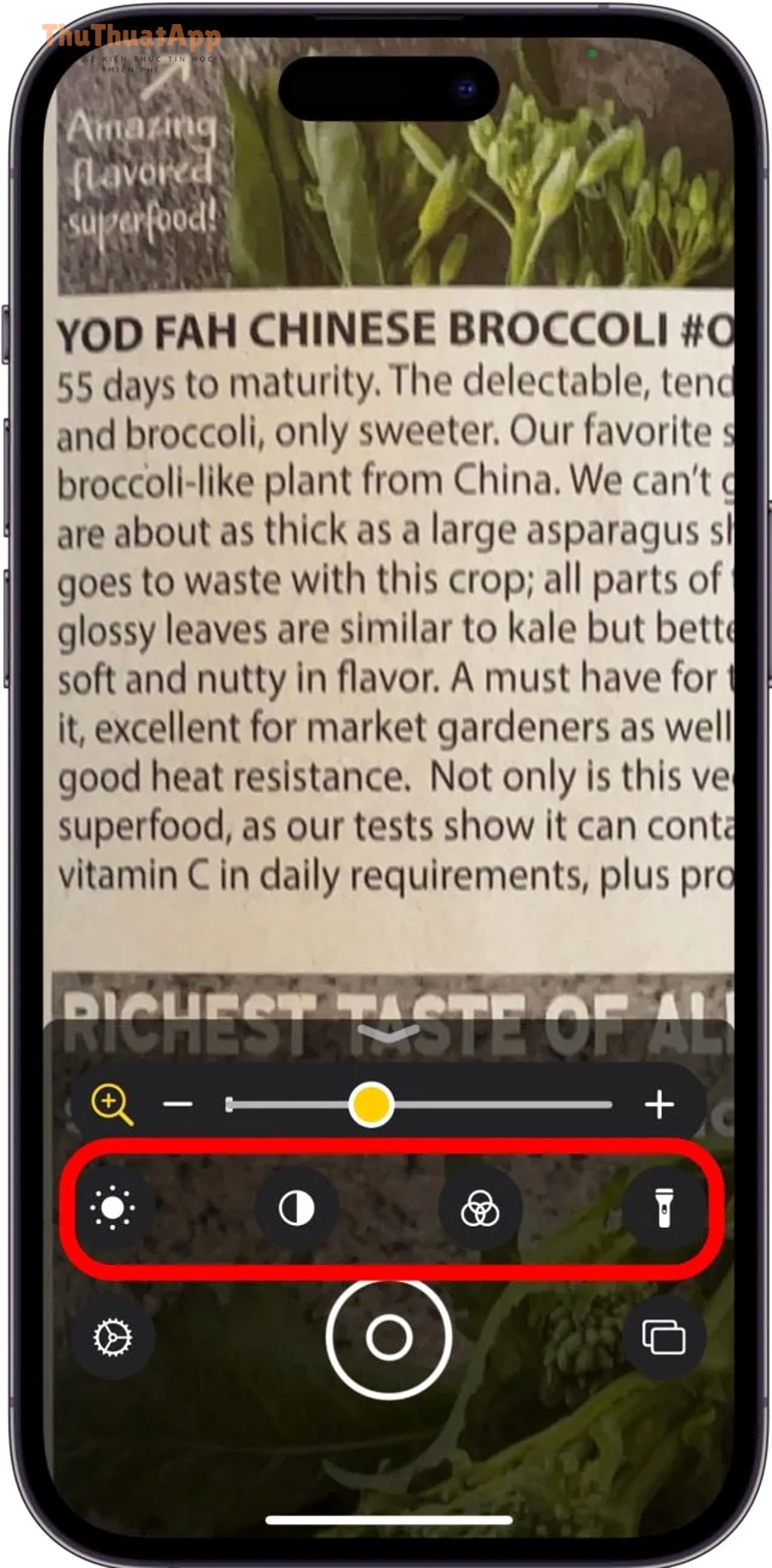
Bạn tùy chỉnh Magnifier bằng cách mở bảng điều khiển trong Magnifier để tăng độ sáng, tương phản, chọn bộ lọc màu và bật đèn pin, từ đó làm chữ rõ hơn khi nền mờ hoặc ánh sáng yếu.
Tiếp theo, mình sẽ đi theo đúng trình tự thao tác: phóng to trước, rồi tối ưu “độ rõ” bằng 4 nhóm nút hay dùng nhất.
Độ sáng và tương phản: ưu tiên số 1 khi chữ “chìm”
Khi chữ nhỏ khó đọc, hãy ưu tiên tăng độ sáng vừa đủ và nâng tương phản để tách chữ khỏi nền; đây là cách cải thiện rõ nhất mà không cần phóng quá lớn.
Sau đó, nếu vẫn khó nhìn (đặc biệt với nền nhiều họa tiết), bạn chuyển sang bộ lọc màu để tăng độ phân tách.
- Tăng Brightness khi môi trường tối hoặc nền xám.
- Tăng Contrast khi chữ mờ, nền gần cùng màu với chữ.
Bộ lọc màu: “cứu nguy” khi mắt nhạy sáng hoặc nền rối
Bộ lọc màu giúp đổi cách hiển thị để chữ nổi hơn, ví dụ đảo màu hoặc chọn tông tương phản; đây là mẹo rất hợp khi đọc nhãn sản phẩm có nền bóng/loang.
Tiếp theo, bạn nên thử 2–3 bộ lọc khác nhau cho cùng một tình huống, rồi giữ lại bộ lọc phù hợp nhất để dùng lại sau.
Đèn pin: phóng to rõ hơn trong điều kiện thiếu sáng
Nếu nơi bạn đứng thiếu sáng, bật đèn pin trong Magnifier sẽ giúp camera bắt nét tốt hơn và chữ rõ hơn, đặc biệt với nhãn thuốc, hướng dẫn sử dụng, tem nhỏ.
Ngoài ra, kết hợp đèn pin với đóng băng khung hình sẽ giúp bạn đọc ổn định mà không cần giữ máy quá lâu.
Dùng Magnifier để đọc chữ tốt hơn: đóng băng khung hình, chụp và đọc văn bản
Để đọc chữ nhỏ dễ hơn, bạn hãy dùng Magnifier theo 3 bước: phóng to đúng mức, đóng băng khung hình để chống rung, rồi chụp/đọc văn bản khi cần đọc dài hoặc cần nghe đọc.
Dưới đây là “chuỗi thao tác” thực chiến khi đọc hóa đơn, menu, nhãn sản phẩm—mục tiêu là giảm rung tay và giảm mỏi mắt.

Đóng băng khung hình để đọc ổn định (đặc biệt khi tay run)
Đóng băng khung hình (freeze frame) giúp giữ nguyên hình ảnh trước mắt bạn, để bạn đọc mà không phụ thuộc vào việc giữ iPhone đứng yên; đây là thao tác quan trọng nhất khi chữ nhỏ và bạn phải đọc lâu.
Tiếp theo, sau khi đã “giữ” được khung hình, bạn có thể tăng tương phản hoặc đổi bộ lọc để chữ nổi hơn mà không bị thay đổi góc nhìn.
- Đưa camera tới đúng khoảng cách, lấy nét ổn.
- Chạm nút freeze để giữ khung hình.
- Tinh chỉnh sáng/tương phản/bộ lọc cho dễ đọc.
Chụp và đọc văn bản khi cần xem dài hoặc cần chia sẻ
Nếu bạn cần đọc nhiều dòng, Magnifier có thể chụp khung hình và chuyển sang chế độ đọc văn bản để hiển thị “dạng đọc” dễ nhìn hơn, thậm chí có thể phát âm để nghe.
Đặc biệt, đây là đoạn nối quan trọng cho người lớn tuổi: khi mắt mỏi, nghe đọc sẽ giảm áp lực so với việc cố phóng to quá mức.
- Dùng nút Capture để chụp khung hình.
- Nếu iPhone nhận diện văn bản, bạn có thể vào phần đọc để xem chữ rõ hơn.
- Nếu có nút phát, bạn có thể bật nghe đọc khi cần.
Dò tìm nâng cao (Detection Mode) khi cần nhận diện môi trường
Với một số máy hỗ trợ, Magnifier có chế độ dò tìm (Detection Mode) để nhận diện nội dung xung quanh và hỗ trợ mô tả/đọc theo ngữ cảnh, hữu ích khi bạn cần “định hướng” thay vì chỉ phóng to chữ.
Tuy nhiên, bạn nên xem đây là tính năng bổ trợ; trước hết hãy làm chủ phóng to + đóng băng khung hình, rồi mới mở rộng sang dò tìm.
Khắc phục lỗi: không thấy Magnifier, không có biểu tượng, hoặc mở lên bị mờ
Nếu bạn không thấy Magnifier, nguyên nhân thường là: chưa tìm đúng tên, chưa thêm vào Control Center/lối tắt Trợ năng, hoặc bạn đang dùng nhầm tính năng Zoom trong Accessibility thay vì Magnifier; xử lý theo thứ tự sẽ ra.
Tiếp theo là checklist theo hướng “loại trừ nhanh”—mỗi bước mất vài chục giây nhưng giải quyết được phần lớn tình huống.
Không tìm thấy ứng dụng Magnifier trong máy
Hãy thử tìm bằng Search (vuốt xuống, gõ “Magnifier”/“Kính lúp”) trước; nếu không ra, kiểm tra cập nhật iOS và thử khởi động lại máy để làm mới chỉ mục tìm kiếm.
Sau đó, nếu vẫn chưa thấy, bạn chuyển sang giải pháp “mở bằng lối tắt Trợ năng” để xác nhận Magnifier có hoạt động không.
- Vuốt xuống tìm kiếm và gõ từ khóa.
- Vào Settings > Accessibility xem có mục liên quan Magnifier/Shortcut không.
- Khởi động lại iPhone rồi tìm lại.
Không thấy biểu tượng Magnifier trong Control Center
Nếu Control Center không có biểu tượng, gần như chắc chắn bạn chưa thêm Magnifier vào danh sách điều khiển; hãy vào Settings > Control Center và thêm lại.
Tiếp theo, sau khi thêm xong, bạn nên kéo sắp xếp vị trí để biểu tượng Magnifier nằm gần tay, nhất là khi hướng dẫn người lớn tuổi.
- Settings > Control Center > thêm Magnifier.
- Thử vuốt mở Control Center và kiểm tra lại.
Mở lên bị mờ, rung, hoặc khó bắt nét
Nếu hình mờ hoặc rung, hãy tăng ánh sáng (bật đèn pin), giữ khoảng cách phù hợp để camera lấy nét, rồi dùng đóng băng khung hình để đọc ổn định; đừng phóng quá lớn khi chưa lấy nét xong.
Ngoài ra, bạn có thể lau sạch camera, tránh phản chiếu mạnh, và ưu tiên tăng tương phản/bộ lọc thay vì chỉ kéo mức phóng đại lên tối đa.
- Lau ống kính camera sau.
- Bật đèn pin nếu thiếu sáng.
- Đưa camera ra xa hơn một chút để lấy nét, rồi mới phóng.
- Dùng freeze frame để giảm rung.
Ranh giới ngữ cảnh: Đến đây bạn đã bật được Magnifier iPhone để phóng to, biết cách mở nhanh và xử lý lỗi cơ bản; phần tiếp theo chỉ dành cho mẹo nâng cao và các câu hỏi thường gặp khi bạn muốn tối ưu tốc độ thao tác, nhất là cho người lớn tuổi.
Mẹo nâng cao và FAQ khi dùng Magnifier iPhone
Phần này tập trung vào 4 điểm: mở Magnifier “một chạm”, tạo cấu hình dùng lại theo tình huống, phối hợp Trợ năng để thao tác nhanh, và giải đáp các câu hỏi hay gặp khi phóng to.
Để nối mạch tự nhiên, bạn hãy chọn 1–2 mẹo phù hợp nhất với thói quen của mình, áp dụng trước rồi mới thêm mẹo khác.
Gán Magnifier vào nút Action/Back Tap để mở một chạm
Nếu bạn muốn mở siêu nhanh, hãy gán Magnifier vào nút Action (một số đời máy) hoặc Back Tap; cách này đặc biệt hiệu quả khi bạn cần phóng to liên tục như đọc giá, xem mã nhỏ, kiểm tra tem.
Ngoài ra, khi hướng dẫn người lớn tuổi, “một thao tác cố định” (bấm nút hoặc gõ lưng máy) thường dễ nhớ hơn so với nhiều thao tác vuốt/chọn.
Tạo “Activity” cho các tình huống hay dùng để khỏi chỉnh lại
Magnifier có thể lưu các cấu hình điều khiển thường dùng thành “Activity” (ví dụ: đọc menu quán ăn, đọc nhãn thuốc, soi chi tiết linh kiện) để bạn chuyển nhanh mà không phải chỉnh sáng/độ lọc lại từ đầu.
Tiếp theo, bạn chỉ cần chuẩn hóa 1–2 Activity phổ biến nhất, ví dụ “Đọc chữ nhỏ” và “Thiếu sáng”, là đã cải thiện trải nghiệm rất rõ.
Kết hợp Trợ năng để đọc và điều hướng nhanh hơn
Khi cần hỗ trợ người có thị lực yếu, bạn có thể phối hợp thêm các tính năng khác, ví dụ: “cách bật đọc màn hình VoiceOver iPhone và tắt nhanh” để nghe đọc nội dung, hoặc thiết lập “cách tùy chỉnh nút nguồn/side button iPhone” để thao tác mở/tắt Magnifier nhất quán. Đây là nhóm mẹo theo hướng Thủ thuật iPhone, nhưng áp dụng đúng sẽ giảm đáng kể thao tác thừa.
Quan trọng hơn, nếu bạn đang theo dõi cả thuthuatapp lẫn thủ thuật máy tính, hãy ưu tiên nguyên tắc chung: giảm số bước, cố định thao tác, và kiểm tra lại bằng một lần thử thực tế trước khi “dạy lại” cho người thân.
Câu hỏi thường gặp
1) Magnifier có lưu ảnh vào Photos không? Thông thường Magnifier ưu tiên quan sát tức thời; nếu bạn dùng chức năng chụp/lưu/chia sẻ thì mới tạo dữ liệu cần lưu, còn xem phóng to bình thường thì không giống chụp ảnh liên tục.
2) Tôi đang phóng to bằng Zoom hay Magnifier? Zoom là tính năng phóng to giao diện iOS; Magnifier là kính lúp dùng camera để phóng to vật thể/chữ bên ngoài. Nếu bạn cần đọc nhãn, menu, hóa đơn, Magnifier thường đúng nhu cầu hơn.
3) Dùng Magnifier có tốn pin không? Có thể tốn hơn bình thường vì dùng camera và màn hình sáng; bạn nên tắt khi không dùng, và hạn chế bật đèn pin nếu không cần.
4) Làm sao để người lớn tuổi dùng dễ nhất? Hãy chọn 1 lối mở nhanh duy nhất (Control Center hoặc bấm 3 lần nút), bật sẵn Activity “Đọc chữ nhỏ”, và dạy họ 2 thao tác: phóng to bằng thanh trượt + đóng băng khung hình để