


Nếu bạn đang cần cách tùy chỉnh nút nguồn/side button iPhone, câu trả lời ngắn gọn là: bạn có thể đổi tốc độ bấm, hành vi nhấn giữ, phím tắt trợ năng (bấm 3 lần) và cả cách xác nhận bằng Face ID để dùng nút này “đúng ý” và hạn chế bấm nhầm.
Với người mới dùng iPhone hoặc người hay thao tác vội, việc chỉnh lại Click Speed và phím tắt trợ năng giúp giảm lỗi đáng kể, nhất là khi bạn thường xuyên bấm đúp để thanh toán hoặc bấm 3 lần để bật/tắt một tính năng.
Ngoài ra, bạn có thể cấu hình để tránh tình huống “đang nghe gọi mà bấm nút sườn là cúp máy”, hoặc vô tình kích hoạt tính năng gọi khẩn cấp khi cầm điện thoại trong túi, khi trẻ em nghịch máy.
Tiếp theo, Giới thiệu ý mới: dưới đây là cách thiết lập theo từng mục, kèm mẹo dùng thực tế để Side Button trở thành nút tiện lợi thay vì gây phiền.
Tùy chỉnh nút nguồn/Side Button iPhone nằm ở đâu và thay đổi được những gì?
Để tùy chỉnh Side Button, bạn vào Cài đặt > Trợ năng > Side Button (hoặc Nút sườn), rồi chỉnh các nhóm như tốc độ bấm, nhấn giữ, xác nhận và phím tắt trợ năng.
Để bắt đầu nhanh và không lạc menu, bạn chỉ cần đi theo đúng đường dẫn dưới đây.

Bước đi chuẩn: Mở Cài đặt > Trợ năng > kéo xuống nhóm Thể chất & vận động > chọn Side Button.
Bạn sẽ thấy 4 cụm thiết lập cốt lõi (có thể thay đổi chút theo phiên bản iOS, nhưng logic tương tự):
- Click Speed: đổi tốc độ nhận diện bấm đúp/bấm 3 lần (mặc định/Chậm/Rất chậm).
- Press and Hold to Speak: quyết định nhấn giữ Side Button gọi Siri (hoặc tắt hành vi này nếu bạn hay bấm nhầm).
- Side Button Confirmation: đổi cách “xác nhận” thao tác cần Face ID (giảm phụ thuộc bấm đúp).
- Accessibility Shortcut: gán tính năng cho thao tác bấm 3 lần Side Button.
Để bạn chọn đúng thứ cần chỉnh mà không thử-sai, bảng dưới đây tóm tắt “mỗi mục dùng để làm gì” và “khi nào nên bật”.
Bảng này giúp bạn nhận diện nhanh từng nhóm thiết lập trong Side Button và chọn đúng theo nhu cầu thực tế (tránh bấm nhầm, hỗ trợ trẻ em, hoặc tối ưu thanh toán Face ID).
|
Nhóm thiết lập |
Giải quyết vấn đề |
Ai nên ưu tiên |
|---|---|---|
|
Click Speed |
Bấm đúp/bấm 3 lần bị hụt hoặc bị nhận nhầm |
Người mới, người thao tác nhanh, người cao tuổi |
|
Press and Hold to Speak |
Nhấn giữ hay gọi Siri không mong muốn |
Người hay cầm máy trong túi/ốp dày |
|
Side Button Confirmation |
Không muốn bấm đúp để xác nhận Face ID |
Người hay thanh toán/đăng nhập, người gặp khó về tay |
|
Accessibility Shortcut |
Cần bật/tắt nhanh 1 tính năng (AssistiveTouch, Guided Access…) |
Phụ huynh, người dùng cần thao tác nhanh |
Cách chỉnh tốc độ bấm đúp/bấm 3 lần Side Button để tránh thao tác nhầm?
Cách làm là: vào Cài đặt > Trợ năng > Side Button, chọn Click Speed và đổi từ Mặc định sang Chậm hoặc Rất chậm để iPhone “chờ lâu hơn” trước khi kết luận bạn đã bấm xong.
Sau đây là quy trình 4 bước ngắn, kèm mẹo kiểm tra ngay tại chỗ để chắc chắn bạn đã chỉnh đúng.
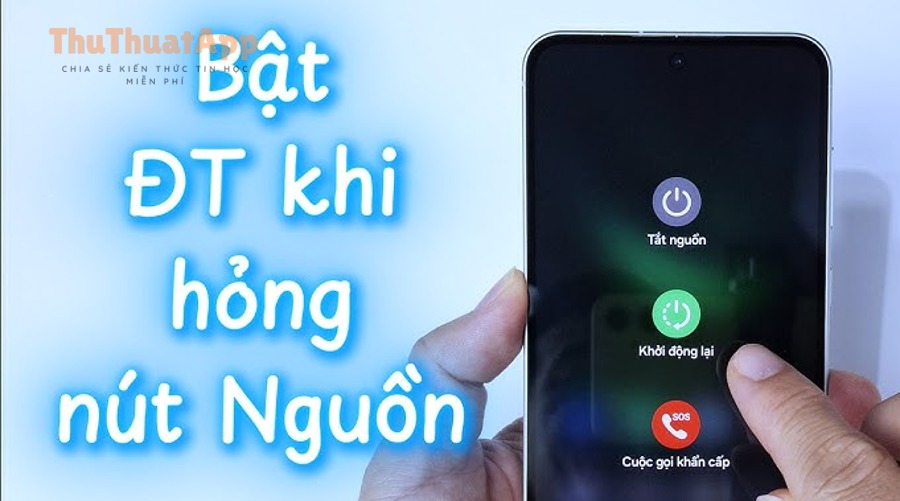
-
Mở Cài đặt > Trợ năng > Side Button.
-
Chạm Click Speed.
-
Chọn Chậm nếu bạn hay bấm hụt; chọn Rất chậm nếu bạn thường bấm 2–3 nhịp không đều.
-
Quay lại và thử bấm 3 lần Side Button để xem phím tắt trợ năng có kích hoạt “đúng nhịp” hơn không.
Mẹo chọn tốc độ theo tình huống: nếu bạn chỉ thỉnh thoảng bấm hụt, hãy thử Chậm trước; nếu bạn dùng ốp dày, tay ra mồ hôi hoặc nút cứng, Rất chậm thường ổn định hơn.
Để hiểu vì sao “chậm hơn” lại hữu ích, hãy nhìn theo góc độ thao tác tay: khi nhịp bấm không đều, iPhone dễ hiểu sai là bạn bấm đúp nhưng bạn lại định bấm 3 lần (hoặc ngược lại). Theo nghiên cứu của University of Washington từ nhóm Human-Computer Interaction, vào 04/2013, người lớn tuổi giảm 35% thời gian thao tác khi dùng tương tác cảm ứng so với chuột, cho thấy việc tối ưu nhịp thao tác và “độ dung sai” có tác động thực tế đến hiệu năng sử dụng.
Làm sao đổi hành vi nhấn giữ Side Button để tránh gọi Siri khi không muốn?
Bạn có thể bật/tắt hành vi nhấn giữ bằng cách vào Cài đặt > Trợ năng > Side Button, tìm mục Press and Hold to Speak và chọn Siri hoặc Tắt (tùy phiên bản iOS hiển thị).
Tiếp theo, hãy áp dụng theo “mục tiêu sử dụng” để tránh cảm giác iPhone phản hồi sai ý bạn.
Khi nào nên tắt nhấn giữ gọi Siri?
-
Bạn hay nhét iPhone trong túi quần/túi xách khiến nút bị tì, dễ kích hoạt nhấn giữ.
-
Bạn hay bấm nút để tắt màn hình nhanh và vô tình “giữ lâu” hơn dự định.
-
Nhà có trẻ nhỏ: trẻ bấm giữ làm Siri bật liên tục, gây ồn và khó kiểm soát.
Khi nào nên giữ nhấn giữ gọi Siri?
-
Bạn muốn thao tác rảnh tay (gọi điện, đặt hẹn, mở ứng dụng) mà không chạm màn hình.
-
Bạn thường dùng tai nghe/CarPlay và cần gọi Siri nhanh.
Mẹo “chốt” nhanh: nếu bạn chủ yếu dùng Siri bằng câu lệnh “Hey Siri”, bạn có thể tắt nhấn giữ để giảm bấm nhầm, nhưng vẫn dùng Siri bình thường bằng giọng nói.
Cách gán lối tắt Trợ năng cho thao tác bấm 3 lần Side Button (Accessibility Shortcut)?
Bạn vào Cài đặt > Trợ năng > Side Button rồi chọn Accessibility Shortcut để gán tính năng cho thao tác bấm 3 lần Side Button, giúp bật/tắt nhanh mà không phải tìm trong menu.
Để dễ chọn đúng, hãy bắt đầu bằng 1–2 tính năng thật sự bạn dùng hàng ngày, rồi mới mở rộng.
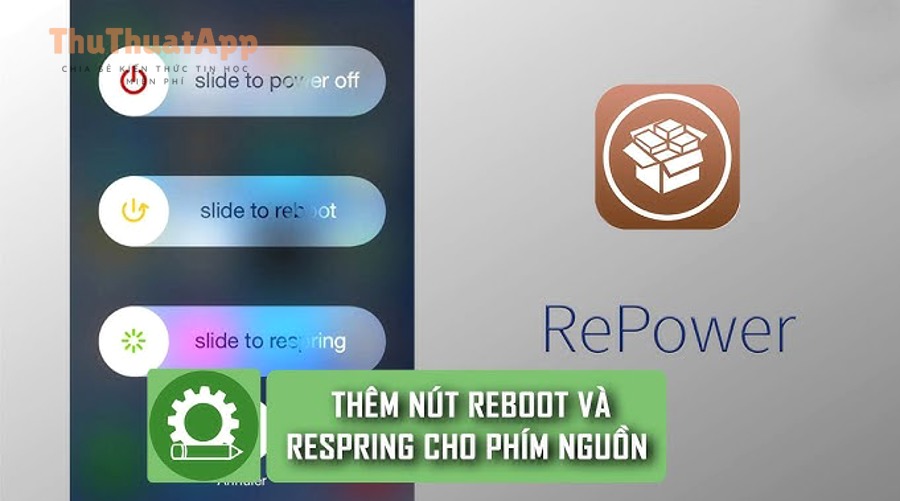
Các lựa chọn “đáng gán” nhất cho đa số người dùng:
-
AssistiveTouch: tạo nút ảo để thay thế nhiều thao tác vật lý (khóa màn hình, chụp màn hình, tăng/giảm âm lượng).
-
Guided Access: khóa iPhone vào 1 ứng dụng, rất hợp khi đưa máy cho trẻ.
-
Switch Control hoặc VoiceOver: chỉ nên gán nếu bạn thực sự dùng, vì bật nhầm sẽ làm thao tác khác hẳn.
Lưu ý quan trọng: nếu bạn chọn nhiều hơn 1 tính năng, khi bấm 3 lần iPhone sẽ hiện một danh sách để bạn chọn; điều này linh hoạt nhưng chậm hơn. Nếu bạn muốn “bấm là bật ngay”, hãy chỉ chọn 1 tính năng.
Theo nghiên cứu của Carnegie Mellon University từ nhóm của J. P. Bigham tại W4A ’21 (04/2021), tác giả tổng hợp rằng có nghiên cứu trước đó ghi nhận chỉ 3/14 người cao tuổi biết thiết bị di động có sẵn nhiều tính năng trợ năng, cho thấy việc gán lối tắt (để dễ phát hiện và dùng lặp lại) là chìa khóa để “dùng được” chứ không chỉ “có tồn tại”.
Cách tránh gọi khẩn cấp hoặc cúp máy khi bấm nhầm nút nguồn iPhone?
Có, bạn có thể giảm bấm nhầm bằng cách chỉnh Emergency SOS (tắt kiểu gọi do bấm nhiều lần/nhấn giữ) và bật Prevent Lock to End Call để khóa màn hình mà không làm cuộc gọi bị kết thúc.
Để bắt đầu, bạn hãy tách rõ 2 tình huống: bấm nhầm dẫn tới gọi khẩn cấp và bấm nhầm làm cúp cuộc gọi đang diễn ra.
1) Giảm kích hoạt gọi khẩn cấp do bấm nhầm (Emergency SOS)
Nếu bạn thường vô tình kích hoạt SOS khi cầm máy, hãy vào Cài đặt > Emergency SOS và xem các tùy chọn kiểu gọi (ví dụ: gọi khi bấm 5 lần, hoặc gọi khi nhấn giữ và thả). Cụ thể, bạn nên tắt kiểu kích hoạt mà bạn hay vô tình chạm phải.
Để minh họa rủi ro thực tế, theo báo cáo của Oregon Department of Emergency Management từ State 911 Program, vào 07/2023, các tổng đài PSAP tại Oregon ghi nhận tăng 40% cuộc gọi 911 do bấm nhầm, phản ánh việc “tính năng an toàn + thao tác nút” có thể tạo ra cuộc gọi ngoài ý muốn nếu người dùng không cấu hình phù hợp.
Trong phần này, bạn có thể gặp đúng nhu cầu mà nhiều người hay tìm bằng cụm: cách tắt cuộc gọi nhanh khi bấm nhầm nút nguồn iPhone; trọng tâm chính là giảm kiểu kích hoạt SOS bằng nút, thay vì tắt toàn bộ tính năng an toàn.
2) Tránh cúp cuộc gọi khi bấm nút sườn để khóa màn hình
Nếu bạn đang gọi điện mà bấm Side Button để tắt màn hình và bị cúp máy, hãy bật tùy chọn Prevent Lock to End Call theo đường dẫn: Cài đặt > Trợ năng > Cảm ứng (Touch) > bật Prevent Lock to End Call.
Mẹo thay thế: khi gọi, bạn cũng có thể để cảm biến tiệm cận tự tắt màn hình khi áp vào tai, giảm nhu cầu phải bấm nút vật lý.
Khi thanh toán bằng Face ID nhưng không muốn bấm đúp Side Button: làm sao đổi cách xác nhận?
Bạn có thể bật Side Button Confirmation để thay đổi cách xác nhận thao tác cần Face ID, đặc biệt hữu ích khi bạn không muốn (hoặc khó) bấm đúp Side Button để hoàn tất.
Tiếp theo, bạn nên hiểu mục tiêu của tùy chọn này: tăng tính chắc chắn khi xác nhận, đồng thời mở đường cho các phương án xác nhận thay thế (tùy nhu cầu trợ năng).
Cách bật (mang tính định hướng):
-
Vào Cài đặt > Trợ năng > Side Button.
-
Tìm Side Button Confirmation và bật theo hướng dẫn trên màn hình (nếu có).
Khi nào nên dùng?
-
Bạn hay bấm đúp hụt (iPhone không nhận) khi thanh toán hoặc xác nhận tải ứng dụng.
-
Bạn muốn giảm phụ thuộc vào thao tác nút vật lý vì nút cứng/khó bấm.
Mẹo thực dụng: nếu bạn vẫn muốn giữ thói quen bấm đúp cho Apple Pay, hãy ưu tiên chỉnh Click Speed trước; còn nếu mục tiêu là “không bấm đúp nữa”, hãy kết hợp Side Button Confirmation với AssistiveTouch để có nút ảo thay thế.
Cách khóa iPhone vào 1 ứng dụng và kiểm soát Side Button khi đưa máy cho trẻ?
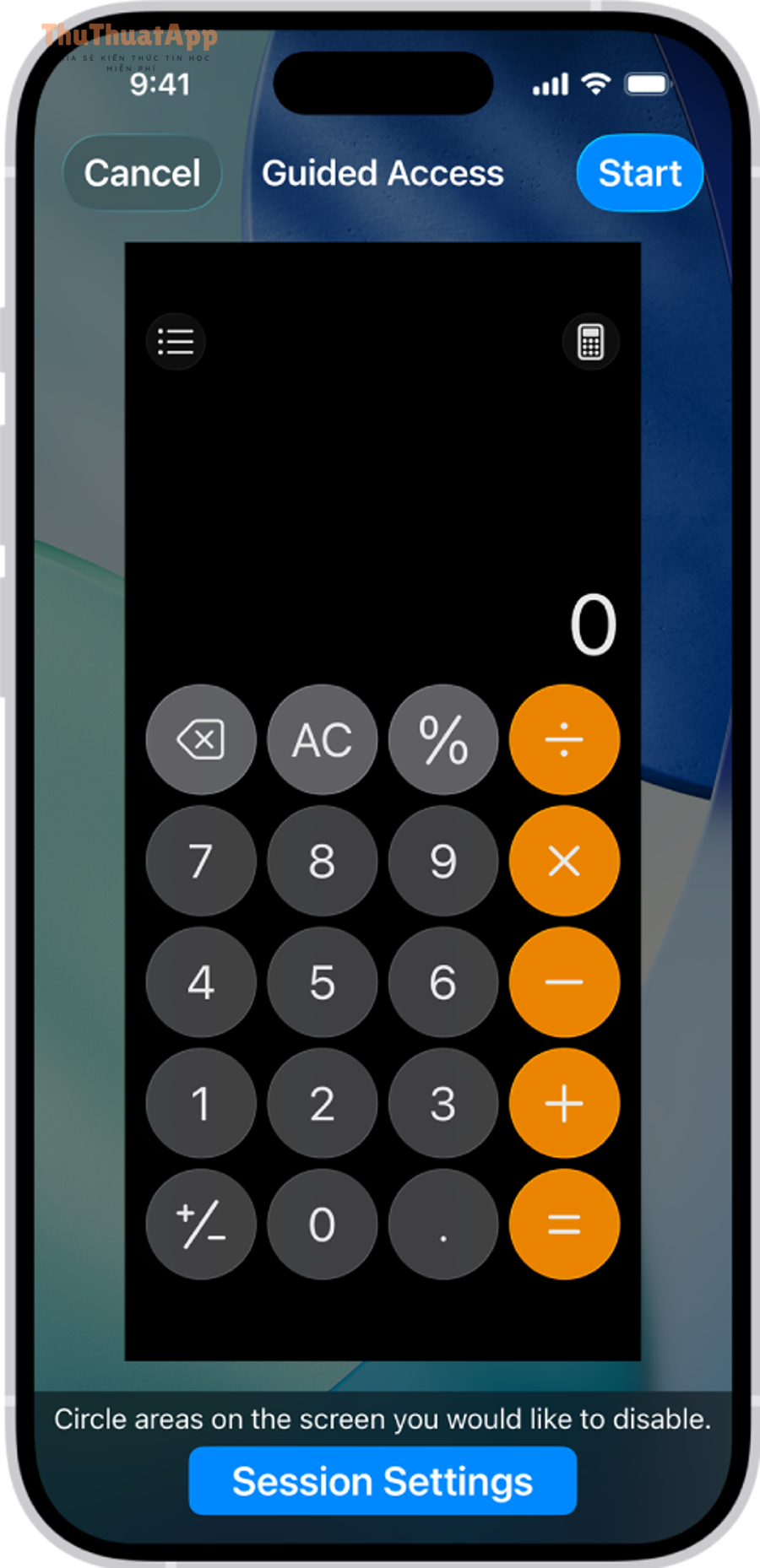
Cách hiệu quả nhất là bật Guided Access để khóa iPhone vào một ứng dụng, đồng thời có thể giới hạn các nút vật lý trong phiên sử dụng, giúp trẻ không thoát app, không bấm lung tung.
Dưới đây là quy trình chuẩn: bật tính năng, khởi chạy phiên, và thoát phiên an toàn.
Bước 1: Bật Guided Access
Vào Cài đặt > Trợ năng > bật Guided Access. Sau đó đặt mật mã hoặc bật Face ID/Touch ID để kết thúc phiên.
Bước 2: Bắt đầu phiên và chỉnh giới hạn
Mở ứng dụng bạn muốn khóa, rồi bấm 3 lần Side Button (nếu iPhone không hiện, hãy đảm bảo bạn đã bật Accessibility Shortcut cho Guided Access). Trên màn hình thiết lập phiên, bạn có thể khoanh vùng vô hiệu hóa và vào Session Settings để chỉnh các giới hạn.
Bước 3: Kết thúc phiên đúng cách
Bấm 3 lần Side Button, nhập mật mã (hoặc xác thực Face ID/Touch ID) để thoát. Nếu trẻ không biết mật mã, trẻ sẽ khó thoát app dù bấm nút liên tục.
Lưu ý dùng thực tế: khi cấu hình Guided Access, bạn nên thử “tình huống trẻ hay làm” (bấm nút sườn, bấm âm lượng, vuốt cạnh dưới) trước khi đưa máy, để đảm bảo không có lỗ hổng thao tác.
Ranh giới ngữ cảnh: đến đây bạn đã nắm các thiết lập “cốt lõi” để tùy chỉnh Side Button theo đúng hành vi bấm và tình huống sử dụng. Phần tiếp theo mở rộng sang các mẹo tối ưu ít người để ý nhưng rất hữu dụng khi nút vật lý gây phiền hoặc khi bạn muốn thao tác linh hoạt hơn.
Mẹo tối ưu trải nghiệm với Side Button trong đời sống hằng ngày
Mẹo hiệu quả nhất là kết hợp Side Button với các cơ chế thay thế như AssistiveTouch, Back Tap và một cấu hình phím tắt trợ năng “tối giản”, để thao tác nhanh mà không phụ thuộc hoàn toàn vào nút vật lý.
Đặc biệt, các mẹo dưới đây giúp bạn vừa nhanh hơn vừa giảm rủi ro bấm nhầm trong các tình huống bận tay.
Thiết kế thói quen bấm: ưu tiên 1 hành động “mặc định” để giảm nhầm
Hãy chọn 1 hành động bạn dùng nhiều nhất (ví dụ: Guided Access hoặc AssistiveTouch) và gán duy nhất cho bấm 3 lần. Khi đó, bấm 3 lần sẽ kích hoạt ngay, không bật danh sách chọn lựa gây chậm và dễ bấm sai.
Nếu bạn cần nhiều tính năng, hãy chuyển phần còn lại sang Trung tâm điều khiển hoặc Shortcuts, thay vì dồn vào bấm 3 lần.
Khi nút vật lý khó bấm: chuyển bớt thao tác sang AssistiveTouch
AssistiveTouch cho phép bạn có “nút ảo” trên màn hình để khóa màn hình, chụp ảnh màn hình, điều chỉnh âm lượng, mở Control Center… giúp giảm tần suất dùng Side Button, nhất là khi nút bị cứng hoặc bạn đeo găng.
Bạn có thể vào Cài đặt > Trợ năng > Cảm ứng > AssistiveTouch để bật, rồi tùy chỉnh các hành động chạm một lần/chạm hai lần/nhấn giữ trên nút ảo.
Thêm phương án “không đụng nút”: Back Tap để chạy tác vụ nhanh
Nếu bạn muốn thao tác nhanh mà không bấm Side Button, bạn có thể bật Back Tap để gán hành động cho thao tác chạm mặt lưng iPhone (nhấn đúp hoặc nhấn 3 lần).
Gợi ý cấu hình thực dụng: đặt Double Tap là chụp màn hình, Triple Tap là chạy một shortcut (hoặc bật/tắt một tính năng bạn hay dùng). Với nhóm người hay bấm nhầm nút sườn, Back Tap thường “dễ chịu” hơn vì ít gây cúp máy hay kích hoạt sai.
Mẹo phóng to và đọc nội dung: dùng tính năng phóng đại theo ngữ cảnh
Nếu bạn hay đọc chữ nhỏ (menu, hóa đơn, nhãn sản phẩm), bạn có thể cân nhắc cách bật Magnifier iPhone để phóng to rồi gán vào phím tắt trợ năng hoặc Back Tap để mở nhanh đúng lúc cần, thay vì tìm trong Cài đặt mỗi lần.
Ngoài các mẹo ở trên, nếu bạn đang xây nội dung dạng chuyên mục, bạn có thể gắn tag trong bài như: Thủ thuật iPhone và thủ thuật app để gom nhóm chủ đề cho người đọc theo dõi.
Các câu hỏi thường gặp về tùy chỉnh Side Button iPhone
Dưới đây là các câu hỏi người dùng gặp nhiều nhất khi tùy chỉnh Side Button, kèm câu trả lời ngắn và cách xử lý nhanh.
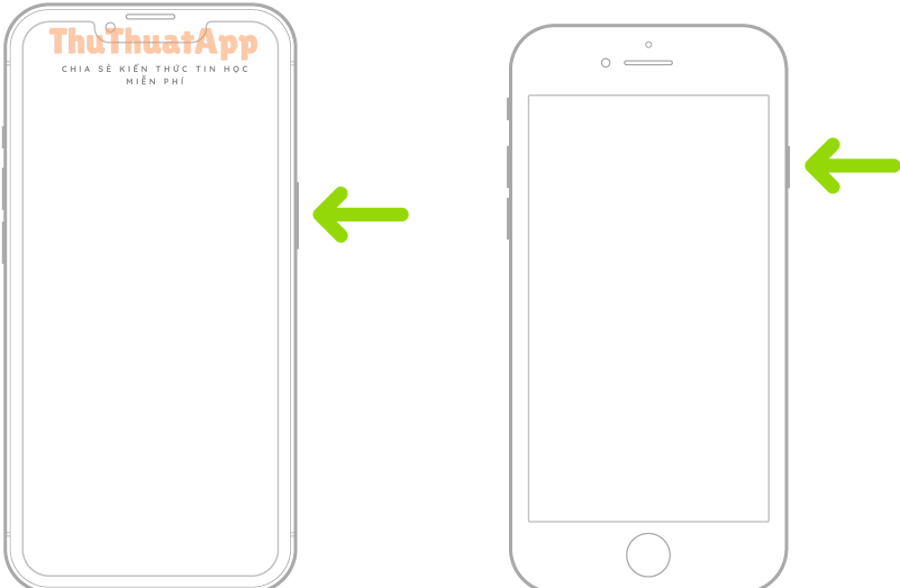
Để minh họa vị trí nút sườn (Side Button) trên các đời máy, bạn có thể nhìn hình dưới đây trước khi thao tác.
Vì sao bấm 3 lần Side Button không hiện gì?
Thường là do bạn chưa gán Accessibility Shortcut cho bấm 3 lần, hoặc Click Speed đang để quá nhanh khiến iPhone không nhận đủ 3 nhịp. Hãy vào Trợ năng > Side Button để kiểm tra cả 2 mục.
Chỉnh Click Speed có ảnh hưởng bấm đúp Apple Pay không?
Có thể ảnh hưởng theo hướng tích cực: nếu bạn hay bấm đúp hụt, chỉnh Chậm giúp iPhone nhận đúng hơn. Tuy nhiên, nếu bạn đã quen bấm rất nhanh, chuyển sang quá chậm có thể khiến bạn thấy “trễ”, nên hãy thử Chậm trước rồi mới tới Rất chậm.
Tại sao bấm nút sườn khi đang gọi lại cúp máy?
Trong nhiều trường hợp, bạn có thể bật Prevent Lock to End Call để khóa màn hình mà không kết thúc cuộc gọi. Nếu mục tiêu của bạn chỉ là tắt màn hình khi gọi, hãy thử áp máy vào tai để cảm biến tiệm cận tự tắt màn hình trước khi dùng nút.
Có nên tắt Emergency SOS để khỏi bấm nhầm không?
Không nên tắt toàn bộ nếu bạn cần tính năng an toàn; thay vào đó, hãy tắt đúng “cơ chế kích hoạt” bạn hay bấm nhầm (ví dụ bấm 5 lần hoặc nhấn giữ và thả), vì đây là điểm gây cuộc gọi ngoài ý muốn nhiều nhất.
Video hướng dẫn nhanh thao tác Side Button (tham khảo)
Nếu bạn muốn xem thao tác trực quan (đặc biệt phần liên quan gọi khẩn cấp và xử lý khi bấm nhầm), bạn có thể xem video dưới đây để hình dung nhịp bấm và cách hủy đúng lúc.