


Nếu bạn đang đổi sang iPhone mới và lo “mất số”, thì cách chuyển eSIM sang iPhone mới đúng quy trình sẽ giúp bạn chuyển số điện thoại sang máy mới mượt, thường chỉ mất vài phút và hạn chế tối đa gián đoạn nghe/gọi, 4G/5G.
Điểm quan trọng là bạn cần xác định phương thức chuyển phù hợp: chuyển trực tiếp giữa hai iPhone (truyền gần), chuyển trong lúc cài đặt (Quick Start), hoặc chuyển bằng QR code/ứng dụng nhà mạng.
Ngoài việc chuyển “được hay không”, bạn cũng cần biết cách kiểm tra sau khi chuyển: sóng, dữ liệu di động, iMessage/FaceTime theo số, và tình huống dùng 2 SIM (nhiều eSIM) để tránh nhầm đường gọi/dữ liệu.
Tiếp theo, Giới thiệu ý mới: dưới đây là các bước theo từng kịch bản phổ biến, kèm checklist chuẩn bị và cách xử lý lỗi hay gặp để bạn tự làm tại nhà.
Chuyển eSIM sang iPhone mới có được không và có mất số không?
Có, đa số trường hợp bạn chuyển eSIM sang iPhone mới được và không mất số nếu nhà mạng hỗ trợ eSIM và bạn xác nhận chuyển đúng số/đúng gói cước trên cả hai thiết bị.
Tiếp theo, để bạn nắm chắc “vì sao không mất số”, hãy nhớ 3 điểm cốt lõi sau:
- Số điện thoại thuộc nhà mạng, còn eSIM chỉ là “hồ sơ kích hoạt” gắn số đó trên thiết bị; chuyển đúng quy trình thì số vẫn giữ nguyên.
- Nhà mạng/Apple yêu cầu xác nhận (mã, thông báo, hoặc thao tác “Transfer/Continue”) nên hạn chế rủi ro chuyển nhầm.
- eSIM cũ thường bị vô hiệu hóa khi eSIM mới kích hoạt thành công, giúp tránh “2 máy cùng một số”.
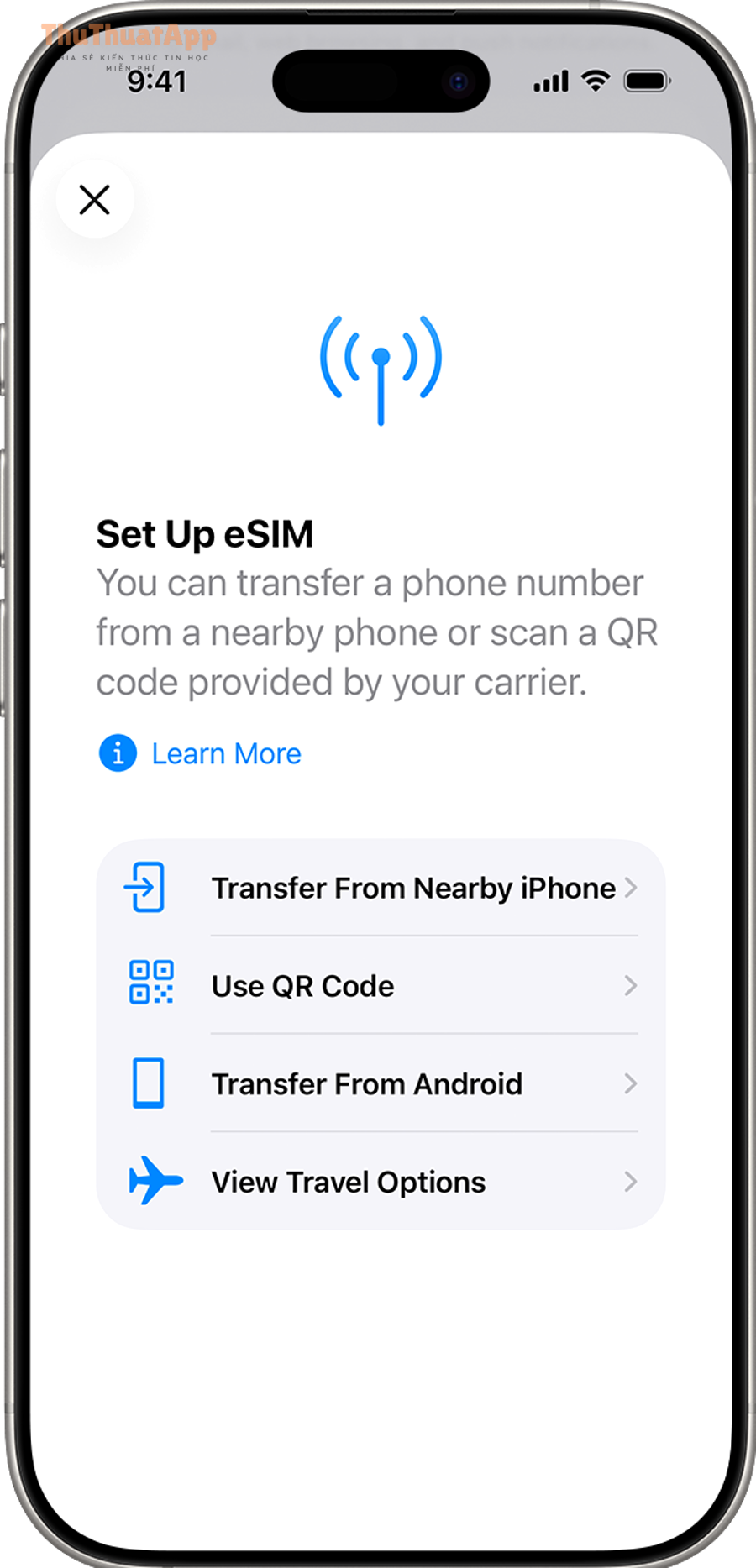
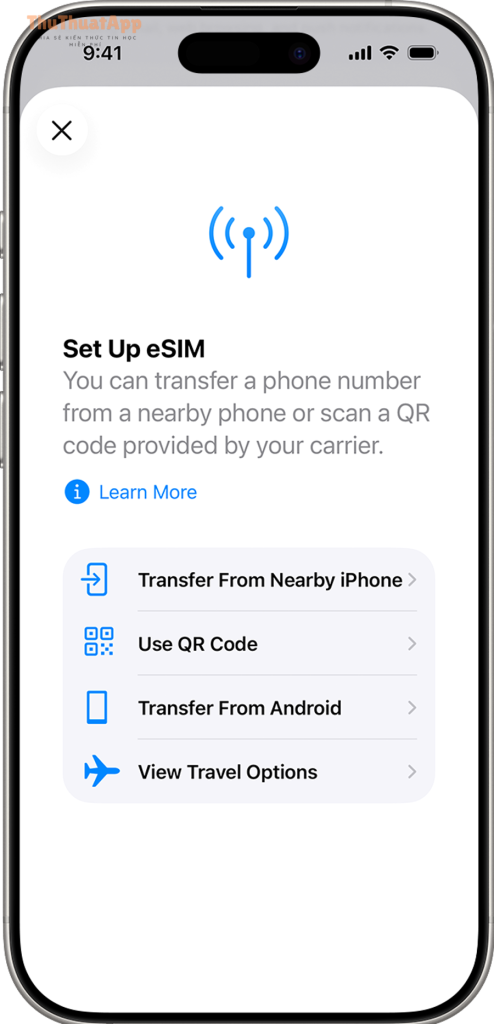
Cụ thể hơn, nếu bạn thấy màn hình “Set Up eSIM” có tùy chọn chuyển từ iPhone gần đó hoặc quét QR, nghĩa là iPhone mới đã sẵn sàng cho ít nhất một phương án chuyển. Tuy nhiên, nếu nhà mạng không hỗ trợ chuyển trực tiếp, bạn sẽ cần QR code hoặc thao tác qua ứng dụng/cổng kích hoạt của nhà mạng.
Cần chuẩn bị những gì trước khi chuyển eSIM để không bị gián đoạn?
Để chuyển eSIM trơn tru, bạn cần chuẩn bị 6 yếu tố: mạng Wi-Fi ổn định, Bluetooth bật, iPhone cũ còn pin, iPhone mới đã sẵn sàng, thông tin Apple Account, và khả năng nhận OTP/cuộc gọi xác minh.
Sau đây là checklist ngắn gọn để bạn làm theo đúng thứ tự, tránh phải làm lại nhiều lần:
- Cập nhật iOS trên cả hai iPhone lên phiên bản mới nhất có thể (đặc biệt nếu bạn muốn chuyển trực tiếp giữa hai máy).
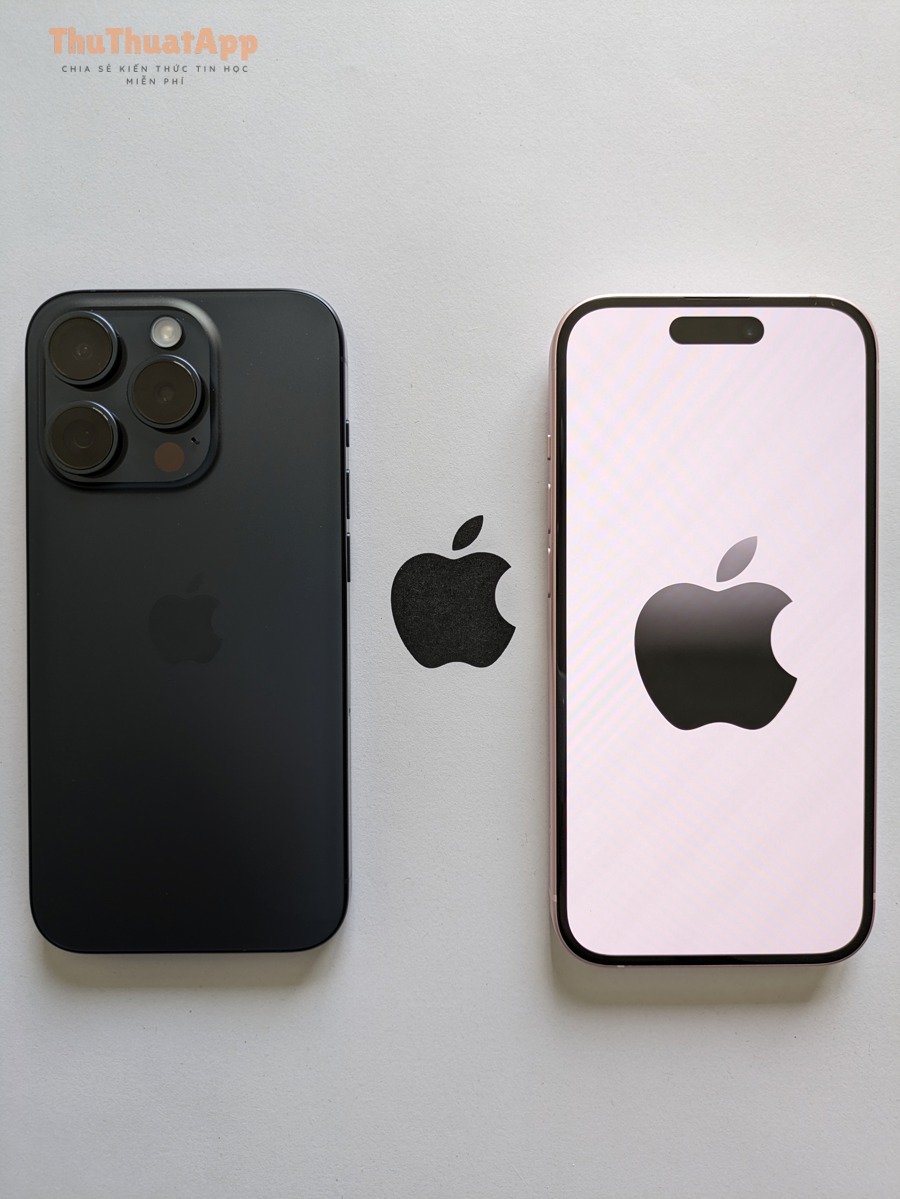
- Bật Wi-Fi và Bluetooth trên cả hai máy; đặt hai iPhone cạnh nhau (tốt nhất cách dưới 30 cm).
- Tắt chế độ máy bay, đảm bảo iPhone cũ vẫn còn sóng và có thể nhận SMS/OTP.
- Đăng nhập Apple Account (nếu dùng Quick Start, việc đăng nhập đồng nhất giúp luồng chuyển mượt hơn).
- Chuẩn bị mật mã máy của iPhone cũ (nhiều bước yêu cầu nhập passcode để xác nhận chuyển).
- Dành thời gian “cửa sổ chuyển”: tránh chuyển lúc bạn đang chờ cuộc gọi quan trọng vì có thể mất sóng vài phút.
Để hiểu rõ hơn, lý do Wi-Fi/Bluetooth quan trọng là vì quá trình “chuyển gần” cần thiết bị nhận diện nhau và gửi yêu cầu chuyển; còn với QR code, Wi-Fi giúp iPhone mới tải cấu hình kích hoạt nhanh hơn. Tóm lại, chuẩn bị đúng sẽ giảm 80% lỗi kiểu “không thấy tùy chọn chuyển” hoặc “kẹt kích hoạt”.
Cách chuyển eSIM sang iPhone mới ngay trong lúc cài đặt (Quick Start)
Với Quick Start, bạn thực hiện 4 bước để chuyển eSIM trong quá trình thiết lập: đặt hai máy gần nhau, chọn chuyển gói cước, xác nhận trên iPhone cũ, và chờ kích hoạt hoàn tất trên iPhone mới.
Tiếp theo, hãy làm theo từng bước dưới đây để tránh bỏ sót màn hình xác nhận:
- Bật iPhone mới và đưa lại gần iPhone cũ để hiện màn hình Quick Start.
- Chọn thiết lập từ iPhone cũ, làm theo hướng dẫn để chuyển dữ liệu (bạn có thể chuyển dữ liệu trước hoặc sau; phần eSIM thường xuất hiện trong luồng cài đặt).
- Khi iPhone mới hỏi về thiết lập mạng di động/eSIM, chọn chuyển số từ iPhone gần đó (nếu có).
- Trên iPhone cũ, bấm Transfer/Continue (và nhập passcode hoặc mã xác minh nếu được yêu cầu).
- Chờ trạng thái kích hoạt hoàn tất; khi xong, iPhone mới sẽ có sóng và iPhone cũ có thể mất sóng cho số đó.
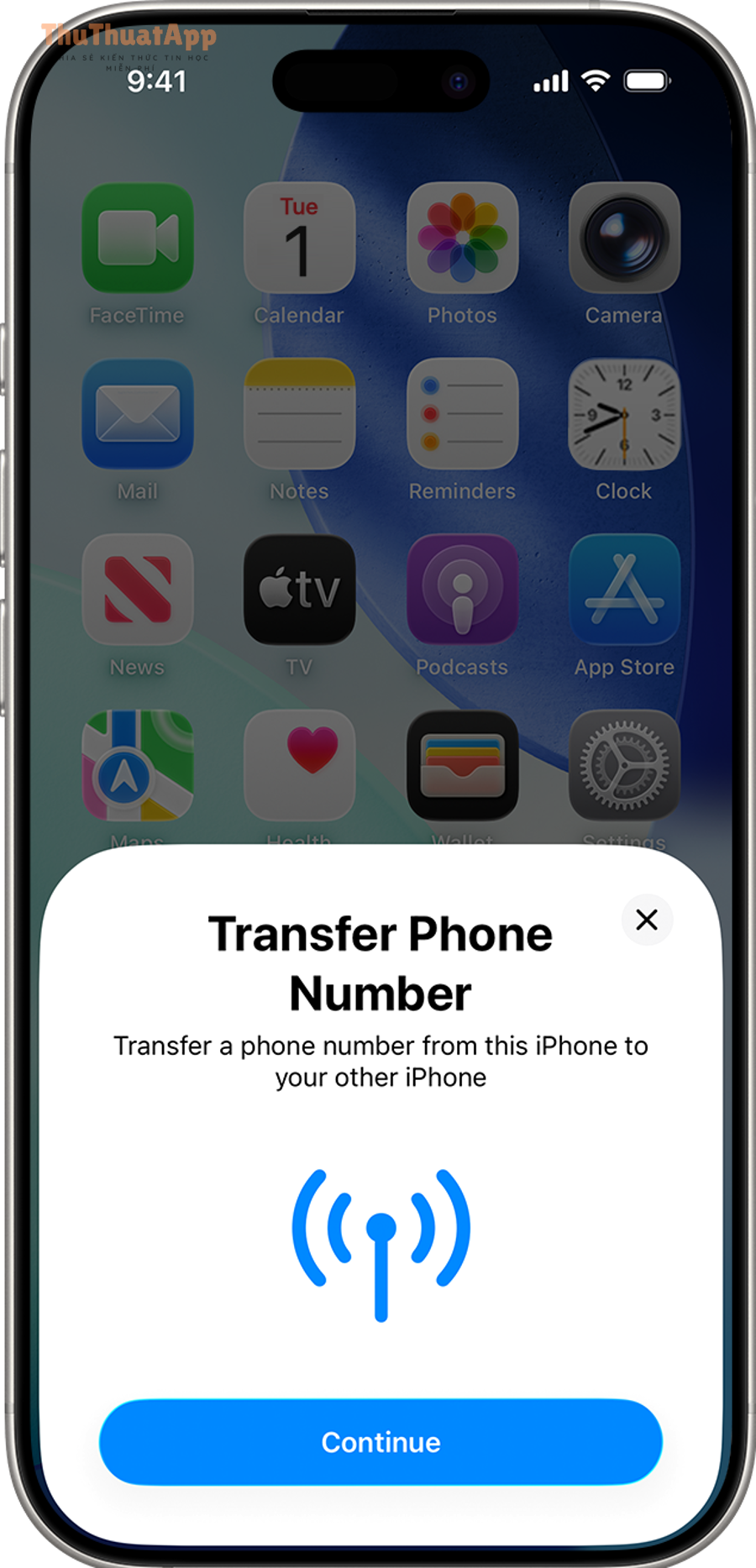
Cụ thể, bước quan trọng nhất là xác nhận trên iPhone cũ; nhiều người bỏ qua thông báo pop-up nên iPhone mới đứng ở trạng thái “đang chờ”. Như vậy, nếu bạn đã bắt đầu bằng Quick Start mà không thấy mục eSIM, hãy hoàn tất các màn hình cài đặt cơ bản rồi chuyển sang cách trong phần kế tiếp (chuyển sau khi cài đặt).
Cách chuyển eSIM sau khi đã cài đặt xong iPhone mới trong Cài đặt
Sau khi cài đặt xong, bạn chuyển eSIM bằng 3 bước: vào Cài đặt mạng di động, chọn thêm eSIM/thiết lập mạng di động, rồi chọn chuyển từ iPhone gần đó và xác nhận trên iPhone cũ.
Dưới đây là lộ trình thao tác “dễ nhớ” để bạn làm một lần là đúng:
- Trên iPhone mới: vào Cài đặt > Di động (hoặc Dữ liệu di động) > Thiết lập Di động/Thêm eSIM.
- Chọn Chuyển từ iPhone gần đây (Transfer From Nearby iPhone) hoặc chọn gói cước hiển thị trong danh sách.
- Giữ hai máy gần nhau, bật Bluetooth; trên iPhone cũ bấm Chuyển và nhập mã (nếu iPhone mới hiển thị mã xác minh).
- Đợi kích hoạt; khi có sóng, thử gọi/nhắn tin để xác nhận.
Để bắt đầu đúng, bạn nên đặt tên nhãn đường dây (Primary/Secondary/Công việc/Cá nhân) ngay khi hệ thống hỏi, vì điều này quyết định iMessage/FaceTime theo số nào và dữ liệu di động dùng SIM nào. Ngược lại, nếu bạn để mặc định rồi dùng 2 eSIM, bạn rất dễ nhầm “đường gọi” và tưởng rằng eSIM chuyển lỗi.
Nếu không có “Transfer From Nearby iPhone” thì chuyển eSIM bằng QR code như thế nào?
Khi không có tùy chọn chuyển gần, bạn vẫn chuyển eSIM được bằng QR code (hoặc nhập tay thông tin) theo 4 bước: lấy QR từ nhà mạng, quét bằng Camera, thêm gói cước, rồi hoàn tất cấu hình mặc định cho gọi/dữ liệu.
Tiếp theo, bạn thực hiện theo từng nhánh dưới đây tùy “QR ở đâu”:
- QR trên giấy/tin nhắn/ảnh chụp: mở Camera và quét QR, bấm thông báo “Gói cước di động được phát hiện”, rồi bấm Thêm.
- QR nằm trong email/trình duyệt trên iPhone: nhấn giữ QR (nếu hệ thống hỗ trợ) để hiện tùy chọn Thêm eSIM.
- Không quét được: vào Cài đặt > Di động > Thêm eSIM > chọn Nhập chi tiết thủ công (nhà mạng sẽ cung cấp SM-DP+ Address và Activation Code).

Cụ thể hơn, QR code của nhà mạng là “chìa khóa” kích hoạt eSIM; vì vậy bạn chỉ nên dùng QR do nhà mạng cấp (không dùng QR mẫu). Sau khi thêm xong, hãy chọn mặc định: Đường dây mặc định cho cuộc gọi, iMessage/FaceTime theo số nào, và Dữ liệu di động dùng eSIM nào.
Bảng này giúp bạn chọn đúng phương án chuyển eSIM theo tình huống thực tế (có chuyển gần hay phải dùng QR/ứng dụng nhà mạng).
| Tình huống | Phương án phù hợp | Dấu hiệu nhận biết | Lưu ý quan trọng |
|---|---|---|---|
| Có 2 iPhone, đặt gần nhau được | Chuyển từ iPhone gần đây | Thấy “Transfer From Nearby iPhone” | Bluetooth + Wi-Fi ổn định, xác nhận trên iPhone cũ |
| Nhà mạng không hỗ trợ chuyển gần | Quét QR code | Chỉ thấy “Use QR Code”/“Dùng QR” | Xin QR mới nếu QR đã dùng/đã hết hạn |
| Nhà mạng cấp eSIM qua app/đường link | Kích hoạt qua ứng dụng/Carrier Activation | Có thông báo “Carrier plan ready” | Đăng nhập đúng tài khoản nhà mạng, làm theo luồng xác thực |
| Chuyển số từ thiết bị không phải iPhone | Liên hệ nhà mạng để cấp lại eSIM | Không có tùy chọn chuyển trực tiếp | Chuẩn bị giấy tờ/OTP theo yêu cầu nhà mạng |
Làm sao kiểm tra eSIM đã hoạt động đúng trên iPhone mới?
Bạn kiểm tra eSIM hoạt động đúng bằng 5 điểm: có vạch sóng, gọi được, bật dữ liệu di động, đúng đường iMessage/FaceTime, và cấu hình dữ liệu/roaming phù hợp (nếu cần).
Sau đây là cách kiểm tra “từ ngoài vào trong”, giúp bạn khoanh vùng lỗi nhanh:
- Kiểm tra sóng: nhìn thanh trạng thái có tên nhà mạng/4G/5G và cột sóng.
- Gọi thử: gọi một số bất kỳ (hoặc gọi hộp thư thoại) để xác nhận thoại hoạt động.
- Nhắn SMS: gửi 1 tin nhắn SMS để xác nhận kênh nhắn tin cơ bản.
- Kiểm tra dữ liệu: vào Cài đặt > Di động > chọn eSIM đang dùng làm Dữ liệu di động, mở trình duyệt để thử tải trang.
- Kiểm tra iMessage/FaceTime: vào Cài đặt > Tin nhắn/FaceTime > mục Gửi & Nhận, đảm bảo số điện thoại của bạn được chọn.
Để minh họa, nếu bạn gọi được nhưng không có 4G/5G, vấn đề thường nằm ở lựa chọn “Dữ liệu di động” hoặc APN của nhà mạng. Ngược lại, nếu có dữ liệu nhưng không gửi được iMessage theo số, bạn cần vào lại phần Tin nhắn/FaceTime để bật số làm định danh gửi/nhận.
Xử lý lỗi khi chuyển eSIM: kẹt kích hoạt, mất sóng, không nhận mã
Khi chuyển eSIM bị lỗi, cách xử lý hiệu quả nhất là làm theo 3 lớp: kiểm tra điều kiện (Wi-Fi/Bluetooth/iOS), làm mới kích hoạt (tắt/bật Di động hoặc khởi động lại), rồi xác nhận với nhà mạng (QR mới/đẩy lại cấu hình).
Tiếp theo, hãy chọn đúng “triệu chứng” của bạn để xử lý nhanh, tránh reset máy không cần thiết:
Vì sao eSIM kẹt ở trạng thái “Activating” và xử lý thế nào?
eSIM kẹt “Activating” thường do Wi-Fi chập chờn, nhà mạng phản hồi chậm, hoặc bạn chưa hoàn tất bước xác nhận trên iPhone cũ.
Cụ thể, bạn thử theo thứ tự: (1) giữ hai máy gần nhau thêm 3–5 phút, (2) tắt/bật Wi-Fi và Bluetooth, (3) khởi động lại iPhone mới, (4) vào Cài đặt > Di động xem gói cước có trạng thái “Đang kích hoạt” hay “Không hoạt động”, rồi thử “Thêm eSIM” lại nếu hệ thống cho phép.
Tại sao iPhone mới có sóng nhưng không gọi/nhắn được?
Trường hợp này thường do đường dây chưa được chọn làm “mặc định” hoặc nhà mạng yêu cầu bước hoàn tất trên trang/ứng dụng của họ.
Để bắt đầu, vào Cài đặt > Di động > chọn eSIM > bật “Bật đường dây này”, sau đó kiểm tra mục “Đường dây mặc định”. Nếu có banner kiểu “Finish setting up your carrier plan”, hãy bấm vào và hoàn tất theo hướng dẫn.
Không thấy tùy chọn chuyển từ iPhone gần đây thì làm sao?
Nếu không thấy tùy chọn chuyển gần, nguyên nhân thường là nhà mạng chưa hỗ trợ, một trong hai máy chưa đáp ứng phiên bản iOS, hoặc Bluetooth bị tắt.
Để hiểu rõ hơn, bạn hãy bật Bluetooth cả hai máy, cập nhật iOS, đăng nhập Apple Account (nếu cần), rồi thử lại ở Cài đặt > Di động > Thêm eSIM. Nếu vẫn không có, chuyển sang phương án QR/nhà mạng cấp lại eSIM.
iMessage/FaceTime không nhận số sau khi chuyển eSIM
iMessage/FaceTime đôi khi không tự “bắt” số mới ngay sau khi bạn thêm eSIM, đặc biệt nếu bạn kích hoạt eSIM sau khi đã hoàn tất phần cài đặt ban đầu.
Cụ thể, hãy vào Cài đặt > Tin nhắn > tắt iMessage rồi bật lại; sau đó vào “Gửi & Nhận” chọn số điện thoại. Làm tương tự với FaceTime để đồng bộ định danh theo số.
Đặc biệt, nếu bạn cần xem thao tác trực quan theo video, bạn có thể tham khảo video hướng dẫn dưới đây (ưu tiên xem phần chuyển từ iPhone gần đây và phần xác nhận trên iPhone cũ).
Các câu hỏi thường gặp khi chuyển eSIM sang iPhone mới
Phần này trả lời nhanh các thắc mắc phổ biến nhất để bạn ra quyết định đúng và tránh các lỗi “tưởng nhỏ nhưng tốn thời gian”.
Chuyển eSIM xong iPhone cũ có dùng được số đó nữa không?
Thông thường không, vì khi eSIM trên iPhone mới kích hoạt, eSIM cũ sẽ bị vô hiệu hóa; iPhone cũ có thể còn Wi-Fi nhưng không còn sóng cho số đó.
Một iPhone mới có thể nhận 2 số eSIM cùng lúc không?
Có, iPhone hỗ trợ nhiều eSIM và bạn có thể bật song song 2 đường (tùy dòng máy/quốc gia). Tuy nhiên, bạn cần đặt nhãn rõ ràng và chọn đúng “Dữ liệu di động” để tránh nhầm.
Có cần tháo SIM vật lý không nếu trước đó bạn dùng SIM thường?
Nếu bạn đang dùng SIM vật lý và muốn chuyển sang eSIM, bạn có thể cần thao tác “chuyển SIM sang eSIM” theo nhà mạng (khác với chuyển eSIM giữa hai iPhone). Trong trường hợp eSIM thay thế SIM vật lý, sau khi kích hoạt xong bạn mới cân nhắc tháo SIM vật lý nếu nhà mạng hướng dẫn.
Chuyển eSIM có làm mất danh bạ hay dữ liệu không?
Không, eSIM là cấu hình mạng di động; danh bạ/dữ liệu phụ thuộc vào iCloud, sao lưu, hoặc quá trình chuyển dữ liệu. Bạn vẫn nên chuyển dữ liệu bằng Quick Start hoặc bản sao lưu để giữ mọi thứ đồng nhất.
Khi nào cần liên hệ nhà mạng ngay?
Bạn nên liên hệ nhà mạng khi: (1) QR code báo đã dùng/không hợp lệ, (2) kích hoạt thất bại nhiều lần, (3) số bị khóa/hạn chế, hoặc (4) cần xác minh chủ thuê bao theo giấy tờ.
Đến đây, bạn đã nắm trọn các cách chuyển chính (chuyển gần, chuyển trong cài đặt, QR/nhà mạng) và cách kiểm tra – xử lý lỗi. Để mở rộng, phần sau tập trung vào bảo mật và quản trị tài khoản gắn với số điện thoại khi đổi máy, giúp bạn giảm rủi ro và tối ưu trải nghiệm dài hạn.
Mở rộng: Bảo mật và quản trị tài khoản gắn với số điện thoại
Phần mở rộng này giúp bạn nhìn “toàn cảnh” sau khi chuyển eSIM: không chỉ có sóng, mà còn là an toàn số điện thoại, tính liên tục đăng nhập, và tránh rủi ro chiếm đoạt qua OTP.
Làm gì để giảm rủi ro bị chiếm đoạt số trong giai đoạn đổi máy?
Trong giai đoạn đổi máy, rủi ro lớn nhất là kẻ gian tìm cách chiếm quyền nhận OTP (đổi SIM, chuyển hướng cuộc gọi, hoặc lấy mã xác minh). Cụ thể, bạn nên bật xác thực hai lớp cho Apple Account, đặt lại mật khẩu quan trọng, và ưu tiên ứng dụng xác thực thay vì SMS nếu dịch vụ hỗ trợ.
Theo nghiên cứu của NIST từ chương trình Digital Identity Guidelines, vào 02/2024, NIST khuyến nghị các hệ thống xác thực nên xem xét tín hiệu rủi ro liên quan thay đổi SIM/nhà mạng để giảm gian lận chiếm đoạt tài khoản qua kênh viễn thông.
Vì sao cần kiểm tra iMessage/FaceTime theo số sau khi chuyển eSIM?
Vì iMessage/FaceTime có thể tạm thời chuyển sang định danh email nếu hệ thống chưa đồng bộ số mới; điều này làm người nhận thấy tin nhắn từ email thay vì số và dễ gây nhầm lẫn trong công việc.
Để bắt đầu, bạn vào Tin nhắn/FaceTime chọn đúng số trong “Gửi & Nhận”, sau đó thử gửi 1 iMessage để xác nhận “đúng người – đúng số”.
Nếu bạn chuẩn bị bán/cho tặng iPhone cũ sau khi chuyển eSIM thì nên làm gì?
Trong trường hợp này, bạn nên tách số khỏi iPhone cũ trước, kiểm tra iPhone mới đã hoạt động ổn định vài giờ, rồi mới thực hiện quy trình cách chuẩn bị iPhone trước khi bán/cho tặng như đăng xuất tài khoản, xóa nội dung và cài đặt, và tháo các liên kết thiết bị khỏi Apple Account để tránh người mới gặp lỗi kích hoạt.
Lưu ý về danh bạ và kênh liên hệ sau khi đổi máy
Nhiều người nhầm eSIM với danh bạ; thực tế danh bạ nằm ở iCloud/Google/tài khoản lưu trữ. Nếu bạn muốn tối ưu phần liên hệ gắn với số, hãy tham khảo quy trình cách sao lưu danh bạ eSIM iPhone (thực chất là sao lưu danh bạ trên iPhone) để đảm bảo chuyển máy xong không thiếu số quan trọng.
Ngoài ra, nếu bạn đang tổng hợp mẹo theo chủ đề, bạn có thể lưu lại nhóm Thủ thuật iPhone trên hệ thống ghi chú cá nhân hoặc theo dõi các kênh tổng hợp như thuthuatapp để cập nhật cách xử lý các tình huống phát sinh khi đổi thiết bị.