



Nếu bạn cần một thiết lập “cứu nguy trong vài giây”, hãy làm 2 việc trên iPhone: tạo Medical ID (Thông tin y tế) và bật Emergency SOS (SOS khẩn cấp). Medical ID giúp người ứng cứu biết dị ứng, bệnh nền, nhóm máu, liên hệ khẩn; còn SOS giúp gọi cấp cứu nhanh và tự động báo cho người thân.
Tiếp theo, bài này hướng dẫn cách nhập đúng thông tin để Medical ID hữu ích thật sự, đồng thời bật hiển thị trên màn hình khóa để người cứu hộ có thể xem khi bạn không mở máy được.
Ngoài ra, bạn sẽ biết cách thiết lập SOS theo kiểu phù hợp thói quen bấm nút (giữ nút hay bấm 5 lần), cách thêm liên hệ khẩn cấp và cơ chế iPhone gửi vị trí sau khi cuộc gọi kết thúc.
Giới thiệu ý mới: Sau đây là quy trình từng bước, kèm mẹo kiểm tra–diễn tập để giảm nguy cơ gọi nhầm và bảo vệ quyền riêng tư nhưng vẫn sẵn sàng khi khẩn cấp.
Medical ID và SOS khẩn cấp iPhone là gì, khác nhau thế nào?
Medical ID là hồ sơ y tế hiển thị trong tình huống khẩn; còn SOS là cơ chế gọi cấp cứu nhanh và thông báo người thân—hai tính năng bổ trợ nhau để “đúng người, đúng thông tin, đúng thời điểm”.
Để bắt đầu, hãy nhìn bức tranh tổng quan: Medical ID trả lời câu hỏi “bạn là ai và cần lưu ý gì khi sơ cứu”, còn SOS trả lời “làm sao gọi giúp đỡ ngay lập tức”.
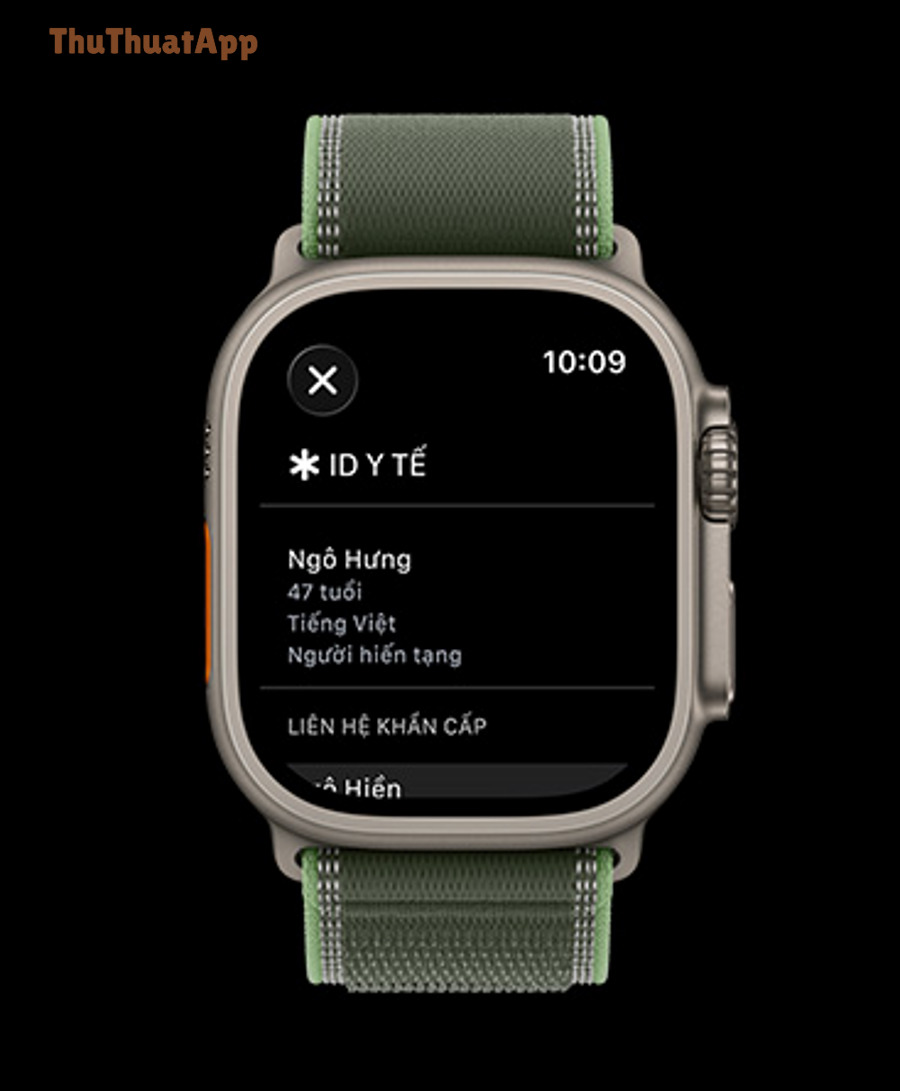
Medical ID mạnh ở “thông tin y tế tối quan trọng”
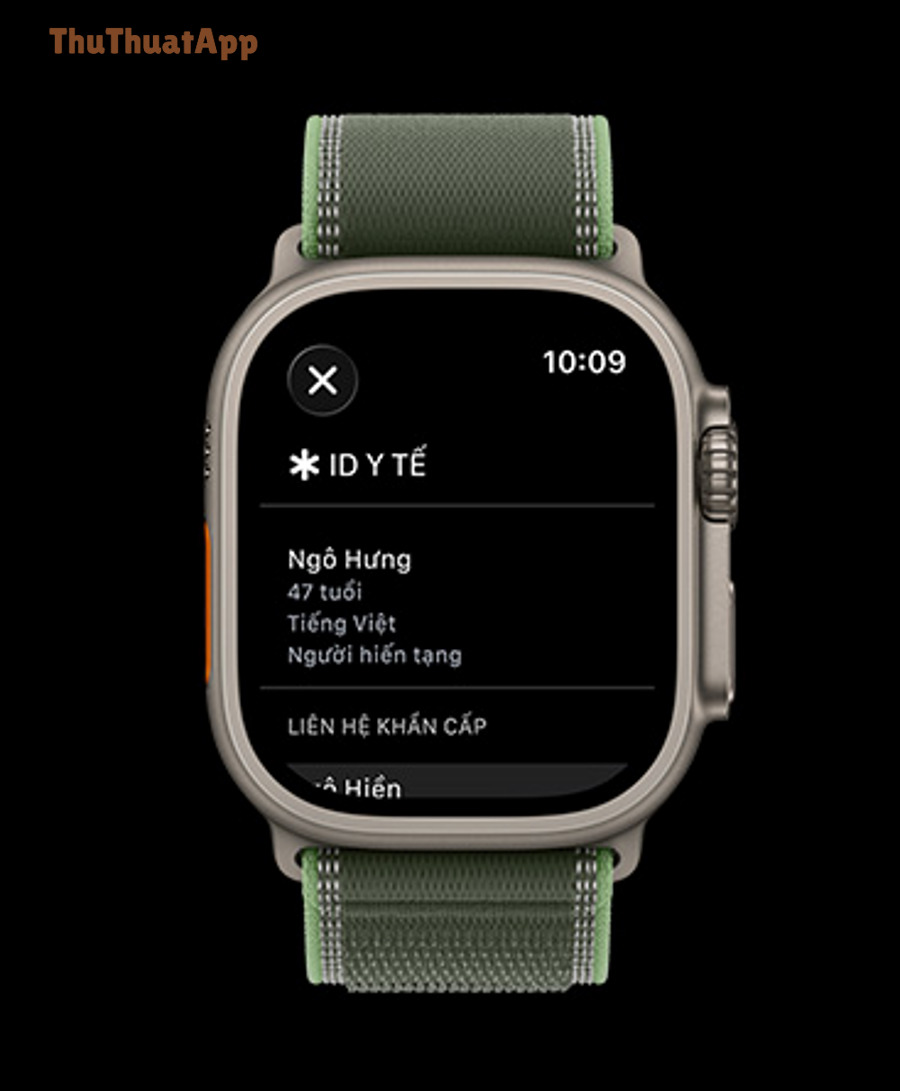
Cụ thể, Medical ID thường nên chứa: dị ứng thuốc/thực phẩm, bệnh nền (tiểu đường, tim mạch, hen…), thuốc đang dùng, nhóm máu, người hiến tạng (nếu muốn), và ít nhất 1–2 liên hệ khẩn cấp. Người ứng cứu có thể xem Medical ID từ màn hình khóa nếu bạn bật tùy chọn cho phép.
SOS mạnh ở “kích hoạt nhanh + tự động thông báo”
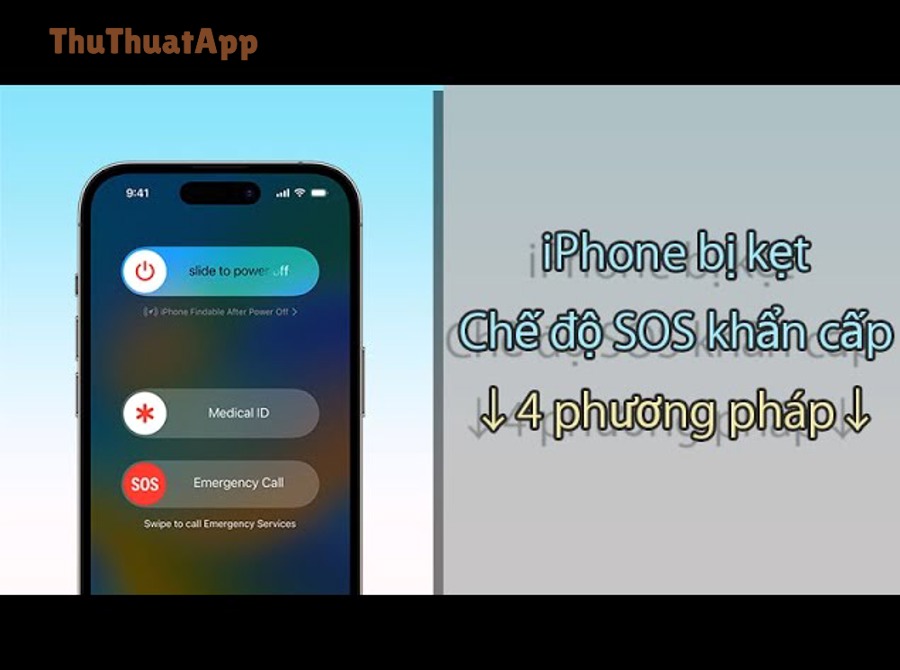
Ví dụ, khi kích hoạt SOS, iPhone có thể gọi số khẩn cấp theo quốc gia/vùng, phát âm cảnh báo, đếm ngược và sau đó tự gọi. Sau khi cuộc gọi kết thúc, iPhone sẽ gửi tin nhắn cho liên hệ khẩn cấp (trừ khi bạn hủy) và có thể gửi vị trí hiện tại, kèm cập nhật khi vị trí thay đổi trong một khoảng thời gian.
Vì sao nên thiết lập cả hai (không chỉ một)?
Tuy nhiên, gọi được cấp cứu mà thiếu thông tin y tế vẫn có thể gây chậm trễ (ví dụ dị ứng thuốc), còn có Medical ID mà kích hoạt SOS khó hoặc chậm thì cơ hội hỗ trợ ban đầu lại giảm. Theo nghiên cứu của nhóm tác giả từ Khoa Cấp cứu (Emergency Department) tại St Vincent’s Hospital Melbourne và University of Melbourne, vào 08/2019, trong 200 bệnh nhân khảo sát chỉ 15% đang dùng ứng dụng lưu thông tin y tế khẩn cấp, nhưng 97% sẵn sàng cân nhắc dùng sau khi được giới thiệu.
Cách tạo Medical ID trong ứng dụng Sức Khỏe (Health) chuẩn “cứu hộ đọc là hiểu”
Bạn có thể tạo Medical ID ngay trong ứng dụng Sức Khỏe bằng 5 bước, mục tiêu là nhập đủ thông tin cốt lõi để người ứng cứu ra quyết định sơ cứu nhanh và tránh sai sót.
Sau đây, hãy làm theo trình tự để đảm bảo bạn không bỏ sót phần liên hệ khẩn cấp—đây là “mắt xích” nối từ Medical ID sang việc thông báo người thân sau SOS.

-
Mở Sức Khỏe (Health) trên iPhone.
-
Chạm ảnh đại diện ở góc phải trên cùng, chọn Medical ID.
-
Chọn Get Started hoặc Edit, nhập thông tin.
-
Ở phần Emergency Contacts, bấm Add Emergency Contact để thêm người thân.
-
Bấm Done để lưu.
Bảng này tổng hợp các trường thông tin nên ưu tiên, giúp bạn nhập “đúng thứ cứu hộ cần” thay vì nhập dài nhưng thiếu trọng điểm.
Bảng này cũng gợi ý mức độ chi tiết vừa đủ để cân bằng giữa hữu ích và quyền riêng tư.
|
Trường nên có |
Vì sao quan trọng trong cấp cứu |
Gợi ý nhập nhanh |
|---|---|---|
|
Dị ứng & phản ứng |
Tránh dùng thuốc/đồ ăn gây sốc phản vệ |
“Dị ứng penicillin”, “Dị ứng hải sản” |
|
Tình trạng y tế |
Định hướng sơ cứu và theo dõi dấu hiệu sinh tồn |
“Hen”, “Tiểu đường type 2”, “Bệnh tim” |
|
Thuốc đang dùng |
Nhận diện tương tác thuốc/khả năng tụt đường huyết |
Liệt kê 3–5 thuốc chính + liều cơ bản |
|
Nhóm máu |
Hỗ trợ xử trí truyền máu khi cần (theo quy trình y tế) |
“O+”, “A-” |
|
Liên hệ khẩn cấp |
Thông báo người thân, xác nhận danh tính |
2 người: “Vợ/Chồng”, “Anh/Chị/Con” |
Để minh họa mức “vừa đủ”, bạn có thể nhập 8–12 dòng thông tin cốt lõi thay vì ghi tiểu sử bệnh án dài; điều quan trọng là người ứng cứu đọc 10 giây là nắm được rủi ro lớn nhất và ai cần liên hệ.
Cách bật “Show When Locked” để cứu hộ xem Medical ID từ màn hình khóa
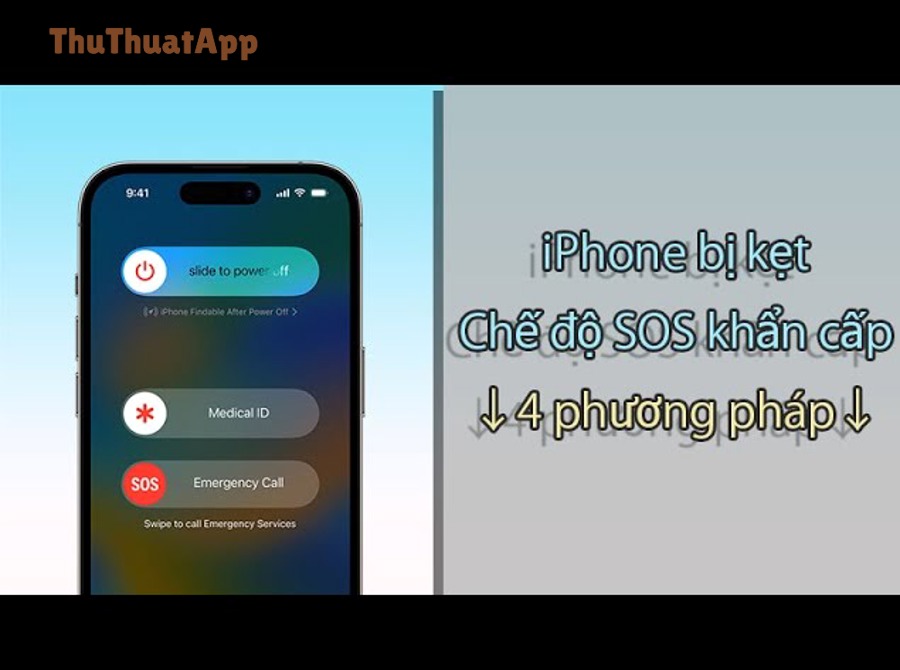
Bạn chỉ cần bật 2 công tắc trong phần chỉnh sửa Medical ID để thông tin xuất hiện trên màn hình khóa và có thể truy cập từ mục Emergency—đây là bước quyết định tính “dùng được khi bất tỉnh”.
Tiếp theo, hãy làm đúng thao tác để tránh trường hợp bạn đã nhập Medical ID nhưng người cứu hộ không xem được vì máy yêu cầu Face ID/mật mã.
-
Mở Sức Khỏe (Health) → chạm ảnh đại diện → Medical ID.
-
Chọn Edit, cuộn xuống dưới cùng.
-
Bật Show When Locked và (nếu có) bật Emergency Call.
Quan trọng hơn, bạn cũng nên biết lối truy cập của người cứu hộ: từ màn hình khóa, vuốt lên (hoặc bấm nút Home tùy máy), chạm Emergency trên màn hình nhập mật mã, rồi chạm Medical ID.
Tóm lại, “bật hiển thị khi khóa” là cầu nối giúp Medical ID hoạt động đúng mục đích; và từ đây, chúng ta chuyển sang thiết lập cách gọi khẩn cấp nhanh nhất khi cần.
Cách thiết lập Emergency SOS để gọi khẩn cấp nhanh nhất trên iPhone
Bạn có thể bật SOS theo 2 cơ chế chính (giữ nút hoặc bấm 5 lần), mỗi cơ chế phù hợp một kiểu thao tác; chọn đúng sẽ giúp kích hoạt nhanh mà giảm nhầm lẫn khi căng thẳng.
Để bắt đầu, hãy hiểu cách kích hoạt vật lý (nút bên hông/âm lượng) rồi quay lại phần Cài đặt để chọn kiểu kích hoạt phù hợp thói quen.
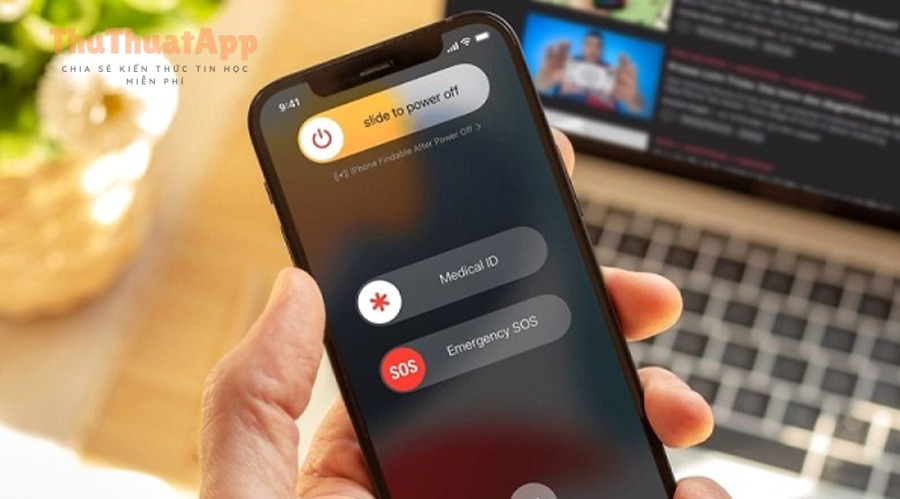
Kích hoạt SOS bằng “giữ nút” (Call with Hold and Release)
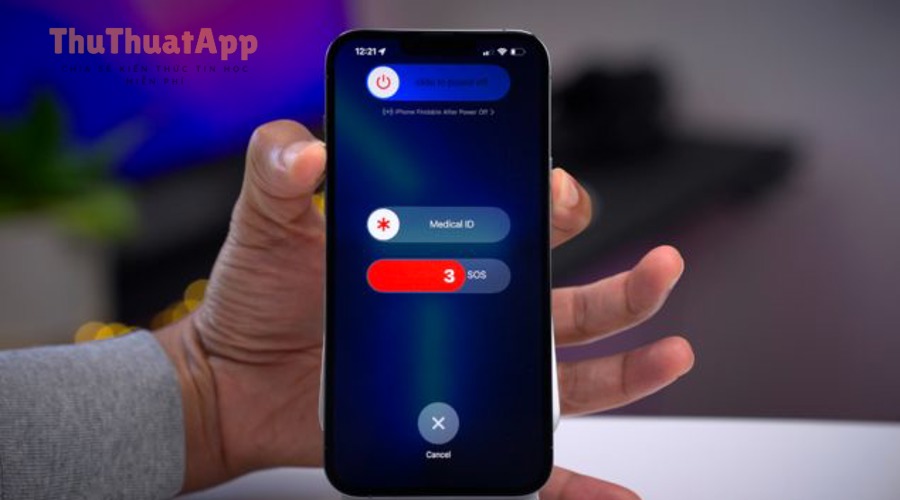
Cụ thể, bạn có thể nhấn giữ đồng thời nút sườn (Side button) và một nút âm lượng cho đến khi hiện thanh trượt và kết thúc đếm ngược, rồi thả tay để iPhone gọi khẩn.
Kích hoạt SOS bằng “bấm 5 lần” (Call with 5 Presses)
Ví dụ, nếu bạn muốn thao tác kín đáo hơn, hãy vào Settings → Emergency SOS và bật tùy chọn gọi bằng cách bấm nhanh nút sườn 5 lần (tùy khu vực/thiết bị).
Cài đặt âm cảnh báo và đếm ngược để tránh “im lặng quá mức”
Quan trọng hơn, iPhone thường phát âm cảnh báo và đếm ngược trước khi gọi; bạn nên giữ cấu hình sao cho bản thân nhận biết được “sắp gọi” để kịp hủy nếu thao tác nhầm trong túi/quần áo.
Như vậy, sau khi chọn được cơ chế kích hoạt SOS, bước kế tiếp là bảo đảm SOS không chỉ gọi được cấp cứu mà còn “đánh thức” đúng người thân bằng liên hệ khẩn cấp và vị trí.
Cách thêm liên hệ khẩn cấp và cơ chế iPhone gửi vị trí sau SOS
Bạn thêm liên hệ khẩn cấp ngay trong Medical ID, và sau khi cuộc gọi khẩn kết thúc iPhone có thể gửi tin nhắn kèm vị trí hiện tại, rồi tiếp tục cập nhật vị trí khi thay đổi trong một khoảng thời gian.
Bên cạnh đó, việc chọn đúng người nhận (và đúng mối quan hệ) giúp thông tin đến đúng người có khả năng phản ứng nhanh, thay vì gửi dàn trải gây nhiễu.
Thêm liên hệ khẩn cấp từ Medical ID (khuyến nghị 2 người)
-
Mở Sức Khỏe → ảnh đại diện → Medical ID → Edit.
-
Tại Emergency Contacts, chọn Add Emergency Contact, thêm ít nhất 2 người (ví dụ: vợ/chồng và con/anh/chị).
-
Lưu lại bằng Done.
Lưu ý, bạn nên ưu tiên người luôn bắt máy, ở gần khu vực bạn thường di chuyển, và có thể cung cấp thông tin y tế khi cần (dị ứng, bệnh nền, tiền sử).
Hiểu đúng về “tin nhắn sau SOS” và cập nhật vị trí
Cụ thể hơn, Apple mô tả rằng sau khi cuộc gọi khẩn kết thúc, iPhone sẽ cảnh báo liên hệ khẩn bằng tin nhắn (trừ khi bạn hủy), gửi vị trí hiện tại (nếu khả dụng), và trong giai đoạn sau khi bạn vào SOS mode thì liên hệ khẩn có thể nhận cập nhật khi vị trí thay đổi.
Tổng kết lại, liên hệ khẩn cấp và vị trí là “móc xích” giúp người thân tham gia hỗ trợ sau phút đầu—và để hệ thống vận hành trơn tru, bạn nên diễn tập an toàn để biết cách hủy nếu kích hoạt nhầm.
Cách kiểm tra, diễn tập và giảm rủi ro gọi nhầm SOS
Có, bạn hoàn toàn có thể kiểm tra thiết lập Medical ID/SOS mà không gọi nhầm nếu bạn diễn tập theo kịch bản “xem trước–không kích hoạt”, kiểm tra đường truy cập từ màn hình khóa và kiểm tra danh sách liên hệ khẩn cấp.
Tiếp theo là quy trình diễn tập 3 phút, vừa giúp bạn nhớ thao tác trong stress, vừa giảm nguy cơ bấm nhầm khi bỏ máy vào túi.

Diễn tập “xem Medical ID từ màn hình khóa” (không cần mở máy)
-
Khóa màn hình iPhone.
-
Thực hiện thao tác vào màn hình nhập mật mã → chạm Emergency → Medical ID.
-
Xác nhận: thông tin hiển thị đúng, liên hệ khẩn cấp có thể bấm gọi.
Để hiểu rõ hơn, mục tiêu không phải “đọc hết” mà là chắc chắn người lạ vẫn tìm được nút Medical ID trong 10–15 giây.
Thiết kế thói quen chống gọi nhầm trong túi/quần áo
-
Tránh để iPhone trong túi chật khi bạn chọn cơ chế “giữ nút” (dễ vô tình nhấn lâu).
-
Nếu hay gọi nhầm, cân nhắc đổi sang cơ chế còn lại (bấm 5 lần) và chú ý âm cảnh báo/đếm ngược để kịp hủy.
-
Kiểm tra ốp lưng: một số ốp cứng gây kẹt nút sườn/âm lượng.
Như vậy, diễn tập đúng giúp bạn “nhớ thao tác bằng cơ bắp” và giảm lỗi do hoảng loạn—và nếu vẫn gặp trục trặc, phần tiếp theo sẽ chẩn đoán theo nhóm nguyên nhân thường gặp.
Khi Medical ID/SOS không hoạt động: chẩn đoán nhanh theo nguyên nhân
Có 4 nhóm nguyên nhân phổ biến khiến Medical ID/SOS “không đúng như kỳ vọng”: cấu hình chưa bật hiển thị khi khóa, chưa có liên hệ khẩn, giới hạn mạng/nhà mạng/SIM, hoặc khác biệt theo quốc gia/vùng và thiết bị.
Dưới đây là checklist theo hướng “đụng đâu sửa đó”, giúp bạn khoanh vùng nhanh trước khi mất thời gian reset cài đặt.
Nhóm 1: Medical ID không hiện trên màn hình khóa
-
Kiểm tra đã bật Show When Locked trong phần Edit của Medical ID chưa.
-
Diễn tập đúng đường truy cập: màn hình khóa → Emergency → Medical ID.
Nhóm 2: SOS gọi được nhưng không báo người thân
-
Kiểm tra đã thêm Emergency Contacts trong Medical ID chưa.
-
Hiểu cơ chế: iPhone gửi tin nhắn sau khi cuộc gọi kết thúc và bạn không hủy, kèm vị trí nếu khả dụng.
Nhóm 3: SOS không gọi được/không kết nối
-
Một số mạng di động có thể không chấp nhận cuộc gọi khẩn nếu iPhone chưa kích hoạt, không có SIM, SIM bị khóa PIN, hoặc thiết bị không tương thích cấu hình mạng.
-
Nếu bạn dùng Dual SIM, hãy đọc kỹ giới hạn gọi qua Wi-Fi/đường dây khi đường kia đang bận (có thể ảnh hưởng khả năng nhận callback từ tổng đài).
Nhóm 4: Khác biệt theo quốc gia/vùng và tính năng mở rộng
Ví dụ, một số cơ chế/điều kiện (như cách bấm nút ở Ấn Độ, hoặc các tính năng mới như Live Video trên iPhone đời mới) có thể thay đổi theo khu vực và thiết bị, nên bạn cần kiểm tra đúng mục Emergency SOS trong Cài đặt trên máy của mình.
Tóm lại, khi đã ổn định phần chẩn đoán, bạn có thể coi thiết lập hiện tại là “đạt chuẩn vận hành”; và nếu muốn nâng cấp lớp an toàn, hãy sang phần mở rộng dưới đây.
FAQ về Medical ID và SOS khẩn cấp iPhone
Dưới đây là các câu hỏi thường gặp, trả lời ngắn gọn theo đúng tình huống thực tế để bạn xử lý nhanh khi hướng dẫn người thân hoặc tự kiểm tra lại thiết lập.
Tiếp theo, mỗi câu trả lời đều kèm “điểm chốt” để bạn biết phải kiểm tra ở đâu trước khi thao tác sâu hơn.

Có cần mở khóa iPhone mới xem được Medical ID không?
Không, nếu bạn đã bật Show When Locked thì người cứu hộ có thể vào màn hình Emergency rồi xem Medical ID mà không cần mở khóa; còn nếu chưa bật thì họ sẽ không thấy thông tin trên màn hình khóa.
SOS có tự gửi vị trí cho người thân không?
Có, sau khi cuộc gọi khẩn kết thúc iPhone có thể gửi tin nhắn cho liên hệ khẩn (trừ khi bạn hủy), gửi vị trí hiện tại nếu khả dụng và có thể cập nhật khi vị trí thay đổi trong một khoảng thời gian.
Nếu lỡ kích hoạt SOS thì làm gì?
Nếu cuộc gọi đã kết nối, Apple khuyến nghị không cúp máy; hãy chờ tổng đài viên bắt máy và nói rõ bạn không cần trợ giúp. Điểm chốt là đừng im lặng rồi tắt vội vì có thể gây nhầm lẫn cho hệ thống tiếp nhận.
Có nên ghi quá nhiều thông tin y tế trong Medical ID không?
Nên ưu tiên thông tin “ra quyết định nhanh”: dị ứng, bệnh nền nguy cơ cao, thuốc chính, nhóm máu, liên hệ khẩn; ghi dài nhưng thiếu trọng điểm có thể làm người ứng cứu mất thời gian ở phút đầu.
Ranh giới ngữ cảnh: Từ đây, nội dung chuyển sang lớp “mở rộng an toàn” (bổ sung hệ sinh thái và thói quen), không thay thế quy trình tạo Medical ID và bật SOS ở phần trên.
Mở rộng hệ sinh thái an toàn cá nhân quanh iPhone
Bạn có thể nâng cấp “mạng lưới hỗ trợ” bằng cách kết hợp chia sẻ vị trí, phát hiện va chạm và các tính năng an toàn khác, mục tiêu là tăng khả năng được tìm thấy nhanh hơn khi bạn không thể tự gọi.
Ngoài ra, hãy chọn đúng tính năng theo bối cảnh: di chuyển nhiều, lái xe đường dài, hoặc sống một mình—mỗi bối cảnh có một “đòn bẩy” an toàn riêng.
Chia sẻ vị trí chủ động để người thân hỗ trợ tìm kiếm
Nếu bạn đang tìm “cách chia sẻ vị trí với gia đình trên iPhone”, hãy ưu tiên thiết lập chia sẻ trong hệ sinh thái Find My/Family Sharing để người thân có thể định vị khi cần, nhưng vẫn kiểm soát được ai thấy vị trí của bạn và khi nào.
Kích hoạt phát hiện tai nạn để tăng cơ hội gọi hỗ trợ tự động
Với người hay lái xe, “cách bật Crash Detection iPhone” là một bước đáng cân nhắc vì đây là lớp tự động phát hiện va chạm trên các mẫu hỗ trợ, giúp giảm phụ thuộc vào việc bạn còn tỉnh táo để kích hoạt SOS bằng tay.
Nếu đi vùng không có sóng: cân nhắc lớp SOS qua vệ tinh (nếu thiết bị hỗ trợ)
Trong trường hợp mất mạng di động, một số mẫu iPhone hỗ trợ có thể hiển thị biểu tượng SOS và cố gắng định tuyến cuộc gọi khẩn; ở các mẫu/hệ điều hành nhất định có thể có tùy chọn liên hệ khẩn qua vệ tinh ở khu vực được hỗ trợ.
Đặt lịch “bảo trì an toàn” mỗi 3–6 tháng
Quan trọng hơn, Medical ID chỉ hữu ích khi còn đúng: hãy nhắc người thân cập nhật dị ứng mới, thuốc mới, số điện thoại liên hệ khẩn, và kiểm tra lại đường truy cập từ màn hình khóa. Nếu bạn đang làm nội dung dạng “Thủ thuật iPhone” hoặc “thủ thuật app”, đây là một checklist ngắn nhưng giá trị cao để khuyến khích người dùng hành động, không chỉ đọc.<