



Nếu bạn cần cách quét QR nhanh bằng Camera iPhone, cách đơn giản nhất là mở Camera, đưa mã QR vào khung hình, rồi chạm vào thông báo hiện trên màn hình để mở liên kết hoặc thực hiện hành động tương ứng.
Ngoài thao tác cơ bản, bạn còn có thể rút ngắn thời gian bằng cách mở Camera từ màn hình khóa, hoặc dùng “Code Scanner” trong Trung tâm điều khiển để vào chế độ quét ngay lập tức.
Trong một số trường hợp, Camera không hiện thông báo QR do tắt tùy chọn quét, ánh sáng yếu, mã QR bị mờ/nhòe, hoặc iPhone đang giới hạn quyền. Khi xử lý đúng nguyên nhân, tốc độ quét sẽ ổn định và nhanh hơn rõ rệt.
Giới thiệu ý mới: Bài viết này sẽ đi theo đúng luồng thao tác “nhanh–đúng–an toàn”, giúp bạn quét QR chuẩn trong nhiều tình huống thực tế mà không cần cài thêm ứng dụng.
Làm sao quét QR nhanh bằng Camera iPhone chỉ trong 3 bước?
Có: bạn chỉ cần 3 bước để quét QR bằng Camera iPhone—mở Camera, căn mã QR vào khung hình, chạm thông báo—và kết quả là mở đúng liên kết hoặc hành động ngay lập tức.
Để bắt đầu, hãy tối ưu ngay từ thao tác mở Camera và cách giữ máy, vì đây là yếu tố quyết định tốc độ nhận diện.
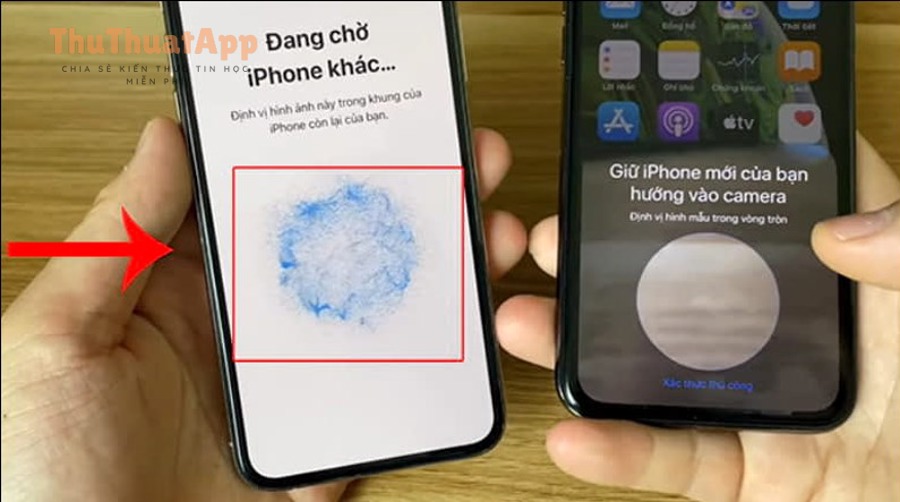
Bước 1: Mở Camera đúng chế độ để iPhone nhận QR nhanh
Hãy mở ứng dụng Camera và ưu tiên chế độ chụp ảnh thường (Photo) để iPhone dùng cơ chế nhận diện QR ổn định nhất.
Cụ thể hơn, nếu bạn đang ở chế độ Video hoặc đang dùng hiệu ứng/ống kính đặc biệt, hãy quay về Photo để giảm nhiễu và tăng tốc độ “bắt” mã.
- Mở Camera từ màn hình chính hoặc màn hình khóa.
- Giữ khung hình đơn giản, tránh rung mạnh khi mới đưa Camera lên.
- Nếu iPhone đang bật chế độ tiết kiệm pin quá mức, hãy thử tắt rồi quét lại (một số máy sẽ phản hồi chậm hơn khi hệ thống hạn chế tác vụ nền).
Bước 2: Căn khung và khoảng cách để mã QR “bắt” ngay
Hãy đưa mã QR vào giữa khung hình, giữ khoảng cách vừa đủ để các ô vuông rõ nét; iPhone thường nhận nhanh khi mã QR không bị méo và không bị phản chiếu.
Tiếp theo, bạn chỉ cần giữ máy yên 1–2 giây để Camera lấy nét, thay vì dí sát hoặc lia qua lại làm mất nét.
- Tránh đặt mã QR sát mép khung hình; hãy để mã nằm gọn trong màn hình.
- Nếu mã QR in bóng (menu nhựa, decal), nghiêng nhẹ máy để giảm lóa.
- Nếu quét trên màn hình máy tính/TV, giảm độ sáng màn hình một chút để tránh chói.
Bước 3: Chạm thông báo và chọn hành động đúng
Khi iPhone nhận QR, một thông báo sẽ xuất hiện; bạn chạm vào đó để mở liên kết hoặc thực hiện hành động (vào Wi-Fi, mở trang web, hiển thị thông tin, v.v.).
Sau đây là điểm quan trọng: hãy đọc nhanh tên miền hoặc nội dung hiển thị trước khi mở, để vừa nhanh vừa an toàn.
- Nếu là liên kết web: kiểm tra tên miền có quen thuộc không.
- Nếu là Wi-Fi: kiểm tra tên mạng trước khi bấm tham gia.
- Nếu là thanh toán: ưu tiên mở trong ứng dụng ngân hàng/ví điện tử để xem rõ người nhận và số tiền.
Cách quét QR nhanh bằng Camera iPhone từ màn hình khóa và Trung tâm điều khiển?
Bạn có thể quét QR nhanh hơn bằng 2 cách: mở Camera từ màn hình khóa để giảm thao tác, hoặc dùng “Code Scanner” trong Trung tâm điều khiển để vào thẳng chế độ quét.
Tuy nhiên, để thao tác “một chạm”, bạn nên đặt đúng vị trí nút và làm quen với cử chỉ mở nhanh.
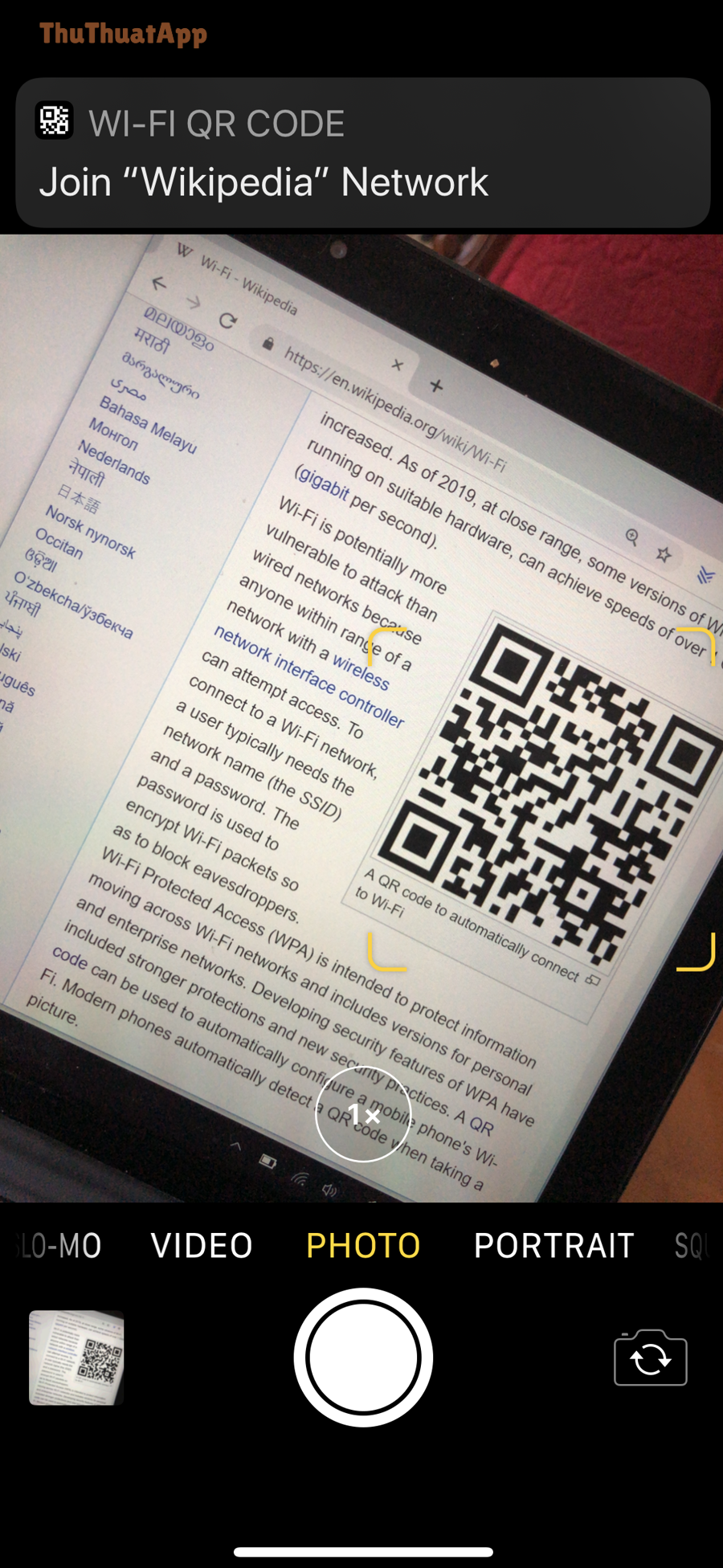
Mở Camera từ màn hình khóa để quét QR ngay lập tức
Bạn chỉ cần mở Camera từ màn hình khóa, đưa QR vào khung hình và chạm thông báo—không cần vào màn hình chính, không cần tìm ứng dụng.
Để hiểu rõ hơn, hãy ưu tiên thao tác quen tay: mở nhanh, giữ chắc, chạm thông báo đúng lúc.
- Trên màn hình khóa, mở Camera bằng cử chỉ mở nhanh (tùy máy/iOS).
- Giữ iPhone ổn định để Camera lấy nét nhanh.
- Khi thông báo xuất hiện, chạm để mở nội dung.
Thêm “Code Scanner” vào Trung tâm điều khiển để vào chế độ quét một chạm
Nếu bạn quét QR thường xuyên, “Code Scanner” giúp vào chế độ quét nhanh hơn Camera vì giao diện tập trung vào nhận diện mã và hiển thị kết quả rõ ràng.
Bên cạnh đó, cách này đặc biệt hữu ích khi bạn muốn quét liên tục nhiều mã trong thời gian ngắn.
- Vào Cài đặt > Trung tâm điều khiển > thêm Code Scanner (Trình quét mã).
- Mở Trung tâm điều khiển, chạm Code Scanner, đưa QR vào khung.
- Đóng/mở nhanh để quét mã tiếp theo mà không phải thoát Camera.
Khi nào nên dùng màn hình khóa, khi nào nên dùng Trung tâm điều khiển?
Màn hình khóa nhanh khi bạn chỉ quét “một lần rồi thôi”, còn Trung tâm điều khiển tiện khi bạn quét nhiều lần hoặc muốn giao diện quét chuyên biệt.
Ngược lại, nếu bạn đang chụp ảnh/quay video cùng lúc, Camera mặc định sẽ phù hợp hơn vì bạn không cần chuyển ứng dụng.
- Quét nhanh một mã ở quán: dùng Camera màn hình khóa.
- Quét nhiều mã để kiểm tra: dùng Code Scanner.
- Quét mã phục vụ công việc (liên tục): ưu tiên Code Scanner để giảm thao tác chuyển đổi.
Vì sao Camera iPhone không hiện thông báo QR và bật lại thế nào?
Có: Camera iPhone có thể không hiện thông báo QR vì tắt tùy chọn quét, mã QR kém chất lượng (mờ/nhòe), ánh sáng không đủ, hoặc iPhone đang bị giới hạn quyền; bạn khắc phục theo đúng nguyên nhân thì sẽ quét lại bình thường.
Tiếp theo, hãy kiểm tra theo thứ tự “cài đặt–điều kiện quét–giới hạn hệ thống” để không mất thời gian thử sai.
Kiểm tra cài đặt quét QR trong Camera
Hãy kiểm tra tùy chọn quét QR trong phần cài đặt Camera; nếu đang tắt, iPhone sẽ không hiển thị thông báo dù bạn đưa đúng mã vào khung hình.
Cụ thể, bạn chỉ cần bật lại tùy chọn quét để Camera tự nhận diện như trước.
- Vào Cài đặt > Camera.
- Tìm tùy chọn “Quét mã QR” (Scan QR Codes) và bật lên.
- Thoát ra, mở Camera và thử quét lại.
Kiểm tra chất lượng mã QR và điều kiện ánh sáng
Nếu mã QR bị in mờ, dính bẩn, hoặc bị phản chiếu mạnh, Camera sẽ khó nhận diện và không hiện thông báo.
Để minh họa, cùng một mã QR nhưng chỉ cần đổi góc nghiêng hoặc tăng ánh sáng, tốc độ nhận có thể khác nhau rất rõ.
- Lau sạch bề mặt mã QR (đặc biệt với decal dán ngoài trời).
- Đổi góc để giảm lóa; tránh quét trực diện khi bị phản chiếu.
- Giữ khoảng cách vừa đủ để các ô vuông sắc nét, không “bệt” vào nhau.
Kiểm tra giới hạn quyền, cập nhật iOS và khởi động lại nhanh
Một số thiết lập giới hạn (ví dụ giới hạn ứng dụng hoặc quyền truy cập Camera) có thể khiến việc quét QR hoạt động không ổn định; cập nhật iOS và khởi động lại thường giải quyết được lỗi vặt.
Quan trọng hơn, nếu bạn dùng iPhone cho trẻ em hoặc máy công ty, hãy kiểm tra cấu hình quản trị/giới hạn để tránh “đúng mà không chạy”.
- Khởi động lại iPhone rồi thử quét lại.
- Cập nhật iOS nếu máy đang quá cũ so với ứng dụng/hệ thống bạn đang dùng.
- Nếu Camera hoạt động bình thường nhưng không nhận QR, thử dùng Code Scanner để đối chiếu.
Mẹo tối ưu tốc độ quét QR: một chạm, ít rung, không phải mở sai app?
Để quét QR nhanh hơn, bạn nên tối ưu theo 3 yếu tố: rút ngắn đường vào (một chạm), giảm rung khi đưa máy lên, và chuẩn hóa thói quen kiểm tra nhanh thông tin trước khi mở.
Đặc biệt, khi bạn quét QR trong môi trường đông người (quầy thanh toán, cửa ra vào), tốc độ đến từ thói quen thao tác “gọn” hơn là từ việc bấm thật nhanh.
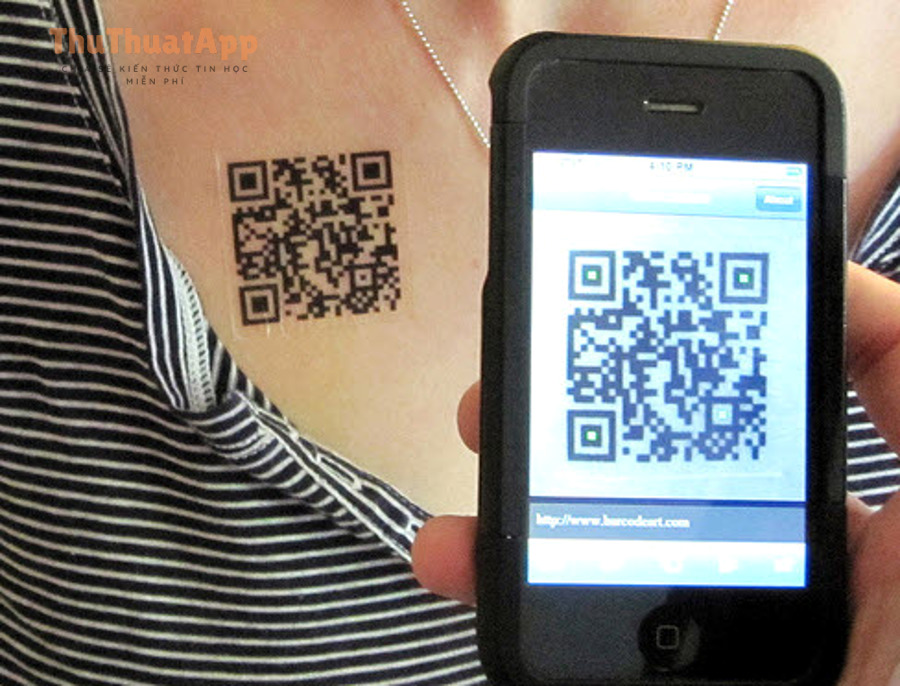
Dùng Code Scanner cho luồng quét “chuyên dụng” và nhanh hơn Camera
Code Scanner thường cho cảm giác nhanh vì bạn vào đúng chế độ quét và kết quả hiển thị tập trung, dễ chạm hơn.
Sau đây là mẹo nhỏ: hãy đặt Code Scanner ở vị trí dễ chạm trong Trung tâm điều khiển để thao tác một tay.
- Đưa Code Scanner lên vị trí hàng đầu để mở nhanh.
- Quét xong, đóng lại và mở lại để quét tiếp, tránh chuyển qua lại nhiều màn hình.
- Nếu bạn hay quét QR để vào menu, hãy tập thói quen “mở–quét–đọc domain–chạm” trong một nhịp.
Giảm rung và tăng tốc lấy nét bằng cách giữ máy đúng
Giữ iPhone ổn định giúp Camera lấy nét nhanh hơn, từ đó iPhone nhận QR sớm hơn và giảm tình trạng “đưa mã vào rồi chờ”.
Tiếp theo, bạn có thể áp dụng mẹo “tì nhẹ khuỷu tay” hoặc dùng hai tay trong 1 giây đầu để Camera khóa nét.
- Giữ hai tay trong khoảnh khắc đầu, sau khi thông báo hiện thì thao tác một tay.
- Đứng lệch nguồn sáng để tránh bóng đổ lên mã QR.
- Nếu tay run, tăng khoảng cách một chút để mã QR không bị rung quá lớn trong khung hình.
Tạo thói quen kiểm tra nhanh để vừa nhanh vừa tránh nhầm
Thói quen tốt nhất là kiểm tra nhanh tên miền hoặc mô tả trước khi mở, vì QR có thể dẫn đến nhiều loại nội dung và bạn không muốn mở nhầm trong lúc vội.
Ngoài ra, nếu bạn đang sưu tầm mẹo theo dạng tổng hợp Thủ thuật iPhone để tối ưu thao tác hằng ngày, hãy coi “quét nhanh nhưng có kiểm tra” là quy tắc mặc định, không phải ngoại lệ.
- Ưu tiên liên kết có tên miền rõ ràng; tránh bấm vào đường dẫn quá lạ hoặc rút gọn khó đọc.
- Nếu QR phục vụ thanh toán, hãy xác nhận lại người nhận/số tiền trong ứng dụng chính thức.
- Nếu bạn cần các chuỗi thao tác nâng cao (ví dụ tự động mở đúng trang sau khi quét), cách làm thường liên quan đến cách tạo mã QR trên iPhone bằng Shortcuts để chủ động chuẩn hóa quy trình.
Một lưu ý hay bị nhầm: quét QR là dùng Camera/Code Scanner, còn các thao tác chạm–kết nối ở cự ly gần lại thuộc nhóm khác; vì vậy đừng đánh đồng với cách bật/tắt NFC iPhone khi bạn đang xử lý sự cố quét QR.
Nếu bạn cần lưu lại bộ mẹo cho đội ngũ hoặc người thân, việc ghi chú theo một trang tổng hợp nội bộ (một số người hay đặt tên kiểu thuthuatapp.top để dễ nhớ) sẽ giúp hướng dẫn thống nhất, tránh mỗi người làm một kiểu.
Quét QR an toàn trên iPhone: nhận diện link lạ trước khi mở?
Có: bạn có thể quét QR an toàn hơn bằng cách xem trước nội dung hiển thị, kiểm tra tên miền, tránh quét mã dán chồng ngoài nơi công cộng, và chỉ nhập thông tin nhạy cảm khi bạn chắc chắn đang ở đúng trang chính thức.
Quan trọng hơn, tốc độ không nên đánh đổi bằng rủi ro: chỉ cần chậm thêm 2 giây để nhìn tên miền, bạn giảm đáng kể khả năng mở nhầm trang giả mạo.

Nhìn nhanh “điểm nhận dạng” trước khi chạm mở
Hãy xem nhanh phần hiển thị trên thông báo: tên miền, tên mạng Wi-Fi, hoặc mô tả hành động; đây là cách đơn giản nhất để phát hiện bất thường.
Cụ thể, nếu bạn thấy tên miền sai chính tả, dài bất thường, hoặc không liên quan bối cảnh (menu quán nhưng lại ra trang đăng nhập lạ), hãy dừng lại.
- Kiểm tra tên miền có đúng thương hiệu/đơn vị bạn đang tương tác không.
- Tránh mở liên kết yêu cầu đăng nhập gấp, nhập mã OTP, hoặc cung cấp thông tin thẻ.
- Nếu QR dán ngoài trời (bãi đỗ xe, biển quảng cáo), cảnh giác trường hợp bị dán chồng.
Ưu tiên luồng “đúng app đúng việc” cho thanh toán
Khi QR liên quan thanh toán, dùng app ngân hàng/ví sẽ an toàn hơn vì bạn xem được rõ người nhận và nội dung giao dịch trước khi xác nhận.
Ngược lại, Camera iPhone phù hợp nhất cho QR dẫn tới menu, trang thông tin, tài liệu, hoặc các tác vụ không nhạy cảm.
- Thanh toán: quét bằng ứng dụng ngân hàng/ví điện tử.
- Menu/website: quét bằng Camera hoặc Code Scanner.
- Đăng nhập trên máy tính bằng QR: chỉ quét khi bạn chủ động khởi tạo thao tác và tin tưởng nguồn hiển thị.
Quy tắc “dừng 3 giây” khi thấy dấu hiệu bất thường
Nếu có bất kỳ dấu hiệu lạ nào (liên kết rút gọn, yêu cầu nhập thông tin nhạy cảm, giao diện giống nhưng không đúng tên miền), hãy dừng 3 giây để kiểm tra lại.
Tóm lại, quét QR nhanh vẫn phải đi kèm bước kiểm tra tối thiểu để không biến sự tiện lợi thành điểm yếu.
- Đối chiếu QR với bối cảnh: quán ăn, sự kiện, thanh toán, tài liệu.
- Không nhập mật khẩu/OTP từ trang mở ra nếu bạn không chắc chắn.
- Nếu nghi ngờ, hãy tự gõ địa chỉ website chính thức thay vì mở từ QR.
Nên dùng Camera, Code Scanner hay app ngân hàng để quét QR nhanh nhất?
Camera mạnh ở tốc độ mở tức thì và tiện trong đời sống; Code Scanner tối ưu cho quét liên tục và hiển thị kết quả tập trung; còn app ngân hàng/ví tốt nhất cho thanh toán vì kiểm soát giao dịch chặt chẽ.
Để hiểu rõ hơn, bạn hãy chọn theo “mục đích QR” thay vì chọn theo thói quen, vì mỗi cách có thế mạnh riêng.
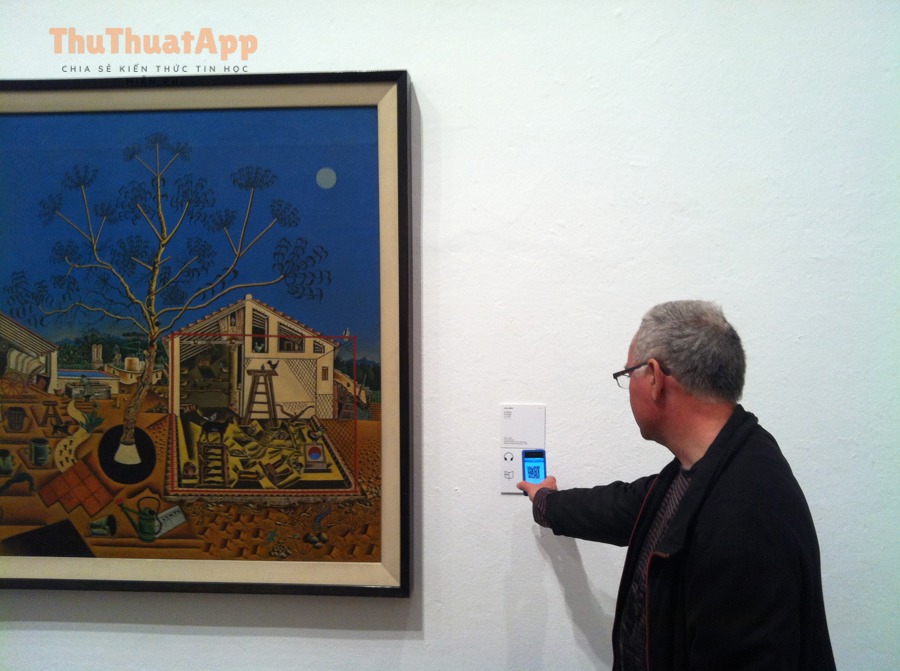
Khi nào Camera iPhone là lựa chọn nhanh nhất?
Camera là nhanh nhất khi bạn cần quét “một mã–một lần”, đặc biệt trong các tình huống mở menu, mở trang thông tin, hoặc truy cập nội dung nhanh tại chỗ.
Tiếp theo, nếu bạn mở Camera từ màn hình khóa, số thao tác sẽ giảm xuống mức tối thiểu.
- Quét menu nhà hàng, quán cà phê.
- Quét QR dẫn tới website, tài liệu, form đăng ký.
- Quét mã tại quầy để xem thông tin sản phẩm.
Khi nào Code Scanner đáng dùng hơn Camera?
Code Scanner phù hợp khi bạn quét nhiều lần liên tục hoặc muốn kết quả hiển thị rõ, dễ thao tác, ít bị lẫn với các chức năng chụp ảnh.
Ngoài ra, đây là lựa chọn tốt khi Camera đang bận ở một luồng khác (ví dụ bạn cần chụp ảnh kèm quét mã).
- Quét nhiều mã trong kho/kiểm kê hoặc sự kiện.
- Đối chiếu nhanh nhiều QR khác nhau.
- Muốn giao diện “chỉ quét” để thao tác ít nhầm.
Khi nào nên chuyển sang ứng dụng ngân hàng/ví điện tử?
Với QR thanh toán, ứng dụng ngân hàng/ví thường nhanh hơn về mặt quyết định vì hiển thị đầy đủ thông tin người nhận, nội dung chuyển khoản, và các bước xác nhận an toàn.
Quan trọng hơn, đây là nơi bạn kiểm soát giao dịch, thay vì chỉ mở một liên kết trung gian.
- Quét QR chuyển khoản tại cửa hàng.
- Thanh toán hóa đơn/đặt món có số tiền cụ thể.
- Trường hợp cần lưu lịch sử giao dịch để đối soát.
Cách quét QR từ ảnh chụp hoặc ảnh screenshot trên iPhone nhanh không?
Có: bạn vẫn quét được QR từ ảnh chụp/screenshot bằng cách mở ảnh trong Photos rồi tương tác với mã QR, hoặc dùng công cụ quét phù hợp để trích xuất liên kết mà không cần chụp lại bằng Camera.
Sau đây là cách làm hiệu quả nhất: ưu tiên thao tác ngay trong Photos để tiết kiệm một vòng “mở Camera–chụp lại”.
Quét trực tiếp trong Photos để mở liên kết
Mở ảnh có QR trong Photos, phóng to vừa đủ để mã rõ, rồi tương tác với mã theo gợi ý của hệ thống để mở liên kết hoặc hành động.
Cụ thể, điểm then chốt là ảnh phải đủ nét; nếu ảnh bị mờ, hãy thử phóng to hoặc dùng bản ảnh gốc độ phân giải cao hơn.
- Mở Photos > chọn ảnh chứa QR.
- Phóng to để QR rõ ràng, tránh nhiễu.
- Chạm theo gợi ý để mở liên kết/hành động nếu iPhone nhận diện.
Chụp lại màn hình máy khác khi QR quá nhỏ hoặc bị nén
Nếu ảnh QR quá nhỏ, bị nén mạnh (qua chat), iPhone có thể không nhận; lúc này chụp lại QR trên màn hình bằng Camera ở khoảng cách phù hợp thường nhanh hơn.
Ngược lại, nếu bạn đang có bản QR rõ nét (PDF/ảnh gốc), hãy dùng bản đó để tránh mất thời gian thử nhiều lần.
- Ưu tiên QR bản gốc thay vì ảnh chụp lại nhiều lần.
- Tránh QR bị “răng cưa” hoặc mất nét do nén.
- Nếu cần, xin lại QR dưới dạng file ảnh/PDF rõ ràng.
Như vậy, bạn đã nắm đủ các luồng quét nhanh từ Camera, màn hình khóa, Trung tâm điều khiển và cả từ ảnh chụp. Phần tiếp theo sẽ mở rộng các tình huống “khó chịu” nhất để bạn vẫn quét nhanh và đúng.
Mở rộng: tối ưu trải nghiệm quét QR trong môi trường khó?
Để quét QR ổn định trong môi trường khó, bạn cần tối ưu 3 yếu tố: ánh sáng, góc quét và cách xử lý khi QR nằm trên màn hình phát sáng; làm đúng là iPhone vẫn nhận rất nhanh.
Đặc biệt, các tình huống này thường khiến bạn tưởng iPhone “lỗi”, nhưng thực tế chỉ cần chỉnh điều kiện quét là xong.
Quét QR ở nơi tối hoặc ngược sáng: chỉnh gì để nhận nhanh?
Hãy tăng ánh sáng lên mã (không phải tăng ánh sáng vào Camera), đồng thời nghiêng nhẹ góc quét để giảm phản chiếu; như vậy Camera sẽ lấy nét nhanh và nhận QR ổn định hơn.
Tiếp theo, nếu QR in trên vật liệu bóng, ưu tiên đổi vị trí đứng thay vì dí sát máy.
- Di chuyển để ánh sáng chiếu đều lên mã QR.
- Tránh đèn chiếu trực diện gây lóa; nghiêng máy 5–15 độ.
- Giữ máy yên 1–2 giây để Camera khóa nét.
Quét QR trên màn hình máy tính/TV: vì sao khó và cách xử lý?
QR trên màn hình phát sáng dễ bị chói và “vân màn hình”, nên hãy giảm độ sáng màn hình hiển thị QR và tăng kích thước QR nếu có thể.
Ngoài ra, đứng cách xa hơn một chút thường giúp Camera đọc được toàn bộ khối QR mà không bị méo.
- Giảm độ sáng màn hình có QR để giảm chói.
- Phóng to QR để ô vuông rõ nét.
- Giữ Camera song song với màn hình để hạn chế méo hình.
QR Wi-Fi, danh bạ, App Clip: hiểu đúng “hành động” để không bấm nhầm
QR không chỉ mở web; nó có thể chứa thông tin Wi-Fi, danh bạ hoặc hành động mở nhanh ứng dụng, nên hãy đọc kỹ dòng gợi ý trước khi chạm.
Quan trọng hơn, nếu iPhone gợi ý một hành động không khớp bối cảnh (ví dụ quét menu nhưng lại gợi ý kết nối Wi-Fi lạ), hãy dừng lại và kiểm tra nguồn QR.
- QR Wi-Fi: kiểm tra tên mạng trước khi tham gia.
- QR danh bạ: xem trước thông tin liên hệ trước khi lưu.
- QR mở ứng dụng: chỉ mở khi bạn tin tưởng nơi cung cấp QR.
Các câu hỏi thường gặp
Vì sao quét QR lúc được lúc không? Thường do ánh sáng, phản chiếu, độ nét của mã QR hoặc tùy chọn quét QR đang tắt; hãy kiểm tra cài đặt và điều kiện quét theo đúng thứ tự trong bài.
Quét QR bằng Camera có cần mạng không? Việc nhận diện QR không nhất thiết cần mạng, nhưng mở liên kết/hành động web thì cần kết nối Internet.
Có cách nào nhanh hơn mở Camera rồi quét không? Có: thêm Code Scanner vào Trung tâm điều khiển và đặt vị trí dễ chạm để vào chế độ quét một chạm.
Quét QR thanh toán nên dùng Camera hay app ngân hàng? Nên dùng app ngân hàng/ví để xem rõ người nhận và số tiền trước khi xác nhận; Camera phù hợp hơn cho QR dẫn tới menu/website.