


Cách bật chế độ ẩn danh (Incognito) đơn giản nhất là mở trình duyệt, chọn menu và chuyển sang cửa sổ ẩn danh để duyệt web riêng tư hơn trong những tình huống cần tách lịch sử tìm kiếm khỏi phiên dùng thường ngày.
Với Incognito, bạn có thể tra cứu nhanh, đăng nhập tạm thời, hoặc kiểm tra một trang web “như người lạ” mà không để lại lịch sử duyệt trong thiết bị theo cách thông thường.
Ngoài ra, bài viết cũng giúp bạn phân biệt rõ Incognito với “Private Browsing” trên Safari, đồng thời hiểu giới hạn thật sự của chế độ ẩn danh để tránh kỳ vọng sai.
Tiếp theo, để bắt đầu đúng và an toàn, chúng ta sẽ đi lần lượt theo từng thiết bị (điện thoại, máy tính) và từng trình duyệt phổ biến, kèm mẹo xử lý lỗi thường gặp.
Chế độ ẩn danh (Incognito) là gì và dùng khi nào?
Chế độ ẩn danh (Incognito) là một phiên duyệt web tạm thời giúp trình duyệt không lưu lịch sử truy cập và dữ liệu biểu mẫu ngay trên thiết bị sau khi bạn đóng toàn bộ cửa sổ ẩn danh.
Để hiểu rõ hơn, bạn cần xem Incognito như “một phiên làm việc sạch” trên cùng trình duyệt, chứ không phải là công cụ che giấu danh tính tuyệt đối trên Internet.
Khi nào nên bật chế độ ẩn danh?
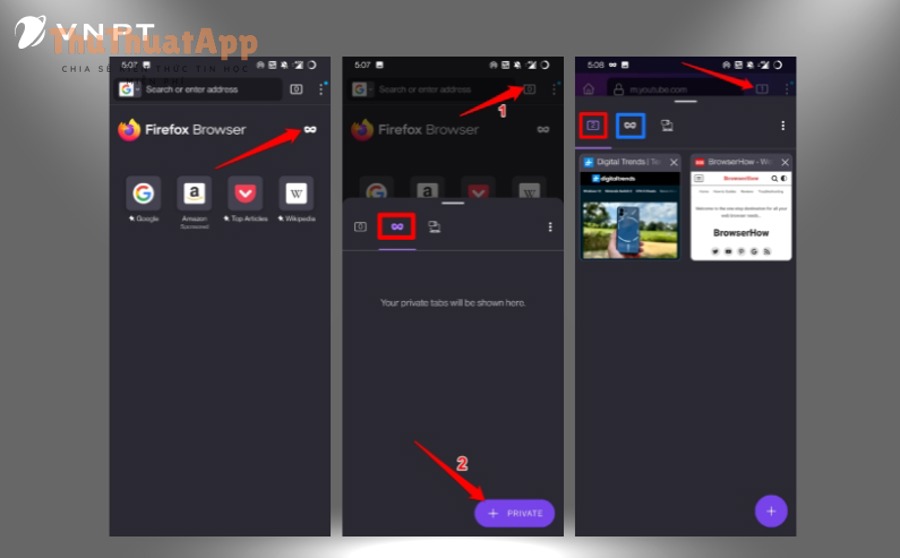
Bạn nên bật Incognito khi cần đăng nhập nhanh trên máy lạ, tra cứu quà tặng/đặt hàng tránh gợi ý quảng cáo “bám đuôi”, hoặc kiểm tra kết quả tìm kiếm không bị cá nhân hóa bởi lịch sử trước đó.
Tiếp theo, nếu mục tiêu của bạn là “tách bạch phiên làm việc”, Incognito thường hiệu quả hơn việc xóa lịch sử thủ công sau mỗi lần duyệt.
- Dùng máy tính công cộng hoặc máy của người khác và không muốn lưu dấu vết duyệt trên thiết bị đó.
- Đăng nhập nhiều tài khoản cùng lúc (một tài khoản ở cửa sổ thường, một tài khoản ở cửa sổ ẩn danh).
- Test website/giỏ hàng/cookie như người dùng mới.
Khi nào không nên kỳ vọng quá vào ẩn danh?
Bạn không nên kỳ vọng Incognito sẽ ẩn bạn khỏi nhà mạng, cơ quan, trường học hoặc website bạn truy cập, vì lưu lượng mạng vẫn đi qua hạ tầng mạng và máy chủ đích.
Ngược lại, nếu bạn cần mức riêng tư cao hơn, hãy kết hợp thêm các lớp bảo vệ như quản lý cookie, DNS riêng tư hoặc VPN theo nhu cầu.
Cách bật Incognito trên Google Chrome điện thoại (Android và iPhone)
Trên điện thoại, bật Incognito trong Chrome bằng cách mở menu dấu ba chấm và chọn “Tab ẩn danh mới” để tạo phiên duyệt tách biệt khỏi tab thường.
Dưới đây, bạn làm theo đúng hệ điều hành để thao tác nhanh, tránh nhầm giữa tab thường và tab ẩn danh.

Android: bật tab ẩn danh mới trong Chrome
Trên Android, bạn mở Chrome → chạm dấu ba chấm (⋮) → chọn “Tab ẩn danh mới” để vào giao diện nền tối và biểu tượng ẩn danh.
Cụ thể hơn, hãy kiểm tra thanh tab: tab ẩn danh thường hiển thị tông màu tối, giúp bạn không “quên đang ở chế độ nào”.
- Mở ứng dụng Chrome.
- Chạm biểu tượng menu (⋮) góc trên.
- Chọn Tab ẩn danh mới (New Incognito tab).
- Duyệt web như bình thường; khi xong, đóng tất cả tab ẩn danh để kết thúc phiên.

iPhone/iPad: bật tab ẩn danh mới trong Chrome
Trên iPhone/iPad, bạn mở Chrome → chạm dấu ba chấm (…) → chọn “Tab ẩn danh mới”, sau đó chuyển qua chế độ nền tối với biểu tượng Incognito.
Tiếp theo, nếu bạn hay dùng nhiều tab, hãy dùng nút chuyển tab để nhìn rõ nhóm “Ẩn danh” và nhóm “Thường”.
- Mở Chrome trên iPhone/iPad.
- Chạm menu (…).
- Chọn Tab ẩn danh mới.
- Đóng toàn bộ tab ẩn danh khi hoàn tất để dữ liệu phiên được xóa khỏi thiết bị.

Cách bật chế độ ẩn danh Incognito trên Chrome máy tính (Windows/macOS)
Trên máy tính, bạn bật Incognito trong Chrome bằng phím tắt hoặc menu, sau đó một cửa sổ ẩn danh mới sẽ mở ra tách biệt với cửa sổ thường.
Để bắt đầu nhanh nhất, bạn nên ghi nhớ phím tắt vì dùng ổn định kể cả khi giao diện menu thay đổi nhẹ.
Dùng menu để mở cửa sổ ẩn danh
Bạn bấm dấu ba chấm góc phải trên cùng của Chrome và chọn “Cửa sổ ẩn danh mới” để mở phiên Incognito.
Tiếp theo, hãy nhìn dòng thông báo trong cửa sổ ẩn danh để nắm nhanh điều gì được lưu và không được lưu.
- Mở Google Chrome.
- Chọn menu (⋮) góc trên bên phải.
- Chọn Cửa sổ ẩn danh mới (New Incognito Window).
Dùng phím tắt để bật Incognito nhanh hơn
Trên Windows, bạn nhấn Ctrl + Shift + N; trên macOS, bạn nhấn Command + Shift + N để mở ngay cửa sổ Incognito.
Để minh họa, đây là cách nhanh nhất khi bạn cần chuyển chế độ ngay trong lúc đang làm việc.
- Windows: Ctrl + Shift + N
- macOS: Command + Shift + N
Cách bật chế độ duyệt web riêng tư trên Safari (Private Browsing)
Trên Safari, “Private Browsing” là chế độ tương đương Incognito, giúp phiên duyệt tách biệt và hạn chế lưu lịch sử ngay trên thiết bị khi đóng các tab riêng tư.
Tiếp theo, bạn thao tác theo thiết bị vì Safari trên iPhone/iPad khác một chút so với Safari trên Mac.

iPhone/iPad: bật Private Browsing trong Safari
Trên iPhone/iPad, bạn mở Safari → chạm nút tab → chuyển sang nhóm tab “Riêng tư” (Private) để bắt đầu phiên duyệt riêng tư.
Cụ thể hơn, hãy kiểm tra giao diện tab: khi ở nhóm “Riêng tư”, Safari thường dùng nền tối giúp bạn nhận biết rõ.
- Mở Safari.
- Chạm nút Tab (biểu tượng hai ô vuông).
- Chạm vào nhóm tab và chọn Riêng tư (Private).
- Chạm Xong (Done) để duyệt.
Mac: mở cửa sổ Private trong Safari
Trên Mac, bạn vào Safari và chọn File → “New Private Window” để mở cửa sổ duyệt riêng tư.
Tiếp theo, bạn có thể ghim thói quen dùng riêng tư bằng cách mở Private Window khi cần đăng nhập tạm thời.
- Mở Safari → File → New Private Window.
- Hoặc dùng phím tắt (tùy phiên bản macOS/Safari) nếu bạn đã quen thao tác nhanh.
Cách bật chế độ ẩn danh trên Firefox và Microsoft Edge
Ngoài Chrome và Safari, Firefox và Microsoft Edge cũng có chế độ duyệt riêng tư tương tự Incognito, thường nằm trong menu và tạo cửa sổ riêng.
Bên cạnh đó, hiểu tên gọi đúng trong từng trình duyệt giúp bạn tìm nhanh hơn khi giao diện thay đổi theo phiên bản.

Firefox: Private Window
Trong Firefox, bạn mở menu và chọn “New Private Window” để bật phiên duyệt riêng tư.
Tiếp theo, nếu bạn dùng nhiều profile, hãy ưu tiên Private Window khi chỉ cần “phiên tạm” thay vì tạo profile mới.
- Mở Firefox.
- Chọn menu (≡).
- Chọn New Private Window.
Microsoft Edge: InPrivate
Trong Edge, chế độ ẩn danh có tên InPrivate; bạn mở menu và chọn “New InPrivate window” để bắt đầu.
Ngược lại với nhiều người hay gọi chung là Incognito, Edge dùng thuật ngữ riêng nên bạn chỉ cần nhớ “InPrivate”.
- Mở Microsoft Edge.
- Chọn menu (⋯).
- Chọn New InPrivate window.

Incognito có “ẩn” những gì và không ẩn những gì?
Incognito giúp giảm dấu vết trên thiết bị (lịch sử, dữ liệu form ở mức nhất định), nhưng không làm bạn “vô hình” với website, nhà mạng, hay hệ thống quản trị mạng nơi bạn đang kết nối.
Để hiểu đúng kỳ vọng, bạn nên tách bạch 3 lớp: lưu trên thiết bị, lưu trên tài khoản đăng nhập, và lưu trên hạ tầng mạng/máy chủ.

Bảng dưới đây giúp bạn nhìn nhanh Incognito/Private/InPrivate khác gì so với cửa sổ thường và bạn nên dùng khi nào để đúng mục tiêu.
| Tiêu chí | Cửa sổ thường | Incognito/Private/InPrivate |
|---|---|---|
| Lịch sử duyệt web lưu trên thiết bị | Có | Không lưu sau khi đóng toàn bộ cửa sổ ẩn danh |
| Cookie/phiên đăng nhập | Lưu theo phiên và có thể tồn tại lâu hơn | Tạo phiên tách biệt; cookie thường bị xóa khi đóng toàn bộ cửa sổ ẩn danh |
| Tải xuống (Downloads) | Hiển thị trong danh sách tải xuống | Tệp tải về vẫn nằm trên máy; danh sách tải xuống có thể vẫn ghi nhận tùy trình duyệt |
| Nhà mạng/cơ quan/trường học có thể thấy truy cập | Có thể | Vẫn có thể |
| Website bạn truy cập có thể ghi log/IP | Có thể | Vẫn có thể |
Những thứ Incognito thường giúp bạn “đỡ để lại”
Incognito thường giúp bạn không lưu lịch sử trang đã vào, hạn chế lưu dữ liệu nhập biểu mẫu, và tách cookie khỏi phiên thường để giảm theo dõi dựa trên phiên cũ.
Tiếp theo, bạn vẫn nên đóng toàn bộ tab/cửa sổ ẩn danh sau khi xong, vì chỉ đóng một tab có thể chưa kết thúc toàn bộ phiên.
- Lịch sử duyệt (history) trên máy/điện thoại.
- Dữ liệu form cơ bản (tùy trình duyệt).
- Cookie phiên ẩn danh (thường bị xóa khi đóng toàn bộ cửa sổ ẩn danh).
Những thứ Incognito không thể “che” thay bạn
Incognito không che IP khỏi website, không ngăn nhà mạng ghi nhận lưu lượng, và không xóa dấu vết nếu bạn đăng nhập tài khoản trong phiên ẩn danh rồi tương tác như bình thường.
Quan trọng hơn, nếu bạn cần riêng tư cao hơn trong bối cảnh công việc, hãy kết hợp chính sách thiết bị và lớp bảo mật mạng phù hợp.
- Nhật ký truy cập trên hệ thống mạng của cơ quan/trường học.
- Log máy chủ website (IP, thời gian truy cập, hành vi).
- Dấu vết do tiện ích mở rộng hoặc phần mềm giám sát cấp hệ thống (nếu có).
Cách kiểm tra bạn đã bật ẩn danh đúng hay chưa?
Bạn kiểm tra đã bật ẩn danh đúng bằng cách nhìn biểu tượng/nhãn (Incognito, Private, InPrivate) và giao diện đặc trưng (thường nền tối), đồng thời xác nhận tab đang nằm trong nhóm ẩn danh chứ không phải tab thường.
Sau đây là các dấu hiệu nhận biết nhanh theo trình duyệt để bạn tránh thao tác nhầm.

Chrome: biểu tượng Incognito và cửa sổ riêng
Trong Chrome, cửa sổ Incognito thường hiển thị biểu tượng ẩn danh và thông báo giải thích chế độ ở phần đầu.
Tiếp theo, nếu bạn thấy tab vẫn nằm trong nhóm tab thường, bạn đang chưa chuyển đúng chế độ.
Safari: nhóm tab “Riêng tư”
Trong Safari iPhone/iPad, bạn phải chuyển sang nhóm tab “Riêng tư” thì mới là Private Browsing thật sự.
Cụ thể, chỉ mở thêm tab mới mà không chuyển nhóm tab sẽ vẫn là tab thường.
Edge: nhãn InPrivate
Trong Edge, cửa sổ InPrivate thường có nhãn/biểu tượng riêng ở góc để phân biệt với cửa sổ thường.
Tiếp theo, nếu bạn đang đăng nhập tài khoản Microsoft/Edge Sync, hãy hiểu rằng hoạt động vẫn có thể gắn với tài khoản nếu bạn đăng nhập trong phiên.
Xử lý lỗi thường gặp khi không bật được chế độ ẩn danh
Nếu bạn không bật được chế độ ẩn danh, nguyên nhân thường nằm ở chính sách quản trị (trên máy công ty/trường học), thiết lập hạn chế (như Screen Time trên iPhone), hoặc trình duyệt đang bị quản lý bởi tài khoản doanh nghiệp.
Để bắt đầu, bạn làm theo từng nhóm nguyên nhân dưới đây để khoanh vùng nhanh trước khi cài lại ứng dụng.

Không thấy nút Incognito/Private/InPrivate trong menu
Nếu không thấy tùy chọn ẩn danh, có thể trình duyệt/thiết bị đang bị áp chính sách chặn ẩn danh hoặc bạn đang ở chế độ bị giới hạn quyền.
Tiếp theo, hãy thử cập nhật trình duyệt, đăng xuất tài khoản quản trị, hoặc thử trình duyệt khác để xác định do ứng dụng hay do thiết bị.
- Trên máy công ty: quản trị viên có thể vô hiệu hóa Incognito bằng policy.
- Trên iPhone/iPad: giới hạn nội dung hoặc Screen Time có thể tác động tùy theo thiết lập.
- Trình duyệt cũ: phiên bản quá cũ đôi khi khiến mục lục menu khác vị trí bạn quen.
Vào ẩn danh nhưng vẫn “nhớ” đăng nhập hoặc gợi ý
Nếu vào ẩn danh mà vẫn thấy “nhớ” đăng nhập, thường là bạn đang mở nhầm cửa sổ thường, hoặc bạn đã đăng nhập trong phiên ẩn danh rồi nên website vẫn nhận diện theo cookie phiên hiện tại.
Ngược lại, để test như người dùng mới thật sự, hãy đóng toàn bộ cửa sổ ẩn danh rồi mở lại và không đăng nhập tài khoản.
- Đóng tất cả tab/cửa sổ ẩn danh để reset phiên.
- Kiểm tra bạn không mở nhầm tab thường.
- Nếu cần “sạch” hơn, xóa cache/cookie ở cửa sổ thường trước khi test.
Incognito bị chậm hoặc web hiển thị lỗi
Incognito có thể chậm hoặc hiển thị khác vì cookie/tiện ích không giống cửa sổ thường, khiến website mất một số dữ liệu phiên mà nó vốn dựa vào.
Tiếp theo, nếu website cần cookie để hoạt động (giỏ hàng, đăng nhập), bạn hãy cho phép cookie trong phiên hoặc dùng cửa sổ thường nhưng kiểm soát lịch sử bằng cách xóa sau.
Câu hỏi thường gặp về cách bật chế độ ẩn danh
Phần này trả lời nhanh các câu hỏi phổ biến nhất để bạn dùng Incognito đúng mục tiêu và không hiểu nhầm về mức độ “ẩn” của nó.
Tiếp theo, mỗi câu trả lời đều tập trung vào thao tác thực tế và giới hạn kỹ thuật quan trọng.

Bật Incognito có ẩn được lịch sử Wi-Fi/nhà mạng không?
Không, Incognito không ẩn lịch sử ở phía nhà mạng hoặc hệ thống quản trị Wi-Fi; nó chủ yếu giảm lưu dấu vết trên thiết bị sau khi bạn đóng toàn bộ phiên.
Do đó, nếu bạn đang dùng mạng cơ quan/trường học và cần riêng tư cao, hãy tuân thủ chính sách và cân nhắc giải pháp bảo mật phù hợp.
Tải file trong chế độ ẩn danh có bị lưu lại không?
Có, file bạn tải vẫn nằm trên thiết bị như bình thường; Incognito không tự xóa file tải về.
Vì vậy, nếu bạn dùng máy lạ, hãy tránh tải file nhạy cảm hoặc nhớ xóa file sau khi xong và đăng xuất tài khoản.
Chế độ ẩn danh có chặn quảng cáo theo dõi hoàn toàn không?
Không, Incognito có thể giảm một phần theo dõi dựa trên cookie phiên cũ, nhưng không chặn hoàn toàn các cơ chế theo dõi khác (fingerprinting, đăng nhập tài khoản, tracking phía máy chủ).
Tiếp theo, để giảm theo dõi tốt hơn, bạn nên quản lý cookie bên thứ ba và dùng các tùy chọn quyền riêng tư của trình duyệt.
Incognito có tự động đăng xuất tài khoản không?
Không, Incognito không tự đăng xuất tài khoản ở cửa sổ thường; nó chỉ tạo một phiên tách biệt. Nếu bạn đăng nhập trong cửa sổ ẩn danh, phiên đó vẫn “đang đăng nhập” cho đến khi bạn đóng cửa sổ ẩn danh hoặc đăng xuất thủ công trong phiên.
Ngoài ra, trong một số tình huống bạn có thể cần thao tác giống như cách đăng xuất tài khoản để kết thúc phiên, đặc biệt khi dùng máy người khác.
Trong thực tế, nhiều người kết hợp thói quen này với các tác vụ khác như cách đăng xuất YouTube trên điện thoại để tránh tài khoản bị lưu lại trên thiết bị lạ, hoặc dùng các thủ thuật máy tính để quản lý trình duyệt hiệu quả hơn khi làm việc nhiều tài khoản.
Nếu bạn đang xem Thủ thuật YouTube, đôi khi chế độ ẩn danh còn hữu ích khi bạn muốn kiểm tra gợi ý video “khách quan” hơn, trước khi thực hiện các bước như cách báo cáo kênh/video YouTube vi phạm trong trường hợp gặp nội dung không phù hợp.
Đến đây, bạn đã nắm đầy đủ cách bật chế độ ẩn danh trên các trình duyệt phổ biến và hiểu đúng giới hạn của nó. Tiếp theo là phần mở rộng giúp bạn dùng ẩn danh an toàn hơn trong các kịch bản thực tế.
Mẹo dùng Incognito an toàn hơn khi cần riêng tư hơn
Để dùng Incognito an toàn hơn, bạn nên kết hợp 4 điểm: tránh đồng bộ tài khoản, kiểm soát cookie, tăng lớp bảo vệ mạng khi cần, và cân nhắc dùng “hồ sơ trình duyệt” thay vì ẩn danh cho nhu cầu dài hạn.
Đặc biệt, các mẹo dưới đây giúp bạn chuyển từ “ẩn danh trên thiết bị” sang “giảm rò rỉ dữ liệu” theo cách thực dụng.

Không đăng nhập tài khoản nếu mục tiêu là test như người dùng mới
Nếu bạn đăng nhập Google/Apple/Microsoft trong phiên ẩn danh, nhiều dịch vụ vẫn có thể cá nhân hóa theo tài khoản, khiến mục tiêu “khách quan” bị giảm đáng kể.
Tiếp theo, hãy chỉ đăng nhập khi bạn thật sự cần thao tác tài khoản và nhớ đóng toàn bộ cửa sổ ẩn danh sau khi xong.
Kiểm soát cookie và quyền theo dõi trong phiên
Ngay cả trong Incognito, việc cho phép cookie bên thứ ba hoặc chấp nhận các banner theo dõi vẫn có thể làm tăng dấu vết theo phiên hiện tại.
Do đó, bạn nên ưu tiên “từ chối theo dõi không cần thiết”, và chỉ cho phép cookie khi website thật sự cần để hoạt động.
Kết hợp DNS riêng tư/VPN khi bối cảnh yêu cầu
Nếu bạn cần hạn chế quan sát ở lớp mạng (ví dụ dùng Wi-Fi công cộng), cân nhắc DNS riêng tư hoặc VPN uy tín để tăng lớp bảo vệ, thay vì chỉ dựa vào Incognito.
Tiếp theo, hãy nhớ rằng lớp mạng là câu chuyện khác với việc “không lưu history trên thiết bị”, nên chọn giải pháp theo đúng rủi ro.
Khi nào nên dùng hồ sơ trình duyệt (Profile) thay vì Incognito?
Nếu bạn cần tách công việc/cá nhân lâu dài, dùng “Profile” (hồ sơ trình duyệt) là lựa chọn bền vững hơn Incognito vì nó cho phép tách bookmark, lịch sử, mật khẩu theo từng không gian làm việc.
Ngược lại, Incognito phù hợp cho phiên tạm thời; còn Profile phù hợp cho quản trị dài hạn và hạn chế nhầm lẫn giữa nhiều tài khoản.