


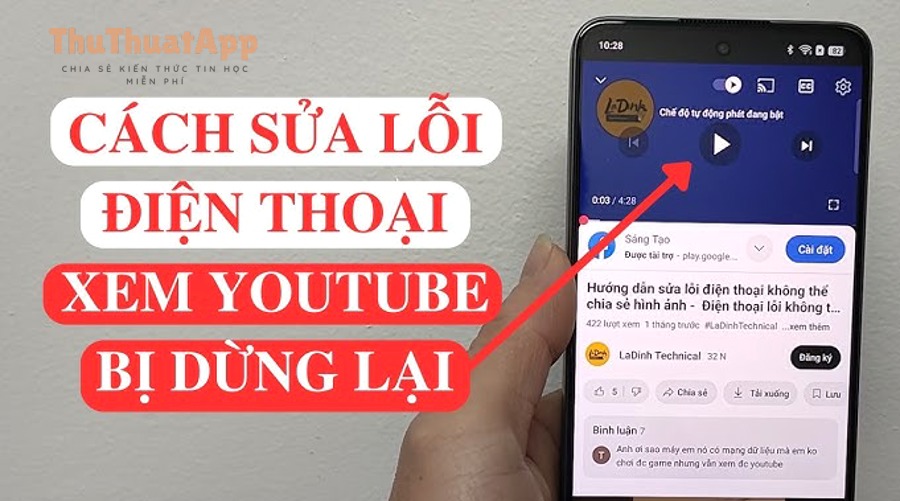
Bạn có thể bật/tắt tự động phát (Autoplay) trên YouTube ngay trong trình phát hoặc trong phần Cài đặt; thao tác chỉ vài bước và áp dụng cho từng thiết bị riêng. Điều này giúp bạn chủ động: xem liền mạch khi cần, hoặc dừng đúng lúc để tiết kiệm dữ liệu và thời gian.
Ngoài ra, Autoplay còn liên quan trực tiếp đến trải nghiệm đề xuất video: khi bật, YouTube sẽ tự chọn nội dung kế tiếp theo lịch sử xem; khi tắt, bạn phải chủ động chọn video tiếp theo, nhờ đó kiểm soát “mạch xem” tốt hơn.
Một ý định phụ khác là xử lý tình huống “đã tắt nhưng vẫn chạy” hoặc “không thấy nút”: nguyên nhân thường nằm ở việc bạn đang xem trên thiết bị khác, đang cast lên TV, dùng tài khoản giám sát, hoặc bị bộ nhớ đệm/tiện ích trình duyệt can thiệp.
Giới thiệu ý mới: Dưới đây là cách hiểu đúng Autoplay, cách bật/tắt trên từng nền tảng (điện thoại, máy tính, TV), và các mẹo khắc phục lỗi để bạn không bị cuốn sang video kế tiếp ngoài ý muốn.
Tự động phát (Autoplay) là gì và nên bật hay tắt?
Autoplay là tính năng tự phát video liên quan tiếp theo sau khi video hiện tại kết thúc; bạn nên bật khi muốn xem liên tục, và tắt khi cần kiểm soát thời gian, dữ liệu, hoặc tránh bị cuốn theo đề xuất. Tiếp theo, hãy phân tích nhanh 3 tình huống ra quyết định rõ ràng.
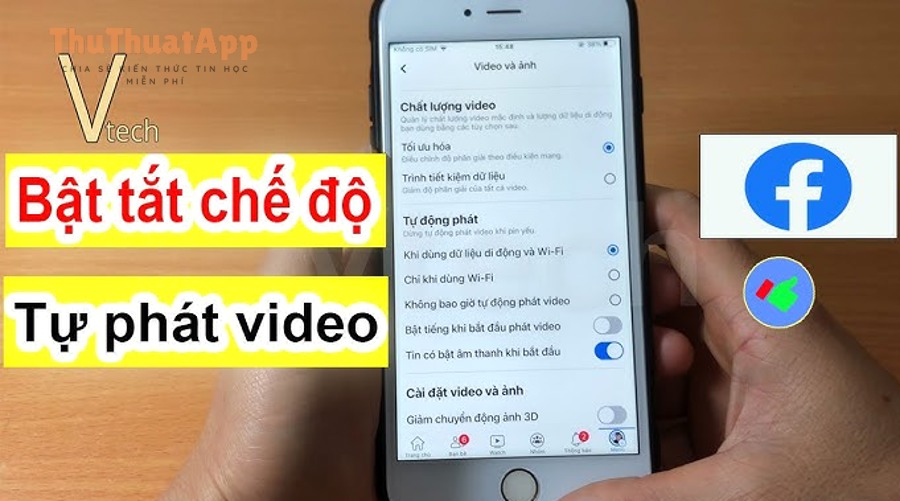
Cụ thể, Autoplay thường “hợp” với 3 mục tiêu phổ biến:
- Xem theo chuỗi nội dung: học ngoại ngữ, nghe nhạc, podcast, hoặc các series kiến thức.
- Rảnh tay: bạn bật một video và để nó tự chạy khi đang nấu ăn, lái xe (nghe), tập luyện.
- Khám phá: bạn muốn YouTube gợi ý thêm nội dung tương tự để mở rộng chủ đề.
Ngược lại, Autoplay nên tắt khi bạn có 3 ưu tiên sau:
- Kiểm soát thời gian: tránh xem “thêm một video nữa” ngoài kế hoạch.
- Tiết kiệm dữ liệu: nhất là khi dùng 4G/5G và gói data giới hạn.
- Giảm nhiễu: hạn chế nội dung không mong muốn, nhất là khi trẻ dùng chung thiết bị.
Theo nghiên cứu của University of Chicago từ Department of Computer Science, vào 03/2025, nhóm tham gia tắt autoplay trên nền tảng xem chuỗi nội dung đã giảm trung bình khoảng 18 phút cho mỗi phiên xem, cho thấy việc tắt tự động phát có thể giúp người dùng dừng lại có chủ đích hơn.
Cách bật/tắt Autoplay trên YouTube điện thoại (iPhone/Android)
Bạn có thể bật/tắt Autoplay trên điện thoại theo 2 cách: đổi ngay trên màn hình đang xem video (nhanh nhất) hoặc vào Cài đặt của YouTube (ổn định nhất). Sau đây là hướng dẫn theo từng tình huống để bạn chọn đúng đường đi.
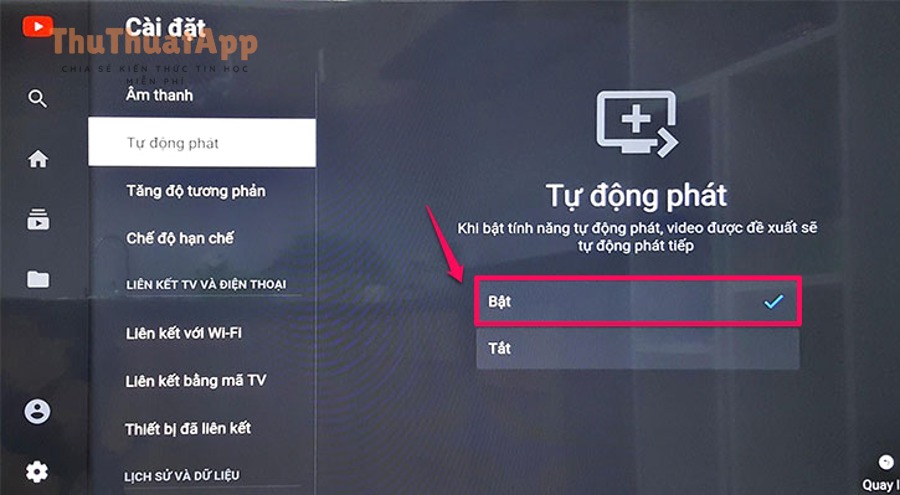
Bật/tắt Autoplay ngay trên màn hình xem video
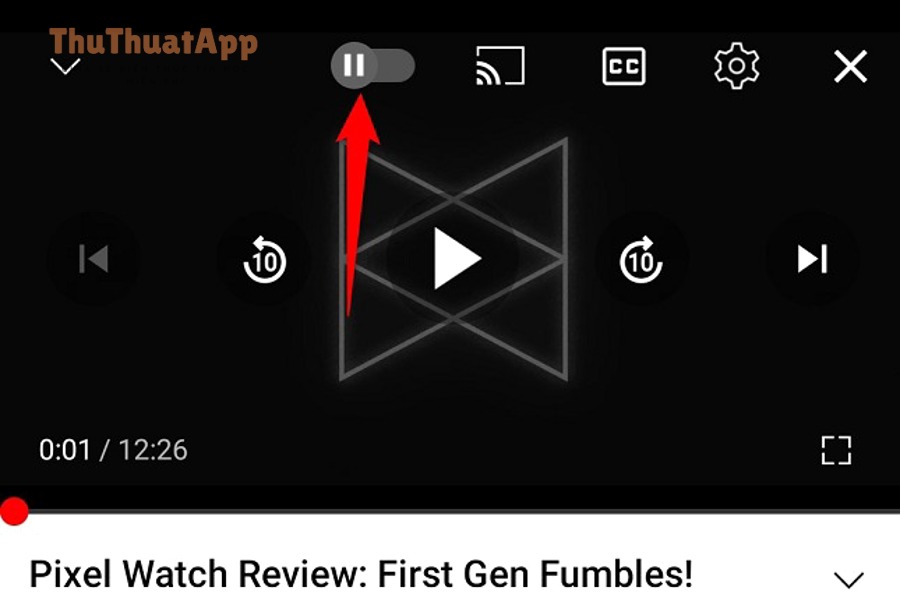
Đây là cách nhanh: mở bất kỳ video nào, tìm công tắc Autoplay trên giao diện trình phát và gạt On/Off theo nhu cầu. Tiếp theo, bạn nên kiểm tra lại bằng cách để video chạy đến cuối để xác nhận trạng thái đã áp dụng.
Ví dụ, nếu bạn đang xem và muốn dừng việc tự chuyển sang video mới, hãy tắt công tắc trước khi video kết thúc; như vậy bạn tránh được việc video kế tiếp “nhảy” lên ngay lập tức.
Bật/tắt Autoplay trong Cài đặt YouTube trên iPhone
Trên iPhone, cách chuẩn là vào hồ sơ rồi vào Cài đặt và chọn mục Autoplay để gạt bật/tắt; thay đổi này sẽ áp dụng cho ứng dụng YouTube trên iPhone đó. Tiếp theo, hãy thoát ra và mở lại một video để đảm bảo ứng dụng đã nhận cấu hình.
- Mở YouTube và chạm ảnh hồ sơ.
- Chạm Cài đặt (Settings) ở góc.
- Chọn Autoplay.
- Gạt On hoặc Off.
Lưu ý quan trọng hơn: nếu bạn đăng nhập nhiều tài khoản, hãy xác nhận bạn đang chỉnh đúng tài khoản vì trải nghiệm đề xuất và một số tùy chọn có thể khác nhau theo tài khoản.
Bật/tắt Autoplay trong Cài đặt YouTube trên Android
Trên Android, đường dẫn gần như tương tự iPhone: ảnh hồ sơ → Cài đặt → Autoplay → gạt bật/tắt. Bên cạnh đó, bạn nên cập nhật YouTube lên bản mới nếu không thấy mục Autoplay hoặc công tắc không phản hồi.
- Mở YouTube và chạm ảnh hồ sơ.
- Vào Cài đặt (Settings).
- Chọn Autoplay.
- Gạt On hoặc Off.
Để minh họa, nếu bạn thường xem bằng 4G/5G, tắt Autoplay sẽ giảm khả năng “tự kéo” thêm video và tiêu hao dữ liệu khi bạn không để ý.
Nếu Autoplay đang bật nhưng bạn muốn dừng ngay video kế tiếp
Có: bạn có thể hủy phát video kế tiếp ở thời điểm cuối video bằng nút Cancel (Hủy) nếu YouTube hiển thị; cách này hữu ích khi bạn chỉ muốn dừng tạm chứ không đổi cài đặt. Tiếp theo, hãy quyết định xem bạn cần tắt hẳn Autoplay hay chỉ hủy một lần cho phiên xem này.
Trong thực tế, thao tác “Hủy” phù hợp khi bạn đang xem dang dở playlist học tập và chỉ muốn dừng ở đúng bài cuối, không chạy sang video gợi ý ngoài lề.
Cách bật/tắt Autoplay YouTube trên máy tính (Chrome/Edge/Safari)
Trên máy tính, bạn chỉ cần mở trang xem video và gạt công tắc Autoplay ở ngay trong trình phát để bật/tắt; thiết lập này có thể khác với điện thoại vì YouTube cho phép cấu hình theo từng thiết bị. Tiếp theo, hãy hiểu rõ vị trí nút và các yếu tố khiến bạn “tắt rồi vẫn chạy”.
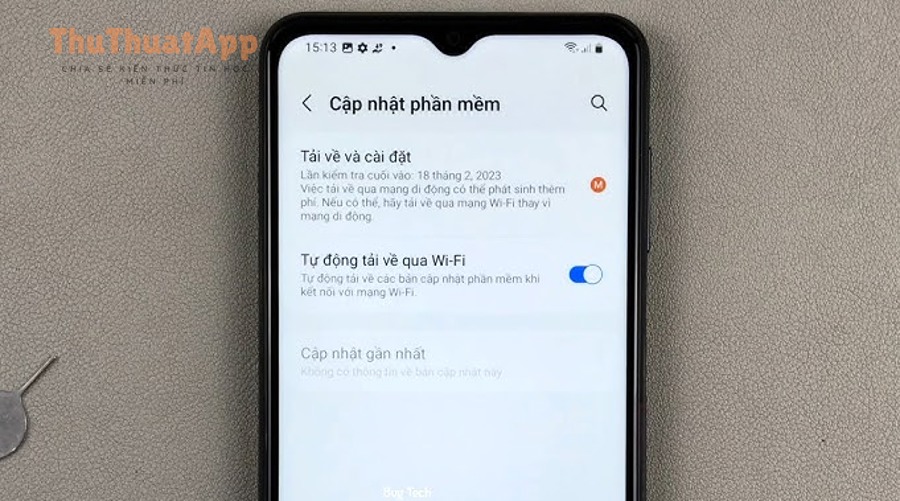
Tắt/bật Autoplay ngay trong trình phát khi đang xem
Trên máy tính, công tắc Autoplay thường nằm gần phần điều khiển của video; bạn gạt sang Off để chặn tự chuyển video tiếp theo. Tiếp theo, hãy thử cuộn trang hoặc gõ bình luận để xác nhận YouTube không tự phát “khi bạn đang thao tác”, vì hành vi này cũng ảnh hưởng đến việc tự chạy.
- Bật nếu bạn muốn video liên quan tự chạy ngay khi kết thúc.
- Tắt nếu bạn muốn dừng lại, tự chọn video tiếp theo.
Vì sao Autoplay trên máy tính khác Autoplay trên điện thoại?
Có: YouTube có thể lưu Autoplay theo từng thiết bị, nên bạn tắt trên laptop chưa chắc đã tắt trên iPhone/Android và ngược lại. Bên cạnh đó, việc bạn đăng nhập nhiều tài khoản hoặc dùng chế độ ẩn danh cũng khiến trạng thái Autoplay “trông như không nhất quán”.
Ví dụ, bạn tắt Autoplay khi đăng nhập tài khoản A ở Chrome, nhưng lại xem bằng tài khoản B ở Edge; khi đó công tắc có thể trở về trạng thái khác.
Trường hợp nút Autoplay biến mất hoặc không gạt được
Có, điều này có thể xảy ra do tiện ích chặn quảng cáo, chặn theo dõi, hoặc lỗi bộ nhớ đệm khiến giao diện không tải đủ thành phần. Tiếp theo, hãy thử tắt tạm tiện ích (hoặc mở cửa sổ ẩn danh không tiện ích) để kiểm tra xem nút Autoplay có trở lại bình thường hay không.
Cách bật/tắt Autoplay khi xem YouTube trên Smart TV hoặc khi Cast
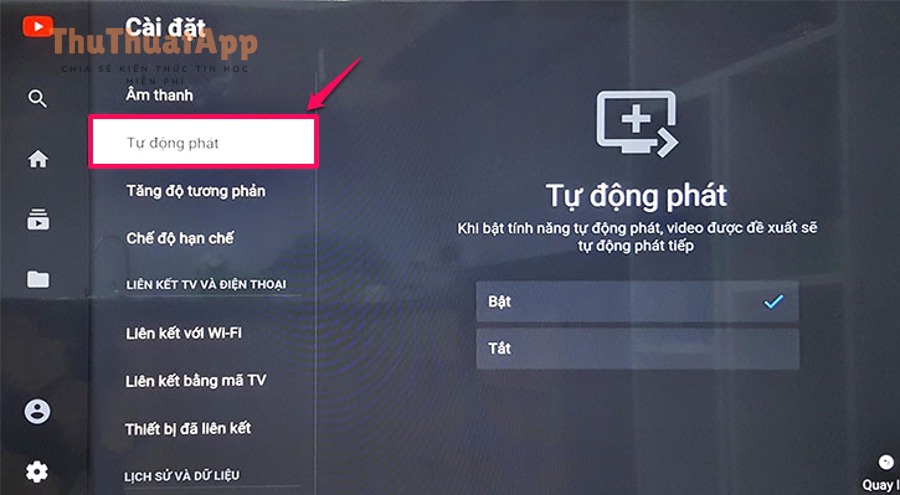
Bạn vẫn có thể bật/tắt Autoplay trên TV: vào Cài đặt trong ứng dụng YouTube trên TV và chọn Autoplay để bật/tắt; riêng khi Cast từ điện thoại, Autoplay thường nằm trong hàng điều khiển/queue trên điện thoại. Sau đây là hai kịch bản phổ biến để bạn thao tác đúng chỗ.
Bật/tắt Autoplay ngay trong ứng dụng YouTube trên TV
Trên TV, bạn mở ứng dụng YouTube, vào Settings và tìm mục Autoplay để chuyển On/Off. Tiếp theo, hãy phát thử một video và để nó kết thúc để xem TV có tự chạy video kế tiếp hay không.
Cụ thể hơn, TV/console thường có giao diện đơn giản, nên Autoplay đôi khi nằm sâu hơn trong Settings; bạn chỉ cần kiên nhẫn tìm đúng mục là được.
Bật/tắt Autoplay khi đang Cast (Chromecast/TV kết nối)
Có: khi bạn Cast, Autoplay có thể nằm trong queue điều khiển trên điện thoại; bạn mở thanh điều khiển phía dưới để thấy công tắc và tắt đi. Ngoài ra, bạn nên kiểm tra cả Autoplay của ứng dụng YouTube trên TV, vì một số hệ thống vẫn có công tắc riêng theo thiết bị phát.
Đặc biệt, nhiều người gặp cảm giác “tắt rồi vẫn chạy” là vì họ chỉ tắt Autoplay trên điện thoại, nhưng TV lại đang bật Autoplay riêng trong ứng dụng YouTube của TV.
Khi nào nên bật Autoplay và khi nào nên tắt để tối ưu trải nghiệm?
Không có một đáp án đúng cho mọi người: bạn nên bật Autoplay khi ưu tiên liền mạch và khám phá, và nên tắt khi ưu tiên kiểm soát thời gian, dữ liệu, và sự tập trung. Tiếp theo, bảng dưới đây giúp bạn quyết nhanh theo mục tiêu sử dụng.
Bảng này chứa các tình huống phổ biến và gợi ý bật/tắt Autoplay tương ứng, giúp bạn chọn cấu hình đúng theo mục tiêu (học tập, giải trí, tiết kiệm data, dùng cho trẻ).
| Tình huống | Mục tiêu chính | Khuyến nghị Autoplay | Lý do |
|---|---|---|---|
| Xem series kiến thức / bài giảng | Liền mạch | Bật | Giảm thao tác, giữ nhịp học |
| Nghe nhạc / podcast | Rảnh tay | Bật | Không phải chọn bài liên tục |
| Dùng 4G/5G gói data giới hạn | Tiết kiệm dữ liệu | Tắt | Tránh phát tiếp không chủ đích |
| Xem trước khi ngủ | Kiểm soát thời gian | Tắt | Giảm nguy cơ “xem quá giờ” |
| Thiết bị trẻ em dùng chung | An toàn nội dung | Tắt (hoặc kiểm soát chặt) | Hạn chế chuỗi đề xuất ngoài ý muốn |
Quan trọng hơn, Autoplay còn chịu ảnh hưởng bởi mạng và trạng thái sử dụng: nếu bạn dùng mạng di động và không tương tác trong một thời gian, YouTube có thể tự dừng Autoplay để tránh chạy mãi khi bạn không để ý; điều này là “bảo vệ” chứ không phải lỗi.
Phân biệt Autoplay với các kiểu “tự chạy” khác trên YouTube để khỏi nhầm
Autoplay là “tự phát video kế tiếp sau khi video hiện tại kết thúc”, còn nhiều kiểu “tự chạy” khác như tự phát trong nguồn cấp hoặc tự chạy preview; nhầm lẫn sẽ khiến bạn tắt nhầm chỗ. Tiếp theo, hãy tách bạch 3 lớp hành vi để xử lý đúng vấn đề.
Autoplay sau khi video kết thúc
Đây là Autoplay chuẩn: video A hết thì YouTube chuyển sang video B liên quan. Tiếp theo, nếu bạn muốn kiểm soát triệt để, hãy tắt Autoplay ở đúng nơi (trong trình phát hoặc Cài đặt) thay vì chỉ tắt âm lượng hay thoát ứng dụng.
Tự phát khi vừa mở ứng dụng hoặc lướt feed
Có: một số người thấy video/shorts tự phát khi mở app là do cài đặt phát lại trong nguồn cấp hoặc trạng thái phiên trước; tắt Autoplay chưa chắc giải quyết. Bên cạnh đó, bạn nên kiểm tra các cài đặt liên quan đến phát lại trong feed (nếu có) và thử đóng hẳn ứng dụng để làm sạch phiên.
Tự chạy khi đang phát nền hoặc khi khóa màn hình
Có thể xảy ra nếu bạn dùng phát nền (ví dụ gói dịch vụ hỗ trợ) hoặc đang kết nối thiết bị ngoài; lúc này cảm giác “tự chạy” không hoàn toàn do Autoplay. Tiếp theo, hãy xác định bạn đang muốn dừng “video kế tiếp” hay muốn dừng “phát nền”, vì hai mục tiêu này có đường xử lý khác nhau.
Khắc phục lỗi thường gặp: tắt Autoplay rồi mà vẫn tự phát
Có, trường hợp này khá phổ biến và thường do 3 nhóm nguyên nhân: bạn tắt trên một thiết bị nhưng đang xem trên thiết bị khác, bạn đang Cast/TV có Autoplay riêng, hoặc hệ thống bị cache/tiện ích can thiệp. Dưới đây là checklist ngắn để xử lý theo thứ tự ít tốn thời gian nhất.
Kiểm tra bạn đang tắt đúng “nơi phát” hay chưa
Không: nếu bạn tắt trên điện thoại nhưng lại xem trên laptop/TV, Autoplay có thể vẫn bật vì YouTube cho phép cấu hình theo thiết bị. Tiếp theo, hãy mở đúng thiết bị đang phát và tắt Autoplay ngay trong trình phát của thiết bị đó.
- Nếu đang xem trên máy tính: tắt công tắc Autoplay trên trang xem video.
- Nếu đang xem trên TV: vào Settings trong YouTube trên TV và tắt Autoplay.
- Nếu đang Cast: mở queue điều khiển trên điện thoại và tắt Autoplay trong queue.
Xóa cache/khởi động lại ứng dụng để “reset” giao diện bị kẹt
Có: khi ứng dụng bị kẹt trạng thái, việc đóng hẳn ứng dụng và mở lại có thể giúp Autoplay nhận đúng cấu hình. Ngoài ra, trên Android bạn có thể xóa bộ nhớ đệm của ứng dụng YouTube để loại bỏ dữ liệu tạm gây sai lệch.
Ví dụ, nếu công tắc gạt Off nhưng cuối video vẫn chạy tiếp, hãy đóng hẳn YouTube, mở lại, vào Cài đặt kiểm tra Autoplay, rồi thử lại với một video mới.
Vô hiệu hóa tạm tiện ích chặn quảng cáo hoặc chế độ bảo mật trình duyệt
Có: một số tiện ích hoặc trình duyệt riêng tư có thể chặn script giao diện khiến nút Autoplay hoạt động không ổn định. Tiếp theo, bạn thử mở video ở cửa sổ ẩn danh (không tiện ích) để xác định có phải do tiện ích hay không.
Kiểm tra tài khoản giám sát hoặc quyền của trẻ em
Có: với tài khoản bị giám sát hoặc cài đặt gia đình, Autoplay có thể bị khóa ở trạng thái Off hoặc bị quản lý bởi phụ huynh nên bạn không đổi được như tài khoản thường. Tiếp theo, hãy xác nhận bạn đang dùng tài khoản nào và có đang bật chế độ giám sát hay không.
Những câu hỏi thường gặp về Autoplay
FAQ dưới đây trả lời nhanh các thắc mắc phổ biến nhất về Autoplay để bạn không phải thử sai nhiều lần. Tiếp theo, nếu câu hỏi của bạn rơi đúng trường hợp, hãy áp dụng ngay hướng dẫn tương ứng.
Autoplay có làm tốn pin và data không?
Có: nếu Autoplay liên tục phát video kế tiếp, pin và data sẽ tăng theo thời gian xem thực tế; điểm rủi ro là bạn “xem ngoài ý muốn” nên chi phí tăng mà không nhận ra. Tiếp theo, nếu bạn dùng 4G/5G, hãy ưu tiên tắt Autoplay hoặc chỉ bật khi thật sự cần nghe/xem liên tục.
Tắt Autoplay có ảnh hưởng đề xuất video không?
Có nhưng gián tiếp: bạn vẫn nhận đề xuất, nhưng việc video có tự chạy hay không là bước “kích hoạt” tiếp theo; tắt Autoplay giúp bạn có điểm dừng để chọn lọc. Bên cạnh đó, bạn vẫn có thể bấm chọn video đề xuất thủ công như bình thường.
Vì sao Autoplay tự dừng sau một thời gian?
Có thể do cơ chế an toàn: khi bạn không tương tác trong một khoảng thời gian, hệ thống có thể dừng Autoplay để tránh phát mãi khi bạn rời máy. Tiếp theo, nếu bạn muốn nghe liên tục, hãy đảm bảo thiết bị không rơi vào trạng thái “không hoạt động” quá lâu (và vẫn tuân thủ an toàn khi sử dụng).
Tôi muốn chỉ tắt Autoplay cho một lần xem, không muốn tắt hẳn
Có: bạn có thể dùng nút hủy (Cancel) ở cuối video khi YouTube hiển thị, rồi để phiên xem dừng lại. Tiếp theo, nếu bạn thấy mình phải hủy quá thường xuyên, đó là tín hiệu nên tắt hẳn Autoplay để giảm thao tác.
Ranh giới ngữ cảnh: Từ đây, nội dung chuyển sang phần mở rộng về kiểm soát thói quen xem và cấu hình cho trẻ em, tập trung vào những điểm ít người để ý nhưng lại quyết định hiệu quả “bật hay tắt” trong đời sống thực.
Tối ưu Autoplay cho gia đình và thói quen xem: kiểm soát mà không gây khó chịu
Bạn có thể kiểm soát Autoplay “mềm” theo 4 lớp: cấu hình trong YouTube Kids, cấu hình tài khoản giám sát, đặt giới hạn thời gian xem theo lịch, và thiết kế thói quen dừng có chủ đích sau mỗi video. Sau đây là các cách triển khai thực tế để bạn vừa tiện vừa chủ động.
Kiểm soát Autoplay trong YouTube Kids để giảm “xem cuốn”
Có: YouTube Kids cho phép phụ huynh quản lý Autoplay theo hồ sơ trẻ, giúp hạn chế việc video tự chạy dài chuỗi khi trẻ xem một mình. Tiếp theo, bạn nên đặt nguyên tắc: trẻ chỉ bật Autoplay khi xem playlist học tập do phụ huynh chọn, còn lại tắt mặc định.
Trong thực hành, nếu bạn đang tìm cách giới hạn thời gian xem YouTube cho trẻ, thì việc tắt Autoplay là bước “đòn bẩy” vì nó tạo điểm dừng tự nhiên để nhắc trẻ rời màn hình.
Dùng “điểm dừng” thay vì cấm tuyệt đối để trẻ hợp tác hơn
Có: thay vì cấm xem, bạn tạo điểm dừng sau mỗi video (tắt Autoplay), rồi thống nhất “xem xong 1 video thì nghỉ 3 phút” để trẻ dễ chấp nhận. Bên cạnh đó, bạn có thể dùng báo thức/đồng hồ hẹn giờ như một “trọng tài” trung lập thay vì tranh luận.
Ví dụ, trẻ xem xong một video học tập, bạn tắt Autoplay để màn hình dừng lại; khi chuông báo nghỉ vang lên, trẻ ít có cảm giác bị giật khỏi video đang chạy.
Giảm hiểu nhầm giữa “tắt Autoplay” và “tắt tự chạy video kế tiếp”
Có: nhiều người thực chất đang tìm cách tắt tự động phát video tiếp theo YouTube, và đó chính là Autoplay sau khi video kết thúc; chỉ cần tắt đúng công tắc là xong. Tiếp theo, nếu bạn vẫn thấy video tự chạy, hãy kiểm tra bạn có đang Cast/TV hay dùng thiết bị khác, vì mỗi nơi có thể giữ cài đặt riêng.
Gợi ý thói quen dùng YouTube lành mạnh mà vẫn “đã”
Có: bạn vẫn có thể bật Autoplay trong khung giờ giải trí và tắt trong khung giờ làm việc/học tập; cách này cân bằng giữa tiện lợi và tự chủ. Tóm lại, hãy coi Autoplay như “công tắc nhịp độ” chứ không phải tính năng phải bật hoặc tắt mãi mãi.
Ngoài ra, nếu bạn đang tổng hợp Thủ thuật YouTube cho người thân, hãy ưu tiên hướng dẫn họ bật/tắt Autoplay theo bối cảnh (data, thời gian, trẻ em) thay vì chỉ nói “tắt đi cho đỡ nghiện”. Bạn cũng có thể lưu lại bài hướng dẫn trên thuthuatapp.top để tiện chia sẻ nội bộ cho gia đình.