


Nếu bạn muốn một video phát đi phát lại liên tục để học ngoại ngữ, tập nhảy, nghe nhạc, hoặc kiểm tra nội dung, cách nhanh nhất là bật chế độ lặp lại video (Loop) ngay trong ứng dụng bạn đang xem.
Điểm quan trọng là mỗi nền tảng đặt nút Loop ở vị trí khác nhau: YouTube có “Loop video”, YouTube Music có nút “Repeat”, còn iPhone/Android và các trình phát như VLC lại dùng “Repeat/Loop/A-B”.
Ngoài việc bật lặp, bạn cũng nên biết cách tắt đúng chỗ để tránh “kẹt” một đoạn video, đồng thời kiểm soát trải nghiệm xem khi chuyển giữa video đơn, danh sách phát và hàng đợi phát.
Tiếp theo, Giới thiệu ý mới: bạn sẽ đi từ khái niệm Loop → thao tác bật lặp theo từng thiết bị (YouTube điện thoại, YouTube máy tính, iPhone, Android, VLC/PC/TV) → xử lý lỗi thường gặp để lặp ổn định.
Chế độ lặp lại video (Loop) là gì và dùng khi nào?
Loop là cơ chế phát lại nội dung theo vòng lặp (một video hoặc một danh sách phát), giúp bạn xem/ nghe lặp đúng mục tiêu mà không phải bấm phát lại thủ công. Tiếp theo, hiểu đúng “lặp cái gì” sẽ giúp bạn chọn đúng nút và tránh nhầm với tự động phát.
Loop video đơn khác gì loop playlist/hàng đợi?
Loop video đơn chỉ lặp đúng 1 video đang phát; còn loop playlist sẽ phát hết danh sách rồi quay lại từ đầu. Cụ thể hơn, nếu bạn học theo 1 clip 30 giây, loop video đơn là tối ưu; nếu bạn luyện nghe 20 phút gồm nhiều bài, loop playlist sẽ hợp hơn.
- Video đơn: lặp tập trung, ít phân tán.
- Playlist: phù hợp học theo chủ đề, nghe nền, chạy liên tục.
- Hàng đợi (Queue): thường dùng khi bạn “xếp” vài video để phát; khả năng lặp phụ thuộc ứng dụng.
Loop có phải là Autoplay không?
Không. Autoplay thường tự chuyển sang video “gợi ý” tiếp theo, còn Loop chủ động lặp lại nội dung bạn chọn. Vì vậy, khi bạn tìm “cách tắt tự động phát video tiếp theo YouTube”, đó là thao tác tắt Autoplay chứ không phải tắt Loop, dù cảm giác “xem mãi không dừng” đôi khi giống nhau.
Khi nào nên bật Loop để hiệu quả nhất?
Bạn nên bật Loop khi cần lặp để ghi nhớ (từ vựng, phát âm), luyện động tác (nhảy, gym), rà soát lỗi (biên tập video), hoặc nghe nhạc nền. Ngược lại, nếu bạn chỉ xem giải trí và muốn khám phá nội dung mới, Loop có thể làm bạn bỏ lỡ các video tiếp theo trong danh sách.
Loop ảnh hưởng thế nào đến nhận thức “xem quá đà”?
Khi bạn chủ động bật/tắt Loop, bạn sẽ “nhận diện” rõ mình đang xem lặp có mục đích, thay vì bị cuốn theo chuỗi gợi ý. Theo nghiên cứu của Penn State (nhóm nghiên cứu về thiết kế giao diện và hành vi người dùng), vào 07/2024, việc trao quyền kiểm soát tính năng autoplay giúp người xem nhận thức tốt hơn về việc đang đi sâu vào “rabbit hole” nội dung.
Bật Loop trên YouTube điện thoại như thế nào?
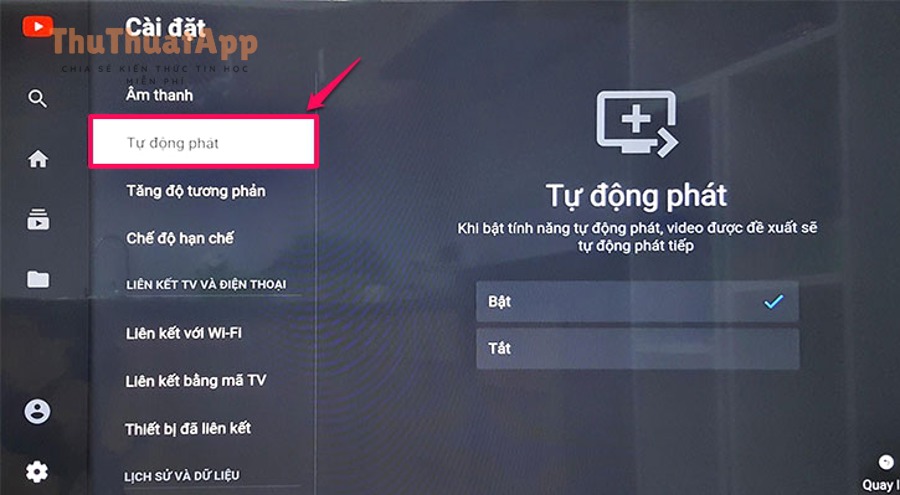
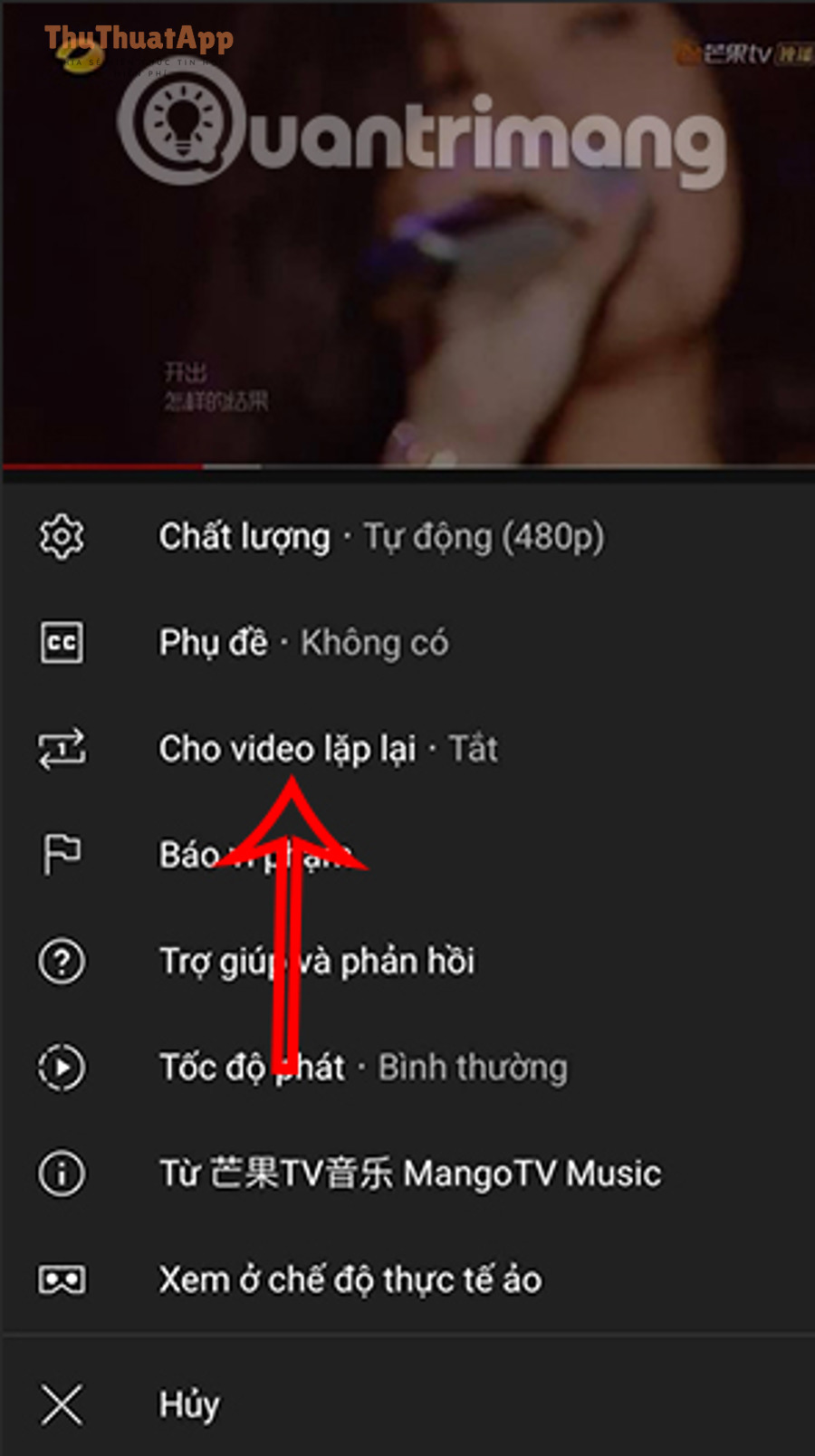
Cách nhanh nhất là mở video đang phát, vào biểu tượng cài đặt trong trình phát và bật tùy chọn Loop video; khi bật thành công, video sẽ tự phát lại từ đầu khi kết thúc. Sau đây là các bước theo thói quen thao tác trên iPhone/Android.

Các bước bật Loop trong ứng dụng YouTube (iPhone/Android)
- Mở ứng dụng YouTube và phát video bạn muốn lặp.
- Chạm vào màn hình video để hiện thanh điều khiển.
- Tìm biểu tượng cài đặt (thường là hình bánh răng) hoặc menu tùy chọn trong trình phát.
- Chọn Loop video và bật.
- Để tắt, quay lại đúng mục đó và tắt Loop video.
Ví dụ, khi bạn luyện phát âm 1 câu, Loop giúp bạn nghe lại đúng cùng một clip, tránh trượt sang nội dung khác. Để minh họa, YouTube cũng mô tả các cách lặp lại video/playlist tùy theo thiết bị và bối cảnh phát.
Mẹo xác nhận Loop đã bật đúng video
- Để video chạy đến gần cuối và quan sát có tự quay về đầu hay không.
- Thoát ra danh sách gợi ý rồi quay lại: nếu Loop vẫn bật, video thường tiếp tục lặp theo thiết lập trình phát.
- Nếu đang xem trong playlist, hãy kiểm tra bạn bật lặp video đơn hay playlist (hai chế độ này khác nhau).
Tiếp theo, nếu bạn thường xuyên bị chuyển sang video khác, hãy xem phần xử lý nhầm giữa Loop và Autoplay ở các mục sau.
Bật Loop trên YouTube máy tính bằng chuột phải ra sao?
Trên máy tính, cách đơn giản nhất là nhấp chuột phải lên video và chọn Loop; khi bật, YouTube sẽ lặp lại chính video đó. Bên cạnh đó, thao tác này rất hữu ích khi bạn vừa làm việc vừa cần phát lặp một đoạn nhạc/clip.

Cách bật Loop bằng menu chuột phải
- Mở YouTube trên trình duyệt (Chrome/Edge/Firefox).
- Phát video cần lặp.
- Nhấp chuột phải trực tiếp lên khung video.
- Chọn Loop để bật (nhấp lại để tắt).
Để hiểu rõ hơn, đây là một trong các cách YouTube hướng dẫn người dùng lặp video theo ngữ cảnh và thiết bị khác nhau.
Nếu nhấp chuột phải nhưng không thấy “Loop” thì làm gì?
- Nhấp chuột phải “đúng” trên khung video (không phải vùng trống của trang).
- Tắt bớt extension can thiệp trình phát (adblock/skin/gesture) và thử lại.
- Thử mở ở cửa sổ ẩn danh để loại trừ xung đột tiện ích.
Quan trọng hơn, nếu bạn đang xem trong chế độ rạp hát (Theater) hay toàn màn hình, menu chuột phải vẫn có thể hiện, nhưng đôi khi bị che bởi lớp giao diện của extension.
Làm sao lặp lại danh sách phát trên YouTube để nghe liên tục?
Bạn có thể bật lặp ở phần điều khiển playlist (nút repeat/loop của danh sách), để YouTube phát hết danh sách rồi quay lại từ đầu. Tuy nhiên, bạn cần phân biệt “lặp playlist” với “lặp video đơn” để tránh tưởng đã bật mà thực tế chỉ lặp 1 bài.
Cách bật lặp playlist trên YouTube (nguyên tắc chung)
- Phát một video nằm trong playlist.
- Mở bảng playlist (danh sách bên cạnh hoặc phía dưới tùy giao diện).
- Tìm biểu tượng repeat của playlist và bật.
- Kiểm tra bằng cách kéo đến gần cuối danh sách để chắc chắn danh sách quay vòng.
Nếu bạn đang tìm “cách lặp lại playlist trên YouTube”, hãy ưu tiên bật lặp ngay trên bảng playlist thay vì chỉ bật Loop trong video đơn, vì hai nút này có thể nằm ở hai vị trí khác nhau tùy nền tảng.
Bảng vị trí Loop thường gặp theo nền tảng
Bảng này giúp bạn nhận diện nhanh “nút lặp nằm ở đâu” và “đang lặp video hay lặp danh sách”, để giảm thao tác dò tìm trong lúc đang phát.
|
Nền tảng |
Vị trí nút Loop/Repeat |
Phạm vi lặp |
|---|---|---|
|
YouTube điện thoại |
Cài đặt/tuỳ chọn trong trình phát |
Thường là video đơn; playlist có điều khiển riêng |
|
YouTube máy tính |
Chuột phải trên video → Loop |
Video đơn |
|
YouTube Music |
Nút Repeat (chu kỳ: tắt → lặp danh sách → lặp 1 bài) |
Danh sách/1 bài tùy trạng thái |
|
VLC / trình phát media |
Nút Repeat/Loop hoặc menu Playback |
1 file / A-B / playlist tùy trình phát |
Ngoài ra, cụm từ “Thủ thuật YouTube” thường nhắc đến mẹo này vì nó giải quyết đúng nhu cầu nghe học/luyện tập lặp lại mà không phụ thuộc gợi ý thuật toán.
Bật lặp video trong ứng dụng Ảnh trên iPhone (Photos) cách nào?
Trên iPhone, việc “lặp video” thường phụ thuộc vào cách bạn phát: phát trong Photos, phát bằng trình phát khác, hoặc tạo một vòng lặp qua thao tác chia sẻ. Sau đây là hướng tiếp cận thực tế nhất để bạn đạt mục tiêu lặp ổn định.

Chọn đúng trình phát trên iPhone để lặp dễ nhất
Nếu bạn phát video ngay trong Photos và không thấy tùy chọn lặp rõ ràng, hãy cân nhắc chuyển sang một trình phát có nút Repeat (ví dụ VLC) để bật Loop trực quan. Tiếp theo, bạn vẫn có thể giữ video trong thư viện nhưng phát bằng ứng dụng khác để có điều khiển lặp đầy đủ.
Cách “lặp” theo mục tiêu học tập khi Photos không có nút Loop rõ ràng
- Tạo clip ngắn: cắt đoạn cần luyện (10–30 giây) để bạn bấm phát lại nhanh hơn, ít thao tác kéo timeline.
- Dùng trình phát hỗ trợ Repeat/A-B: phù hợp khi bạn muốn lặp đúng 1 câu hoặc 1 động tác.
- Tránh nhầm với Live Photo: Live Photo “loop” là hiệu ứng ảnh, không phải lặp video dài.
Quan trọng hơn, nếu bạn thường xuyên xem để luyện tập, một trình phát có Repeat sẽ tiết kiệm thời gian hơn so với việc quay lại đầu video thủ công.
Bật lặp video trên Android Gallery/Google Photos như thế nào?
Trên Android, tính năng lặp thường nằm trong trình phát của ứng dụng bạn dùng (Gallery, Google Photos hoặc app xem video của hãng); nếu không có nút Loop, bạn có thể dùng VLC/MX Player để bật Repeat. Để bắt đầu, hãy xác định “bạn đang phát bằng app nào” trước khi tìm nút.

Trường hợp phát bằng Gallery của máy
- Phát video → chạm màn hình để hiện điều khiển.
- Tìm menu 3 chấm hoặc biểu tượng cài đặt.
- Kiểm tra mục Repeat/Loop (nếu có).
Tuy nhiên, do mỗi hãng tùy biến giao diện khác nhau, nhiều máy sẽ không có Loop trong Gallery mặc định; khi đó, chuyển sang trình phát chuyên dụng sẽ nhanh hơn.
Trường hợp phát bằng Google Photos
Google Photos ưu tiên trải nghiệm xem lại và chia sẻ, nên tùy chọn lặp có thể không nổi bật như các app media player. Vì vậy, nếu bạn cần lặp liên tục cho mục tiêu luyện tập, hãy mở video bằng một app trình phát hỗ trợ Repeat để tránh phải “vuốt/bấm phát lại” nhiều lần.
Lặp video trong trình phát như VLC, MX Player, Windows Media Player ra sao?
Với trình phát chuyên dụng, bạn thường chỉ cần bật Repeat/Loop là video sẽ lặp ổn định; lợi thế là bạn có thêm lặp 1 file, lặp playlist, hoặc lặp đoạn A-B. Hơn nữa, đây là giải pháp “ăn chắc” khi YouTube/Photos/Gallery không cho bạn nút Loop đúng ý.
VLC: lặp 1 video và lặp playlist
- Mở video trong VLC.
- Tìm biểu tượng Repeat (thường ở thanh điều khiển dưới).
- Chuyển trạng thái: tắt → lặp 1 → lặp tất cả (tùy nền tảng).
Để hiểu rõ hơn, việc dùng trình phát có Repeat rõ ràng giúp bạn kiểm soát vòng lặp, thay vì dựa vào hành vi “tự chuyển video” của nền tảng.
Lặp đoạn A-B để luyện một câu/động tác
Nếu mục tiêu là lặp đúng một đoạn ngắn, A-B loop là tối ưu: bạn đánh dấu điểm A (bắt đầu) và B (kết thúc), sau đó trình phát chỉ lặp trong khoảng đó. Tiếp theo, hãy dùng A-B khi bạn luyện phát âm hoặc tập kỹ thuật cần lặp chính xác vài giây.
Mẹo cấu hình để vòng lặp không bị “đứt”
- Tắt chế độ tiết kiệm pin quá mạnh (có thể giết app khi phát nền).
- Không để màn hình tự tắt nếu trình phát không hỗ trợ phát khi khóa màn hình.
- Nếu phát file cục bộ, ưu tiên lưu trong bộ nhớ trong thay vì USB/đám mây để tránh gián đoạn.
Ngoài ra, đây cũng là nhóm “thủ thuật app” hay dùng khi bạn muốn lặp video ổn định cho mục đích học tập mà không phụ thuộc nền tảng.
Vì sao bạn bật Loop nhưng video vẫn không lặp?
Thường là do bạn bật sai phạm vi (video đơn vs playlist), bị extension/ứng dụng khác can thiệp, hoặc nhầm Loop với Autoplay khiến hành vi phát không như mong đợi. Dưới đây là cách chẩn đoán nhanh theo nguyên nhân phổ biến.

Nhầm giữa Loop và Autoplay
Nhiều người bật Loop nhưng lại thấy hệ thống chuyển sang video khác, vì thực tế đang bật Autoplay hoặc đang ở ngữ cảnh playlist/hàng đợi. Cụ thể, nếu bạn muốn video “quay lại từ đầu” thì phải bật Loop; còn nếu bạn muốn dừng sau khi hết video, hãy tìm đúng tùy chọn tắt Autoplay trong ứng dụng.
Đang xem trong playlist nhưng chỉ bật Loop video đơn
Khi video nằm trong playlist, Loop video đơn có thể khiến bạn lặp đúng bài đang phát, nhưng playlist vẫn có logic riêng. Vì vậy, hãy kiểm tra nút lặp của playlist (repeat danh sách) nếu mục tiêu là chạy vòng cả danh sách.
Ứng dụng/thiết bị giới hạn lặp trên TV hoặc Cast
Khi bạn cast lên TV (Chromecast/AirPlay) hoặc xem trên Smart TV, một số phiên bản ứng dụng không hiển thị Loop rõ ràng. Giải pháp thực dụng là tạo playlist chỉ gồm 1 video rồi bật lặp playlist, hoặc phát từ điện thoại/PC có Loop rồi cast màn hình.
Xung đột tiện ích và chế độ tiết kiệm pin
- Trình duyệt có extension chặn script/overlay có thể làm mất menu “Loop”.
- Điện thoại bật tiết kiệm pin có thể ngắt trình phát khi màn hình tắt.
- Chế độ dữ liệu thấp có thể làm video tải lại, gây cảm giác “không lặp”.
Quan trọng hơn, nếu bạn cần lặp lâu (học/nghe nền), hãy chọn trình phát ổn định và hạn chế yếu tố gây ngắt quãng.
Vậy lặp video thế nào để vừa chủ động vừa không bị cuốn theo?
Bạn có thể bật Loop theo mục tiêu (học/luyện/tập), nhưng nên kết hợp thói quen dừng đúng lúc và cài đặt tự động phát hợp lý để không bị kéo dài phiên xem ngoài ý muốn. Tổng kết lại, Loop là “chủ động lặp”, còn Autoplay là “tự kéo tiếp”, và bạn cần kiểm soát cả hai để trải nghiệm xem sạch và có chủ đích.
Đặt mục tiêu xem trước khi bật Loop
Ví dụ: “lặp 10 lần câu này” hoặc “lặp 15 phút bài nhạc này”, sau đó tắt Loop ngay khi đạt mục tiêu. Tiếp theo, nếu bạn học cùng trẻ nhỏ, bạn có thể áp dụng các cách giới hạn thời gian xem YouTube cho trẻ (cài hẹn giờ, giới hạn ứng dụng, hoặc tính năng giám sát của gia đình) để tránh xem kéo dài.
Nhúng video tham khảo để bạn xem thao tác trực quan
Dưới đây là một video hướng dẫn thao tác lặp trên YouTube, phù hợp nếu bạn muốn nhìn trực tiếp vị trí nút Loop theo từng thiết bị.
Dẫn chứng về tác động của “tự động phát” và kiểm soát trải nghiệm
Khi bạn bật/tắt đúng tính năng, trải nghiệm xem thay đổi rõ rệt. Theo nghiên cứu công bố trên Proc. ACM về tương tác người-máy (nghiên cứu trường hợp Netflix), vào 10/2025, việc tắt autoplay làm giảm thời lượng xem và độ dài phiên xem trung bình, cho thấy “tính năng phát tiếp” có ảnh hưởng thực sự tới hành vi tiêu thụ nội dung.
Đến đây, bạn đã nắm phần “cốt lõi” để bật chế độ lặp lại video trên đa số nền tảng. Bên cạnh đó, phần dưới sẽ mở rộng sang các mẹo hiếm nhưng rất đáng giá: lặp đúng đoạn, lặp khi học, và xử lý các tình huống giao diện không có nút Loop.
Mẹo nâng cao để lặp đúng đoạn và lặp bền vững theo mục tiêu
Mẹo hiệu quả nhất là kết hợp đúng loại vòng lặp (video/playlist/A-B), đúng ngữ cảnh (YouTube/Photos/VLC), và đúng thói quen dừng; nhờ vậy bạn vừa tận dụng Loop để học/luyện, vừa tránh “lặp vô thức”. Dưới đây là các tình huống nâng cao thường gặp và cách xử lý gọn nhất.

Lặp đoạn ngắn (A-B) để tối ưu ghi nhớ
Nếu bạn luyện phát âm hoặc luyện động tác, hãy chọn A-B loop để lặp 3–10 giây thay vì lặp cả video dài. Cụ thể, bạn sẽ giảm thời gian “chờ đến đoạn cần học”, tăng số lần lặp hữu ích và giảm mệt mỏi khi học.
Dùng playlist “1 video” để thay thế Loop khi thiết bị không hỗ trợ
Khi Smart TV/cast không có nút Loop, hãy tạo playlist chỉ chứa 1 video rồi bật lặp playlist; đây là cách vòng lặp vẫn chạy được dù UI bị giới hạn. Tuy nhiên, hãy đặt tên playlist rõ ràng để tránh nhầm danh sách phát khác.
Tách mục tiêu: Loop để học, Autoplay để khám phá
Hãy coi Loop là chế độ “luyện tập có chủ đích”, còn Autoplay là chế độ “khám phá”. Khi bạn cần tập trung, bật Loop và tắt phát tiếp; khi bạn muốn xem chuỗi nội dung mới, tắt Loop và cân nhắc bật Autoplay theo thời điểm. Việc tách mục tiêu giúp bạn kiểm soát hành vi xem tốt hơn, đúng tinh thần của các bài viết kiểu Thủ thuật YouTube trên các trang như thuthuatapp.top.
Những câu hỏi thường gặp
-
Loop có làm tăng tốn pin không? Có thể tăng nếu bạn để màn hình sáng lâu; hãy giảm độ sáng và dùng trình phát tối ưu khi cần lặp dài.
-
Tại sao tôi bật Loop nhưng sang video khác? Thường do bạn đang bật Autoplay hoặc đang ở ngữ cảnh playlist; hãy kiểm tra đúng nút Loop của video hay của playlist.
-
Loop có áp dụng được cho Shorts không? Một số định dạng ngắn đã “tự lặp” theo cơ chế cuộn; nếu muốn lặp đúng 1 clip, bạn cần cố định đúng video và hạn chế thao tác cuộn.
-
Có cách nào lặp mà không bị phân tâm bởi gợi ý? Có: dùng Loop video đơn/ A-B loop, tắt Autoplay, và phát từ playlist tối giản chỉ gồm nội dung cần học.