


Cách xem YouTube ở cửa sổ nổi Android (Picture-in-Picture – PiP) là cách thu nhỏ video thành một ô nổi để bạn vừa xem vừa thao tác trên điện thoại mà không phải dừng phát.
Điểm quan trọng là PiP chịu ảnh hưởng bởi quyền hệ thống Android, cài đặt trong ứng dụng YouTube và cả loại nội dung bạn đang xem (một số video có thể bị hạn chế theo khu vực hoặc chính sách).
Nếu bạn chưa từng dùng chế độ này, bài viết sẽ hướng dẫn từ điều kiện cần có, cách bật chuẩn theo từng bước, đến cách điều khiển ô nổi sao cho không che nội dung và xử lý các lỗi thường gặp.
Giới thiệu ý mới: Dưới đây là phần hướng dẫn theo đúng logic “hiểu đúng cơ chế → bật đúng chỗ → dùng đúng cách → khắc phục đúng nguyên nhân”.
Cửa sổ nổi YouTube trên Android là gì và khác Miniplayer ra sao?
Cửa sổ nổi YouTube (PiP) là chế độ phát video trong một khung nhỏ nổi trên màn hình để bạn rời ứng dụng YouTube mà video vẫn chạy ở góc màn hình.
Tiếp theo, để tránh nhầm lẫn khi thao tác, bạn cần phân biệt PiP với Miniplayer và các kiểu thu nhỏ khác trên Android.
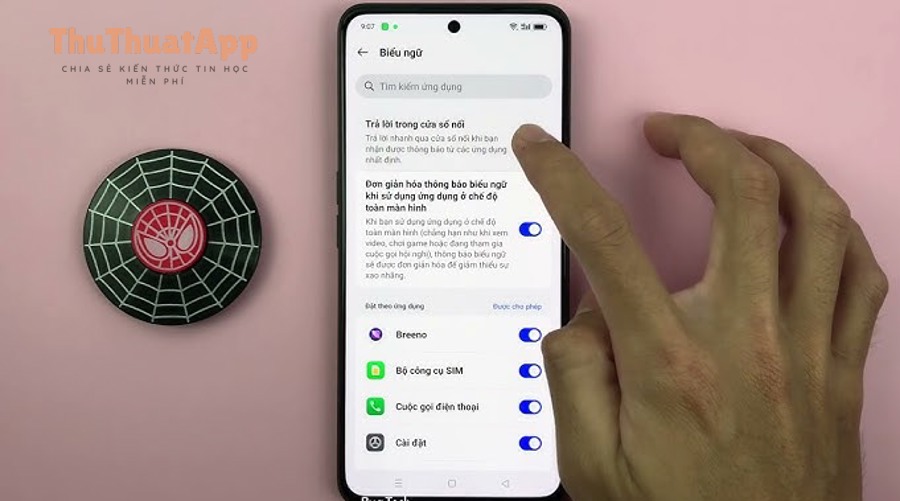
Về bản chất, PiP là tính năng đa cửa sổ của Android dành cho video toàn màn hình, cho phép ghim một cửa sổ phát ở góc màn hình trong khi bạn mở ứng dụng khác. Trong khi đó, Miniplayer của YouTube thường dùng để tiếp tục xem khi bạn đang “lướt” trong chính YouTube (trang chủ, danh sách video, kênh…), nên phạm vi hoạt động có thể hẹp hơn PiP.
Điểm khác nhau dễ hiểu nhất là “phạm vi” và “quyền hệ thống”:
- PiP: rời YouTube vẫn xem được (phụ thuộc quyền Picture-in-Picture của Android và cài đặt PiP trong YouTube).
- Miniplayer: thường tối ưu cho việc vừa xem vừa duyệt nội dung trong YouTube; một số loại video có thể không hỗ trợ.
- Chia đôi màn hình: mở YouTube ở một nửa màn hình và app khác ở nửa còn lại; không phải ô nổi, nhưng là “phương án thay thế” khi PiP bị giới hạn.
Bảng này chứa so sánh nhanh 3 cách “thu nhỏ” phổ biến để bạn chọn đúng theo nhu cầu thao tác.
| Chế độ | Xem khi mở app khác | Điều kiện chính | Phù hợp khi |
|---|---|---|---|
| Picture-in-Picture (PiP) | Có (ô nổi) | Android hỗ trợ PiP + YouTube bật PiP + quyền hệ thống cho phép | Vừa xem vừa nhắn tin, tra cứu, làm việc |
| Miniplayer | Thường giới hạn trong YouTube | Tùy loại nội dung và phiên bản ứng dụng | Vừa xem vừa duyệt video trong YouTube |
| Chia đôi màn hình | Có (2 cửa sổ) | Android hỗ trợ Multi-window + thao tác recent apps | Cần nhìn cả 2 nội dung lớn hơn PiP |
Theo nghiên cứu của Đại học Stanford từ nhóm nghiên cứu về hành vi chú ý, vào 08/2009, các “media multitaskers” được ghi nhận có xu hướng gặp bất lợi về kiểm soát nhận thức khi phải liên tục chuyển đổi tác vụ.
Vì vậy, khi dùng cửa sổ nổi, bạn nên coi đây là công cụ “tiện thao tác” chứ không phải “tối ưu tập trung”, và điều này sẽ giúp bạn đặt kỳ vọng đúng trước khi bật PiP.
Điều kiện để bật chế độ Picture-in-Picture cho YouTube Android là gì?
Để bật PiP cho YouTube trên Android, bạn cần đủ 3 lớp điều kiện: thiết bị/Android hỗ trợ PiP, YouTube cho phép PiP theo tài khoản/khu vực, và quyền Picture-in-Picture của YouTube đang bật trong hệ thống.
Sau đây, bạn sẽ kiểm tra theo thứ tự từ “dễ nhất” đến “hay bị bỏ sót” để tránh bật sai chỗ.
1) Android phải hỗ trợ Picture-in-Picture và YouTube cập nhật ổn định
PiP thường hoạt động tốt trên Android 8.0 (Oreo) trở lên, vì đây là giai đoạn PiP được chuẩn hóa rộng rãi cho điện thoại; nếu máy quá cũ, menu PiP có thể không tồn tại hoặc hoạt động chập chờn.
Để minh họa, hãy kiểm tra nhanh: vào Cài đặt → Giới thiệu điện thoại → Phiên bản Android, sau đó vào CH Play cập nhật YouTube lên bản mới nhất để tránh lỗi do phiên bản cũ.
2) Tài khoản/khu vực và loại nội dung có thể bị giới hạn
PiP trên YouTube chịu ảnh hưởng theo khu vực và gói dịch vụ: theo hướng dẫn hỗ trợ của YouTube, ngoài Hoa Kỳ thường cần YouTube Premium để dùng PiP với mọi nội dung; tại Hoa Kỳ, một số trường hợp không cần Premium nhưng có thể bị hạn chế với video âm nhạc.
Cụ thể hơn, nếu bạn bật đúng mọi cài đặt mà vẫn không lên PiP, hãy thử đổi sang một video “không phải nhạc” hoặc video thông thường để kiểm tra giả thuyết bị giới hạn nội dung.
3) Quyền hệ thống: “Allow picture-in-picture” phải được bật cho YouTube
Đây là điểm nhiều người bỏ qua: Android có một công tắc quyền riêng cho từng ứng dụng. Nếu quyền này tắt, YouTube không thể bật ô nổi dù bạn đã bật trong cài đặt của YouTube.
Tiếp theo, bạn sẽ bật quyền này trong phần Cài đặt Android (phần hướng dẫn chi tiết nằm ở mục riêng bên dưới) để đảm bảo PiP có “đất” hoạt động.
4) Cài đặt trong ứng dụng YouTube: bật PiP trong mục General
YouTube có công tắc PiP riêng trong ứng dụng. Nếu bạn tắt công tắc này, thao tác Home/Recent Apps sẽ không kích hoạt cửa sổ nổi.
Để hiểu rõ hơn, ở phần kế tiếp bạn sẽ làm đúng quy trình “bật trong YouTube → bật trong Android → thử kích hoạt” để không bỏ sót.
Cách bật Picture-in-Picture ngay trong ứng dụng YouTube (từng bước)
Bạn bật PiP trong YouTube bằng cách mở Cài đặt của ứng dụng, vào mục General và bật công tắc Picture-in-Picture, rồi thử rời ứng dụng khi video đang phát để kích hoạt cửa sổ nổi.
Để bắt đầu, hãy làm đúng thứ tự thao tác dưới đây để giảm tối đa khả năng bật nhầm menu trên từng hãng máy.
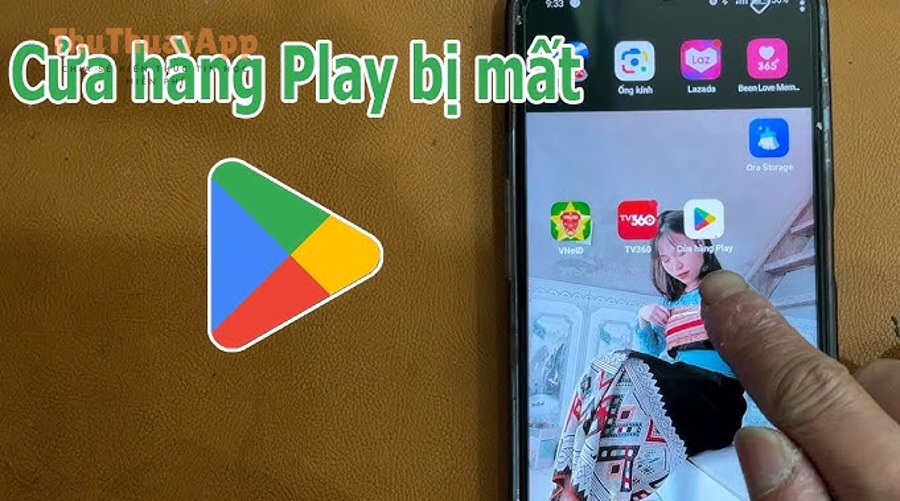
Bước 1: Mở YouTube và vào đúng mục cài đặt
Mở ứng dụng YouTube → nhấn ảnh đại diện tài khoản (góc phải trên) → chọn Settings. Tùy giao diện, bạn có thể thấy tiếng Việt như Cài đặt.
Cụ thể hơn, bạn hãy tìm mục General (Chung) vì công tắc PiP thường nằm tại đây.
Bước 2: Bật công tắc Picture-in-Picture (PiP)
Trong General → bật Picture-in-Picture. Nếu đang tắt, hãy bật lên và thoát ra ngoài màn hình video.
Tiếp theo, bạn cần kiểm tra “quyền hệ thống” vì chỉ bật trong YouTube là chưa đủ trên nhiều thiết bị Android.
Bước 3: Kích hoạt thử bằng thao tác rời ứng dụng
Phát một video bất kỳ → nhấn nút Home hoặc vuốt về màn hình chính. Nếu PiP hoạt động, video sẽ thu nhỏ thành ô nổi ở một góc.
Nếu không thấy ô nổi, đừng vội kết luận máy không hỗ trợ; bước kế tiếp là bật quyền PiP cho YouTube trong Cài đặt Android.
Bước 4: Xem video minh họa thao tác PiP
Dưới đây là video minh họa cách dùng PiP trên thiết bị di động để bạn đối chiếu thao tác và nhận biết đúng trạng thái “đã bật”.
Cách bật quyền “Cho phép Picture-in-Picture” trong Cài đặt Android
Bạn bật quyền PiP cho YouTube bằng cách vào Cài đặt Android, tìm đến ứng dụng YouTube, mở mục Picture-in-picture và bật “Allow picture-in-picture”.
Sau đây là hai đường dẫn phổ biến nhất; bạn chọn đường dẫn nào giống máy mình để thao tác nhanh.
Cách 1: Đi từ danh sách ứng dụng (phổ biến, dễ tìm)
Vào Cài đặt → Ứng dụng (Apps / Apps & notifications) → tìm YouTube → chọn Nâng cao (Advanced) hoặc mục tương tự → Picture-in-picture → bật Allow picture-in-picture.
Ví dụ, trên một số máy Samsung/Xiaomi/Oppo, tên menu có thể khác nhẹ nhưng từ khóa “Picture-in-picture” thường giữ nguyên hoặc được dịch tương đương.
Cách 2: Đi từ “Special app access” (khi máy gom quyền theo nhóm)
Vào Cài đặt → Ứng dụng → Truy cập đặc biệt (Special app access) → Picture-in-picture → chọn YouTube → bật cho phép.
Tiếp theo, sau khi bật quyền ở đây, bạn quay lại YouTube và thử rời ứng dụng khi video đang phát để kiểm tra ngay.
Lưu ý quan trọng: Pin/tiết kiệm năng lượng có thể “đóng” PiP
Một số chế độ tiết kiệm pin có thể hạn chế hoạt động nền hoặc lớp phủ cửa sổ. Nếu bạn đã bật đúng quyền PiP mà vẫn không được, hãy thử tắt tiết kiệm pin tạm thời cho YouTube.
Đặc biệt, nếu bạn đang bật hạn chế dữ liệu nền hoặc chế độ ngủ ứng dụng, hãy tạm thời nới quyền cho YouTube để kiểm tra tính năng trước khi tối ưu lại.
Cách dùng, kéo thả và điều khiển cửa sổ nổi để không che nội dung
Bạn có thể kéo cửa sổ nổi sang các góc, chạm để hiện điều khiển, chuyển lại toàn màn hình, hoặc vuốt/đóng để tắt nhanh khi không cần nữa.
Để hiểu rõ hơn, hãy nắm 4 thao tác cốt lõi dưới đây để PiP trở thành công cụ hỗ trợ thay vì gây vướng màn hình.
1) Di chuyển cửa sổ nổi đến vị trí “ít che” nhất
Khi ô nổi xuất hiện, bạn chỉ cần nhấn giữ và kéo sang góc trái/phải phía trên hoặc phía dưới tùy thói quen. Mục tiêu là tránh che nút chat, ô nhập liệu hoặc vùng đọc nội dung.
Tiếp theo, nếu bạn thường nhắn tin, hãy ưu tiên góc trên để không che bàn phím; còn nếu bạn hay cuộn trang, góc dưới đôi khi “an toàn” hơn tùy app.
2) Hiện/ẩn bộ điều khiển và quay lại toàn màn hình
Chạm vào cửa sổ nổi để hiện điều khiển (tạm dừng, đóng, hoặc mở lại video). Khi cần xem chi tiết, bạn mở rộng lại toàn màn hình để tránh bỏ lỡ nội dung nhỏ.
Ví dụ, khi xem hướng dẫn thao tác, bạn nên mở toàn màn hình lúc cần đọc chữ trên video, sau đó mới thu lại để tiếp tục làm việc khác.
3) Đóng cửa sổ nổi đúng cách để không bị phát nền ngoài ý muốn
Bạn có thể đóng bằng nút “X” trên cửa sổ nổi (khi chạm để hiện điều khiển) hoặc kéo cửa sổ xuống vùng đóng. Trên nhiều máy, thao tác này giúp dừng phát ngay, tránh làm phiền.
Quan trọng hơn, theo hướng dẫn hỗ trợ của YouTube, khi bạn đóng PiP có thể xuất hiện thông báo cho phép tiếp tục phát theo kiểu nền (tùy thiết lập), nên hãy kiểm tra để không “tự phát lại”.
4) Khi nào nên dùng PiP thay vì cố “chịu” xem nhỏ?
PiP phù hợp khi bạn chỉ cần “nghe” hoặc thỉnh thoảng liếc xem, còn nếu bạn cần nhìn chữ/chi tiết liên tục thì việc thu nhỏ có thể gây mỏi mắt và giảm hiệu quả.
Ngoài ra, nếu mục tiêu của bạn là cách vừa xem YouTube vừa dùng app khác để xử lý công việc nhanh (nhắn tin, tra cứu, ghi chú), PiP sẽ tối ưu thao tác hơn so với việc cứ chuyển qua lại giữa các ứng dụng.
Vì sao YouTube không hiện cửa sổ nổi và cách khắc phục nhanh?
Có, YouTube có thể không hiện cửa sổ nổi dù máy hỗ trợ, thường do tắt quyền PiP, tắt PiP trong YouTube, video bị hạn chế (nhạc/Shorts/nội dung trẻ em), hoặc bị xung đột bởi chế độ tiết kiệm pin và lớp phủ màn hình.
Dưới đây là checklist theo thứ tự ưu tiên để bạn xử lý “đúng nguyên nhân” thay vì thử ngẫu nhiên.
1) Kiểm tra lại 2 công tắc bắt buộc: Android và YouTube
Thứ nhất, vào Cài đặt Android → Ứng dụng → YouTube → Picture-in-picture → bật “Allow”. Thứ hai, vào YouTube → Settings → General → bật Picture-in-Picture. Thiếu một trong hai, PiP thường không kích hoạt.
Tiếp theo, sau khi bật, hãy đóng hẳn YouTube (vuốt khỏi recent apps) rồi mở lại để tránh trạng thái cache cũ giữ cấu hình sai.
2) Đổi video để loại trừ hạn chế nội dung (nhạc, Shorts, trẻ em)
Một số loại nội dung có thể bị hạn chế PiP theo chính sách hoặc theo khu vực. Bạn hãy thử: mở một video hướng dẫn/đời sống bất kỳ (không phải nhạc) để kiểm tra PiP có hoạt động không.
Cụ thể hơn, nếu chỉ “một nhóm video” không bật được mà video khác bật được, khả năng cao bạn đang gặp giới hạn theo loại nội dung, không phải lỗi hệ thống.
3) Kiểm tra khu vực/tài khoản và gói Premium nếu cần
Theo tài liệu hỗ trợ của YouTube, ngoài Hoa Kỳ thường cần YouTube Premium để xem PiP với mọi nội dung; tại Hoa Kỳ, người dùng không Premium có thể dùng PiP nhưng bị giới hạn với một số nội dung như video âm nhạc.
Do đó, nếu bạn ở Việt Nam hoặc khu vực khác, hãy coi Premium là một yếu tố ảnh hưởng đáng kể khi PiP “không thể bật” dù làm đúng mọi bước.
4) Tắt tạm các tối ưu pin/dữ liệu đang bóp hoạt động nền
Hãy thử tắt chế độ tiết kiệm pin, bỏ YouTube khỏi danh sách ứng dụng bị ngủ, và bật dữ liệu nền trong thời gian kiểm tra. Sau khi PiP chạy ổn, bạn mới tối ưu lại theo mức vừa đủ.
Theo nghiên cứu của Đại học Stanford từ nhóm nghiên cứu về hành vi chú ý, vào 08/2009, việc chuyển đổi tác vụ liên tục có thể làm giảm kiểm soát nhận thức; vì vậy bạn càng nên giảm “gián đoạn kỹ thuật” (lỗi bật/tắt) để trải nghiệm đa nhiệm ổn định hơn.
5) Xung đột “lớp phủ màn hình” và quyền hiển thị trên ứng dụng khác
Một số ứng dụng có lớp phủ (lọc ánh sáng xanh, chat head, công cụ quay màn hình, booster…) có thể gây xung đột với các quyền hiển thị, khiến PiP hoạt động không ổn định hoặc bị chặn trong một số tình huống.
Đặc biệt, nếu vừa bật một app có bong bóng nổi và PiP đột nhiên lỗi, hãy tạm tắt lớp phủ của app đó để kiểm tra lại.
Contextual Border:
Tới đây, bạn đã nắm đủ cơ chế và thao tác để bật PiP “đúng chỗ, đúng điều kiện”. Ngoài ra, phần dưới sẽ mở rộng các mẹo tối ưu và phương án thay thế khi PiP bị giới hạn theo thiết bị, nội dung hoặc gói dịch vụ.
Mẹo tối ưu trải nghiệm xem nổi và phương án thay thế khi PiP bị giới hạn
Nếu PiP không khả dụng hoặc không phù hợp, bạn vẫn có thể tối ưu trải nghiệm bằng chia đôi màn hình, tận dụng Miniplayer trong YouTube, tinh chỉnh pin/dữ liệu và kiểm soát quyền hiển thị để tránh xung đột.
Quan trọng hơn, các mẹo dưới đây giúp bạn đạt mục tiêu “vừa xem vừa làm” mà không phải đánh đổi quá nhiều về hiệu năng và khả năng tập trung.

Dùng chia đôi màn hình khi cần nhìn nội dung lớn hơn PiP
Chia đôi màn hình phù hợp khi bạn cần vừa xem vừa thao tác mà vẫn phải đọc chữ rõ: mở YouTube → vào recent apps → chọn chế độ chia đôi → chọn app thứ hai. Cách này thường không bị giới hạn theo “ô nổi”, nhưng sẽ phụ thuộc vào việc máy có hỗ trợ multi-window và app có cho chạy song song hay không.
Ngoài ra, nếu bạn đang cần cách xem YouTube toàn màn hình và thu nhỏ nhanh để trả lời tin nhắn rồi quay lại xem chi tiết, chia đôi màn hình đôi khi giúp bạn “không mất ngữ cảnh” hơn PiP.
Tận dụng Miniplayer khi bạn chỉ cần lướt trong YouTube
Miniplayer hữu ích khi bạn vẫn ở trong YouTube và muốn vừa xem vừa tìm video khác, duyệt kênh hoặc chuyển playlist. Tuy nhiên, một số loại nội dung có thể không hỗ trợ (ví dụ Shorts hoặc video dành cho trẻ em thường bị hạn chế theo chính sách hiển thị).
Trong các bài Thủ thuật YouTube, Miniplayer thường được xem như “chế độ thu nhỏ trong app”, còn PiP là “chế độ nổi toàn hệ thống”, vì vậy bạn nên chọn theo ngữ cảnh sử dụng.
Tối ưu pin, dữ liệu và âm thanh để PiP chạy ổn định
Để PiP không giật/đứng, bạn nên hạn chế bật cùng lúc quá nhiều ứng dụng chạy nền, tránh chế độ tiết kiệm pin quá gắt, và ưu tiên Wi-Fi ổn định nếu bạn xem video độ phân giải cao. Nếu mục tiêu chính là “nghe”, hãy giảm độ phân giải để tiết kiệm dữ liệu.
Đặc biệt, nếu bạn dùng tai nghe Bluetooth, hãy kiểm tra quyền thông báo và điều khiển media để thao tác pause/next nhanh mà không cần chạm vào ô nổi.
Lưu ý quyền riêng tư, bảo mật và xung đột lớp phủ
Ô nổi là một dạng “hiển thị chồng lớp” (overlay). Về bảo mật, bạn nên cẩn trọng với các ứng dụng xin quyền hiển thị trên ứng dụng khác, vì chúng có thể che giao diện cấp quyền hoặc gây nhầm lẫn thao tác trong một số tình huống nhạy cảm.
Nếu bạn thường đọc các chủ đề thủ thuật máy tính, hãy áp dụng tư duy tương tự trên Android: chỉ cấp quyền overlay cho ứng dụng thật sự cần, và tắt bớt khi không dùng để giảm rủi ro lẫn xung đột với PiP.
Câu hỏi thường gặp khi xem YouTube ở cửa sổ nổi Android
PiP trên YouTube có cần trả phí không?
Tùy khu vực và loại nội dung. Theo tài liệu hỗ trợ của YouTube, ngoài Hoa Kỳ thường cần YouTube Premium để dùng PiP với nội dung trên YouTube; tại Hoa Kỳ có thể dùng mà không cần Premium nhưng một số nội dung như video âm nhạc có thể bị hạn chế.
Vì sao bật PiP rồi mà nhấn Home không thấy cửa sổ nổi?
Thường do thiếu một trong hai công tắc: (1) quyền “Allow picture-in-picture” trong Cài đặt Android cho YouTube, hoặc (2) công tắc Picture-in-Picture trong YouTube (Settings → General). Hãy bật cả hai, sau đó đóng/mở lại YouTube để thử lại.
PiP có hoạt động với playlist không?
Thông thường PiP hoạt động theo phiên phát video, nên playlist vẫn có thể tiếp tục phát nếu không bị hạn chế bởi nội dung. Tuy nhiên, nếu bạn gặp trường hợp chỉ một số video trong playlist không lên PiP, hãy kiểm tra loại nội dung (nhạc/Shorts/trẻ em) và giới hạn theo khu vực.
Cửa sổ nổi che bàn phím khi nhắn tin, xử lý thế nào?
Hãy kéo cửa sổ nổi lên góc trên hoặc sang phía đối diện vùng bạn đang nhập. Khi cần nhập dài, bạn có thể tạm chuyển video về chế độ phát nền (nếu có) hoặc tạm dừng trong vài phút để tránh vướng màn hình.
Có cách nào “ép” PiP khi YouTube không hỗ trợ không?
Nếu YouTube không cho PiP do giới hạn nội dung/khu vực/gói dịch vụ, “ép” PiP thường không bền vững và có thể vi phạm chính sách hoặc gây lỗi trải nghiệm. Lựa chọn an toàn hơn là dùng chia đôi màn hình hoặc thay đổi loại nội dung đang phát để kiểm tra giới hạn.
PiP có làm hao pin hơn không?
PiP vẫn là phát video nên vẫn tiêu tốn pin và dữ liệu; mức hao phụ thuộc vào độ phân giải, mạng, độ sáng màn hình và việc bạn chạy thêm bao nhiêu app nền. Nếu mục tiêu chỉ là nghe, hãy giảm chất lượng video và tắt các ứng dụng nền không cần thiết để tiết kiệm.