


Màu nền phụ đề YouTube có thể tùy chỉnh theo ý bạn để chữ dễ đọc hơn, đỡ “chìm” vào cảnh nền, và hạn chế mỏi mắt khi xem lâu—đặc biệt với video có nhiều cảnh sáng/tối thay đổi liên tục.
Nếu bạn xem YouTube trên máy tính, bạn có thể đổi trực tiếp màu nền, độ mờ, viền chữ ngay trong trình phát video và hệ thống sẽ lưu làm mặc định.
Nếu bạn xem trên điện thoại, cách làm sẽ khác theo hệ điều hành: Android chỉnh trong YouTube > Captions, còn iPhone/iPad thường chỉnh ở mục Trợ năng (Accessibility) của hệ thống để áp dụng cho các app hỗ trợ.
Giới thiệu ý mới: trước khi đi vào từng thiết bị, bạn nên hiểu rõ “Background” và “Window” khác nhau thế nào để chọn đúng thứ cần đổi, tránh tình trạng đã chỉnh mà phụ đề vẫn che video hoặc vẫn khó nhìn.
Làm thế nào để đổi màu nền phụ đề YouTube trên máy tính?
Bạn đổi màu nền phụ đề YouTube trên máy tính bằng 3 bước: mở Settings (bánh răng) > Subtitles/CC > Options, rồi chỉnh Background color và Background opacity để đạt độ tương phản mong muốn.
Để bắt đầu, hãy xác định bạn muốn chữ “nổi” hơn (nền đậm) hay muốn hình ít bị che (nền trong suốt), vì hai mục “màu nền” và “độ mờ” luôn đi kèm nhau.

Các bước đổi màu nền phụ đề trực tiếp trong trình phát (Desktop)
Bạn chỉ cần thao tác ngay trên video đang xem, không cần vào trang cài đặt tổng. Cụ thể, đây là quy trình tối ưu để chỉnh đúng “màu nền” thay vì vô tình chỉnh “màu cửa sổ”.
Tiếp theo, thực hiện lần lượt:
- Mở một video trên YouTube (trình duyệt Chrome/Edge/Safari đều được).
- Nhấn Settings (biểu tượng bánh răng) ở góc phải dưới khung video.
- Chọn Subtitles/CC (Phụ đề/CC).
- Chọn Options (Tùy chọn).
- Tìm mục Background color và chọn màu nền bạn muốn.
- Chỉnh Background opacity để nền đậm hoặc trong suốt theo nhu cầu.
Ví dụ: nếu video nhiều cảnh sáng (trời, tuyết, nền trắng), nền phụ đề màu đen với opacity khoảng 75–100% thường giúp chữ không bị “mất nét” trên nền. Ngược lại, video tối (đêm, sân khấu) thì nền xám đậm hoặc đen opacity 50–75% có thể đủ rõ mà ít che nội dung.
Nhúng video minh họa nhanh cách chỉnh màu nền phụ đề
Nếu bạn muốn xem thao tác trực quan theo từng cú nhấp, video dưới đây minh họa cách điều chỉnh caption settings trên YouTube, phù hợp để đối chiếu menu Settings > Subtitles/CC > Options.
Mẹo đặt “preset” nhanh để dùng ổn định nhiều video
Như vậy, thay vì mỗi video bạn lại chỉnh lại từ đầu, hãy đặt một cấu hình nền “dùng chung”: nền đen + opacity 75–100% + chữ trắng, rồi kiểm tra lại ở 2–3 loại video (vlog ngoài trời, phim tối, gaming) để chốt preset. Quan trọng hơn, YouTube cho biết các thiết lập này sẽ là mặc định đến khi bạn đổi hoặc bấm Reset.
Theo nghiên cứu của Rochester Institute of Technology và Gallaudet University từ nhóm nghiên cứu về trải nghiệm người dùng khi xem phụ đề, vào 03/2022, các phiên thảo luận tập trung (17 người tham gia) cho thấy người dùng DHH thường quan tâm mạnh đến độ tương phản và khả năng đọc của caption.
Cách tùy chỉnh màu nền phụ đề YouTube trên Android?
Trên Android, bạn tùy chỉnh màu nền phụ đề YouTube bằng đường dẫn: Profile > Settings > Captions > Caption size and style, sau đó chọn màu nền và độ mờ theo nhu cầu hiển thị.
Dưới đây là điểm mấu chốt: Android thường gom các tùy chọn “size and style” thành một màn hình riêng, vì vậy bạn nên bật “Show captions” trước để kiểm tra kết quả ngay khi xem video.

Quy trình chuẩn để đổi màu nền + độ mờ (Caption size and style)
Cụ thể, bạn làm theo các bước sau để tránh nhầm giữa nền phụ đề và các hiệu ứng chữ:
- Mở YouTube trên Android.
- Nhấn ảnh đại diện (profile) ở góc trên.
- Chọn Settings.
- Chọn Captions.
- Chọn Caption size and style.
- Tại đây, chỉnh Background (màu nền) và Opacity (độ mờ) theo ý bạn.
Nếu bạn xem video có chữ phụ đề bị “lụt” vào nền (ví dụ cảnh nhiều họa tiết), hãy ưu tiên tăng opacity nền trước, rồi mới tăng viền chữ/edge style để tránh chữ quá dày.
Khi đang xem video, bật/tắt CC nhanh để kiểm tra cấu hình
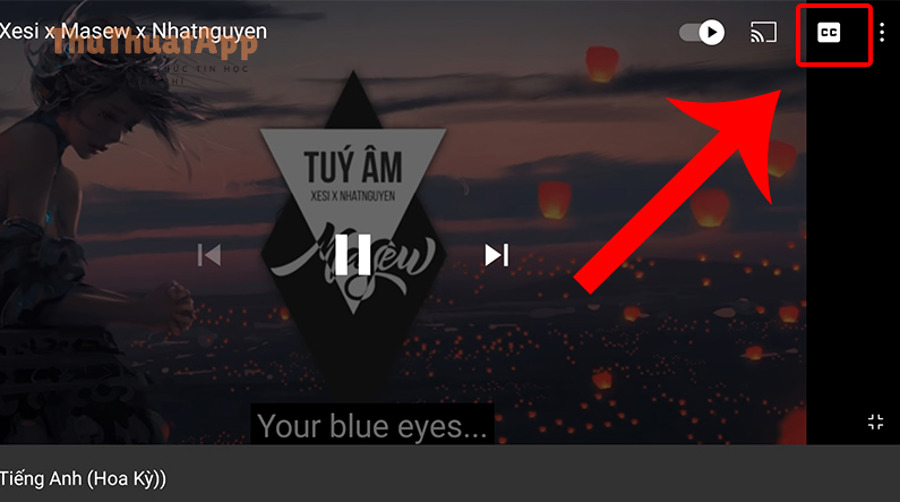
Tiếp theo, mở một video bất kỳ, chạm vào trình phát và bật biểu tượng Closed captions để quan sát phụ đề có đổi nền đúng chưa; nếu biểu tượng không xuất hiện thì video đó không có CC.
Theo hướng dẫn của YouTube, bạn có thể bật/tắt CC ngay trên trang xem; đây là cách nhanh nhất để “test” nền phụ đề sau khi chỉnh.

Trên iPhone/iPad, đổi màu nền phụ đề YouTube như thế nào?
Trên iPhone/iPad, bạn đổi màu nền phụ đề YouTube bằng cài đặt Trợ năng: Settings > Accessibility > Subtitles & Captioning > Style, rồi tạo hoặc chọn style có Background color và opacity phù hợp.
Tiếp theo, cần hiểu rằng iOS thường áp dụng “caption style” ở cấp hệ thống cho các ứng dụng video hỗ trợ, nên bạn chỉnh một lần là dùng được ở nhiều nơi—không riêng YouTube.
Các bước tạo style mới để chỉnh màu nền + độ mờ trên iOS
Cụ thể hơn, để có toàn quyền chọn màu nền và độ mờ, bạn nên tạo “Create New Style” thay vì chỉ chọn preset có sẵn.
- Mở Settings trên iPhone/iPad.
- Vào Accessibility.
- Chọn Subtitles & Captioning.
- Nhấn Style.
- Chọn Create New Style để tùy biến sâu.
- Chỉnh Background color và Background opacity (độ mờ nền).
- Nếu cần, chỉnh thêm Text opacity, Edge style để tăng độ rõ.
Theo tài liệu Apple, bạn có thể tùy chỉnh nền phụ đề bằng “Background color and opacity” trong Style, cùng với độ mờ chữ và kiểu viền.
Vì sao iOS đôi khi “ưu tiên” style hệ thống hơn tùy chỉnh trong app?
Ngược lại với Desktop, iOS thường coi caption là một lớp hỗ trợ tiếp cận, nên style hệ thống có thể ghi đè lên hiển thị trong một số ứng dụng. Vì vậy, nếu bạn đã chỉnh trong YouTube nhưng không thấy đổi rõ, hãy kiểm tra lại Style ở Accessibility và chọn đúng style đang “Active”.

Màu nền (Background) khác gì “Window” và độ mờ (Opacity) trong phụ đề YouTube?
Background là lớp màu nằm ngay phía sau từng dòng chữ, Window là khung bao lớn hơn (có thể phủ cả vùng phụ đề), còn Opacity là mức “đục–trong” quyết định bạn thấy nền đậm hay gần như trong suốt.
Bên cạnh đó, hiểu đúng ba khái niệm này giúp bạn chỉnh chính xác: muốn chữ dễ đọc thì ưu tiên Background; muốn “tấm bảng” lớn phía sau phụ đề thì chỉnh Window; muốn giảm che video thì giảm opacity.
Khi nào nên chỉnh Background thay vì Window?
Cụ thể, hãy chỉnh Background khi bạn chỉ cần một dải nền sát chữ để tăng tương phản mà không làm mất chi tiết video ở phía sau. Đây là lựa chọn “cân bằng” nhất cho đa số người xem vì ít che nội dung hơn.
- Nên dùng Background: vlog, review sản phẩm, video có chữ/đồ họa nhiều ở nửa dưới.
- Cẩn trọng với Window: phim, MV, gaming HUD—Window có thể che thông tin quan trọng.
Opacity nên đặt bao nhiêu để vừa rõ vừa không che video?
Để minh họa, bạn có thể dùng quy tắc nhanh: 50% cho nội dung tối, 75% cho nội dung hỗn hợp, 100% cho nội dung rất sáng hoặc nền nhiều họa tiết. Sau đó, tinh chỉnh thêm theo kích thước chữ và khoảng cách xem.
Theo hướng dẫn “Manage caption settings” của YouTube trên Desktop, bạn có thể chỉnh riêng màu và độ mờ cho Background và Window, nghĩa là bạn có thể giữ Window trong suốt nhưng Background đậm để tối ưu cả đọc và nhìn video.

Nên chọn màu nền phụ đề YouTube ra sao để dễ đọc mà không che video?
Bạn nên chọn màu nền phụ đề YouTube theo 3 tiêu chí: tương phản chữ–nền đủ cao, độ mờ vừa phải theo cảnh sáng/tối, và hạn chế dùng màu sặc sỡ gây nhiễu thị giác để vẫn tập trung vào nội dung video.
Quan trọng hơn, nếu bạn muốn “mắt thoải mái”, hãy ưu tiên tương phản ổn định thay vì cố tạo phong cách; phụ đề dễ đọc là nền tảng để xem liền mạch mà không phải nheo mắt.

Bộ phối màu “an toàn” cho đa số tình huống
Cụ thể, đây là các cấu hình thường cho trải nghiệm tốt trên nhiều loại video:
- Chữ trắng + nền đen (75–100%): dễ đọc nhất, hợp vlog ngoài trời và cảnh sáng.
- Chữ trắng + nền xám đậm (50–75%): giảm che video hơn, hợp nội dung tối.
- Chữ vàng nhạt + nền đen (75–100%): phù hợp người nhạy với chữ trắng quá gắt, nhưng cần thử để không “chói” trên cảnh sáng.
Theo WebAIM (tổng hợp yêu cầu WCAG về tương phản), độ tương phản là yếu tố then chốt để người dùng (đặc biệt người suy giảm thị lực) nhận diện nội dung; vì vậy nền phụ đề nên được chọn để tăng khả năng phân biệt chữ với nền.
Tránh các lựa chọn khiến phụ đề “khó chịu” khi xem lâu
Tuy nhiên, có vài kiểu phối màu dễ gây mỏi mắt: nền đỏ rực, nền xanh neon, hoặc chữ trắng + nền vàng sáng. Những cấu hình này có thể nổi bật ở vài giây đầu nhưng nhanh chóng làm bạn mất tập trung, nhất là khi video chuyển cảnh liên tục.
Theo nghiên cứu của Hall & Hanna từ tạp chí Behaviour & Information Technology, vào 05/2004, thí nghiệm với 136 người tham gia cho thấy sự kết hợp màu chữ/nền có ảnh hưởng đáng kể đến khả năng đọc và mức độ hài lòng; vì vậy lựa chọn tương phản phù hợp có tác động thực tế lên trải nghiệm đọc trên màn hình.
Vì sao bạn không thấy tùy chọn đổi màu nền phụ đề trên YouTube và cách khắc phục?
Có, bạn có thể đổi màu nền phụ đề YouTube, nhưng đôi khi tùy chọn không hiện do video không có CC, bạn đang chỉnh sai nơi (Window thay vì Background), hoặc app đang ưu tiên style hệ thống/thiết lập mặc định.
Dưới đây là các tình huống phổ biến nhất và cách xử lý theo thứ tự ưu tiên, giúp bạn khoanh vùng lỗi nhanh thay vì thử ngẫu nhiên.
Kiểm tra video có phụ đề (CC) hay không
Cụ thể, nếu bạn không thấy biểu tượng CC hoặc menu phụ đề, khả năng cao video không có captions; YouTube cũng nêu rõ trường hợp này trên trang hướng dẫn cho Android và iOS.
- Nếu không có CC: thử một video khác (tin tức, TED, vlog lớn) để kiểm chứng.
- Nếu có CC nhưng không đổi nền: chuyển sang bước kiểm tra “Options/Style”.
Trên iPhone/iPad: kiểm tra Style hệ thống đang áp dụng
Tiếp theo, hãy mở Settings > Accessibility > Subtitles & Captioning > Style và chọn đúng style bạn vừa tạo; nếu đang để preset khác (ví dụ “Transparent Background”), nền có thể không đậm như bạn kỳ vọng.
Trên Desktop: vào đúng Options và ưu tiên Background trước
Ngược lại, trên máy tính bạn cần vào Settings > Subtitles/CC > Options; tại đây hãy chỉnh Background color/opacity trước, chỉ chỉnh Window khi bạn thực sự cần một khung nền lớn.
Thiết lập màu nền phụ đề YouTube có lưu lại không và reset thế nào?
Có, thiết lập màu nền phụ đề YouTube thường được lưu làm mặc định, và bạn có thể reset về chuẩn ban đầu bằng nút Reset (Desktop) hoặc chọn lại style mặc định/transparent (iOS) tùy nền tảng.
Tổng kết lại, phần quan trọng nhất là bạn nên lưu một cấu hình “ổn định” cho thói quen xem của mình, nhưng vẫn biết cách quay về mặc định khi phụ đề bị quá đậm hoặc che nội dung.
Reset trên máy tính (Desktop) khi phụ đề bị “xấu” hoặc che quá nhiều
Cụ thể, trong menu Options của Subtitles/CC, YouTube có nêu rằng bạn có thể bấm Reset để quay lại định dạng phụ đề mặc định.
- Mở một video > Settings > Subtitles/CC > Options.
- Cuộn xuống và chọn Reset (nếu đang có).
- Kiểm tra lại bằng cách bật CC và xem nền/độ mờ đã trở về chuẩn chưa.
Reset trên iPhone/iPad bằng cách chọn style khác hoặc chỉnh lại opacity
Tiếp theo, trên iOS bạn có thể chọn một style có nền trong suốt hơn, hoặc chỉnh lại “Background opacity” trong style bạn tạo để giảm che video. Apple mô tả rõ các mục tùy chỉnh này trong phần Style.
Tối ưu màu nền phụ đề theo bối cảnh xem (để đọc nhanh và ít mỏi mắt)
Bạn tối ưu màu nền phụ đề YouTube tốt nhất khi đặt theo bối cảnh xem: ngoài trời cần nền đậm hơn, trong phòng tối cần nền mềm hơn, và trên TV nên ưu tiên tương phản cao để đọc từ xa.
Đặc biệt, khi bạn đã “chốt” được preset theo bối cảnh, trải nghiệm xem sẽ mượt vì bạn không phải dừng video để chỉnh liên tục.
Xem ngoài trời hoặc màn hình bị chói: ưu tiên nền đậm hơn chữ
Ví dụ, nếu bạn hay xem ở quán cà phê hoặc ngoài trời, hãy tăng Background opacity lên 75–100% và giữ màu nền đen hoặc xám rất đậm; màn hình bị chói sẽ làm chữ “nhạt đi”, nên nền đậm giúp chữ giữ được độ nổi.
Xem ban đêm: giảm opacity để bớt che và bớt “gắt”
Trong khi đó, khi xem ban đêm, nền quá đen và quá đậm có thể tạo cảm giác “mảng hộp” lớn gây khó chịu; hãy giảm opacity xuống 50–75% và cân nhắc edge style vừa phải để chữ vẫn rõ mà không quá nặng.
Xem trên TV/Chromecast: ưu tiên tương phản cao vì khoảng cách xa
Quan trọng hơn, trên TV bạn đọc từ xa nên cần tương phản ổn định: chữ trắng + nền đen thường là lựa chọn ít rủi ro nhất. Nếu bạn thấy phụ đề che HUD hoặc thông tin game, hãy giữ Window trong suốt và chỉ dùng Background sát chữ như đã phân biệt ở trên.
FAQ nhanh (đọc 60 giây) để xử lý các câu hỏi hay gặp
Phụ đề đã đổi nền nhưng chữ vẫn khó đọc, phải làm gì? Hãy tăng Background opacity trước, sau đó mới chỉnh Edge style; nếu vẫn khó, kiểm tra lại độ tương phản theo nguyên tắc WCAG/contrast vì màu chữ và màu nền quyết định độ rõ nhiều hơn “độ dày chữ”.
Nếu tôi muốn vừa đổi nền vừa đổi kích thước chữ thì sao? Bạn có thể kết hợp trong cùng nơi cài đặt; nếu bạn đang tìm cách chỉnh cỡ chữ phụ đề YouTube thì hãy chỉnh “size” cùng màn hình “Caption size and style” (Android) hoặc trong “Style” (iOS), còn Desktop chỉnh trong Options.
Tôi muốn phụ đề tự dịch sang tiếng Việt khi xem video nước ngoài? Trên Desktop, YouTube có mục Auto-translate trong menu phụ đề; nếu bạn đang cần cách dịch phụ đề YouTube sang tiếng Việt, hãy bật CC rồi chọn Auto-translate và chọn Vietnamese khi có.
Tại sao có video không chỉnh được nền phụ đề theo ý? Một số video không có CC, hoặc phụ đề bị giới hạn theo nguồn; hãy thử video khác để kiểm chứng trước khi kết luận lỗi hệ thống.
Có mẹo nào để làm quen nhanh với các tùy chọn này không? Hãy tạo 1 preset “đậm” và 1 preset “trong” rồi chuyển đổi theo bối cảnh; đây là kiểu Thủ thuật YouTube thực dụng, giúp bạn xem nhanh mà không bị gián đoạn, đặc biệt khi bạn áp dụng cùng các thủ thuật app khác về tối ưu trải nghiệm xem.