


Nếu bạn đang tìm cách dịch phụ đề YouTube sang tiếng Việt để hiểu nhanh nội dung video ngoại ngữ, giải pháp thực tế nhất là bật phụ đề (CC) rồi chọn dịch tự động sang tiếng Việt ngay trong trình phát YouTube.
Ngoài việc “xem hiểu”, bạn còn có thể tận dụng bản dịch phụ đề để học từ vựng theo ngữ cảnh, ghi chú lại câu hay, hoặc tạo transcript tiếng Việt để ôn lại sau.
Tuy nhiên, không phải video nào cũng có phụ đề, và không phải thiết bị nào cũng hiển thị đủ tùy chọn Auto-translate. Vì vậy, bạn cần nắm rõ điều kiện xuất hiện phụ đề và cách xử lý khi thiếu tiếng Việt.
Giới thiệu ý mới: dưới đây là hướng dẫn theo từng nền tảng (máy tính, iPhone/Android), kèm lỗi thường gặp và mẹo nâng cao để bản dịch dễ đọc, đúng ngữ cảnh hơn.
YouTube có dịch phụ đề sang tiếng Việt được không và cần điều kiện gì?
Có, YouTube có thể hiển thị phụ đề được dịch sang tiếng Việt nếu video có phụ đề sẵn (do người đăng tải cung cấp) hoặc có phụ đề tự động, và trình phát hỗ trợ tùy chọn dịch. Tiếp theo, bạn chỉ cần bật CC và chọn ngôn ngữ tiếng Việt trong phần phụ đề.
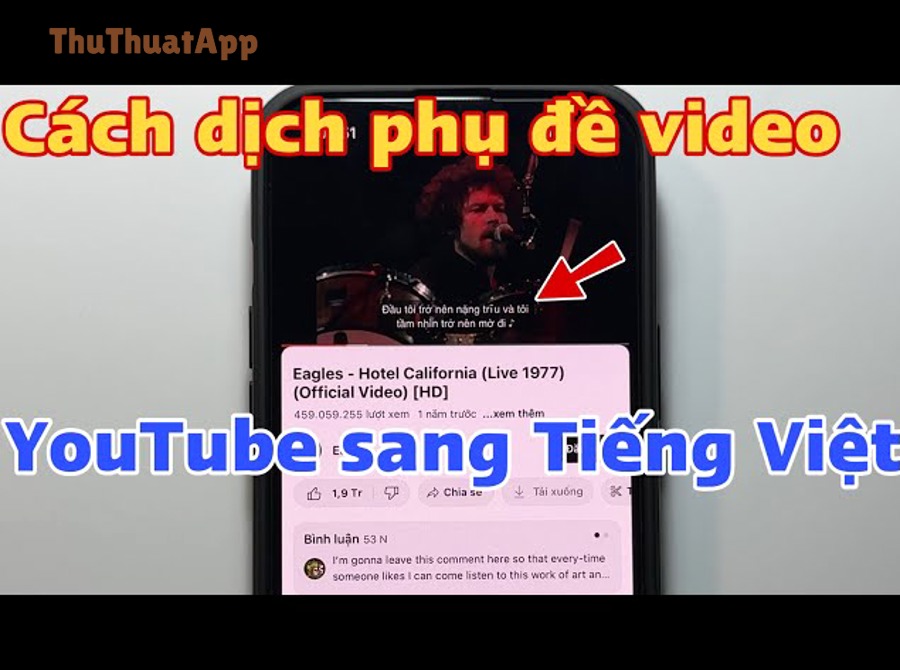
Cụ thể, tính năng dịch phụ đề hoạt động tốt nhất khi hội đủ các điều kiện sau:
- Video có phụ đề: có thể là phụ đề thủ công (đúng chuẩn, ít lỗi) hoặc phụ đề tự động (độ chính xác phụ thuộc giọng đọc, tiếng ồn, thuật ngữ).
- Ngôn ngữ gốc được nhận diện rõ: phụ đề gốc càng “sạch” thì bản dịch sang tiếng Việt càng ổn định.
- Thiết bị/ứng dụng hỗ trợ Auto-translate: trên web máy tính thường đầy đủ nhất; một số TV/thiết bị phát có thể thiếu tùy chọn dịch.
Ngoài ra, YouTube cũng có các lớp “ngôn ngữ” khác nhau: ngôn ngữ giao diện (UI language), ngôn ngữ phụ đề (caption language) và ngôn ngữ dịch. Vì thế, khi bạn đổi ngôn ngữ điện thoại/máy tính, đôi lúc menu phụ đề cũng thay đổi cách hiển thị.
Theo nghiên cứu của Macquarie University từ nhóm tác giả thuộc lĩnh vực dịch thuật nghe nhìn, vào 06/2022, người học đọc phụ đề ngôn ngữ mẹ đẻ có thời lượng cố định mắt trung bình khoảng 266ms so với khoảng 305ms khi đọc phụ đề ngôn ngữ thứ hai, cho thấy phụ đề “dễ xử lý” hơn khi ở ngôn ngữ quen thuộc.
Cách dịch phụ đề YouTube sang tiếng Việt trên máy tính (Web) như thế nào?
Bạn có thể dịch phụ đề YouTube sang tiếng Việt trên máy tính bằng 5 bước: bật CC → mở Cài đặt (bánh răng) → Subtitles/CC → Auto-translate → chọn Tiếng Việt; sau đó phụ đề sẽ hiển thị bằng tiếng Việt ngay trên video. Để bắt đầu, hãy làm đúng thứ tự vì chỉ cần bỏ qua CC là menu dịch có thể không xuất hiện.

Dưới đây là các bước chuẩn, áp dụng cho hầu hết video trên YouTube (trình duyệt Chrome/Edge/Firefox):
- Mở video bạn muốn xem trên YouTube (trang web).
- Nhấn nút CC (nếu có) để bật phụ đề.
- Nhấn biểu tượng Cài đặt (hình bánh răng) trên khung phát video.
- Chọn Subtitles/CC (hoặc “Phụ đề” tùy giao diện).
- Chọn Auto-translate và chọn Tiếng Việt.
Tiếp theo, nếu bạn muốn việc đọc phụ đề “dễ theo kịp” hơn, hãy giảm tốc độ video xuống 0.75x–0.9x trong Cài đặt, đồng thời bật chế độ toàn màn hình để chữ rõ hơn.
Trước bảng dưới đây là 2 ý quan trọng: (1) tên menu có thể khác nhau theo ngôn ngữ giao diện, (2) bạn chỉ cần đi đúng “đường dẫn thao tác” là được. Bảng này chứa đường dẫn nút bấm nhanh để bạn thao tác đúng ngay lần đầu.
|
Mục tiêu |
Vị trí thao tác |
Đường dẫn gợi ý |
|---|---|---|
|
Bật phụ đề |
Thanh điều khiển video |
Nhấn CC → thấy phụ đề xuất hiện |
|
Chọn dịch sang tiếng Việt |
Bánh răng Cài đặt |
Settings → Subtitles/CC → Auto-translate → Tiếng Việt |
|
Chỉnh tốc độ để dễ đọc |
Bánh răng Cài đặt |
Settings → Playback speed → 0.75x–1x |
Để minh họa nhanh bằng video, bạn có thể xem hướng dẫn thao tác trực quan dưới đây rồi làm theo trên cùng một video để “bắt nhịp” ngay.
Ngoài ra, nếu bạn đang tìm đúng cụm “cách bật tự động dịch” mà vẫn không thấy, thường nguyên nhân nằm ở việc video không có phụ đề gốc hoặc ứng dụng/thiết bị không hỗ trợ menu Auto-translate; phần xử lý ở mục lỗi bên dưới sẽ giúp bạn gỡ nhanh.
Cách dịch phụ đề YouTube sang tiếng Việt trên điện thoại iPhone/Android ra sao?
Bạn có thể dịch phụ đề YouTube sang tiếng Việt trên điện thoại bằng 4 bước: mở video → bật Captions/CC → vào Cài đặt → chọn Auto-translate và Tiếng Việt; thao tác chạm có thể khác đôi chút giữa iPhone và Android nhưng logic menu là tương tự. Bên cạnh đó, bạn nên cập nhật ứng dụng để tránh thiếu mục dịch.

Trên Android (ứng dụng YouTube):
- Phát video, chạm 1 lần vào màn hình để hiện các nút điều khiển.
- Chạm CC (hoặc “Captions”) để bật phụ đề.
- Chạm Cài đặt (bánh răng).
- Chọn Captions → nếu không thấy Tiếng Việt, chọn Auto-translate → Tiếng Việt.
Trên iPhone (ứng dụng YouTube):
- Phát video, chạm vào màn hình để hiện menu.
- Bật Captions (nếu có).
- Vào Settings → Captions → Auto-translate → Tiếng Việt (nếu khả dụng).
Tiếp theo, nếu chữ phụ đề quá nhỏ hoặc khó nhìn trên điện thoại, bạn nên chỉnh “Caption preferences” trong phần Trợ năng của hệ điều hành để tăng cỡ chữ và cải thiện độ tương phản; mục tùy biến chi tiết sẽ nằm ở phần tối ưu hiển thị.
Khi không thấy Auto-translate hoặc không có tiếng Việt, xử lý thế nào?
Có cách xử lý nhanh khi bạn không thấy Auto-translate hoặc không có tiếng Việt: kiểm tra video có phụ đề không, đổi sang xem trên trình duyệt web, cập nhật ứng dụng, và thử một video khác để xác định lỗi nằm ở video hay thiết bị. Sau đây là các nguyên nhân phổ biến nhất kèm hướng khắc phục tương ứng.

- Video không có phụ đề: nút CC không xuất hiện, hoặc có CC nhưng menu chỉ có 1 ngôn ngữ hạn chế. Cách khắc phục: thử video khác (kênh lớn, nội dung giáo dục thường có phụ đề tốt hơn) hoặc dùng cách dịch thủ công bằng transcript.
- Phụ đề tự động bị tắt/không tạo được: giọng nói khó nhận diện, tiếng nền lớn, nhiều người nói chồng. Cách khắc phục: bật lại CC nếu có, hoặc chờ YouTube tạo phụ đề tự động (không phải video nào cũng có).
- Thiết bị TV/Android TV thiếu tính năng dịch: một số ứng dụng trên TV chỉ bật/tắt phụ đề, không có Auto-translate. Cách khắc phục: mở cùng video bằng điện thoại/máy tính rồi bật dịch; nếu cần xem trên TV, bạn có thể phản chiếu màn hình (cast/mirror) từ điện thoại.
- Ứng dụng YouTube cũ: giao diện thay đổi, mục Captions/Auto-translate có thể bị ẩn. Cách khắc phục: cập nhật YouTube, cập nhật hệ điều hành, đăng xuất/đăng nhập lại.
- Ngôn ngữ giao diện gây nhầm menu: cùng một tính năng nhưng tên khác nhau (Subtitles/CC, Captions, Phụ đề). Cách khắc phục: tìm đúng biểu tượng CC và bánh răng; đừng phụ thuộc vào tên tiếng Việt/tiếng Anh.
Quan trọng hơn, hãy phân biệt hai trường hợp: (1) không có CC nghĩa là không có “đầu vào” để dịch; (2) có CC nhưng không có Auto-translate nghĩa là thiếu “công cụ dịch” trên thiết bị đó. Từ đó bạn sẽ chọn đúng cách: đổi video, đổi nền tảng, hoặc chuyển sang dịch bằng transcript.
Nếu muốn bản dịch “chuẩn” hơn, làm sao dịch phụ đề thủ công để học?
Bạn có thể dịch phụ đề thủ công để bản tiếng Việt tự nhiên hơn bằng 3 yếu tố: lấy transcript gốc → chia câu theo ý → dịch theo ngữ cảnh (không dịch từng từ); cách này đặc biệt hữu ích với video chuyên ngành và thuật ngữ. Để hiểu rõ hơn, hãy bắt đầu từ việc lấy đúng “văn bản gốc” trước khi đưa vào công cụ dịch.

Bước 1: Lấy transcript (bản chép lời) nếu video có.
- Trên web: mở menu bên cạnh tiêu đề/khung mô tả video và tìm mục liên quan đến transcript (tùy giao diện, có thể là “Show transcript”).
- Nếu không thấy transcript: khả năng cao video không hỗ trợ hoặc người đăng tải không bật; khi đó bạn cần dùng phụ đề có sẵn (nếu có) hoặc công cụ chép lời bên ngoài.
Bước 2: Chia câu theo “ý” trước khi dịch.
- Đừng dán nguyên khối dài vào công cụ dịch; hãy tách theo đoạn 1–3 câu để tránh dịch sai chủ ngữ, thời, và thuật ngữ.
- Giữ lại các thực thể quan trọng (tên người, sản phẩm, địa danh, viết tắt) để tránh bị dịch “méo”.
Bước 3: Dịch theo ngữ cảnh và kiểm tra lại bằng nghe.
- Với câu khó: nghe lại 5–10 giây, kiểm tra từ khóa, rồi mới chỉnh bản dịch.
- Với thuật ngữ: thống nhất một cách dịch xuyên suốt (ví dụ “subscription” là “gói đăng ký”, không lúc “đăng ký”, lúc “thuê bao”).
Theo nghiên cứu của Macquarie University từ nhóm tác giả nghiên cứu phụ đề trong bối cảnh học tập đại học, vào 06/2022, người học xem video có phụ đề ngôn ngữ mẹ đẻ đạt điểm hiểu nội dung tốt hơn và có thời lượng cố định mắt trung bình 266ms khi đọc phụ đề L1 so với 305ms khi đọc phụ đề L2, cho thấy “đọc phụ đề đúng ngôn ngữ” giúp giảm độ nặng nhận thức khi tiếp nhận thông tin.
Tiếp theo, khi bạn đã có bản dịch phụ đề tiếng Việt “tự nhiên”, hãy tận dụng nó để học: đánh dấu 10 câu quan trọng, rút ra 20 từ vựng theo chủ đề, và luyện nghe lại cùng phụ đề tiếng Việt để củng cố ngữ nghĩa.
Làm sao tùy biến hiển thị phụ đề tiếng Việt để dễ đọc hơn?
Bạn có thể làm phụ đề tiếng Việt dễ đọc hơn bằng 3 nhóm chỉnh: cỡ chữ, màu/độ tương phản và nền phụ đề (background); phần lớn tùy chỉnh nằm trong cài đặt Trợ năng của hệ điều hành chứ không chỉ trong YouTube. Ngoài ra, bạn nên ưu tiên độ tương phản cao để đọc nhanh khi video chuyển cảnh.

Để bắt đầu, hãy xác định bạn đang xem trên nền tảng nào, vì nơi chỉnh hiển thị khác nhau:
- iPhone/iPad: vào cài đặt Trợ năng → phần Phụ đề & Chú thích → bật/tùy chỉnh kiểu chữ, kích thước, nền.
- Android: vào cài đặt Trợ năng → Caption preferences (hoặc tương tự) → chỉnh cỡ chữ, kiểu chữ, nền.
- Máy tính: một số trình duyệt/hệ điều hành cũng có tuỳ chọn phụ đề; tuy nhiên hiệu quả nhất vẫn là chỉnh trong hệ thống hoặc dùng phóng to/thu nhỏ trang và toàn màn hình.
Cụ thể hơn, nếu bạn đang tìm đúng hướng dẫn cách tùy chỉnh màu nền phụ đề YouTube, hãy ưu tiên nền tối mờ (semi-transparent) và chữ trắng hoặc vàng nhạt để giảm lóa và tăng tốc độ đọc.
Trong khi đó, nếu bản dịch tiếng Việt bị “dài dòng” và che mất nội dung, hãy giảm kích thước phụ đề một chút và tăng độ mờ của nền, đồng thời giảm tốc độ phát về 0.75x–0.9x để mắt kịp theo câu dài.
Làm sao lưu lại phụ đề tiếng Việt để xem lại, ghi chú hoặc học từ vựng?
Bạn có thể lưu lại phụ đề tiếng Việt để học lại bằng 3 cách an toàn: chép transcript vào ghi chú, chụp màn hình các câu quan trọng, hoặc ghi lại từ vựng theo đoạn; những cách này không cần tải lại video và tránh rủi ro vi phạm bản quyền. Quan trọng hơn, mục tiêu là lưu “nội dung học” chứ không phải sao chép toàn bộ video.

Cách 1: Lưu transcript/đoạn dịch vào ghi chú (khuyến nghị).
- Chọn 5–10 đoạn bạn cần, dán vào ứng dụng ghi chú.
- Ghi thêm ngữ cảnh: video nói về gì, phút nào, thuật ngữ nào cần nhớ.
Cách 2: Tạo “sổ từ vựng” theo video.
- Mỗi video: 15–30 từ/ cụm từ; ghi nghĩa tiếng Việt + ví dụ.
- Gắn nhãn theo entity: sản phẩm, tính năng, thao tác, lỗi thường gặp.
Cách 3: Dùng mốc thời gian để ôn lại.
- Ghi timestamp (ví dụ 03:12, 07:45) cạnh câu khó.
- Khi xem lại, tua đúng mốc và bật phụ đề tiếng Việt để kiểm tra hiểu đúng.
Tóm lại, việc lưu phụ đề tiếng Việt có giá trị nhất khi bạn biến nó thành “hệ thống ôn tập”: câu mẫu → từ vựng → mốc thời gian → xem lại có chủ đích.
Đến đây, bạn đã nắm trọn phần cốt lõi của cách dịch phụ đề YouTube sang tiếng Việt trên các thiết bị phổ biến. Tiếp theo, chúng ta chuyển sang phần mở rộng để tối ưu tốc độ thao tác, chất lượng bản dịch và cách học hiệu quả từ phụ đề.
Mẹo nâng cao để dịch phụ đề YouTube nhanh, đúng ngữ cảnh hơn
Để dịch nhanh mà vẫn đúng ý, bạn cần kết hợp “đúng công cụ” với “đúng thói quen đọc”, đặc biệt khi phụ đề tự động có thể sai chính tả hoặc thiếu dấu câu. Sau đây là các mẹo nâng cao theo hướng thực dụng, giúp bạn vừa xem vừa hiểu, đồng thời biến phụ đề thành dữ liệu học tập.
Tối ưu thuật ngữ bằng entity và từ điển chuyên ngành
Muốn bản dịch tiếng Việt tự nhiên, hãy giữ nguyên hoặc chuẩn hóa các entity quan trọng (tên sản phẩm, phiên bản, tính năng) rồi mới dịch phần còn lại; cách này giảm lỗi dịch sai thuật ngữ và giúp bạn đọc nhất quán từ đầu đến cuối. Ngoài ra, khi gặp từ đa nghĩa, hãy ưu tiên nghĩa phù hợp ngữ cảnh (ví dụ “channel” là “kênh YouTube” thay vì “kênh truyền”).

Ngoài ra, bạn có thể lập một bảng thuật ngữ cá nhân (glossary) gồm 30–50 từ thường gặp; khi xem video mới, bạn chỉ cần đối chiếu nhanh là bản dịch sẽ “mượt” hơn rõ rệt.
Kết hợp tốc độ phát, tua lại và chế độ toàn màn hình để bắt kịp phụ đề
Để bắt kịp phụ đề tiếng Việt khi câu dài, hãy giảm tốc độ phát xuống 0.75x–0.9x, bật toàn màn hình và ưu tiên xem ở độ phân giải đủ cao để chữ sắc nét. Tuy nhiên, đừng giảm tốc quá thấp vì sẽ làm mất nhịp nghe; thay vào đó, hãy dùng tua lùi 5–10 giây khi gặp đoạn nhiều thông tin.

Quan trọng hơn, khi bạn luyện nghe, hãy thử “2 vòng”: vòng 1 bật phụ đề tiếng Việt để hiểu ý; vòng 2 tắt phụ đề 30–60 giây để kiểm tra bạn còn theo kịp không.
Mẹo “song ngữ” để học nhanh: so sánh phụ đề gốc và bản dịch
Nếu video có phụ đề gốc (tiếng Anh/tiếng khác) và bạn muốn học ngôn ngữ, hãy so sánh nhanh cấu trúc câu giữa phụ đề gốc và bản dịch tiếng Việt: bạn sẽ nhìn ra cách diễn đạt tự nhiên và các cụm từ tương đương. Ngược lại, nếu chỉ cần hiểu nội dung, hãy ưu tiên tiếng Việt và chỉ quay lại phụ đề gốc khi nghi ngờ bản dịch sai.

Ngoài ra, khi bạn cần thêm hướng dẫn tổng hợp, hãy tìm thêm các bài Thủ thuật YouTube từ các nguồn uy tín; một số trang như thuthuatapp thường có mẹo cập nhật theo giao diện mới, nhưng bạn vẫn nên đối chiếu thao tác thực tế trên thiết bị của mình.
FAQ: Những câu hỏi thường gặp khi dịch phụ đề YouTube sang tiếng Việt
1) Vì sao tôi bật CC rồi mà vẫn không có tiếng Việt?
Thường do video chỉ có 1 ngôn ngữ phụ đề và thiết bị không hiện Auto-translate; hãy thử xem trên máy tính web, hoặc chọn video khác có phụ đề gốc rõ ràng.
2) Dịch tự động có chuẩn không?
Bản dịch tự động đủ để “hiểu ý nhanh”, nhưng với thuật ngữ và câu dài có thể sai; khi cần chính xác, hãy dùng transcript và dịch thủ công theo ngữ cảnh.
3) Tôi có thể dịch phụ đề khi xem trên Smart TV không?
Một số TV chỉ cho bật/tắt phụ đề; nếu thiếu Auto-translate, bạn có thể bật dịch trên điện thoại/máy tính rồi cast/mirror, hoặc xem trực tiếp trên thiết bị hỗ trợ đầy đủ menu dịch.
4) Tôi nên làm gì để thao tác nhanh nhất?
Hãy ghi nhớ “đường dẫn vàng”: bật CC → bánh răng → Subtitles/CC → Auto-translate → Tiếng Việt, và nếu bạn đang tìm hướng dẫn theo đúng cụm cách bật tự động dịch thì hãy kiểm tra điều kiện quan trọng nhất: video phải có phụ đề gốc để dịch.