


Nếu bạn đang tìm cách thêm video vào playlist YouTube để lưu lại clip yêu thích và xem lại nhanh, bạn có thể thực hiện ngay trên điện thoại hoặc máy tính chỉ với vài thao tác “Lưu” (Save) và chọn đúng danh sách phát.
Trong thực tế, nhiều người gặp tình huống bấm Lưu nhưng không thấy playlist mong muốn, hoặc thêm xong lại khó tìm video trong danh sách phát. Vì vậy, bài này sẽ đi theo quy trình chuẩn: thêm video, kiểm tra đã lưu, rồi quản lý để dễ tra cứu.
Ngoài thao tác cơ bản, bạn cũng sẽ biết cách thêm video từ nhiều điểm khác nhau (đang xem video, trang kết quả tìm kiếm, tab Đã thích…), đồng thời tránh các lỗi thường gặp như playlist để riêng tư hoặc tài khoản chưa đăng nhập đúng.
Giới thiệu ý mới: sau khi nắm quy trình thêm video, bạn chỉ cần tối ưu thêm vài thiết lập nhỏ để playlist gọn, đúng chủ đề và thuận tiện chia sẻ cho người khác.
Làm sao thêm video vào playlist trên điện thoại?
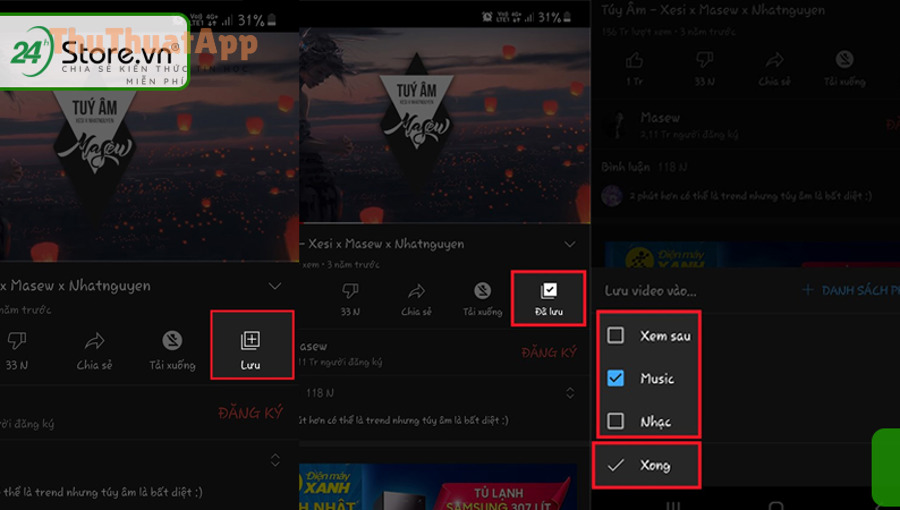
Trên điện thoại, cách nhanh nhất là dùng nút Lưu dưới video, chọn đúng danh sách phát và kiểm tra dấu xác nhận đã lưu thành công.
Để bắt đầu, bạn hãy thực hiện theo các bước dưới đây để thao tác nhất quán trên YouTube app.

Thêm ngay khi đang xem video
Khi đang phát video, bạn chỉ cần bấm Lưu rồi chọn playlist muốn thêm; nếu chưa có, tạo mới ngay trong màn hình chọn danh sách phát.
Cụ thể hơn, hãy chú ý 3 điểm để tránh “lưu nhầm” hoặc “không thấy playlist”.
- Đăng nhập đúng tài khoản: nếu bạn có nhiều tài khoản Google, hãy kiểm tra avatar góc trên để chắc chắn đang dùng đúng tài khoản chứa playlist.
- Chọn đúng trạng thái playlist: nếu bạn tạo mới, hãy chọn Công khai/Không công khai/Riêng tư phù hợp nhu cầu chia sẻ.
- Kiểm tra thông báo xác nhận: YouTube thường hiển thị thông báo đã thêm vào danh sách phát; nếu không thấy, bạn vào thư viện để xác minh.
Thêm từ danh sách đề xuất hoặc trang chủ
Ngay cả khi chưa mở video, bạn vẫn có thể bấm biểu tượng ba chấm (⋮) trên thẻ video và chọn Lưu vào danh sách phát để thêm nhanh.
Tuy nhiên, nếu giao diện không hiện nút Lưu ngay, bạn hãy chuyển sang thao tác qua menu (⋮) để đảm bảo luôn có tùy chọn lưu.
- Bấm (⋮) trên thumbnail video.
- Chọn “Lưu vào danh sách phát”.
- Tích playlist cần thêm rồi thoát ra.
Cách kiểm tra đã thêm thành công trên điện thoại
Bạn có thể kiểm tra bằng cách vào Thư viện → Danh sách phát, mở playlist và tìm video vừa thêm ở đầu hoặc cuối danh sách.
Ngoài ra, nếu bạn thêm liên tiếp nhiều video, hãy kiểm tra mục “Hoạt động gần đây” (nếu có) để chắc chắn không bị gián đoạn thao tác lưu.
Thêm video vào playlist trên máy tính thực hiện thế nào?
Trên máy tính, bạn thêm video bằng nút Lưu dưới trình phát hoặc từ menu ba chấm ở danh sách kết quả, rồi tích playlist cần lưu để hoàn tất.
Sau đây là hai luồng thao tác phổ biến nhất để bạn chọn theo thói quen xem YouTube trên trình duyệt.

Thêm bằng nút Lưu ngay dưới video
Khi đang xem video, bấm Lưu (Save) → chọn playlist; nếu cần, bấm “Tạo danh sách phát mới” để đặt tên và lưu ngay.
Để minh họa rõ hơn, hãy ưu tiên cách này khi bạn muốn vừa xem vừa phân loại nội dung theo chủ đề.
- Ưu điểm: ít thao tác, dễ kiểm soát lưu đúng playlist.
- Lưu ý: nếu bạn dùng nhiều tài khoản, hãy kiểm tra góc phải trên (ảnh đại diện) trước khi lưu.
Thêm từ trang tìm kiếm hoặc trang kênh
Tại trang kết quả tìm kiếm, bạn có thể bấm (⋮) ở từng video → chọn mục lưu vào playlist → tích danh sách phát tương ứng.
Trong khi đó, nếu bạn đang duyệt một kênh, thao tác này giúp “gom” nhanh các video cùng chủ đề mà không cần mở từng video riêng lẻ.
- Gợi ý: mở nhiều tab nếu bạn muốn đối chiếu tiêu đề trước khi thêm.
- Mẹo: thêm xong 5–10 video thì vào playlist kiểm tra để tránh trùng lặp.
Có thể thêm nhiều video vào playlist nhanh mà không phải mở từng video không?
Có, bạn có thể thêm nhanh hàng loạt bằng menu (⋮) trên từng thẻ video ở trang chủ/tìm kiếm/kênh và liên tục tích cùng một playlist để gom nội dung theo lô.
Tiếp theo, bạn chỉ cần áp dụng một “nhịp thao tác” cố định để tăng tốc mà vẫn kiểm soát đúng danh sách phát.

Thiết lập “nhịp thao tác” để thêm theo lô
Một nhịp thao tác hiệu quả là: chọn video 1 → (⋮) → lưu vào playlist → lặp lại, và cứ 10 video thì mở playlist kiểm tra một lần.
Cụ thể, nhịp này giúp bạn tránh ba lỗi phổ biến khi thêm hàng loạt: lưu nhầm playlist, lưu trùng video, và quên kiểm tra quyền riêng tư.
- Tránh lưu nhầm: luôn tích cùng một playlist trong 1 phiên gom video; xong phiên mới chuyển playlist khác.
- Tránh trùng: nếu playlist dài, bạn nên kiểm tra nhanh 10 video gần nhất thay vì cuộn toàn bộ.
- Giữ nhất quán chủ đề: nếu thấy video “lệch chủ đề”, bỏ qua hoặc tạo playlist khác.
Khi nào nên chuyển sang tạo playlist mới?
Bạn nên tạo playlist mới khi danh sách hiện tại bắt đầu chứa nhiều “nhánh nội dung” khác nhau, khiến việc tìm lại video mất thời gian và giảm trải nghiệm xem.
Ngược lại, nếu nội dung chỉ khác nhẹ (cùng series, cùng chủ đề), bạn vẫn có thể giữ một playlist và tối ưu bằng cách đặt tên/ghi chú rõ ràng.
Vì sao đôi khi không thêm được video vào playlist?
Không thêm được thường do bạn chưa đăng nhập đúng tài khoản, playlist đang ở trạng thái hạn chế, hoặc video bị giới hạn (nội dung trẻ em, riêng tư, hoặc bị chặn theo khu vực).
Để hiểu rõ hơn, bạn hãy đối chiếu theo các nhóm nguyên nhân dưới đây và xử lý theo thứ tự ưu tiên.

Nguyên nhân từ tài khoản và thiết bị
Nếu bạn chuyển thiết bị hoặc đổi trình duyệt, YouTube có thể đang dùng phiên đăng nhập khác, khiến playlist “biến mất” hoặc không thể lưu như mong muốn.
Cụ thể, hãy kiểm tra lần lượt: đăng nhập, đồng bộ tài khoản Google, rồi làm mới ứng dụng/trình duyệt.
- Đăng xuất và đăng nhập lại đúng tài khoản.
- Cập nhật YouTube app lên phiên bản mới nhất nếu nút Lưu hoạt động bất thường.
- Xóa cache (trên trình duyệt) nếu thao tác lưu không phản hồi.
Nguyên nhân từ quyền riêng tư và loại video
Một số video có thể không cho thêm vào playlist theo cách thông thường, hoặc playlist bạn tạo đang để Riêng tư khiến bạn khó kiểm tra trên thiết bị khác.
Tuy nhiên, bạn vẫn có thể xử lý bằng cách kiểm tra trạng thái playlist và thử tạo một playlist thử nghiệm ở chế độ “Không công khai” để đối chiếu.
- Nếu video là “Dành cho trẻ em”, một số tính năng có thể bị hạn chế.
- Nếu video bị gỡ/ẩn, nó có thể xuất hiện mờ hoặc biến mất khỏi playlist sau một thời gian.
- Nếu playlist để Riêng tư, người khác không xem được dù bạn gửi link.
Làm thế nào để tìm lại video đã thêm trong playlist nhanh nhất?
Bạn tìm nhanh bằng cách vào Thư viện/Danh sách phát, dùng sắp xếp theo “Mới thêm” (nếu có), và kiểm tra 10–20 mục gần nhất trước khi cuộn toàn bộ danh sách.
Bên cạnh đó, việc đặt tên và phân nhóm playlist rõ ràng sẽ giúp bạn giảm thời gian tìm lại video về sau.
Quy trình kiểm tra 3 bước sau khi thêm
Ngay sau khi thêm video, hãy kiểm tra theo 3 bước: mở playlist → xem mục mới nhất → xác nhận đúng video và đúng playlist.
Đặc biệt, nếu bạn vừa thêm hàng loạt, việc kiểm tra ngay sẽ giúp bạn sửa sai sớm thay vì phải “dọn” lại cả danh sách phát.
- Bước 1: Mở Thư viện → Danh sách phát.
- Bước 2: Chọn playlist vừa lưu.
- Bước 3: Tìm video ở đầu/cuối danh sách tùy cách sắp xếp hiện tại.
Khi playlist quá dài, nên làm gì?
Khi playlist dài, bạn nên chia nhỏ theo chủ đề con hoặc theo mục tiêu xem (học, giải trí, tham khảo), vì một danh sách quá dài dễ gây trùng lặp và giảm khả năng tìm lại nội dung.
Ngoài ra, bạn có thể đặt quy ước tên (ví dụ: “Học – …”, “Giải trí – …”) để nhìn phát nhận ra đúng nhóm.
Cách quản lý playlist để dễ xem lại và chia sẻ ra sao?
Để playlist dễ dùng, bạn nên tối ưu tên, mô tả, quyền riêng tư và thứ tự hiển thị; mục tiêu là người xem (kể cả bạn) hiểu nội dung chỉ sau vài giây nhìn lướt.
Hơn nữa, khi quản lý tốt, playlist không chỉ là nơi lưu video mà còn giống “kho tham khảo” phục vụ học tập và công việc.
Tối ưu tên và mô tả theo mục tiêu xem
Một tên playlist tốt thường có chủ đề rõ ràng và phạm vi cụ thể, còn mô tả giúp bạn nhớ tiêu chí chọn video sau này (vì sao video này nằm trong danh sách).
Ví dụ, thay vì đặt “Hay”, bạn có thể đặt “Marketing – Case study ngắn” để dễ lọc đúng nội dung.
- Đặt tên ngắn gọn nhưng đủ phân biệt.
- Ghi mô tả 1–2 câu: tiêu chí, đối tượng, mục tiêu.
- Tránh nhồi quá nhiều chủ đề vào một playlist.
Thiết lập quyền riêng tư phù hợp nhu cầu
Nếu bạn chỉ lưu để xem lại, chọn Riêng tư; nếu muốn chia sẻ cho bạn bè/đồng nghiệp, chọn Không công khai hoặc Công khai tùy mức độ lan tỏa bạn mong muốn.
Như vậy, quyền riêng tư không chỉ là bảo mật mà còn quyết định cách người khác truy cập và theo dõi playlist của bạn.
Gợi ý mở rộng: Nếu bạn cần tham khảo “cách tạo playlist YouTube trên máy tính” hoặc muốn đọc thêm “cách sắp xếp thứ tự video trong playlist YouTube”, hãy áp dụng cùng tư duy quản lý: đặt mục tiêu xem trước, rồi mới gom video theo tiêu chí.
Ngoài ra, những ghi chú kiểu “Thủ thuật YouTube” trên blog cá nhân hoặc series hướng dẫn nội bộ (ví dụ nhãn nội dung như thuthuatapp) thường hữu ích khi bạn muốn chuẩn hóa quy trình cho người mới trong đội nhóm.
Nhúng video hướng dẫn liên quan để bạn xem thao tác trực quan
Nếu bạn muốn xem thao tác minh họa trực tiếp trên trình phát, video nhúng dưới đây sẽ gợi ý các bước phổ biến để thêm video vào danh sách phát ngay khi đang xem.
Sau đây, bạn có thể mở toàn màn hình để quan sát vị trí nút Lưu và cách chọn playlist theo từng giao diện.
Ranh giới ngữ cảnh: Nếu bạn đã thêm video thành công và biết cách kiểm tra trong Thư viện, phần tiếp theo tập trung vào mẹo nâng cao để playlist gọn hơn, dễ tìm hơn và đồng bộ tốt giữa nhiều thiết bị.
Mẹo nâng cao để playlist gọn, dễ tìm và đồng bộ
Bạn có thể tối ưu playlist bằng cách chuẩn hóa cách đặt tên, dùng danh sách phát như một hệ thống phân loại, và tách rõ “xem sau” với “lưu theo chủ đề” để giảm lộn xộn.
Quan trọng hơn, khi đã có cấu trúc, việc thêm video mới sẽ nhanh hơn vì bạn luôn biết nên lưu vào đâu.
Tách “xem sau” và “lưu theo chủ đề” để tránh rối
Hãy dùng “Xem sau” như nơi chứa tạm (mang tính ngắn hạn), còn playlist theo chủ đề là kho dài hạn; hai cách này gần nghĩa nhưng khác mục tiêu nên không nên trộn lẫn.
Tuy nhiên, nếu bạn thường xuyên quên dọn “Xem sau”, hãy đặt lịch dọn mỗi tuần để chuyển video quan trọng sang playlist chủ đề.
Chuẩn hóa cách đặt tên để tìm nhanh hơn
Bạn có thể đặt quy ước theo tiền tố (Học/Work/Idea/Relax…) để nhìn là nhận ra; cách này đặc biệt hiệu quả khi bạn có nhiều playlist và dùng trên cả điện thoại lẫn máy tính.
Cụ thể, nên giữ tên dưới 40 ký tự và tránh ký tự khó gõ nếu bạn hay tìm kiếm bằng tay.
Hạn chế trùng lặp bằng “tiêu chí vào playlist”
Trước khi thêm video, bạn tự hỏi một câu: video này phục vụ mục tiêu nào; nếu không trả lời được, khả năng cao bạn đang lưu theo cảm tính và sẽ khó tìm lại.
Ngược lại, khi tiêu chí rõ, playlist sẽ “sạch” và bạn ít phải xóa/sắp lại sau này.
Đồng bộ đa thiết bị và xử lý khi không thấy playlist
Nếu bạn không thấy playlist trên thiết bị khác, hãy kiểm tra lại tài khoản đang đăng nhập và kết nối mạng; sau đó thử đóng/mở lại ứng dụng để đồng bộ trạng thái.
Ngoài ra, với playlist để Riêng tư, bạn vẫn xem được khi đăng nhập đúng tài khoản, nhưng không thể “chia sẻ” cho người khác như playlist Công khai.
Các câu hỏi thường gặp
Thêm video vào playlist có thông báo cho người khác không?
Thông thường, việc bạn thêm video vào playlist không tự động thông báo trực tiếp cho từng người, nhưng nếu playlist của bạn là Công khai thì người khác có thể thấy nó trên kênh của bạn hoặc qua link chia sẻ.
Tôi có thể thêm cùng một video vào nhiều playlist không?
Có, bạn có thể lưu một video vào nhiều playlist khác nhau để phục vụ nhiều mục tiêu (ví dụ: học theo chủ đề và lưu theo dự án), miễn là thao tác lưu được thực hiện đúng và video không bị giới hạn.
Vì sao tôi bấm Lưu nhưng không thấy thay đổi?
Thường do lỗi phiên đăng nhập, kết nối mạng không ổn định, hoặc ứng dụng/trình duyệt bị cache; bạn nên thử đăng nhập lại, làm mới trang, hoặc kiểm tra trong Thư viện xem video đã được thêm hay chưa.
Playlist Riêng tư có chia sẻ được không?
Playlist Riêng tư không chia sẻ công khai được; nếu bạn muốn gửi cho người khác xem, hãy chuyển sang Không công khai hoặc Công khai tùy nhu cầu.