


Nếu bạn muốn nhiều người cùng thêm video vào một playlist, “cộng tác” (collaboration) là cách nhanh nhất để biến playlist cá nhân thành danh sách phát chung, nơi mọi người cùng đóng góp nội dung theo một mục tiêu thống nhất.
Điểm mạnh của collaborative playlist là bạn không chỉ “chia sẻ để xem”, mà còn “mời để cùng làm”: bạn bè có thể thêm video, sắp xếp, và tương tác ngay trong playlist, giúp danh sách phát luôn sống và cập nhật theo nhóm.
Bên cạnh việc tạo và mời cộng tác viên, bạn cũng cần hiểu rõ quyền riêng tư (public/unlisted/private), quyền xóa nội dung, và tùy chọn bình chọn thứ tự video để tránh “loạn playlist” khi nhiều người cùng tham gia.
Giới thiệu ý mới: Dưới đây là hướng dẫn từng bước từ khái niệm, điều kiện, thao tác trên điện thoại/máy tính, đến cách quản trị và xử lý lỗi thường gặp để bạn cộng tác đúng và an toàn.
Collaborative playlist trên YouTube là gì và khác playlist thường ra sao?
Collaborative playlist là một playlist cho phép nhiều người cùng thêm (và trong một số ngữ cảnh, cùng chỉnh sửa) nội dung, thay vì chỉ một chủ sở hữu quản lý như playlist thường.
Để bắt đầu mạch nội dung, hãy nhìn nhanh vào bức tranh tổng thể về “ai làm được gì” trong playlist cộng tác, vì đây là khác biệt cốt lõi quyết định trải nghiệm.
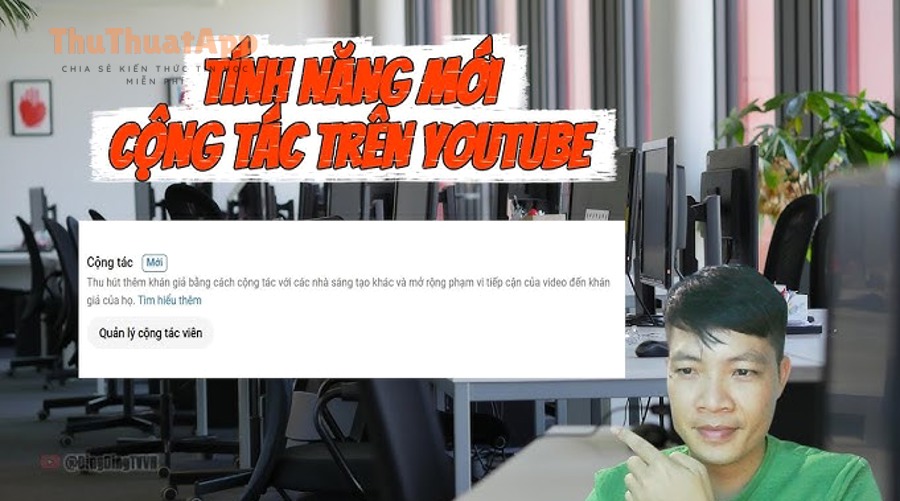
Khác biệt cốt lõi: cùng đóng góp nội dung thay vì chỉ cùng xem
Với playlist thường, bạn gửi link thì người khác chủ yếu chỉ xem theo thứ tự bạn đã sắp. Ngược lại, với collaborative playlist, người được mời có thể thêm video vào danh sách phát, biến playlist thành “không gian chung” để cả nhóm cùng xây dựng.
Tiếp theo, khi nhiều người cùng thêm video, câu hỏi “ai kiểm soát chất lượng” sẽ quan trọng hơn, nên bạn cần nắm quyền của chủ playlist và quyền của cộng tác viên.
Quyền của chủ playlist và cộng tác viên (hiểu đúng để không tranh cãi)
Chủ playlist là người có quyền bật/tắt cộng tác, quản trị danh sách người tham gia, và kiểm soát các cài đặt quan trọng. Cộng tác viên thường có thể thêm nội dung, và có thể xóa nội dung do chính họ đã thêm; còn chủ playlist có quyền dọn dẹp tổng thể để giữ playlist đúng mục đích.
Để hiểu rõ hơn, phần “bình chọn thứ tự video” cũng là điểm khác biệt đáng chú ý vì nó thay đổi cách playlist được sắp xếp khi có nhiều người tham gia.
Bình chọn (voting) và tác động đến thứ tự hiển thị
Một số playlist cộng tác có cơ chế bình chọn để cộng đồng (hoặc chỉ cộng tác viên) quyết định video nào nên lên trên, giúp nhóm “đồng thuận” về thứ tự phát mà không cần một người sắp xếp thủ công mọi thứ.
Tóm lại, đã hiểu bản chất collaborative playlist, bước kế tiếp là đảm bảo tài khoản và cài đặt của bạn đáp ứng điều kiện để bật cộng tác và gửi lời mời thành công.
Cần điều kiện gì để bật cộng tác playlist và mời người khác?
Bạn có thể bật cộng tác nếu playlist của bạn đủ điều kiện “có thể chia sẻ” và tài khoản/thiết bị đang ở trải nghiệm YouTube (hoặc YouTube Music) hỗ trợ mời cộng tác viên.
Bên cạnh đó, điều kiện liên quan đến quyền riêng tư thường là lý do khiến nút mời cộng tác không xuất hiện hoặc lời mời không gửi được, nên hãy kiểm tra trước để tiết kiệm thời gian.
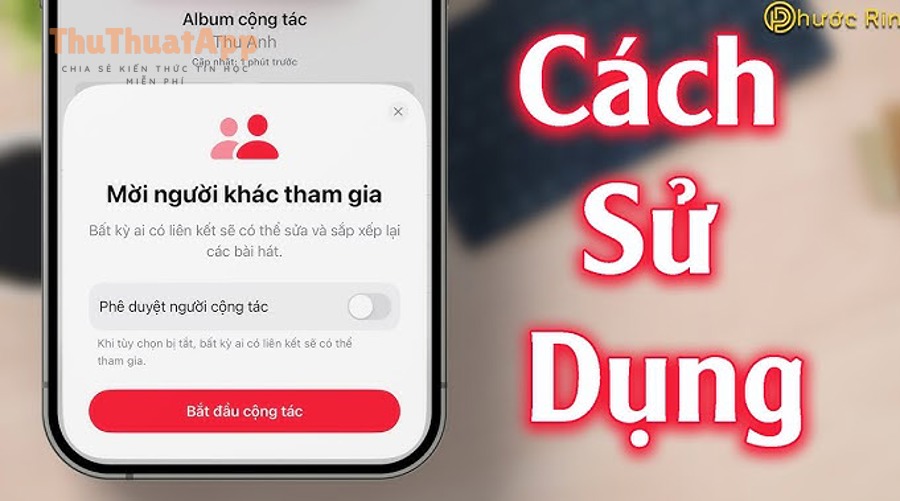
Playlist phải ở trạng thái có thể chia sẻ (unlisted hoặc public)
Playlist “private” thường không sẵn sàng cho việc mời cộng tác vì không thể chia sẻ công khai theo cơ chế link/invite. Thực tế, khi bạn bật mời cộng tác, hệ thống có thể yêu cầu bạn chuyển playlist sang “unlisted” hoặc “public” trước khi gửi lời mời.
Tiếp theo, việc chọn “unlisted” hay “public” sẽ phụ thuộc vào mục tiêu: muốn kín đáo trong nhóm hay muốn nhiều người tìm thấy trên YouTube.
Tài khoản đặc thù có thể bị giới hạn (ví dụ: supervised accounts)
Một số loại tài khoản có giám sát hoặc trải nghiệm giới hạn có thể không có đầy đủ tùy chọn riêng tư/cộng tác như tài khoản thường. Nếu bạn không thấy tùy chọn cần thiết, hãy thử bằng tài khoản không bị hạn chế hoặc thực hiện trên thiết bị khác.
Ngoài ra, ngay cả khi tài khoản bình thường, bạn cũng có thể gặp giới hạn về số playlist công khai tạo mỗi ngày (đặc biệt khi thao tác hàng loạt), nên đừng bỏ qua yếu tố “giới hạn hệ thống”.
Giới hạn hệ thống và quy mô cộng tác (số người, số video)
YouTube/YouTube Music có thể cho phép thêm rất nhiều người vào cùng một playlist và chứa số lượng video/bài hát lớn, phù hợp cho nhóm bạn, lớp học, hoặc team làm việc. Tuy nhiên, thao tác tạo và công khai playlist hàng loạt có thể chịu giới hạn theo ngày, nên nếu bạn làm chiến dịch quy mô lớn hãy chia nhỏ theo đợt.
Theo nghiên cứu của Pew Research Center từ nhóm Internet & Technology, vào 11/2025 (khảo sát thực hiện 02–06/2025), 84% người trưởng thành tại Mỹ cho biết họ có sử dụng YouTube, cho thấy playlist cộng tác có “đất” để dùng trong nhóm đông người.
Như vậy, khi đã sẵn sàng về điều kiện, bước tiếp theo là thao tác trực tiếp trên điện thoại, vì đây là kịch bản phổ biến nhất khi bạn và bạn bè cùng thêm video theo thời gian thực.
Cách cộng tác playlist trên điện thoại: tạo, mời và thêm video đúng chuẩn
Cách cộng tác trên điện thoại gồm 3 phần: mở playlist, gửi lời mời cộng tác viên, rồi thêm video vào playlist từ màn hình video hoặc ngay trong playlist.
Để tránh lỗi “mời xong nhưng không ai thêm được gì”, bạn nên làm theo đúng thứ tự: xác nhận quyền riêng tư trước, rồi mới gửi invite, sau đó kiểm tra người nhận đã chấp nhận mời hay chưa.
Bước 1: Mở playlist và gửi lời mời cộng tác viên
Trong playlist, bạn tìm nút chia sẻ (Share), sau đó chọn tùy chọn mời cộng tác viên (Invite collaborators) và chọn người cần mời. Nếu playlist chưa ở trạng thái “có thể chia sẻ”, hệ thống sẽ nhắc bạn chuyển sang unlisted hoặc public trước khi gửi lời mời.
Tiếp theo, hãy thống nhất với nhóm về “mục tiêu playlist” (chủ đề, tiêu chí video) ngay từ đầu để giảm việc phải xóa/sửa về sau.
Bước 2: Người được mời cần chấp nhận để trở thành cộng tác viên
Thông thường, người nhận sẽ thấy lời mời và cần thao tác chấp nhận (accept/continue) để chính thức tham gia. Khi đã tham gia, họ sẽ xuất hiện trong danh sách người cộng tác của playlist.
Để minh họa, bạn có thể yêu cầu người nhận thử thêm 1 video đầu tiên; nếu thêm thành công là hệ thống đã “thông” quyền cộng tác.
Bước 3: Thêm video vào playlist từ màn hình video hoặc từ trong playlist
Cộng tác viên có thể thêm video bằng cách bấm Save (Lưu) dưới video rồi chọn playlist cộng tác; hoặc vào playlist và dùng tính năng Add (Thêm) để tìm video rồi lưu vào danh sách phát. Trong một số giao diện, avatar của người thêm có thể hiển thị cạnh video để dễ truy vết.
Trong thực tế sử dụng, nếu bạn đang tìm cách lưu video xem sau để khỏi “trôi mất” khi lướt, bạn có thể kết hợp Watch later với playlist cộng tác: lưu tạm vào Watch later, sau đó chọn video tốt nhất chuyển sang playlist chung.
Tổng kết lại, làm đúng 3 bước trên sẽ giúp nhóm bắt đầu trơn tru; phần tiếp theo sẽ hướng dẫn thao tác trên máy tính để bạn quản trị cộng tác viên và kiểm soát playlist dễ hơn khi danh sách đã dài.
Cách cộng tác playlist trên máy tính: quản trị cộng tác viên và theo dõi đóng góp
Trên máy tính, bạn thực hiện cộng tác bằng cách vào playlist, chọn Share và dùng Invite collaborators; ưu điểm là bạn dễ nhìn tổng thể, chỉnh cài đặt và dọn playlist nhanh hơn.
Ngoài ra, máy tính phù hợp cho vai trò “playlist owner” khi bạn cần rà soát nội dung, gỡ video lệch chủ đề, hoặc tinh chỉnh thứ tự phát trước khi chia sẻ rộng.

Mời cộng tác viên và quản lý danh sách người tham gia
Bạn mở playlist trên trình duyệt, nhấn Share rồi chọn Invite collaborators và chọn người muốn mời. Khi playlist đã có cộng tác viên, khu vực ảnh đại diện (hoặc danh sách người tham gia) giúp bạn xem nhanh ai đang ở trong nhóm.
Tiếp theo, nếu nhóm của bạn có nhiều người, hãy phân vai rõ: 1–2 người “biên tập” (lọc video), còn những người khác chỉ “đề xuất” để tránh playlist bị loãng.
Theo dõi đóng góp: ai thêm gì và khi nào nên dọn dẹp
Khi playlist lớn dần, việc theo dõi đóng góp giúp bạn xử lý tranh chấp nhẹ nhàng: video nào lạc chủ đề thì gỡ, video nào trùng thì giữ bản chất lượng hơn. Một nguyên tắc đơn giản là đặt “tiêu chí chọn” trước: độ dài, chất lượng âm thanh/hình ảnh, độ liên quan chủ đề.
Để dẫn dắt sang phần kiểm soát sâu hơn, bạn cần nắm cài đặt quyền riêng tư và bình chọn (voting), vì đây là hai “đòn bẩy” giúp playlist cộng tác vừa dễ lan tỏa vừa không mất kiểm soát.
Cách quản lý quyền riêng tư, bình chọn và thứ tự video trong playlist cộng tác
Bạn quản lý playlist cộng tác hiệu quả bằng 3 lớp: chọn đúng quyền riêng tư, bật/tắt bình chọn theo mục tiêu, và thống nhất cách sắp xếp để playlist không bị lộn xộn.
Tiếp theo, bạn hãy dùng bảng dưới đây để hiểu nhanh mỗi chế độ riêng tư giúp gì và nên chọn trong tình huống nào, rồi mới đi vào thao tác chi tiết.
Bảng này chứa so sánh các chế độ quyền riêng tư của playlist và gợi ý chọn đúng theo mục tiêu cộng tác.
|
Chế độ |
Ai xem được |
Phù hợp khi |
Lưu ý khi cộng tác |
|---|---|---|---|
|
Public |
Bất kỳ ai cũng có thể tìm và xem |
Bạn muốn playlist lan tỏa, có thể xuất hiện trong tìm kiếm |
Cần quản trị nội dung chặt hơn vì dễ bị chia sẻ rộng |
|
Unlisted |
Ai có link thì xem được |
Nhóm bạn/lớp học/team nội bộ |
Lý tưởng để mời cộng tác mà vẫn “kín” với người ngoài |
|
Private |
Chỉ bạn xem được |
Playlist nháp, chưa muốn chia sẻ |
Thường phải chuyển sang unlisted/public trước khi mời cộng tác |

Chọn quyền riêng tư đúng mục tiêu: kín đáo hay lan tỏa
Nếu bạn chỉ cộng tác trong nhóm nhỏ, unlisted thường là lựa chọn cân bằng: có link thì vào được, nhưng không “lộ” trên tìm kiếm. Nếu bạn muốn playlist trở thành tài nguyên công khai (ví dụ playlist học tập), public phù hợp nhưng đòi hỏi quy tắc nội dung rõ ràng.
Trong khi đó, private phù hợp cho giai đoạn chuẩn bị, nhưng bạn nên chuyển sang unlisted/public trước khi mời để tránh lỗi mời không gửi được.
Bật/tắt bình chọn (voting) để quyết định thứ tự phát theo nhóm
Với playlist cộng tác, bình chọn thường là cách giảm gánh nặng cho người quản trị: video được ủng hộ sẽ lên trên, tạo cảm giác “cùng quyết định”. Bạn có thể chọn cho mọi người bình chọn, chỉ cộng tác viên bình chọn, hoặc tắt hoàn toàn.
Ngược lại, nếu playlist phục vụ mục tiêu học theo lộ trình (từ dễ đến khó), bạn nên tắt bình chọn để giữ thứ tự cố định.
Khi nào nên tắt cộng tác để “chốt playlist”
Khi playlist đã đạt mục tiêu (ví dụ đủ video cho buổi chiếu, đủ bài cho buổi học), bạn có thể tắt cộng tác. Khi tắt, cộng tác viên có thể bị loại khỏi playlist theo cơ chế hệ thống, giúp playlist chuyển về trạng thái ổn định.
Theo nghiên cứu của Stanford University từ Center for Design Research, công bố 01/2022 trên PLOS ONE, khảo sát N=70 người dùng collaborative playlist cho thấy “khả năng nhiều người cùng chỉnh sửa một playlist” là lợi ích nổi bật, nhưng nhu cầu kiểm soát và giao tiếp trong nhóm cũng rất quan trọng để tránh trải nghiệm tiêu cực.
Tóm lại, quản trị bằng quyền riêng tư và bình chọn sẽ giúp playlist cộng tác vừa mở để đóng góp, vừa đủ kiểm soát để không bị phá vỡ mục tiêu; phần tiếp theo sẽ giải quyết tình huống thực tế: tính năng không hiện hoặc không thêm được video.
Cách xử lý lỗi không thấy nút mời cộng tác hoặc không thêm được video
Khi không thấy nút mời cộng tác hoặc không thêm được video, nguyên nhân thường rơi vào 4 nhóm: quyền riêng tư chưa phù hợp, tài khoản bị giới hạn, nội dung bị hạn chế, hoặc giao diện/phiên bản ứng dụng chưa cập nhật.
Để bắt đầu xử lý nhanh, bạn hãy lần lượt kiểm tra theo thứ tự từ dễ đến khó, vì đa số lỗi được giải quyết chỉ bằng việc đổi privacy và cập nhật ứng dụng.

Nhóm 1: Playlist đang ở private hoặc chưa “shareable”
Nếu playlist đang private, hãy chuyển sang unlisted hoặc public rồi thử lại thao tác mời. Đây là lỗi phổ biến nhất khi bạn tạo playlist mới và quên đổi chế độ hiển thị.
Tiếp theo, hãy thử đóng/mở lại playlist hoặc làm mới trang để giao diện cập nhật nút Invite collaborators.
Nhóm 2: Tài khoản/thiết bị bị giới hạn hoặc chưa cập nhật
Một số tài khoản có giám sát hoặc cấu hình hạn chế có thể không có đủ tính năng. Ngoài ra, nếu ứng dụng YouTube/YouTube Music quá cũ, nút mời có thể chưa hiện đúng. Cách xử lý là cập nhật ứng dụng, đăng xuất/đăng nhập lại, hoặc thử thao tác trên thiết bị khác.
Quan trọng hơn, khi thao tác trên trình duyệt, hãy thử trình duyệt khác hoặc tắt extension chặn giao diện, vì đôi khi extension can thiệp vào nút Share/Invite.
Nhóm 3: Video “made for kids” hoặc nội dung bị hạn chế nên không thêm được
Với một số nội dung “made for kids” hoặc nội dung bị hạn chế theo chính sách, bạn có thể không lưu vào playlist hoặc không chia sẻ như bình thường. Nếu cộng tác viên báo “không thấy nút Save”, hãy thử bằng video khác để xác định lỗi do nội dung hay do quyền.
Đặc biệt, nếu bạn đang hướng dẫn người khác theo cách chia sẻ playlist YouTube cho bạn bè và họ chỉ xem được một phần, hãy kiểm tra xem playlist có chứa video private của người khác hay không, vì video private thường yêu cầu được mời riêng mới xem được.
Nhóm 4: Link mời bị rút gọn hoặc mở nhầm loại link
Trong một số trường hợp, người nhận mở link nhưng lại không vào đúng “trạng thái cộng tác” (ví dụ link bị rút gọn, hoặc chuyển hướng sang link playlist thường). Cách làm an toàn là gửi lại link trực tiếp từ thao tác Invite collaborators và yêu cầu người nhận mở bằng ứng dụng chính chủ hoặc trình duyệt đầy đủ (không qua trình duyệt trong app thứ ba).
Như vậy, khi đã xử lý lỗi, bạn sẽ quay lại được trải nghiệm cộng tác ổn định; dưới đây là một video minh họa cách tạo playlist cộng tác để bạn đối chiếu thao tác trên giao diện thực tế.
Contextual Border: Khi bạn đã nắm thao tác cốt lõi (mời cộng tác, thêm video, quản trị riêng tư và bình chọn), phần mở rộng dưới đây sẽ giúp bạn tối ưu playlist cộng tác theo mục tiêu sử dụng thực tế, để vừa tiện cho nhóm vừa giữ chất lượng nội dung.
Mở rộng: dùng playlist cộng tác để học, làm việc và giải trí hiệu quả
Bạn tối ưu playlist cộng tác bằng cách đặt quy ước nội dung, tách cấu trúc playlist theo mục tiêu, và quản trị quyền riêng tư theo từng giai đoạn để vừa dễ dùng vừa không “vỡ trận” khi nhóm đông.
Tiếp theo là 4 góc tối ưu thực dụng, ưu tiên những điểm ít người để ý nhưng tạo khác biệt lớn về trải nghiệm.

Quy ước tên video và tiêu chí thêm để tránh playlist bị loãng
Ngay khi bắt đầu, bạn nên thống nhất tiêu chí: video tối đa bao nhiêu phút, ưu tiên kênh nào, có chấp nhận Shorts không, có chấp nhận video lặp ý không. Với playlist học tập, hãy ưu tiên video có cấu trúc rõ và có phụ đề; với playlist giải trí, ưu tiên chất lượng âm thanh/hình ảnh để trải nghiệm nhóm tốt hơn.
Để minh họa, chỉ cần 1 quy ước “mỗi người tối đa 5 video/ngày” cũng đủ giảm tình trạng spam và giúp playlist luôn tinh gọn.
Tách playlist theo meronymy: playlist tổng và các playlist con theo chủ đề
Thay vì dồn mọi thứ vào một danh sách, bạn có thể tạo một playlist “tổng” (overview) và nhiều playlist “con” theo chủ đề (ví dụ: Học, Giải trí, Nhạc nền). Cách này giúp người mới vào nhóm không bị ngợp và cũng dễ quản trị khi cần tắt cộng tác từng phần.
Bên cạnh đó, nếu bạn muốn nhóm cùng chọn thứ tự phát cho “buổi xem hôm nay”, hãy tạo playlist con riêng cho buổi đó và bật bình chọn, còn playlist tổng giữ ổn định để lưu trữ lâu dài.
Bảo mật theo antonym: “mở để cộng tác” nhưng “kín để kiểm soát”
Muốn cộng tác hiệu quả, bạn phải chia sẻ; nhưng muốn an toàn, bạn nên chia sẻ đúng phạm vi. Thực tế, unlisted là lựa chọn cân bằng cho đa số nhóm: đủ mở để mọi người vào bằng link, đủ kín để không xuất hiện trên tìm kiếm. Khi cần công khai, bạn chuyển sang public sau khi đã “chốt nội dung”.
Ngoài ra, nếu nhóm bạn hay chia sẻ link qua nhiều nền tảng, hãy nhắc mọi người không repost link bừa bãi để tránh người lạ xin vào hoặc làm rối mục tiêu playlist.
Mẹo phối hợp YouTube và YouTube Music để đồng bộ trải nghiệm
Nếu nhóm bạn vừa xem video trên YouTube vừa nghe nhạc trên YouTube Music, hãy ưu tiên playlist có nội dung “music videos” để YouTube Music hiển thị tốt hơn trong Library. Điều này đặc biệt hữu ích khi bạn muốn playlist cộng tác vừa dùng trên điện thoại (nghe) vừa dùng trên TV/máy tính (xem).
Ngoài ra, trong các cộng đồng Thủ thuật YouTube, nhiều người cũng chia sẻ cách kết hợp playlist cộng tác với các danh sách riêng như Watch later để lọc nội dung trước khi đưa vào playlist nhóm; bạn có thể xem thêm trên thuthuatapp nếu cần thêm tình huống thực tế.
Các câu hỏi thường gặp
Cộng tác viên có xóa video của người khác không?
Thông thường, cộng tác viên có thể gỡ nội dung do chính họ đã thêm; chủ playlist có quyền dọn dẹp tổng thể để giữ playlist đúng mục tiêu. Nếu nhóm hay tranh luận, hãy thống nhất quy tắc: “không xóa video của người khác, chỉ đề xuất” và để chủ playlist quyết định.
Playlist private có cộng tác được không?
Thường bạn cần chuyển playlist sang unlisted hoặc public để có thể gửi lời mời cộng tác, vì cơ chế mời dựa trên trạng thái “có thể chia sẻ”. Cách an toàn là dùng unlisted cho nhóm kín.
Có giới hạn bao nhiêu người và bao nhiêu video trong playlist cộng tác không?
Hệ thống có thể hỗ trợ số lượng người tham gia lớn và danh sách phát chứa rất nhiều video/bài hát, phù hợp nhóm đông. Nếu bạn làm ở quy mô lớn, hãy chuẩn bị quy ước nội dung và phân vai quản trị để playlist không bị loãng.
Tắt cộng tác thì điều gì xảy ra?
Khi bạn tắt cộng tác, playlist sẽ ngừng cơ chế đóng góp chung và cộng tác viên có thể bị loại khỏi danh sách cộng tác theo cơ chế hệ thống, giúp playlist trở về trạng thái “một người quản lý”. Đây là cách tốt để “chốt playlist” sau khi nhóm đã hoàn thành mục tiêu.
Vì sao người được mời mở link nhưng không thấy quyền thêm video?
Thường do họ chưa chấp nhận lời mời đúng cách, mở nhầm link (link playlist thường thay vì link mời cộng tác), hoặc ứng dụng chưa cập nhật. Hãy gửi lại link từ mục Invite collaborators và yêu cầu họ thử trên thiết bị/trình duyệt khác.